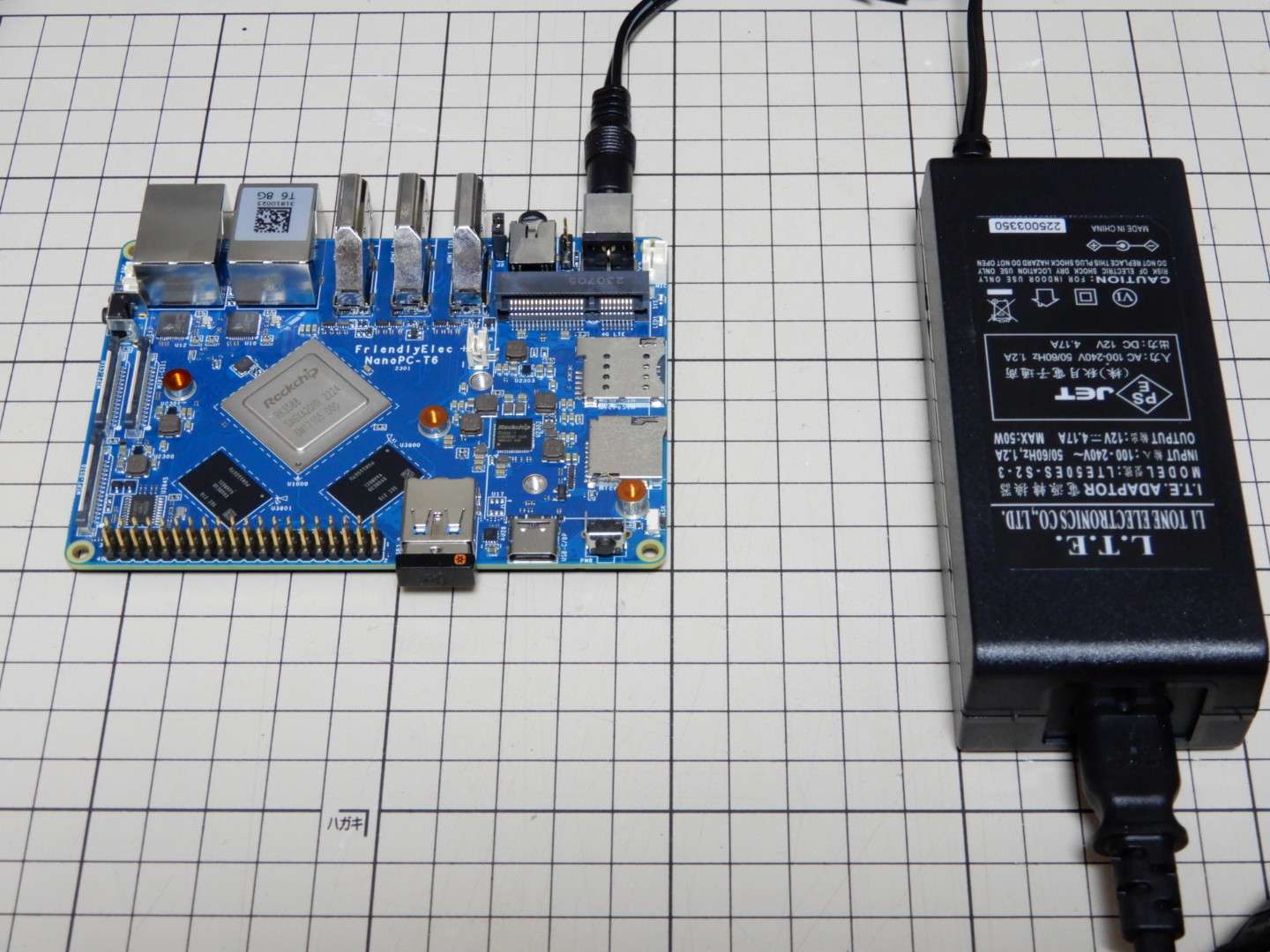
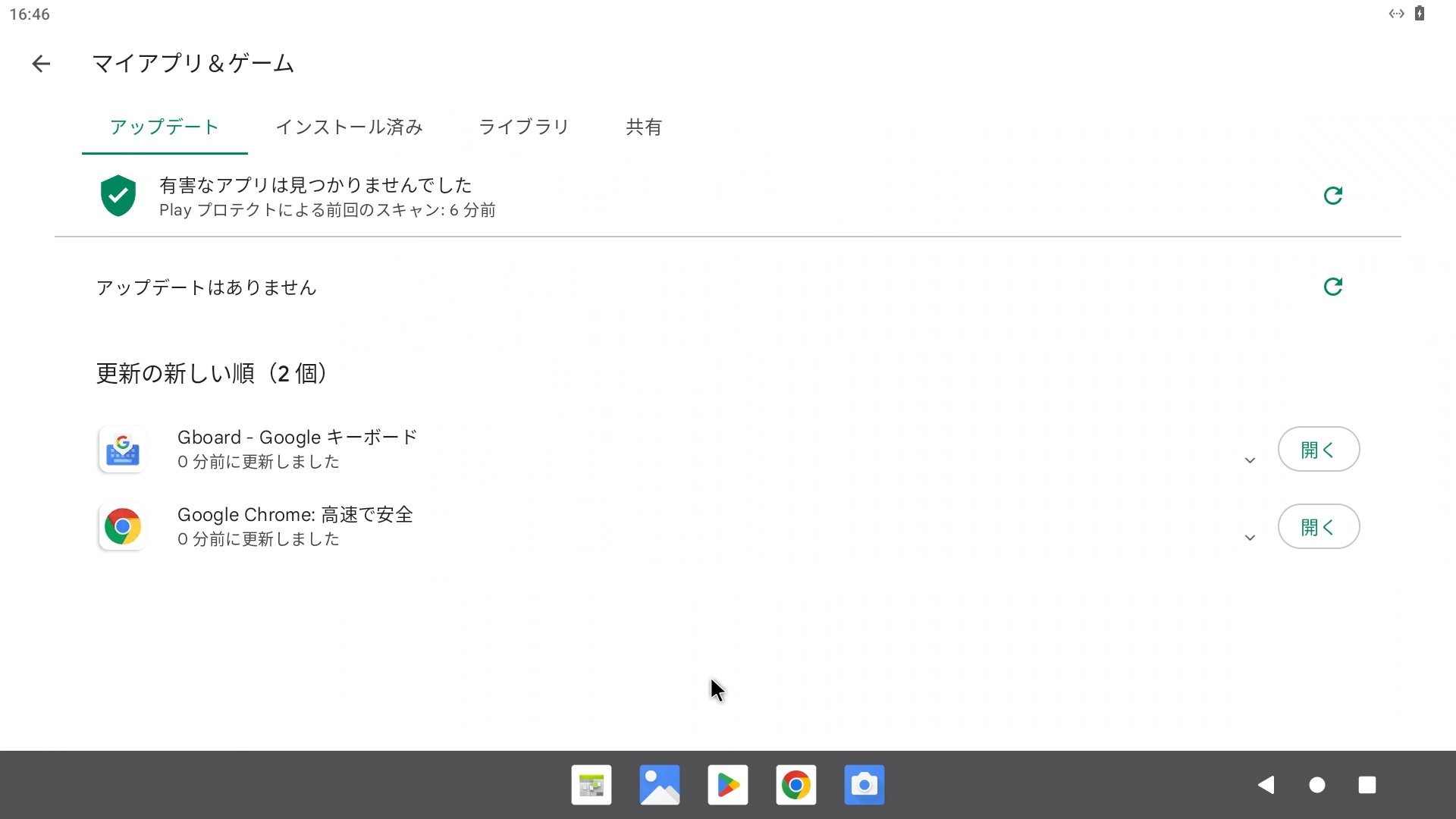
 Nano-PC T6のeMMCに、Android 12をインストールしてみました。
Androidのインストールはすごく簡単。メニュー日本語化問題なし。日本語キーボード接続可能。日本語入力問題なし。
そして何より。内蔵eMMCストレージで高速起動。Goole Play使用可能。アプリも簡単にインストールできます。
これって、今までシングルボードコンピュータで動かしたAndroidの中で、最強かもしれません。
インストール手順を記録しておこうと思います。
NanoPC-T6について
公式ページ
公式ページはこちらになります。
[blogcard url=”https://www.friendlyelec.com/index.php?route=product/product&path=69&product_id=292″]
本体のバリエーションは3種類。
- 4GB RAM – 32GB eMMC
- 8GB RAM – 64GB eMMC
- 16GB RAM – 256GB eMMC
私が購入したのは2番め、8GB RAM- 64GB eMMCモデルになります。
購入申し込みから手元に届くまでは10日程度で、かなり到着が早かった印象です。
本体のみ購入し、ケースなしを選びましたが、+$20.00でケース付きでも良かったかな?と思っています。
公式ドキュメント
資料関係はこちらのようです。
[blogcard url=”https://wiki.friendlyelec.com/wiki/index.php/NanoPC-T6″]
かなりの量で充実しています。
ダウンロードページ
各種イメージのダウンロードは、こちらから行わせて頂きました。
[blogcard url=”https://dl.friendlyelec.com/nanopct6″]
今回は、eMMCからAndroidを起動するためのイメージをダウンロードさせて頂きましたが。
購入した状態では、eMMCにDebianがインストールされていました。電源を入れると、Debianが起動し、デスクトップが表示されました。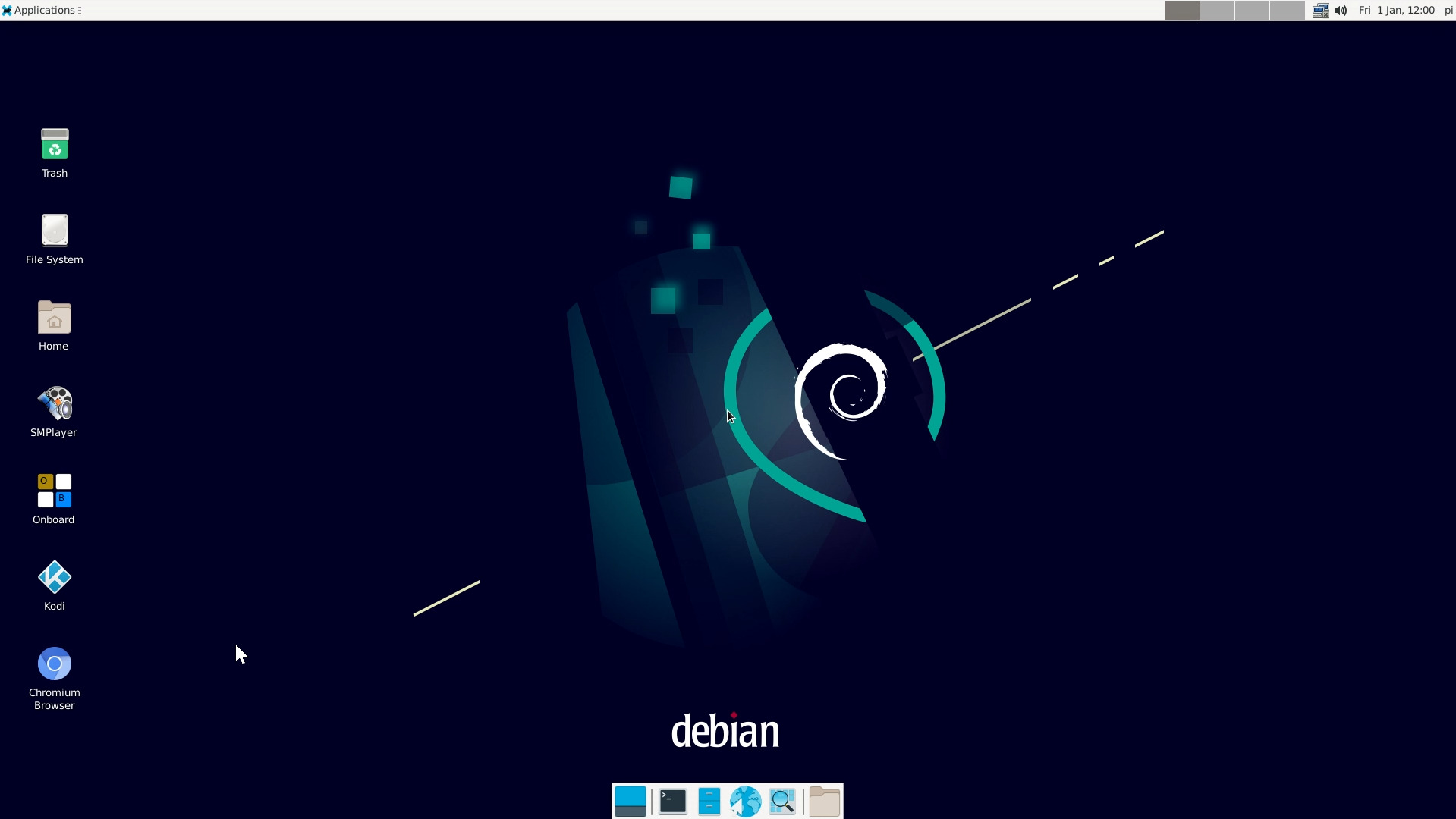
ハードウェアで気づいたこと
電源は12V外形5.5mm 内径2.1mm DCプラグ
Raspberry Pi等で使用される、5Vの電源は、NanoPC-T6では使用できません。
安定化した12Vの電源が必要になります。
電源は、秋月電子通商さんで購入した、こちらを使用しました。電源容量は、50W級を選択しました。
[blogcard url=”https://akizukidenshi.com/catalog/g/gM-08431/”]
Tinker Board 2Sの時は、内径2.5mmコネクタに悩まされましたが。
https://denor.jp/tinker-board-2s%E3%81%AE%E5%88%9D%E6%9C%9F%E8%A8%AD%E5%AE%9A%E8%A6%9A%E6%9B%B8
NanoPC-T6のコネクタは一般的な5.5×2.1mmのため、そのまま接続できました。安定化、つまり負荷を接続しても電圧が落ちない、スイッチング電源が必要です。家電用の余った電源を使用すると、正しく動作しない場合があります。
必ずPSTマークが付いた、安定化電源を使用しましょう。出力電圧は12V、容量は50W級以上(4.17A以上)をお勧めします。
USB端子は1つ、キーボード・マウス接続時は注意
NanoPC-T6は、2.5GbpsのLAN端子が2つ、HDMI端子が3つ(出力2、入力1)と、端子が豊富です。
でもUSB端子は1つのみ。あれ?
よって、キーボードとマウスを接続しようとすると、USBハブが必要になります。
こちらの記事のように、ワイヤレスキーボード・マウス接続をお勧めします。
応答が早く、混線せず、機器が故障しても買い替え可能なものをお勧めします。
2.5G LANx2以外に拡張性満載
USB端子が少ないという以外は。そもそもNanoPC-T2は、ハードウェアが豪華すぎる感じです。
- 2.5G High-Speed Ethernetポートが2つ
- miciPCIeスロットに4G LTEモジュール搭載可能
- M.2 E-Key PCIeスロットにWiFi & Bluetoothモジュール搭載可能
- M.2 M-Key PCIeスロットにM.2 2280 PCIe 3.0×4 SSD搭載可能
- 1x HDMI入力(4K@60P)、2xHDMI出力端子
このあたり、追々いろいろと遊んでみたいですね。
Android 12のインストール
それでは。Androidを内蔵のeMMCストレージにインストールしたいと思います。
microSDカードを準備
インストールはmicroSDカードが必要です。
容量128GB、UHS-I U3 A2 V30対応のこちらを使用して、問題なくインストールできました。[amazonjs asin=”B01LVZXTKT” locale=”JP” title=”microSDXC 128GB SanDisk サンディスク Extreme UHS-1 U3 V30 4K Ultra HD A2対応 SDアダプター付 並行輸入品”]
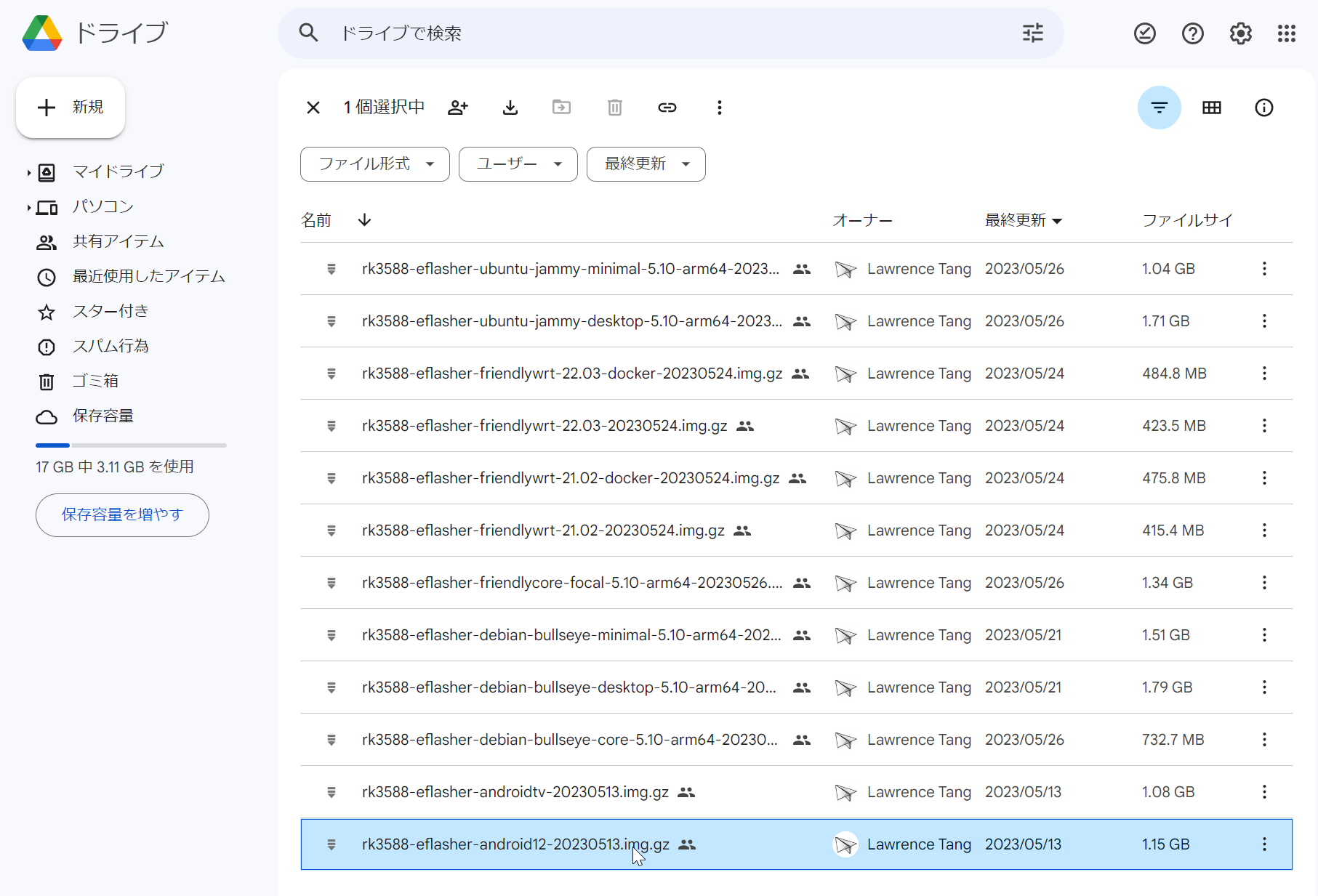
microSDカードから起動すると、eMMCストレージへ書き込んでくれる、eflasher版のAndroidイメージをダウンロードしましょう。
eflasher版のAndroidイメージのダウンロード
[blogcard url=”https://dl.friendlyelec.com/nanopct6″]
ダウンロードページから、eflasher版のイメージをダウンロードさせて頂きました。
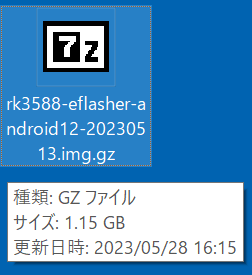
こちらをetcherでmicroSDカードへ書き込みました。
[blogcard url=”https://etcher.balena.io/”]
gz圧縮はetcherが展開してくれるため、そのまま書き込み可能です。
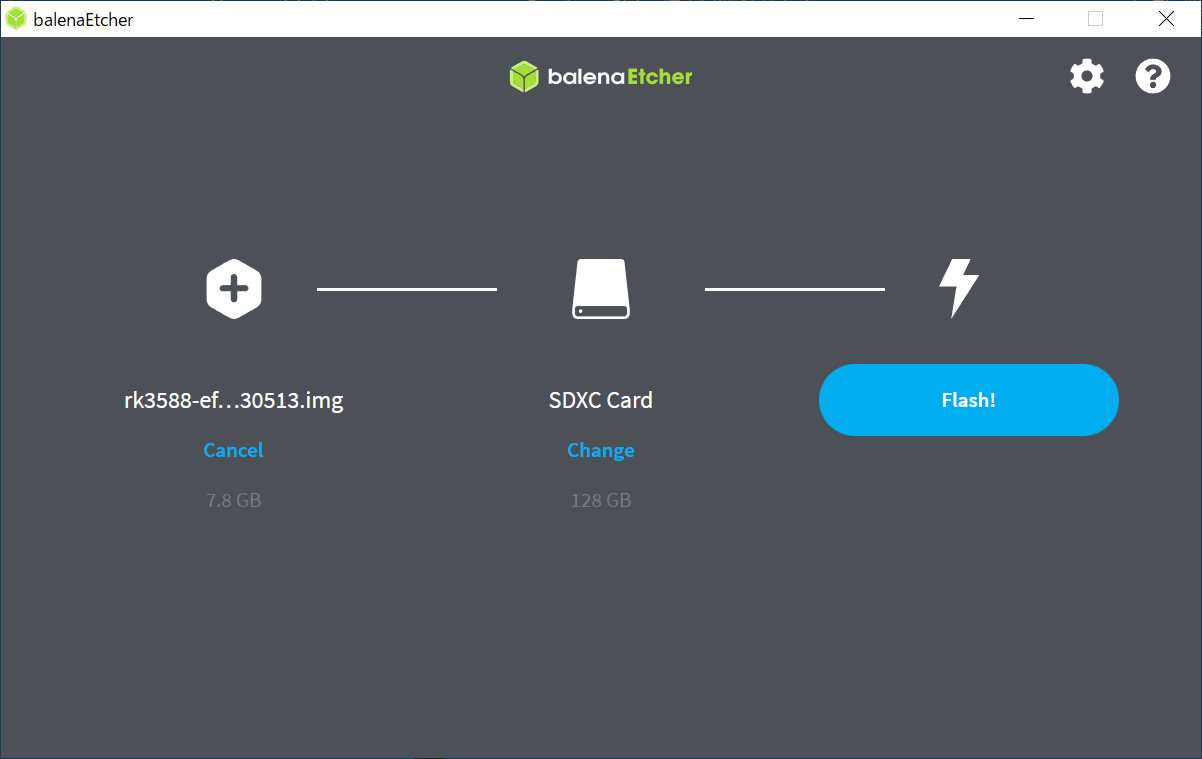 書き込みが完了しましたら、microSDカードをセットして、NanoPC-T6を起動します。
microSDカードで起動するとeMMCへ自動書き込み
本体のmicroSDカードの取り付けはこちらです。
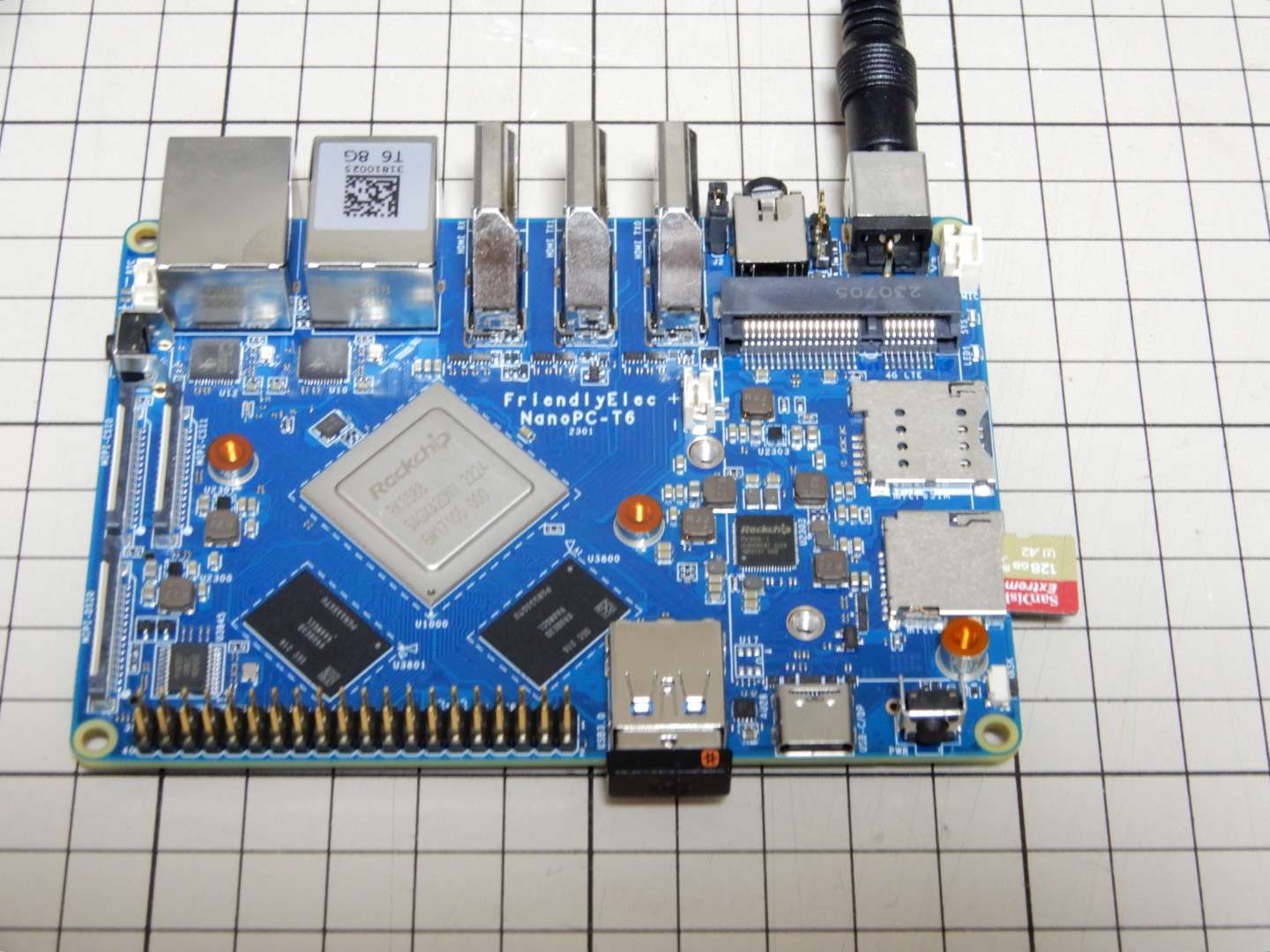 microSDカードの差込口の上にある、穴の空いたスロットは、「microSIMスロット」のようです。(最初そちらに差してDebianが起動して混乱
microSDカード取り付け後、電源を入れます。
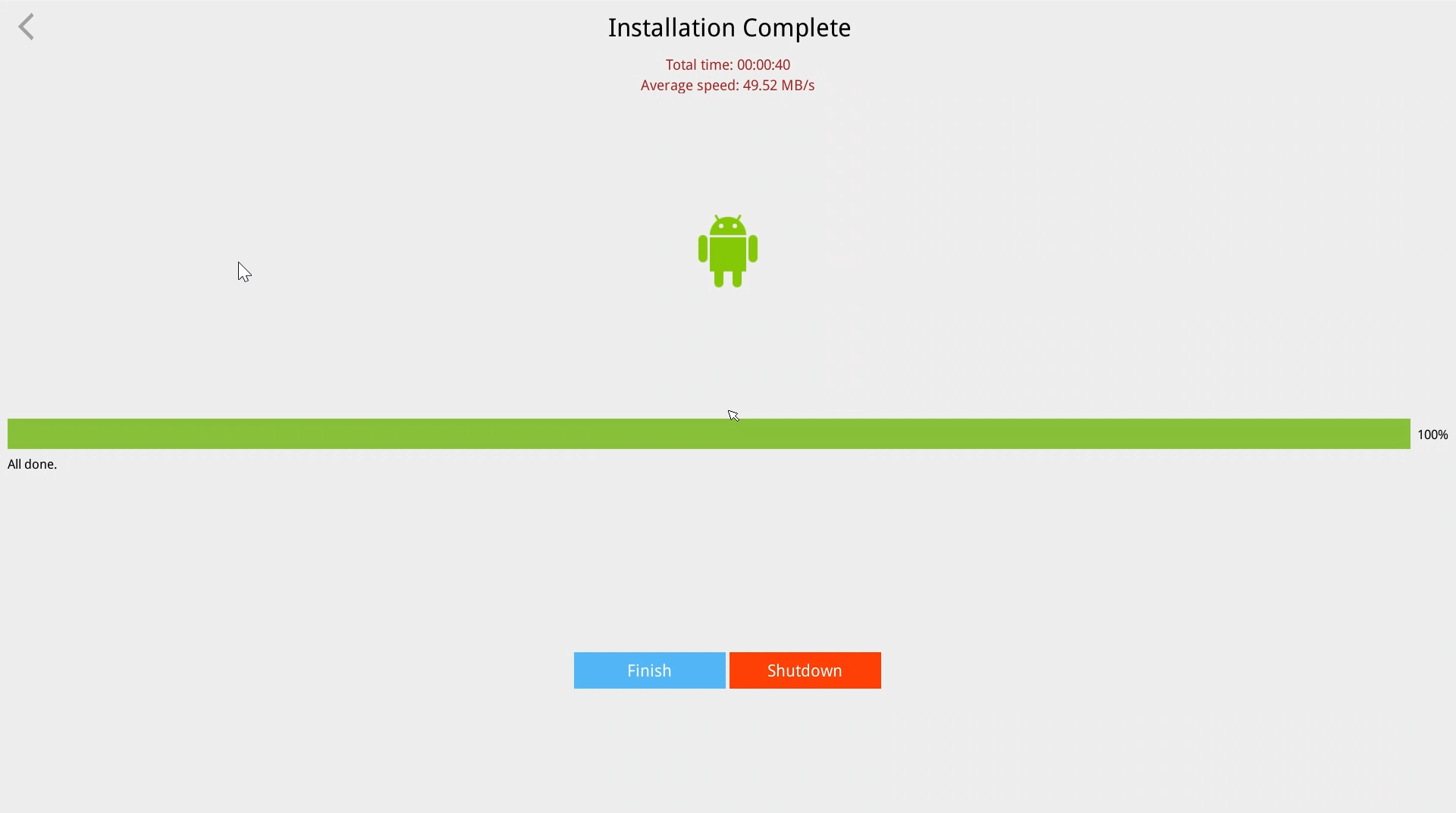 しばらく待っていると、eMMCへAndroidイメージが自動で書き込まれます。
40秒ほどで完了しました。
あとは「Shutdown」を選択し、電源を切って、microSDカードを取り外しました。
以上でAndroidのインストールが完了しました。簡単!
nanoPC-T6 Android 12の起動は15秒ほど
 電源を入れると、シンプルなandroidロゴが表示されます。
なにかドロイド君がアニメーションしたりは無く、20秒かからずに起動が完了します。
NVMe環境には劣るとはいえ、microSDカードより数倍早いのは確かです。
eMMCは本体に内蔵されていて、余計な出費が必要なく、良好な動作速度が得られるところが素晴らしいと思います。
ストレージは8.4GBほど使用
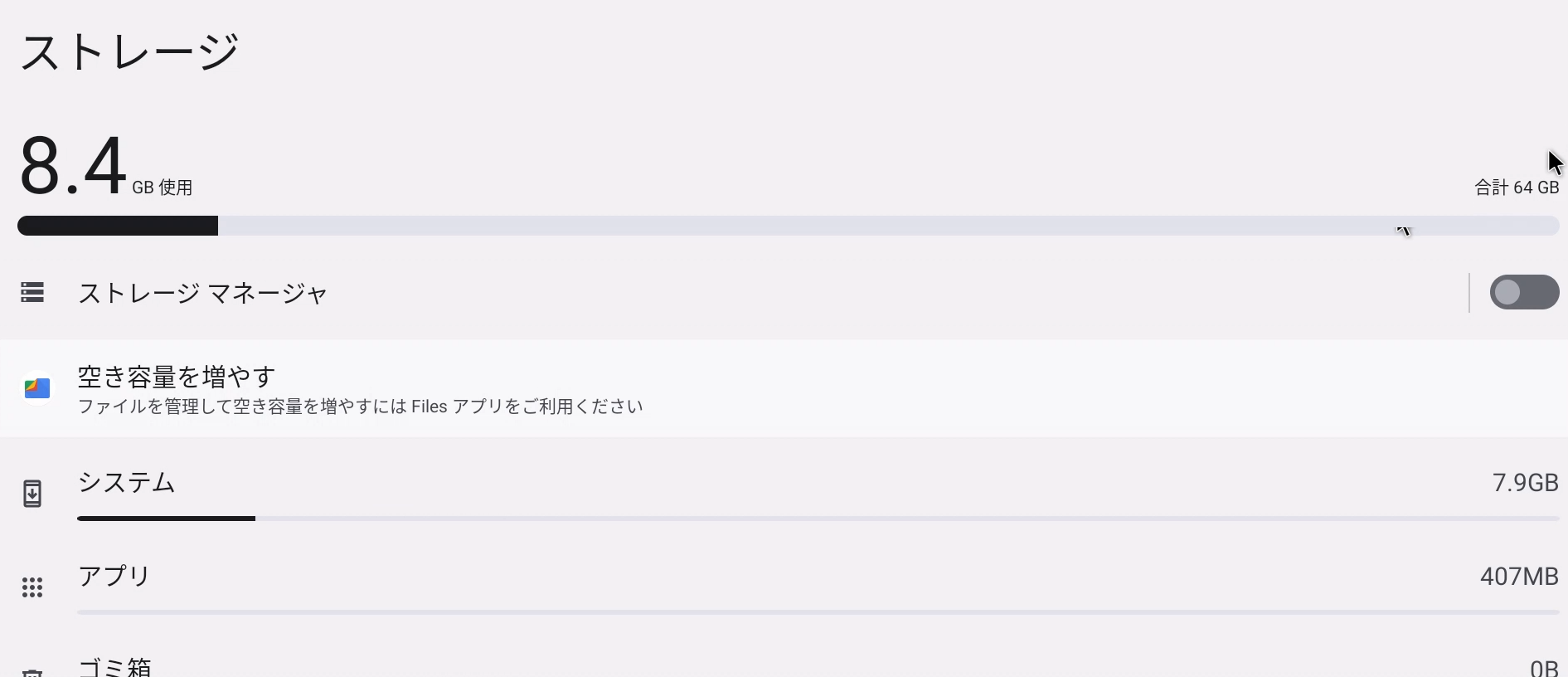
インストール直後の状態で、ストレージの使用量は8.4GB程でした。
64GBのeMMCモデルの場合、55GB程度の空き容量がある状態です。
もし容量が不十分な場合は、別途、microSDカードやNVMe SSDを取り付け可能のため、拡張性は十分ある状況です。
nanoPC-T6 Android 12の初期設定
前述の通り、日本語表示・日本語キーボード・日本語入力ともに問題が無い、現状、シングルボードコンピュータ界最強のAndroidのように思えます。(個人的な意見です
そのあたりを設定しましょう。
日本語表示設定
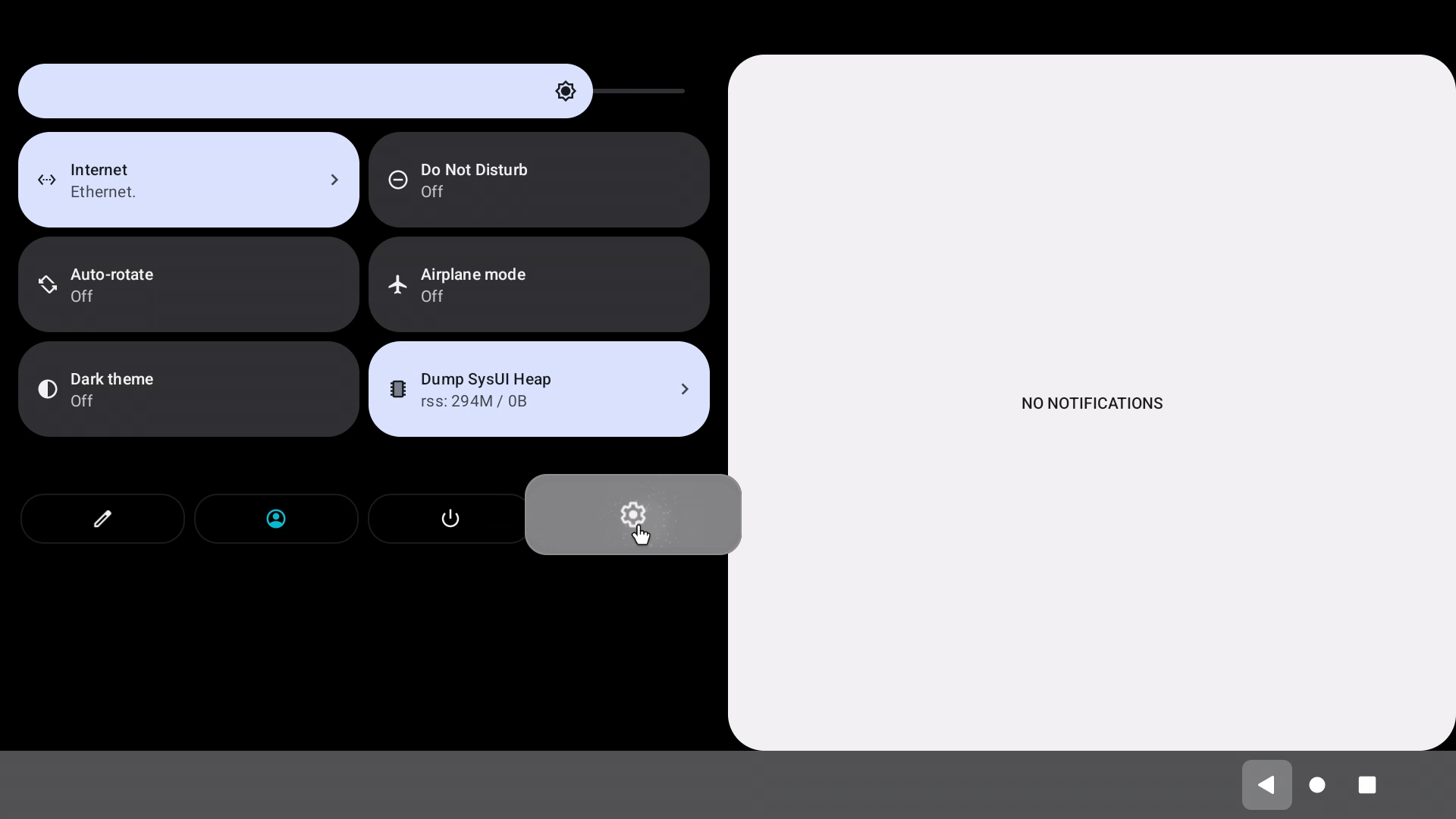
画面上部をスワイプ→歯車マーク
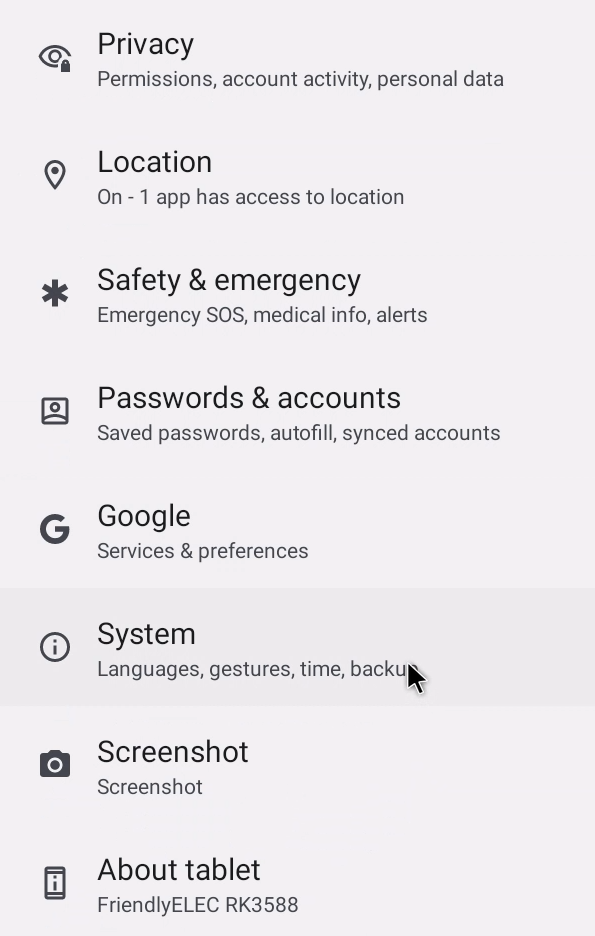
 System→Languages & input→Languages
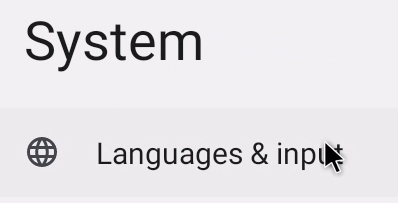
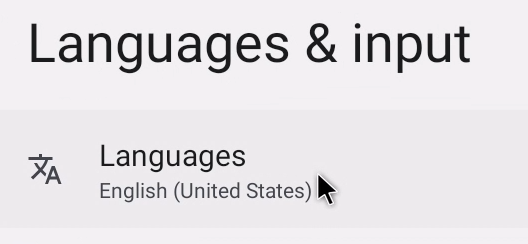 Add a languages→下の方の日本語を選択します。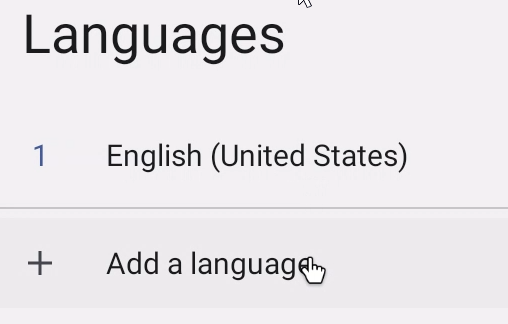
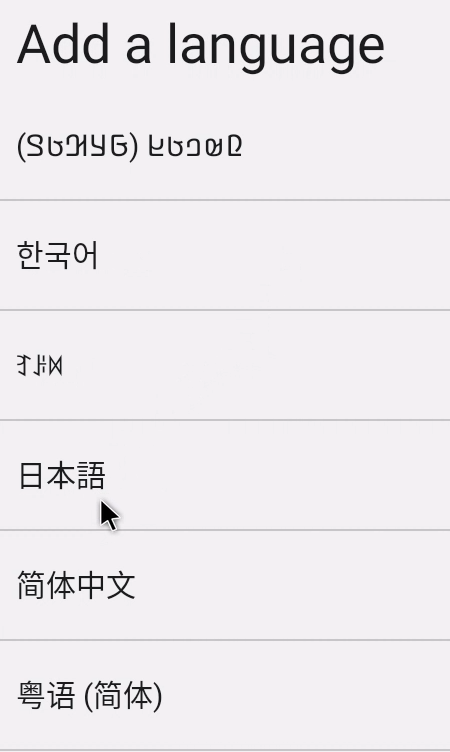 Languages画面に戻り
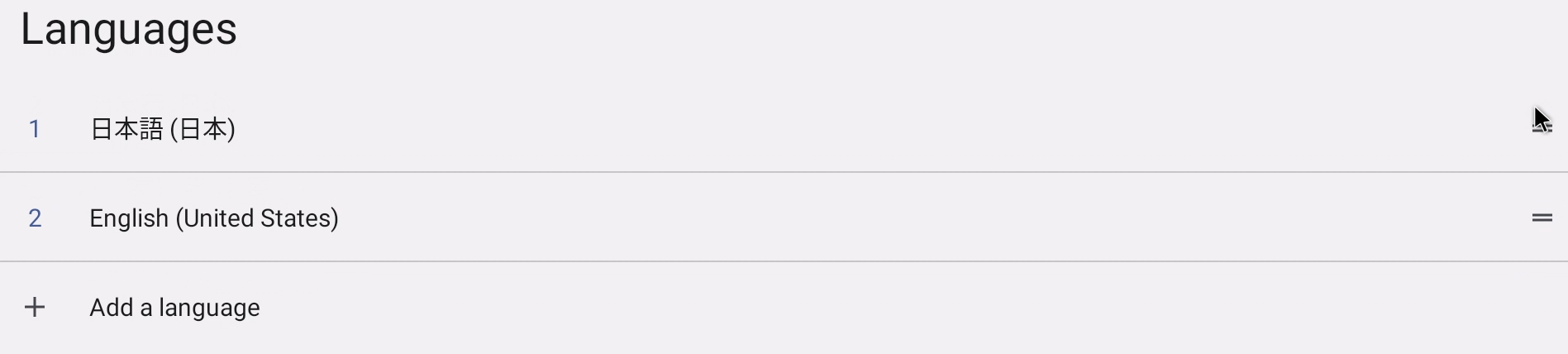 画面右端の=をつまんで、Englishと日本語の順序を入れ替えました。
以上で画面が日本語になりました。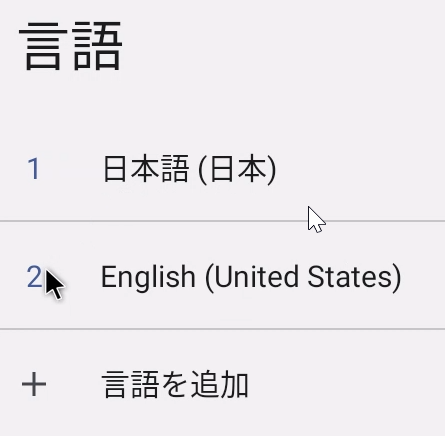
キーボードの日本語配列設定
システム→言語と入力→物理キーボード
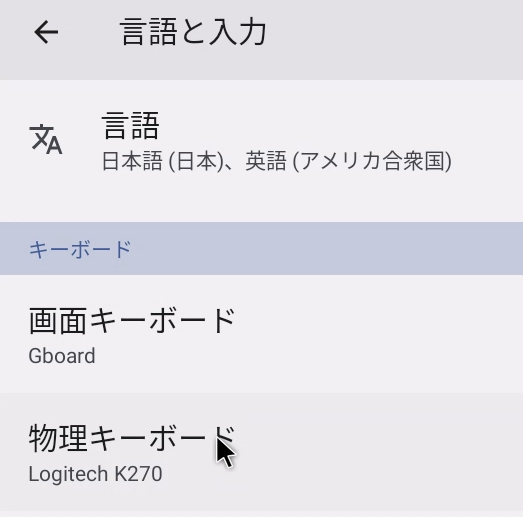 接続されたキーボードを選択
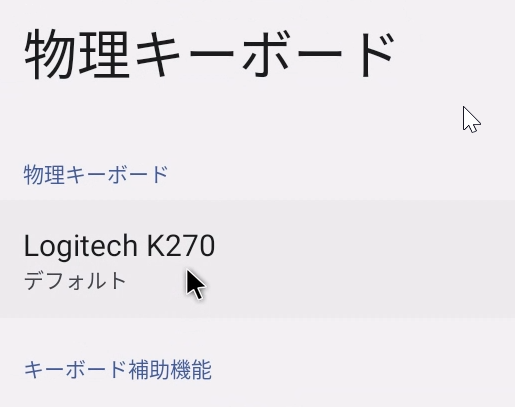
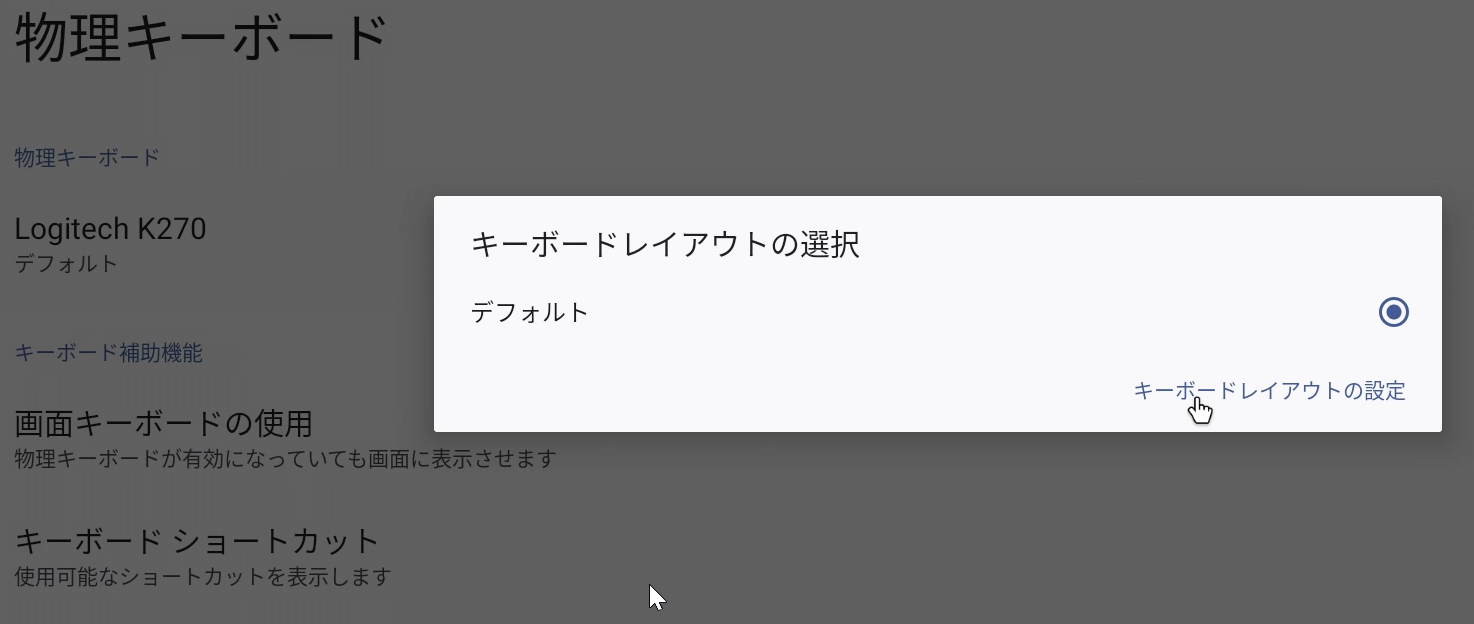 キーボードレイアウトの設定
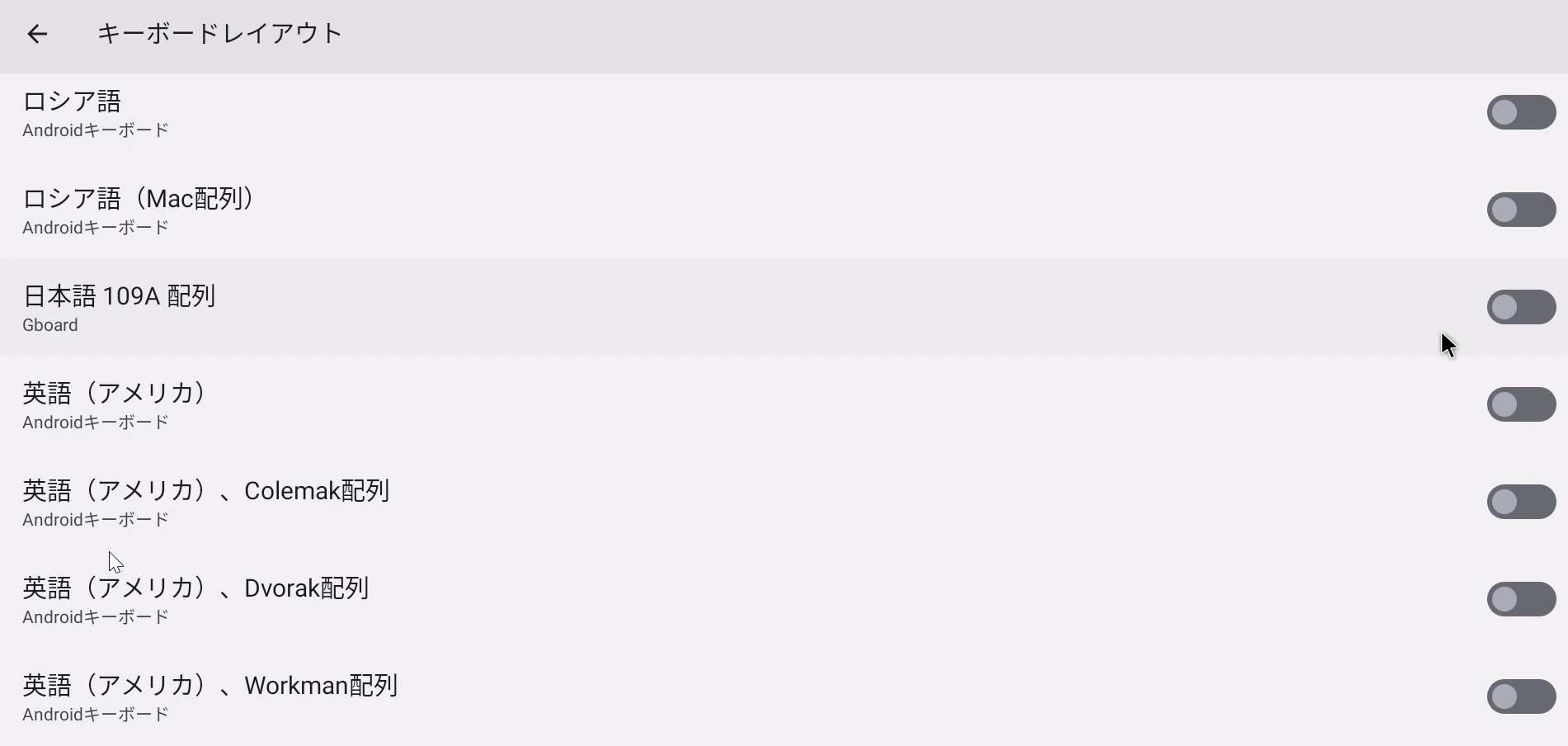 日本語109A配列を有効にします。
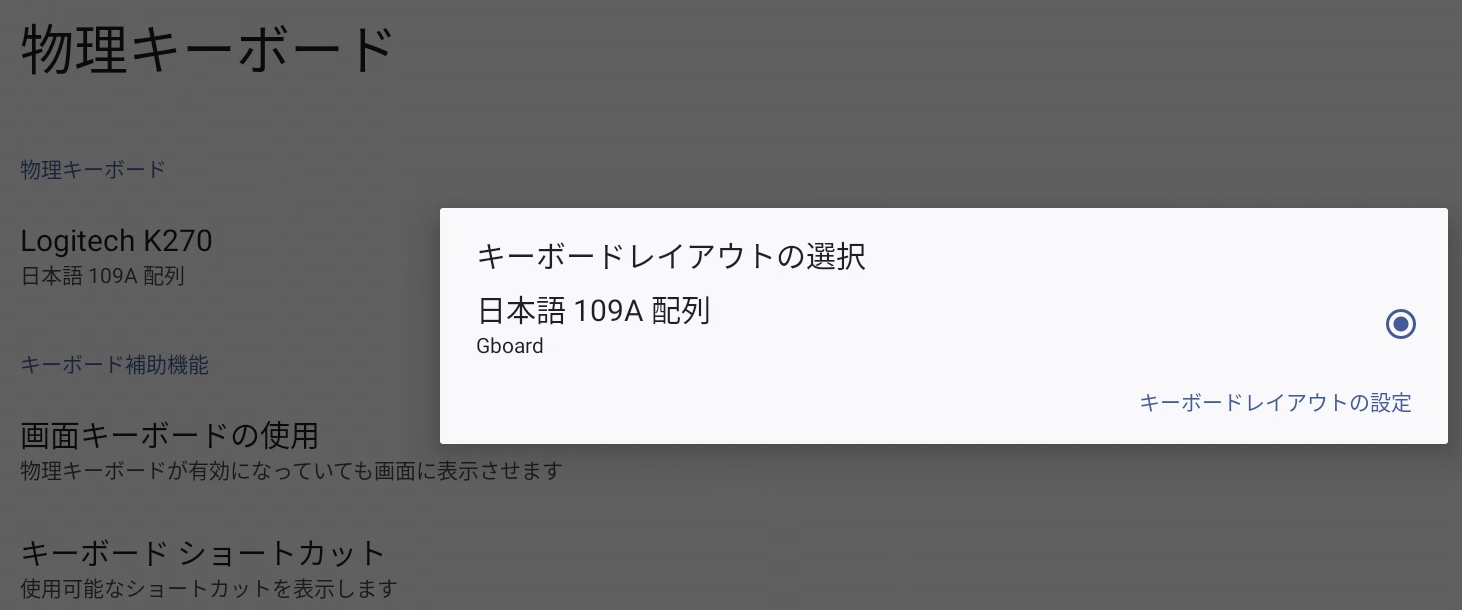 これで日本語キーボードで正しく入力できるようになりました。
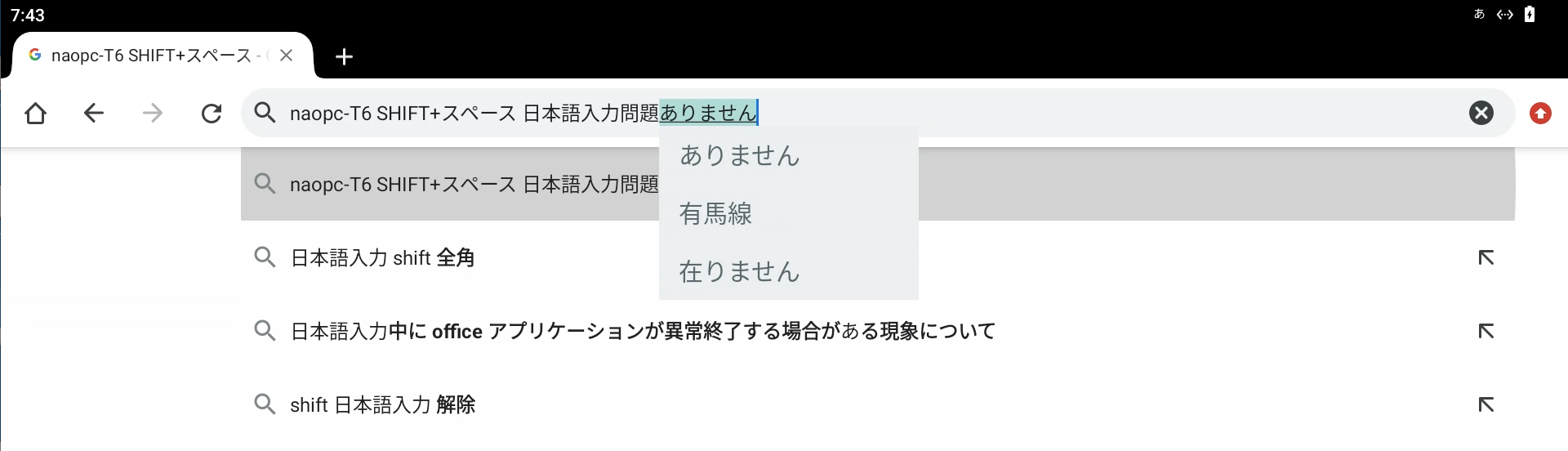 日本語入力モードの切替は、SHIFT+スペースキーになります。
画面右上に「あ」のマークが表示され、ローマ字入力・漢字変換が可能になります。
タイムゾーン設定
それと、画面左上の時計の表示が正しくない場合。
タイムゾーンも設定しておきましょう。
システム→日付と時刻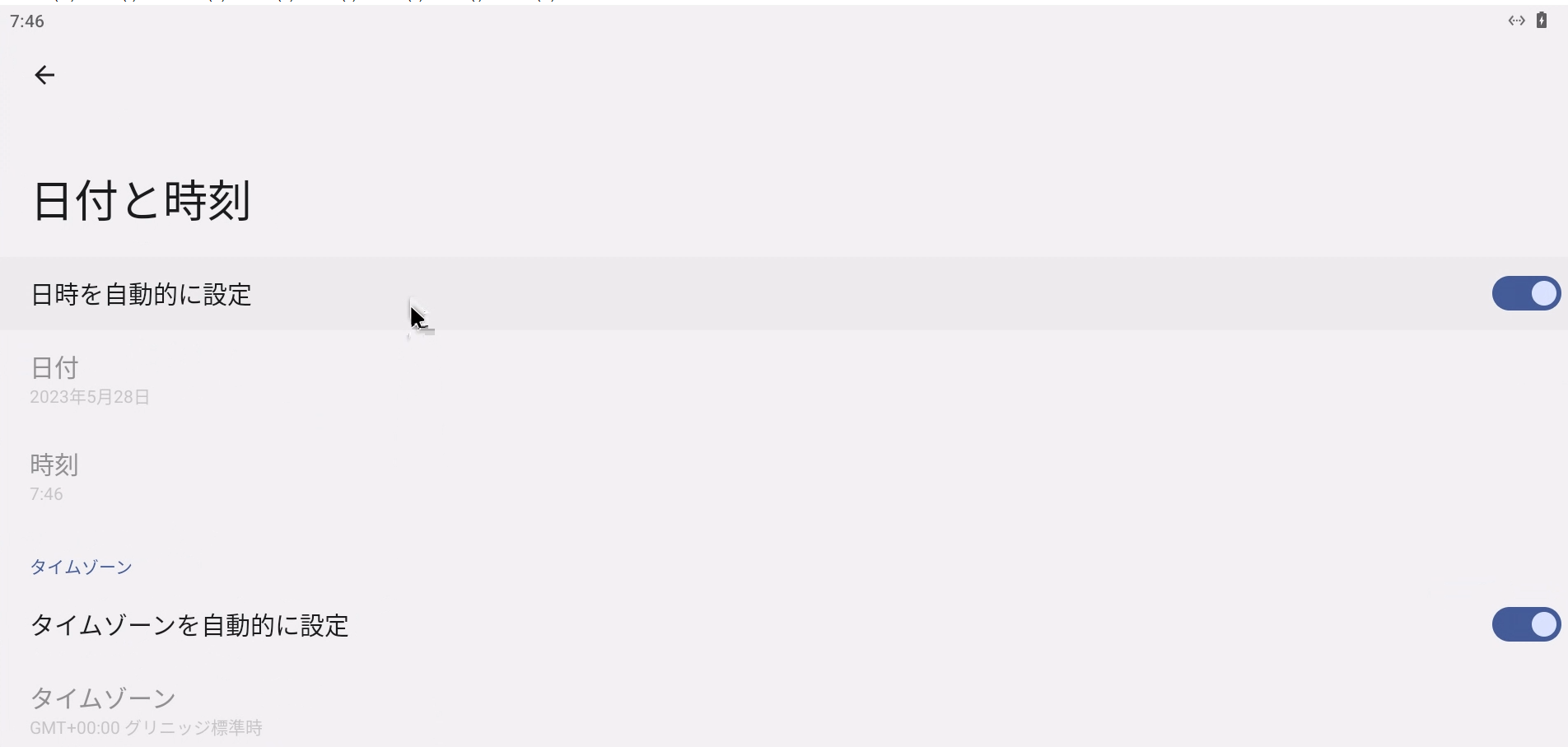 タイムゾーンを自動的に設定を無効。
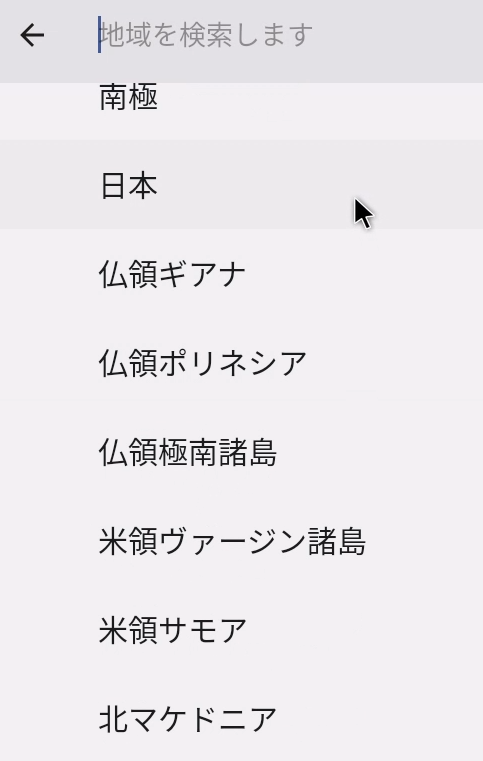
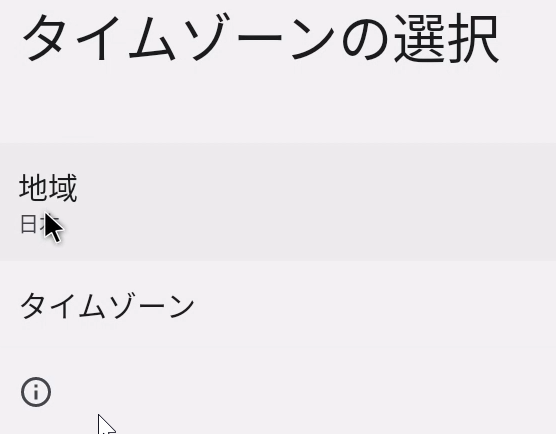 地域→日本
地域→日本
 時刻の表示が改善されたかどうか確認します。
以上で初期設定が完了しました。
Google Playからアプリをインストール可能
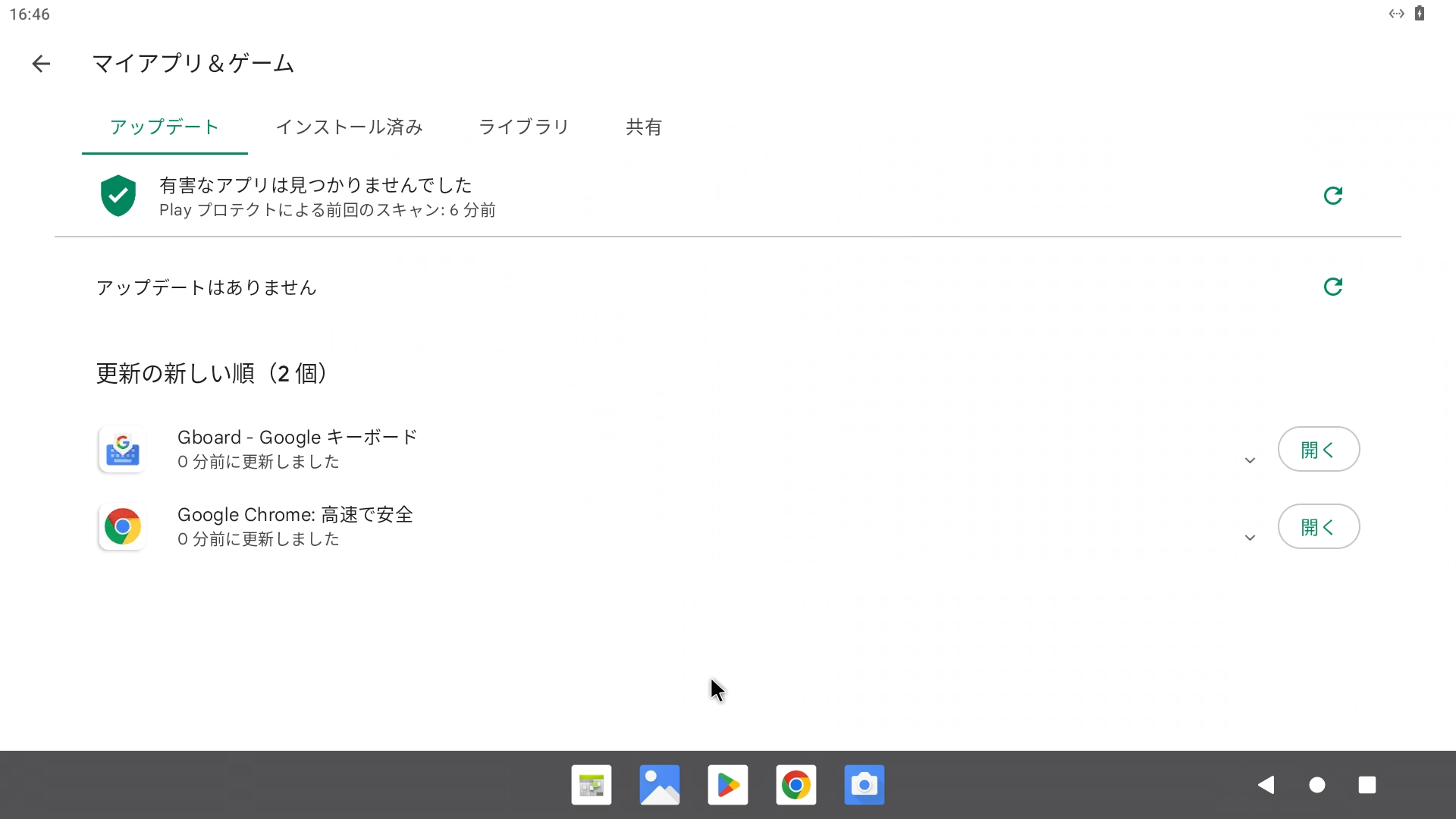 画面下部の▷アイコンから、Google Playアプリを起動できます。
Googleアカウントを入力すると、アプリのインストールが可能になりました。
どのアプリがNanoPC-T6に対応しているかは、見てのお楽しみということで。
以上のように、NanoPC-T6の内蔵eMMCストレージにAndroid 12をインストール、初期設定を行いました。
過去、シングルボードコンピュータでAndroidをいろいろと起動しましたが。
日本語入力ができなかったり、Wi-Fi環境ではないとアプリが動かなかったり、何よりアプリのインストール手段が提供されていなかったりと、どこかしら問題がある感じでした。
今回、NanoPC-T6は、そのような問題は無く、日本語入力も、アプリのインストールも特に問題なさそうです。
そして何よりも、本体内蔵のeMMCストレージから起動しているということで、追加の費用が不要かつ動作速度も良好という、とても良い条件でAndroidを動かすことができます。
それと、本体のLAN端子が、2.5Gbps対応Ethernetというのも、かなりポイントが高いのではないでしょうか。
シグルボードコンピュータでAndroidを動かしたい場合、現状、もっとも勧めです。ぜひ試してみてください![amazonjs asin=”B081DYYZQ7″ locale=”JP” title=”BUFFALO 10GbE/2.5GbE対応 金属筐体 AC電源 6ポート ブラック スイッチングハブ LXW-10G2/2G4″]
コメントを残す