タグ: Docker

  • Docker ComposeのWordPressをPodmanに移行するには

    Docker ComposeのWordPressをPodmanに移行するには

    Fedora 31あたりでサポートが薄くなっても。薄々気づいていても見ないふりをして、dockerを使っていたわけですが。

    Fedora 32になってサポートが無くなっても、騙し騙し使っていたわけですが。

    Raspberry Pi 4で遊びながら「どうせならPodmanを使ってみようかな」という感じで、Podmanの知識を補充させて頂きました。

    Fedoraで構築したおうちサーバのWordPressを、Docker ComposeからPodmanに移行する手順を記録しておこうと思います。 (さらに…)

  • Fedora 32でdockerが動かない場合の対処例

    Fedora 32でdockerが動かない場合の対処例

    Fedoraのdocker-composeで、自分用のWordPressを動かしております。

    先日、Fedoraを32に更新したところ。

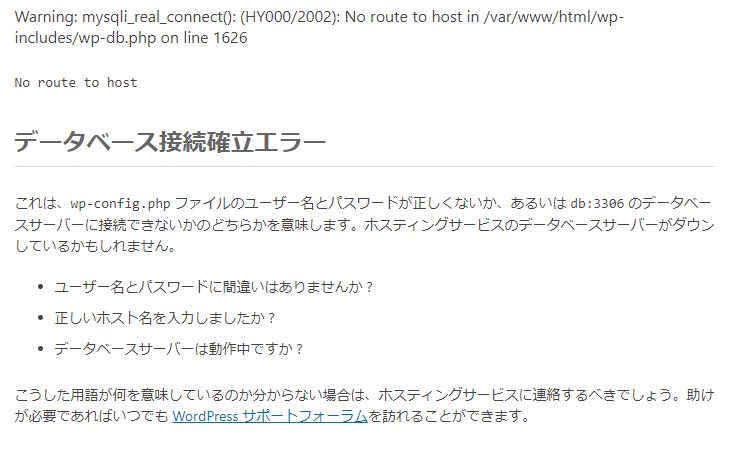
    WordPressが動作しなくなってしまいました。あれれー?

    動かなくなった原因は記事に記載致しますが、大まかに申し上げると、dockerが正常に動作していないようです。

    いずれdockerからPodmanに移行しなければならないのですが・・・移行時にdockerが動かないのは不便ですので、一時的にでもdockerを動かす方法を記録しておこうと思います。

    ※20.9.21追記:

    その後、dokcer composeからPodmanへ移行しました。Podman用のyamlファイルを用意しましたので、今は移行したほうが楽な気がします。

    (さらに…)

  • Docker for Windowsのコンテナを再起動してPM2を起動したいとき

    Windowsでnode.jsのアプリをpm2で動かしたいとき。

    まあその前に、dockerのmongodbやpostgresql等のサービスを先に起動したいケースもあるわけですが。

    Hyper-Vの影響なのでしょうか?Windows起動後、docker-composeでコンテナを起動する時、既にコンテナが起動していて、docker-composeが上手く動かない場合がありました。

    というわけで、最初にすべてのコンテナを停止後、docker-composeでサービスを起動、最後にpm2を起動したい場合、バッチファイルはこのような感じになるようです。

    rem すべてのコンテナを最初に停止
    for /f "tokens=*" %%i IN ('docker ps -q') do docker stop %%i
    
    rem docker-composeでmonbodbを起動
    cd /d C:\docker\mongo
    docker-compose down
    docker-compose up -d
    
    rem postgresqlを起動
    cd /d C:\docker\postgresql
    docker-compose down
    docker-compose up -d
    
    rem pm2でnode.jsプロジェクトを起動
    cd /d C:\node_project1
    pm2 start "C:\Program Files\nodejs\node_modules\npm\bin\npm-cli.js" -- start
    

    docker-composeのmongodb/mongo express起動はこちらの記事になります。

    日本語モードのPostgreSQL/pgAdmin起動の記事はこちらになります。

    Windowsのpm2でnpm startしたい場合、このような書き方が必要なようでしたので、覚書として記録させて頂きました。[amazonjs asin=”B01M7ZR5SP” locale=”JP” title=”pm2″]
  • docker-composeでMongoDBとMongo Expressを起動するには

    docker-composeでMongoDBとMongo Expressを起動するには

    NoSQLの一種、ドキュメント指向データベースのMongoDBと、Webブラウザで利用可能な管理ツールのMongo Expressをdockerで同時に起動したいと思います。

    設定手順を記録しておこうと思います。

    ※19.6.28:Windows版のDockerでうまく動作しなかったため、ボリュームを使った方法を追記致しました。
    (さらに…)

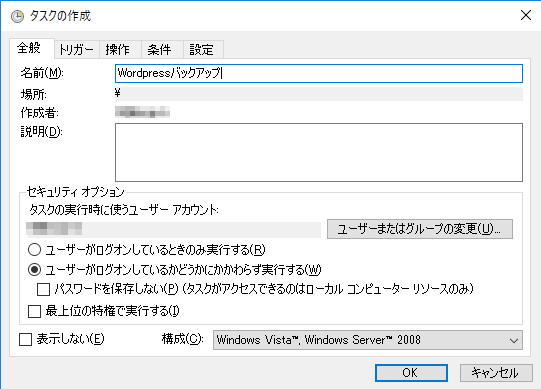
  • WordPressデータのバックアップ手順 Docker for Windows版

    WordPressデータのバックアップ手順 Docker for Windows版

    WordPressというと「インターネット」「ホームページ・ブログ公開用」という認識が一般的かと思います。

    Dockerの登場で、WordPressのインストールが簡単になった昨今。私は、たとえばExcelやWordと同じように、メモや画像を入れておくアプリケーションとして、自宅や職場でWordpressを利用させて頂いています。

    個人用ですので、もちろん基本的にインターネットからは見られません。しかしながら、外出先からVPN接続で利用することもできます。

    Windows 10 ProのPCで、WordPressサーバを構築しましたが。

    問題が1つあります。

    (さらに…)

  • Docker for WindowsでNextcloudサーバ構築

    Docker for WindowsでNextcloudサーバ構築

    Macでは、比較的簡単にNextcloudを動かす事ができました。

    今度は、Docker for Windowsで動かしてみたいと思います。

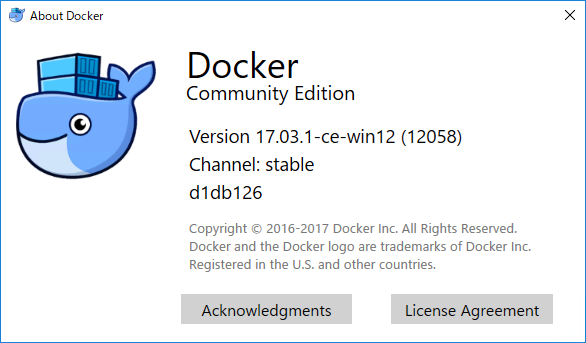
    バージョンは、17.03.1を使いました。新しいバージョンを使う理由があります。以前は、Windowsではdocker execが使えず、大変不便でした。しかし、このバージョンでは、execを使ってコンテナ内でbashが使えます。素晴らしい!

    (さらに…)

  • MacでNextcloudサーバ簡単構築

    MacでNextcloudサーバ簡単構築

    以前、ownCloudサーバを構築しましたが。

    ownCloudは、動作の安定性や開発陣営変更による今後のサポートなど、やや懸念があります。

    そこで。

    今度は、NextcloudサーバをmacOS上で動かしたいと思います。 (さらに…)

  • Docker for Macのインストール

    Docker for Macのインストール

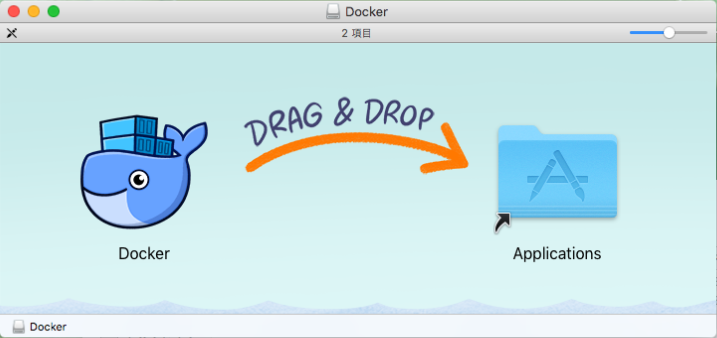
    Docker for Macは、macOSの新しい仮想化技術、Hypervisor.frameworkを使ったDockerになります。以前必要だったVirtualBoxが不要になり、管理がずいぶん楽になりました。

    Mac OS X 10.10.3(Yosemiteの2015年4月アップデート)以降が必要になります。El Capitan(10.11), Sierra(10.12)でしたら問題ありません。

    (さらに…)

  • docker-compseのRocketChatサーバへhubotを追加

    docker-compseのRocketChatサーバへhubotを追加

    前回、MacにRocketChatサーバをインストールしました。

    RocketChatにチャットボットのhubotを追加したいと思います。


    hubot用アカウント追加

    1. RocketChatにログインします。
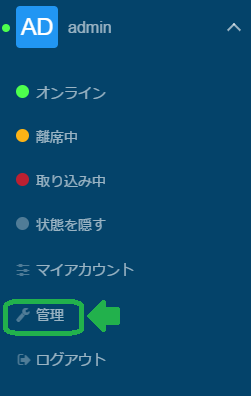
    2. 管理をクリック。
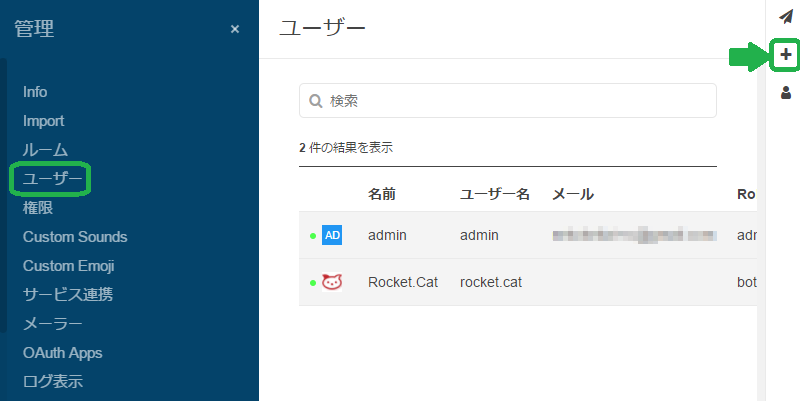
    3. ユーザーをクリックして、画面右端の「+」をクリックします。
    4. bot用のユーザ情報を入力します
      パスワードは後でdocker-compose.yamlへ入力するので控えておいて下さい。
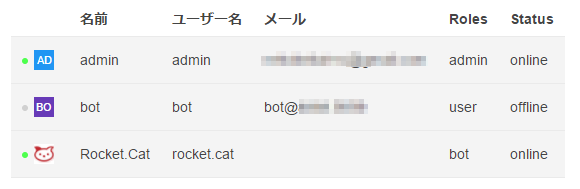
    5. 保存ボタンをクリックしてbotユーザを作成します。

    docker-compose.yaml変更

    1. ターミナルを起動し、docker-compseを停止します。
      cd rocketchat
      docker-compose down

    2. RocketChatのオフィシャルイメージサイトを参考に、docker-compose.yamlを編集し、hubotの設定を追加します。
      nano docker-compose.yaml
      version: '2'
      services:
      rocketchat:
      image: rocketchat/rocket.chat:latest
      volumes:
      - ./uploads:/app/uploads
      environment:
      - PORT=3000
      - ROOT_URL=http://<IPアドレスを入力>:3000
      - MONGO_URL=mongodb://mongo:27017/rocketchat
      #- MAIL_URL=smtp://smtp.email
      - Accounts_UseDNSDomainCheck=false
      links:
      - mongo:mongo
      ports:
      - 3000:3000
      mongo:
      image: mongo:latest
      volumes:
      - ./data/db:/data/db
      #- ./data/dump:/dump
      command: mongod --smallfiles --oplogSize 128
      
      hubot:
      image: rocketchat/hubot-rocketchat:latest
      environment:
      - ROCKETCHAT_URL=rocketchat:3000
      - ROCKETCHAT_ROOM=GENERAL
      - ROCKETCHAT_USER=bot
      - ROCKETCHAT_PASSWORD=<botを作成した時のパスワードを入力>
      - BOT_NAME=bot
      # you can add more scripts as you'd like here, they need to be installable by npm
      - EXTERNAL_SCRIPTS=hubot-help,hubot-seen,hubot-links,hubot-diagnostics
      depends_on:
      - rocketchat
      volumes:
      - ./scripts:/home/hubot/scripts
      # this is used to expose the hubot port for notifications on the host on port 3001, e.g. for hubot-jenkins-notifier
      ports:
      - 3001:8080
    3. docker-composeを起動します。
      docker-compose up -d
    4. RocketChatへログインし、botが反応するか確認します。
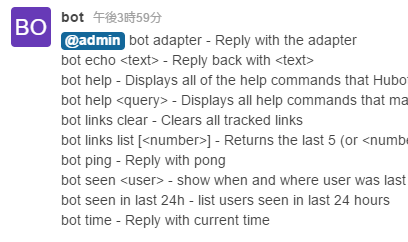
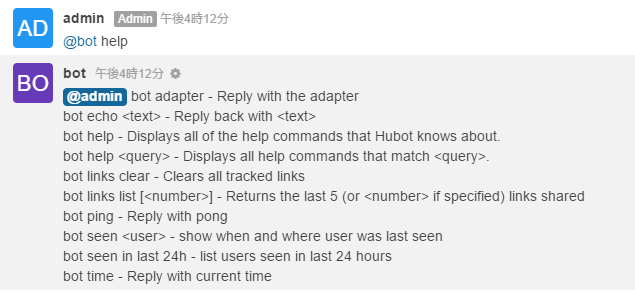
      @bot helpを入力し、ヘルプが表示されれば、hubotが正常に動作しています。

    スクリプトの追加方法

    1. docker-compose.yamlを編集します。
      nano docker-compose.yaml

      試しに、EXTERNAL_SCRIPTS=にhubot-shipitを追加・・・

      - EXTERNAL_SCRIPTS=hubot-help,hubot-seen,hubot-links,hubot-diagnostics,hubot-shipit
    2. hubotを再起動します。
      docker-compose restart hubot
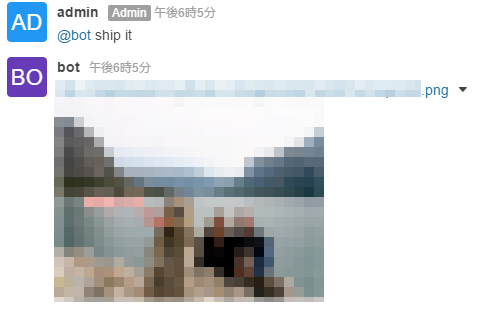
    3. こんな感じに・・・・おもしろ画像は見てのお楽しみ。

      hubot起動時にEXTERNAL_SCRIPTSに記述したnpmパッケージをインストールしてくれるようです。

    hubotのスクリプト

    GitHubのHubot Scriptsが参考になるかと思います。

    スクリプトによっては、docker-compose.yamlファイルにGoogle-API-Keyを記入する必要があるそうです。

  • MacでRocketChatサーバ簡単構築

    MacでRocketChatサーバ簡単構築

    macOSにて、RocketChatサーバを構築したいと思います。

    いつものDocker for Macを使用します。

    Mac OS X 10.10.3(Yosemiteの2015年4月アップデート)以降が必要になります。El Capitan(10.11), Sierra(10.12)でしたら問題ありません。

    (さらに…)