ファイルを暗号化したいとき。
VeraCrypt (TrueCrypt)を使う場合があると思いますが。
ownCloudと組合せたとき。暗号化したファイルの更新がうまく検出されず、ownCloudサーバーへのアップロードに失敗する場合があります。
さて。原因と対策は。

ファイルを暗号化したいとき。
VeraCrypt (TrueCrypt)を使う場合があると思いますが。
ownCloudと組合せたとき。暗号化したファイルの更新がうまく検出されず、ownCloudサーバーへのアップロードに失敗する場合があります。
さて。原因と対策は。

Macで画面共有を行い、デスクトップへリモートログインするとき。
まあ、Mac→Macなら、動作も安定して何も問題が無いのですが。
Windows→MacへVNCでつなぐときは、少しコツが要りますよね。
日本語入力で困った事がありますので、その解決策の備忘録を。
※以前のバージョンをお使いの場合
GeForce Experience 2.0でフレームレートを表示する場合はこちらを御覧ください。
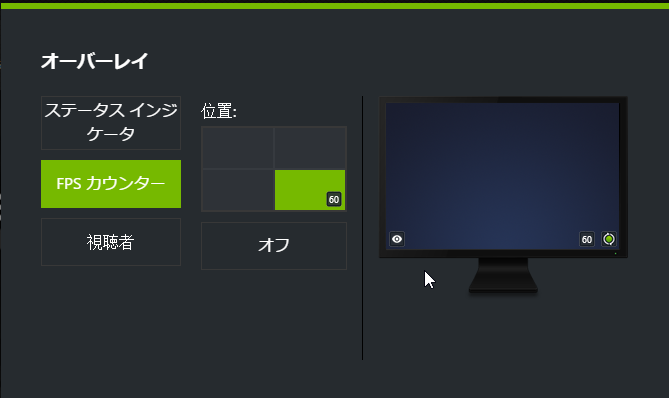
GeForce Experience 3.0にてフレームレート(FPS)を表示するには、次の手順で設定を行えば宜しいようです。

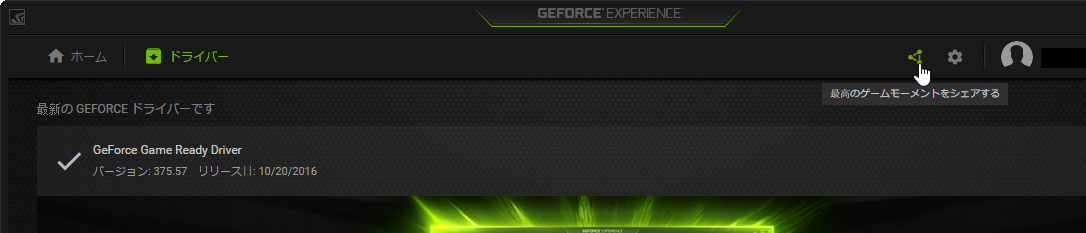
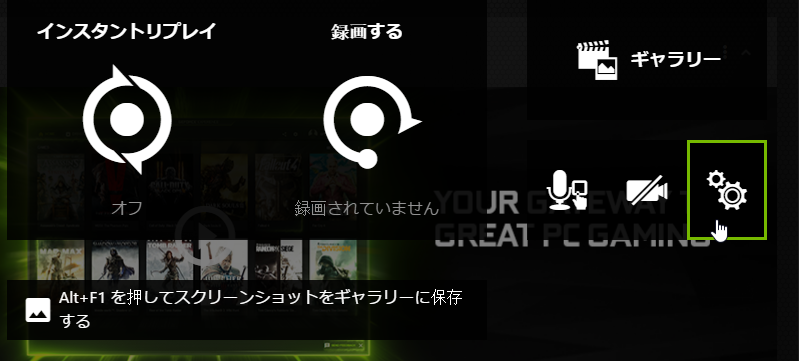
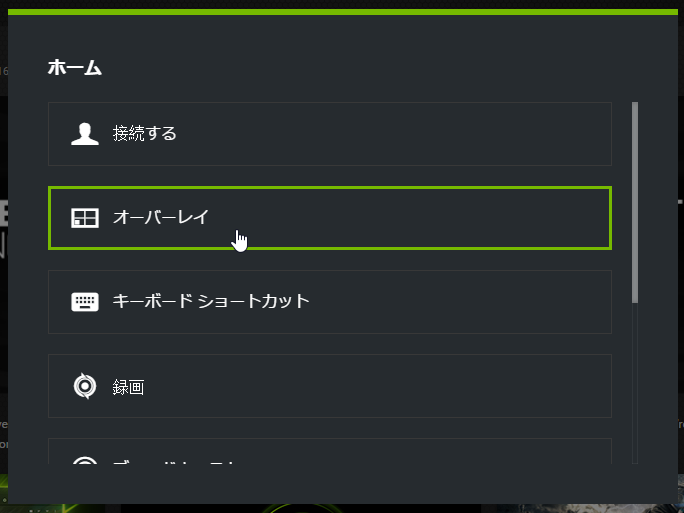
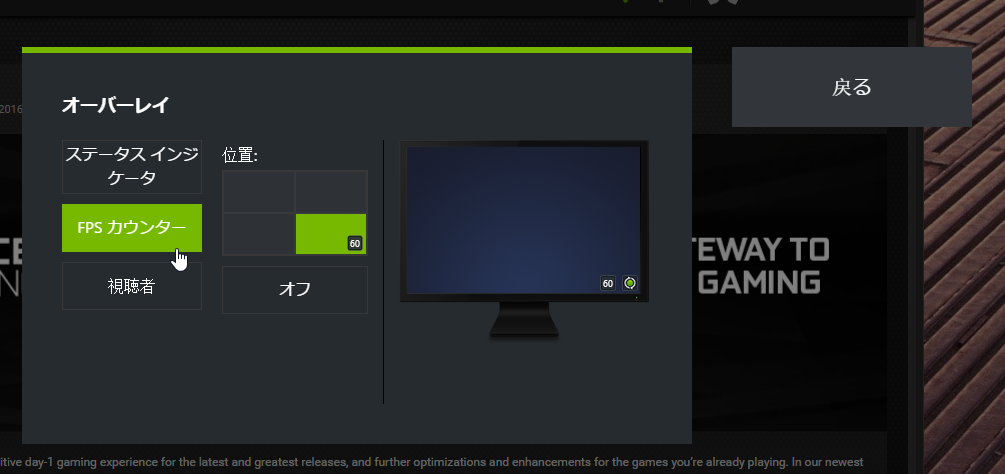
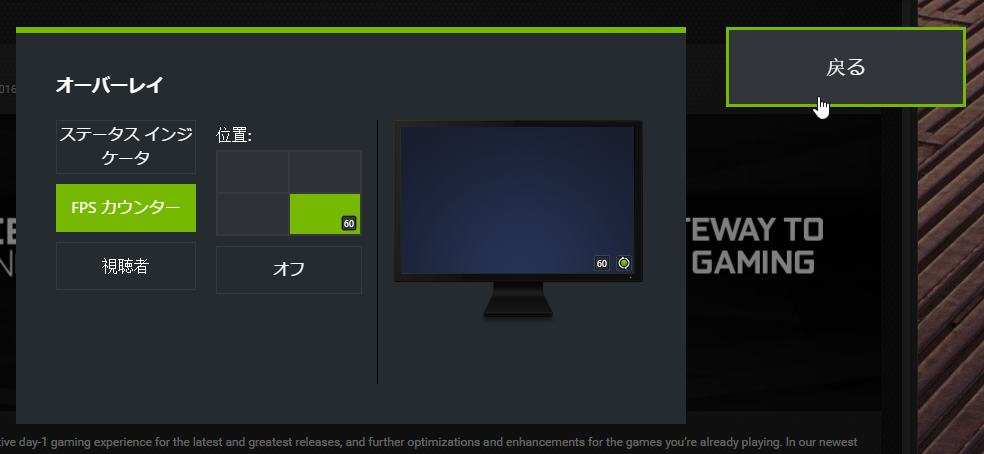
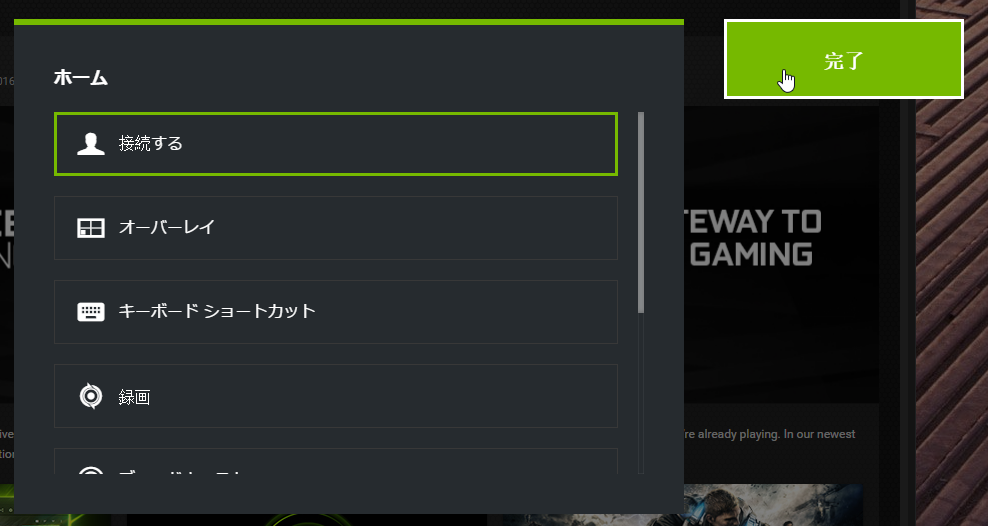
以上で設定完了です。
ゲームによって、FPSが表示されない場合もあります(パッチ配布前のDOOMとか)。表示されない場合、別のゲームも試してみてください。
録画やデスクトップのキャプチャも行いたい場合、次の設定も。
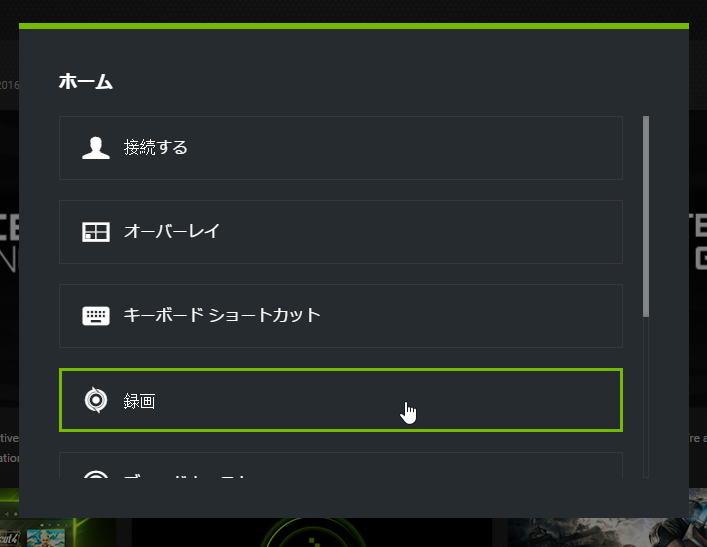
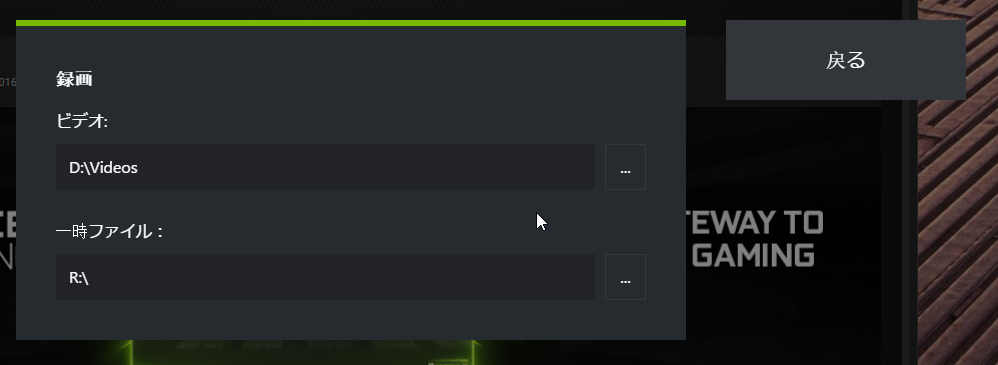
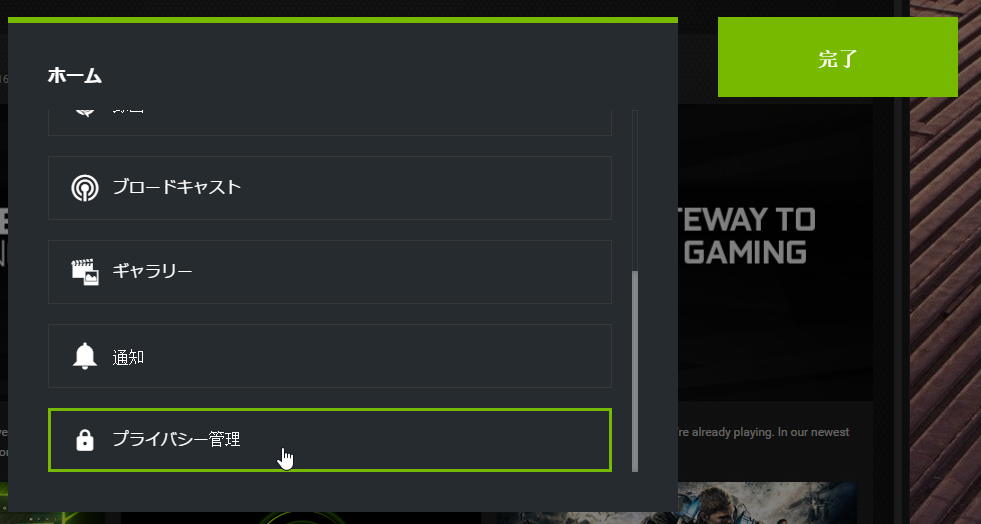
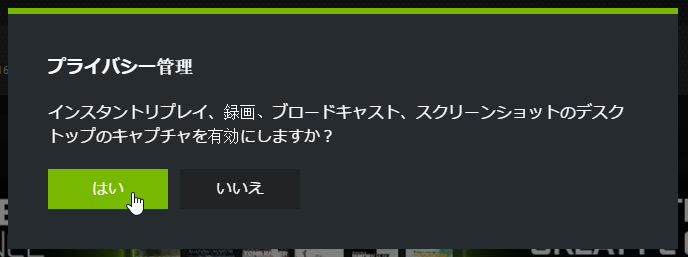
録画やスクリーンショットのショートカットキーの設定も変更できますが、
標準のショートカットをお使いになる場合は、こちらの記事をどうぞ。
GeForce Experience 3.0 キーボード ショートカット
[amazonjs asin=”B01NBKP6GC” locale=”JP” title=”I-O DATA HDMIキャプチャー パソコン不要 Nintendo Switch 動作確認済 フルHD SDカード/HDD保存 GV-HDREC”]
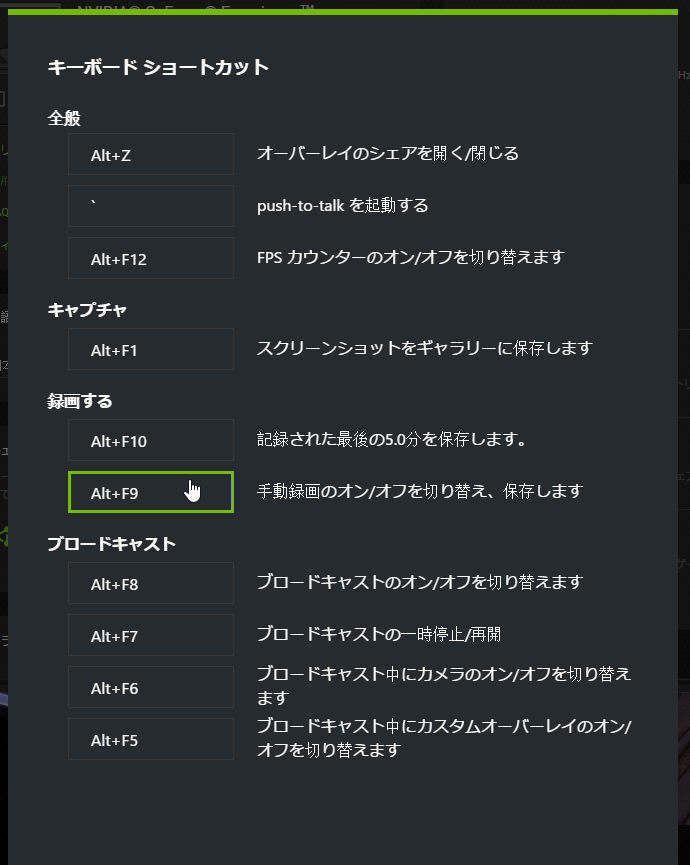
よく使うのはAlt+F9あたりでしょうか。
キャプチャ(スクリーンショット)はAlt+F1だそうですが、SteamではF12押しちゃいますよね。ESOではPrtScnでキャプチャできました。
FPSカウンターの表示切り替えはAlt+F12のようです。
| Alt+Z | オーバーレイのシェアを開く/閉じる |
| ` | push-to-talkを起動する |
| Alt+F12 | FPSカウンターのオン/オフを切り替えます |
| Alt+F1 | スクリーンショットをギャラリーに保存します |
| Alt+F10 | 記録された最後の5.0分を保存します |
| Alt+F9 | 手動録画のオン/オフを切り替え、保存します |
| Alt+F8 | ブロードキャストのオン/オフを切り替えます |
| Alt+F7 | ブロードキャストの一時停止/再開 |
| Alt+F6 | ブロードキャスト中にカメラのオン/オフを切り替えます |
| Alt+F5 | ブロードキャスト中にカスタムオーバーレイのオン/オフを切り替えます |
[amazonjs asin=”B006SS6IGS” locale=”JP” title=”iBUFFALO HDMI切替器 3台用 リモコン付 Nintendo Switch動作確認済 ブラック BSAK302″]
ああ、何事も失敗せずにうまくゆけば良いのに!
・・・
なんて。
物事、そんなに都合が良くないですよね。
私は、失敗から何かを学ぶ事は、とても難しいことだと思います。
天才的と云いますか、運やめぐり合わせも関係したり何だり。
一度の失敗で反省し、大逆転、大成功!というのは・・・格好良くて憧れますが。
それはなんと希少なことか・・・大変すごいことだな、と思います。
さて。
格好良い大逆転は夢物語だとしても。
失敗を繰り返さない事が、凡人の私にもできるかもしれない、せめてもの些細な希望だと思います。
しかしながら、失敗を繰り返さないこと・・・それも十分大変なことだと思います。
周りを見ると、失敗を繰り返すのが普通。
「馬鹿は死んでも・・・」という諺もありますよね?思い当たりませんか?
・・・
せめてもの努力は。パターンを変えること。繰り返しを減らす努力。
失敗しても、その現象や原因を、冷静に評価する事が最も大切だと思います。
どのタイミングで、どんな手段を使ったら、何が起きて、何が積み重なって、失敗へと導かれたのか・・・・。そのパターンですか。と・・・解析してみる。
冷静に判断し、パターンをつかみ、次は変えてみる。難しいけど変えてみる変えてみる・・・。
ああ、難しいですねぇ。パターンを掴むだけで、最低2回の失敗は必要ですし。
でも、馬鹿なので失敗を繰り返しますが。分析する努力は続けようと思います。
冷静に冷静に・・・・。
ownCloudを使っていると。
何かの拍子に、ファイルの不整合が発生したりしませんか?
そんなときは、occコマンドでメンテナンスを行うようです。
これらの記事にて、Official ownCloud イメージを使用してownCloudサーバを起動しましたが。
occコマンドを使うにはどうしたら良いでしょう?
※2016.11.15 Planex VR500-A1を追記しました。
MacとiPhoneを使っていて。PPTPプロトコルのサポート終了が・・・地味に不便です。と言いますのも。
人様にお見せ出来ない(恥ずかしい)コンテンツが入った、自宅のWordPressサーバへのアクセスに、VPN(PPTP)サーバ機能付きのWi-Fiルータを使用しているからです。※他人に見せたくないメモは、自宅wordpressサーバへ
最新のiOS10, macOS Sierraにアップデートしたところ、外出先から全くアクセスできなくなってしまいまいた。
さて。代替機はどれが良いのか・・・・ポイントを整理したいと思います。
(さらに…)
Wi-Fiの電波が届きづらいとき。
アクセスポイントを買い足そう、とお考えになるかもしれませんが。
その前に、現在使っているWi-Fiアクセスポイントが古すぎないかどうか、ご確認されたほうが良いと思います。
なぜなら、新機種のほうが電波が強く、届きやすい傾向があるためです。
次のポイントを確認してみてください。
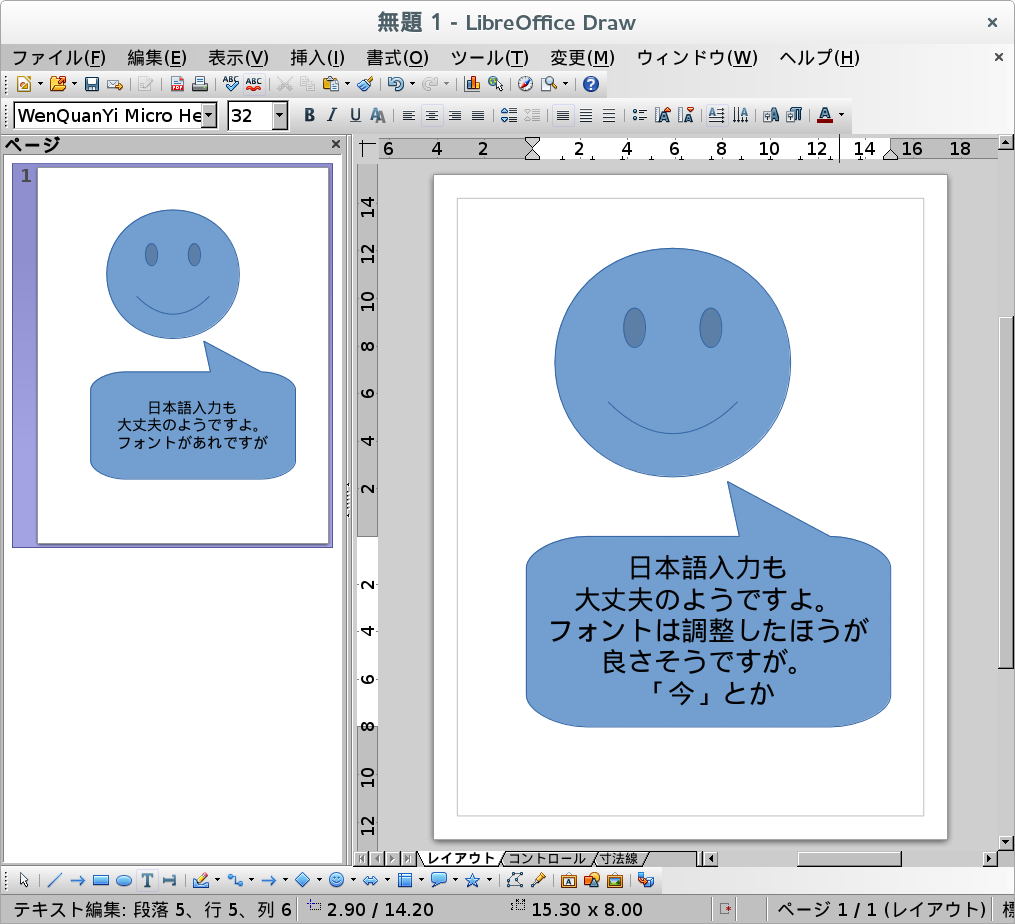
SteamOSデスクトップモードでLibreOfficeを使ってみたいと思います。
次の手順でインストールしました。
sudo apt-get install libreoffice libreoffice-l10n-ja libreoffice-help-ja
日本語版のLibreOfficeがインストールされて、日本語入力も問題ないようです。
まあ、フォントはあとで調整したほうが良い感じも・・・・
動作速度も十分実用的な感じでした。