月: 2017年12月

  • スマートフォンでRaspberry Piカメラを操作するには

    スマートフォンでRaspberry Piカメラを操作するには

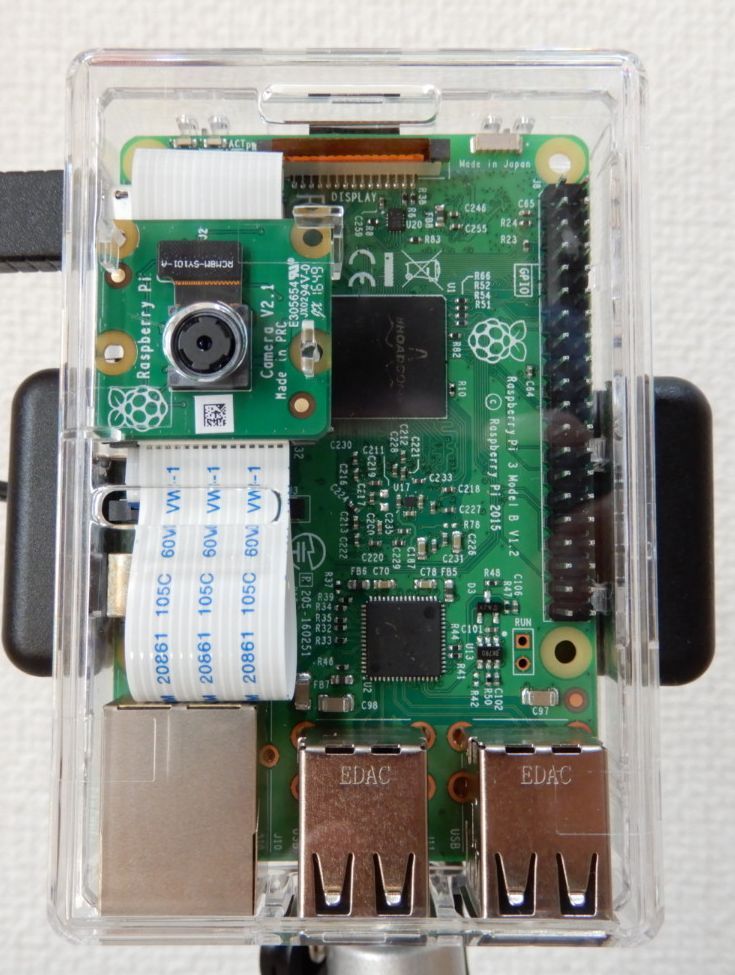
    Raspberry Piカメラが なかまになりたそうに こちらをみている。
    (見ているのではなく、目の前の怪しい人を写してるだけ)

    カメラモジュールを接続したRaspbbery Pi(以下、Piカメラと呼称致します)を、スマートフォンで操作したいと思います。
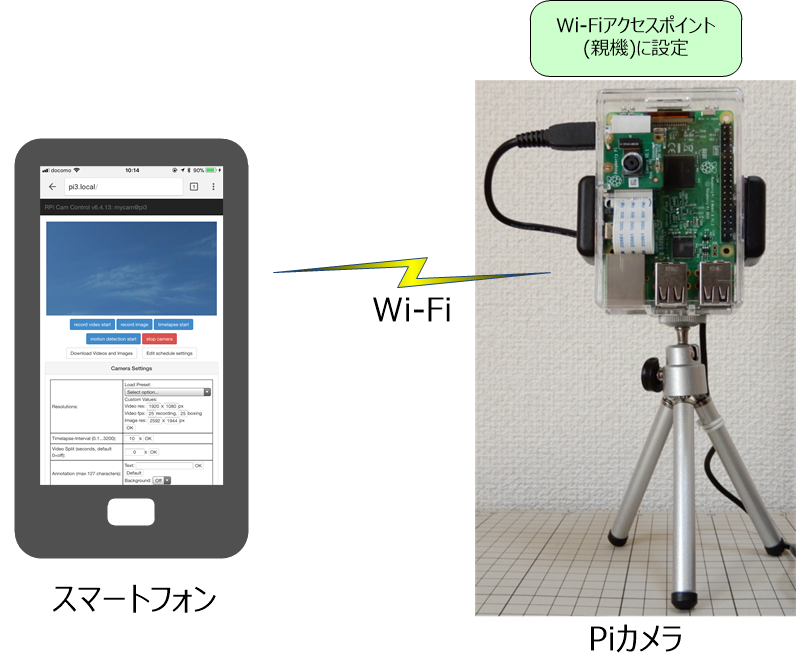
    スマートフォンでカメラの映像を確認しながら、写真の撮影・動画の録画・タイムラプスの撮影が可能です。

    いつでもどこでも、Wi-Fiアクセスポイントが無い屋外でも、スマートフォンで操作できるように、Raspberry PiをWi-Fiアクセスポイント(親機)として設定するところがポイントです。

    Raspberry Piの機種はWi-Fi内蔵のRaspberry Pi 3を使用します。RaspbianはStretch版の設定方法になります。 (さらに…)
  • タイムラプス画像を動画に変換

    タイムラプス画像を動画に変換

    前回、Raspberry Piとカメラモジュール、RPi-Cam-Web-Interfaceを使ってタイムラプス画像を撮影する方法をご紹介させて頂きました。

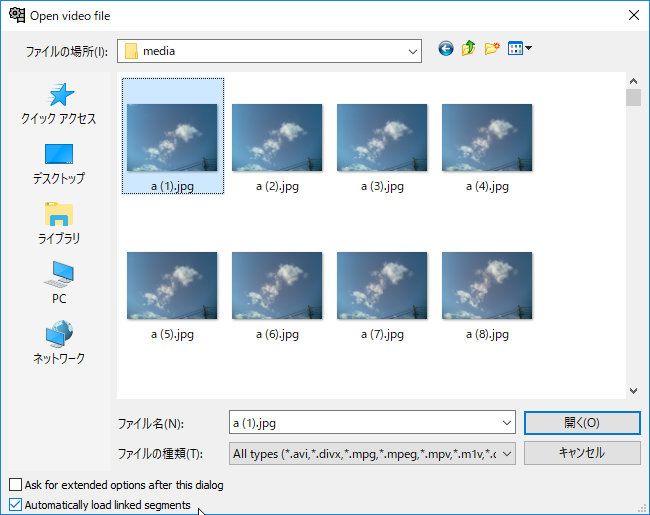
    しかし、撮影した画像はJPEGファイルで、動画ではありません。

    こちらの複数の画像から、動画を作成する方法をご紹介させて頂きたいと思います。 (さらに…)

  • Raspberry Piで映像を見ながらタイムラプス撮影

    Raspberry Piで映像を見ながらタイムラプス撮影

    Raspberry Piとカメラモジュールでタイムラプス画像を撮影したいと思います。

    撮影に使用するアプリケーションは、Webブラウザで映像を見ながら撮影できる、RPi-Cam-Web-Interfaceを使わせて頂こうと思います。Wi-Fi環境の場合、スマートフォンで映像を見ながらタイムラプスを撮影できます。

    インストールと撮影の手順を記録しておきたいと思います。

    (さらに…)

  • Raspbianのインストールと初期設定2017年12月版

    Raspbianのインストールと初期設定2017年12月版

    Raspbianは標準OSということで、Raspberry Piを利用する場合にお世話になる機会が最も多いかと思います。

    Raspberry Pi調理のはじめの一歩である、Raspbianのインストール手順を記録しておきたいと思います。

    ※18.10.27追記:最新のRaspbianインストール手順はこちらになります。

    以下、古い内容となります。

    (さらに…)

  • Raspberry Piカメラ設置の工夫

    Raspberry Piカメラ設置の工夫

    Raspberry Piで動画のストリーミング(実況中継)を行ったり、タイムラプスを撮影したいとき。

    • カメラが倒れないように安定して設置
    • 撮影する方向を調整しやすく

    するためのポイントが2つあります。順にご紹介したいと思います。 (さらに…)

  • Raspberry PiにmotionEyeOSをインストール

    Raspberry PiにmotionEyeOSをインストール

    カメラ映像のストリーミング(実況中継)や録画を行いたいとき。

    Raspberry PiにカメラモジュールやUSBカメラを取り付けて、motionEyeOSをインストールすると簡単に実現できるようです。

    通常のカメラの他に、赤外線カメラモジュールと赤外線ライトを使えば、夜間撮影も可能になりますので監視カメラのように使用できます。より監視カメラらしく、動き検出による自動撮影/録画も行えるようです。

    motionEyeOSのインストール手順を記録しておこうと思います。

    ※20.5.5追記:

    令和2年版の新しい記事が御座います。

    以下、古い記事になります。

    (さらに…)

  • Raspberry Piに64bit版Linuxをインストール Fedora 27

    Raspberry Piに64bit版Linuxをインストール Fedora 27

    2018年5月、Fedora 28がリリースされました。

    最新記事はこちらになります。

    以下、古い記事となります。


    2017年11月。Raspberry Piにインストール可能なOSの一つ、Fedoraバージョン27が公開されました。

    Fedora 27は、32bit版と64bit版の2種類が公開されています。

    64bitであるaarch64版は、Raspberry Pi 3にインストールできるようです。

    aarch64版のインストール手順を記録しておこうと思います。

    (さらに…)

  • Excelで作ったテーブルスタイルを使いまわす

    Excelで作ったテーブルスタイルを使いまわす

    Office 2013で試しました。

    Excelを起動して、空のブックが表示された時。

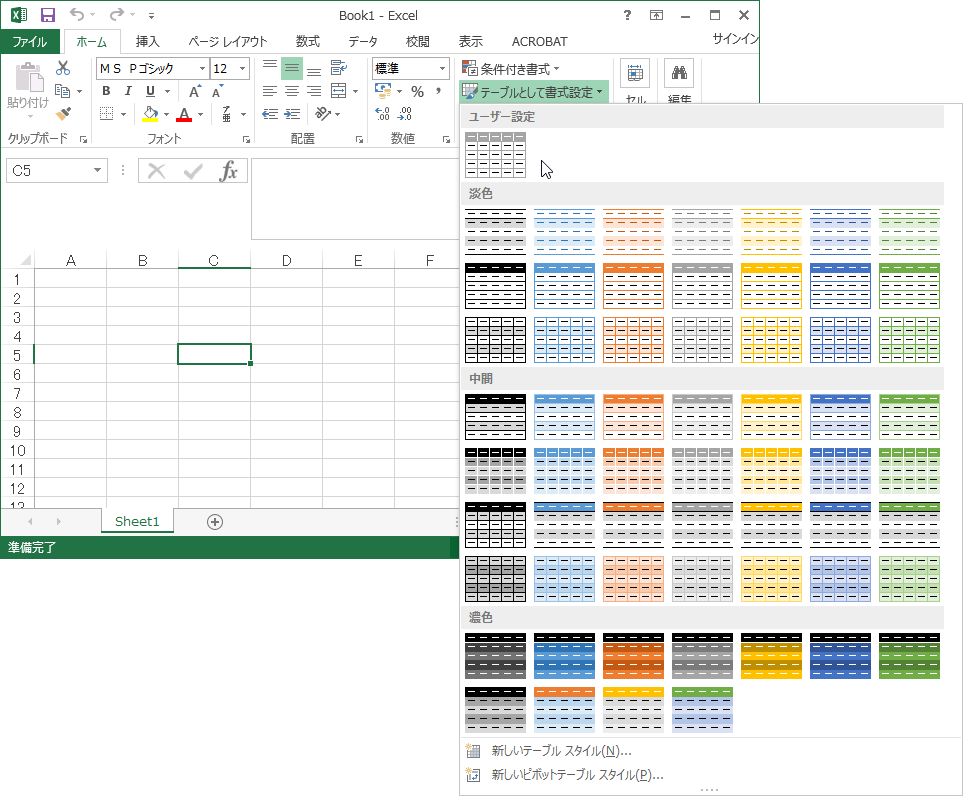
    「テーブルとして書式設定」のテーブルスタイルに、以前作成したものが表示されるように・・・・次の手順でBook.xltxを作っておけば良いようです。

    Excel起動時のテンプレート設定手順

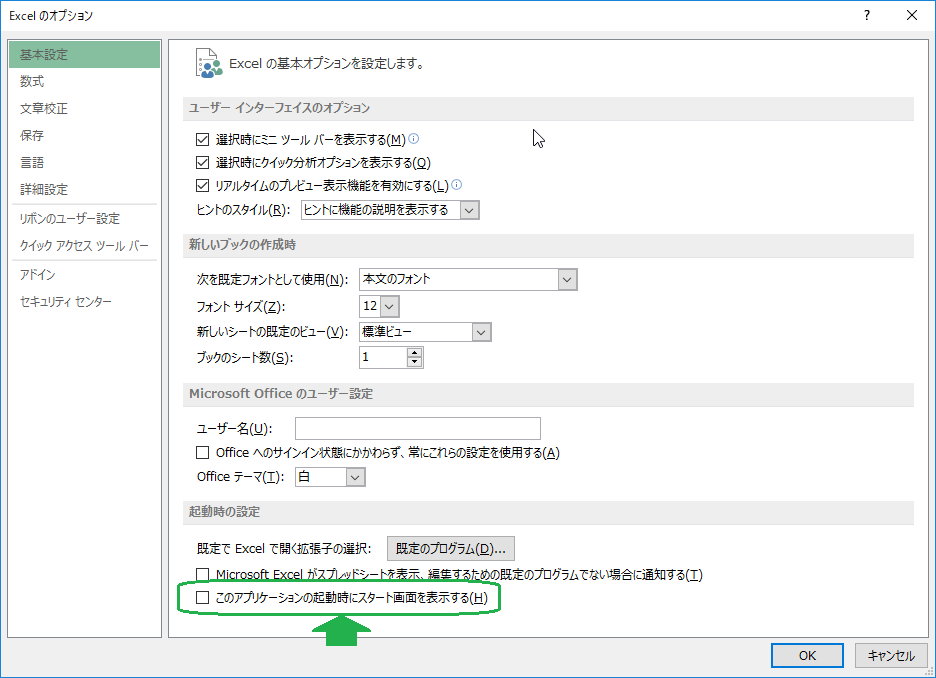
    1. Excelのオプション→基本設定→「このアプリケーションの起動時にスタート画面を表示する」を無効にします。(チェックマークを外します)
    2. お好みのテーブルスタイルを作成します。

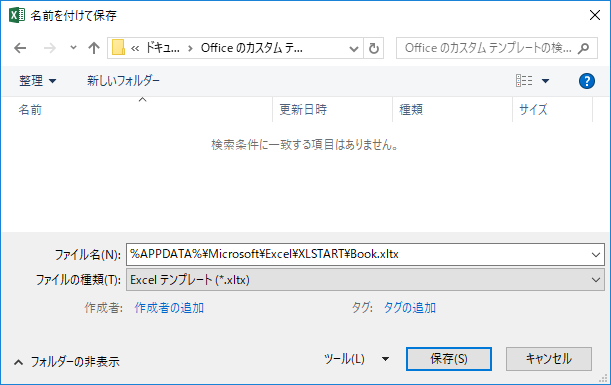
    3. 「名前をつけて保存」で次のファイルを作成します。
      • ファイルの種類:Excelテンプレート(*.xltx)
      • 保存先:%APPDATA%\Microsoft\Excel\XLSTART\
      • ファイル名:Book.xltx
    4. %APPDATA%\Microsoft\Excel\XLSTARTフォルダを開き、テンプレートファイルが正しくできていればOKです。
      Excelを起動した時に自動的にテンプレートが読み込まれ、作っておいたテーブルスタイルが表示されるかと思います。

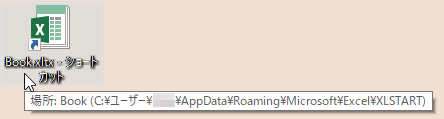
    テンプレートのショートカットを作っておけば、スタイルの追加が簡単にできそうです。

    [amazonjs asin=”B00BCH3PY8″ locale=”JP” title=”江崎グリコ 毎日果実 フルーツたっぷりのケーキバー 1本×9個”][amazonjs asin=”B01MQQWKCP” locale=”JP” title=”一本満足バー 8種類各1本(シリアル/チョコ・ブラック・ホワイト)(タルト/チーズ・チョコ・ナッツとベリー・抹茶・パイナップル)”]