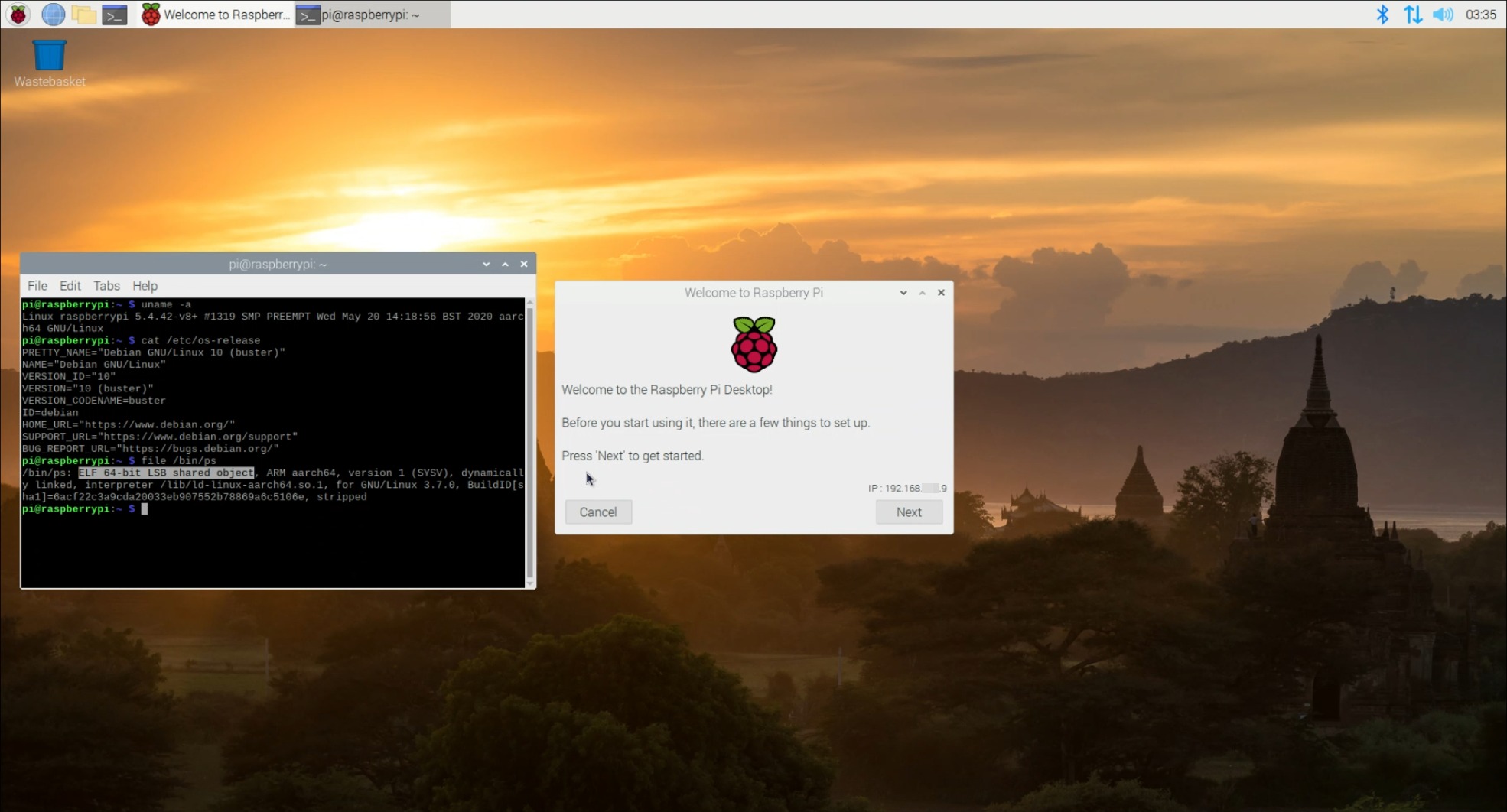
 Raspberry Pi 4で、64ビット版Raspberry Pi OSを動かしてみました。
対応するハードウェアはRaspberry Pi 3と4で、64ビット版のRaspberry Pi正式OSとして開発が進んでいるようです。
ベータテスト版を実際に起動して、どのような感じか記録しておこうと思います。 (さらに…)
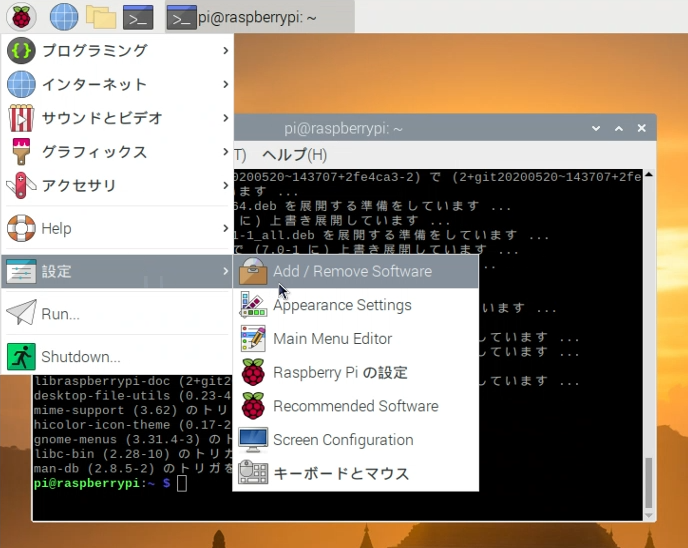
Raspberry Pi 4で、64ビット版Raspberry Pi OSを動かしてみました。
対応するハードウェアはRaspberry Pi 3と4で、64ビット版のRaspberry Pi正式OSとして開発が進んでいるようです。
ベータテスト版を実際に起動して、どのような感じか記録しておこうと思います。 (さらに…)
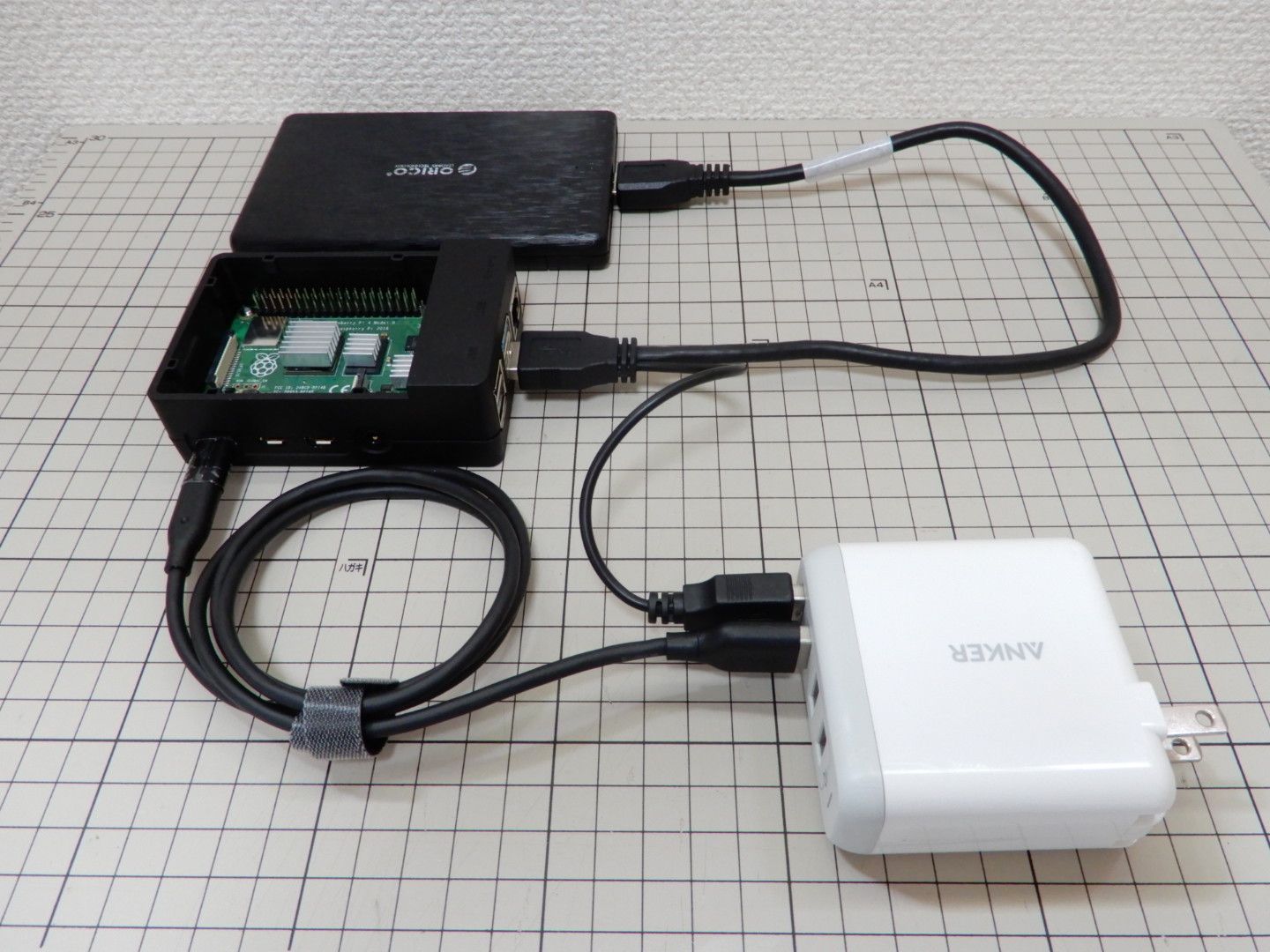
 Raspberry Pi 4 Model Bに、Openmediavault 5をインストールしてNASを作ってみました。
ストレージは、USB 3.0端子に容量512GBのSSDを接続してみました。
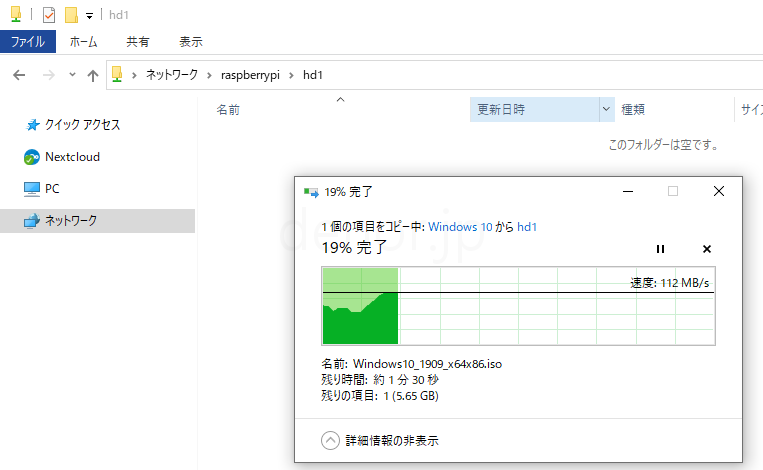
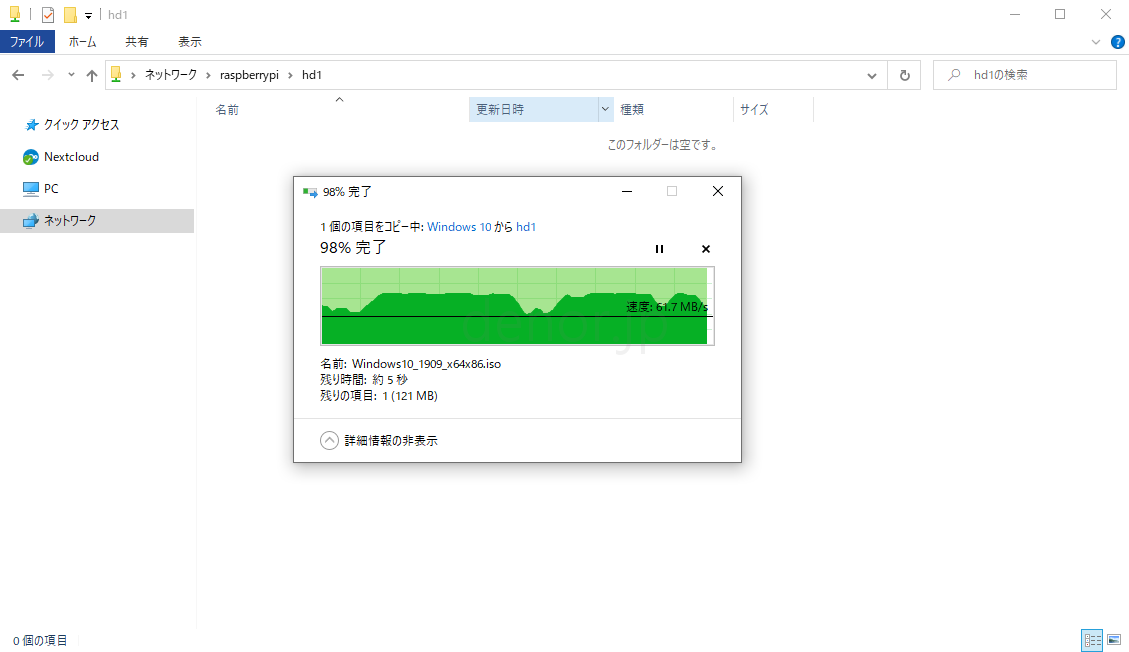
USB 3.0端子の効果で、上図のようにファイル転送速度は60MB/sから110MB/s程度のようです。
使用したOS、Raspbian Busterは32ビットOSのためか、ハードウェアが持つ本来の64ビットの性能は出せていない感じもしますが、十分に実用的な速度かと思います。
構築手順を記録しておこうと思います。
※23.1.8追記:64ビット版Raspberry Pi OS + OpenMediaVault 6の新しい記事が御座います。
ぜひ、こちらの新しい記事を御覧ください。
以下、OpenMediaVault 5の古い記事になります。
2019年6月にDebian Busterがリリースされました。
それに伴い、RaspbianもDebian Busterベースに更新されたようです。
Raspbianの壁紙も、以前のStretchの道路から、新しいBusterの夕日(?)になりました。
2019年10月現在の、Raspbian初期設定手順を記録しておこうと思います。
手持ちのRaspberry Pi 3 Model Bを使用しましたが。Raspberry Pi用の標準OSということで。Wi-Fiの有無により、設定が若干異なるかもしれませんが、設定の基本的な流れはどの機種でもになるかと思います。[amazonjs asin=”B07BFH96M3″ locale=”JP” title=”RSコンポーネントRaspberry Pi 3 B +マザーボード”][amazonjs asin=”B07GYRVHJ9″ locale=”JP” title=”Raspberry Pi Zero WH スターターセット (ANKER超小型電源、SanDisk MicroSD 高速型 32GB、USBスイッチケーブル付き)”]
Raspberry Pi 4の国内発売が待ち遠しいですね。
起動用のmicroSDカードは、UHS-I仕様の容量64GBのものを使用しました。[amazonjs asin=”B07DVJ86SS” locale=”JP” title=”Transcend マイクロSDカード 64GB UHS-I Class10 Nintendo Switch 動作確認済 TS64GUSD300S-AE【Amazon.co.jp限定】”] 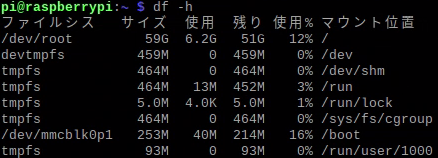 64GBの容量の場合、Raspbian(デスクトップとソフトウェア入り)インストール後、51GBの空き容量が確保されました。
システムにおよそ13GB使用する感じかと思います。(環境により異なります)
microSDカードイメージは、公式サイトからダウンロードさせて頂きました。
「全部入り」の「Raspbian Buster with desktop and recommended software」をダウンロードしてみました。ダウンロード後、CRCチェックを行いイメージが破損していないか確認します。CRCチェックはWindows PCで7-Zipを使わせて頂きました。
チェックサムの表示は、7-Zipインストール後、ダウンロードしたファイルを右クリック→CRC SHA→SHA-256を選択します。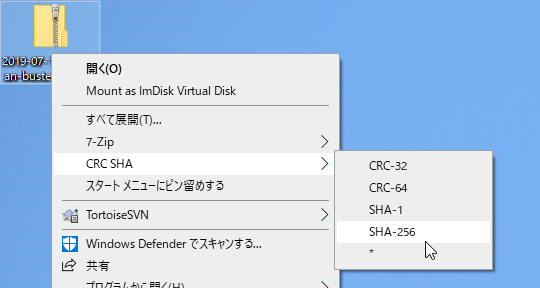
表示されたチェックサムと、ダウンロードサイトのチェックサムが同じかどうか確認します。下図の場合「2bd0613・・・」がチェックサムになります。どうやら同じのようです。もしも異なる場合は、イメージが破損している可能性がありますので、再度ダウンロードが必要になります。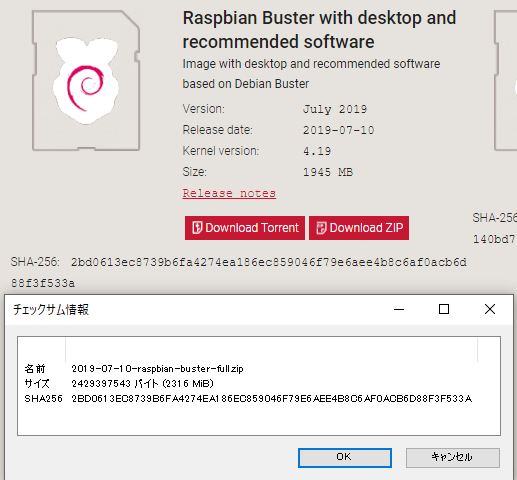
microSDカードへのイメージの書き込みは、etcherを使用させて頂きました。
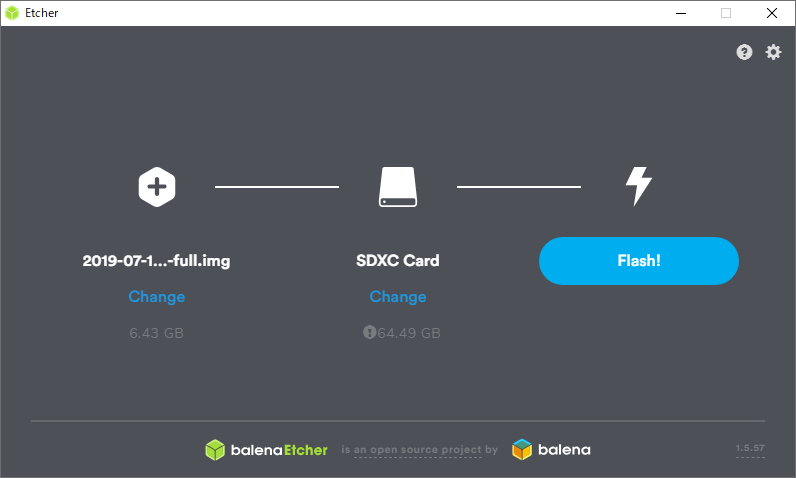
イメージを書き込んだmicroSDカードをRaspberry Piにセットして起動します。
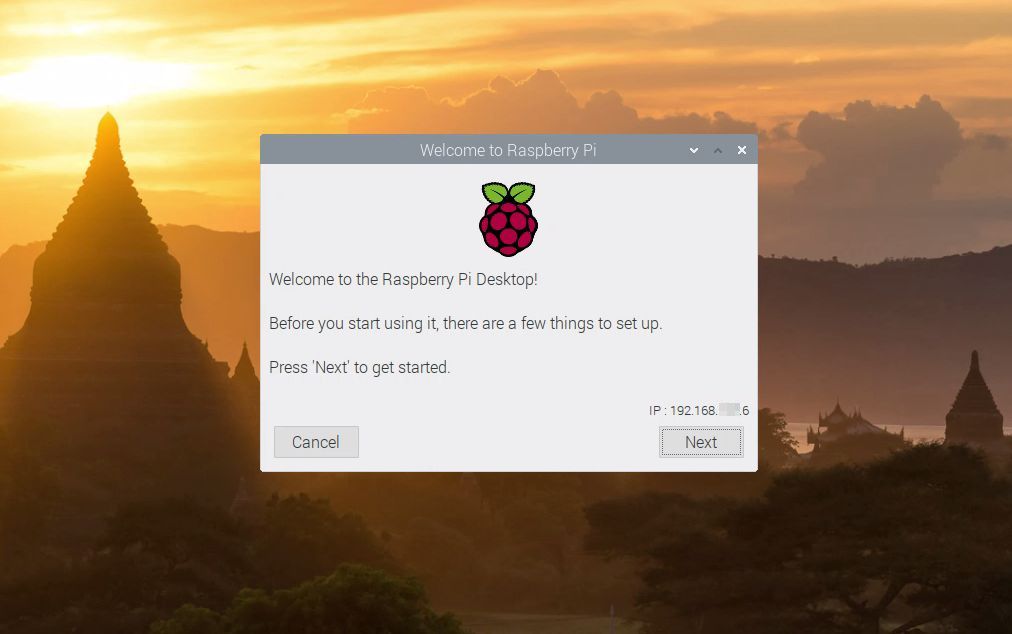
初回起動は時間がかかりますが、しばらく待っているとデスクトップと初期設定画面が表示されます。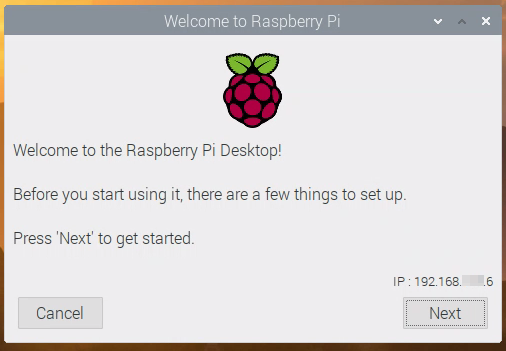 Nextボタンをクリックして、初期設定を開始します。
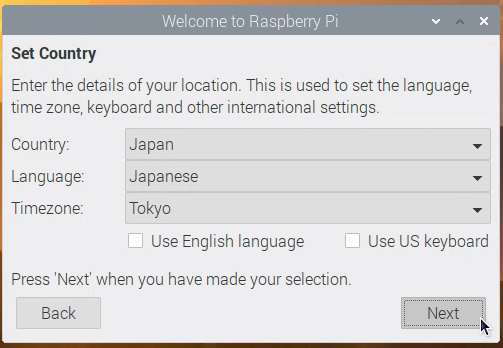 上図のように、Country、Language、Timezoneを設定しました。
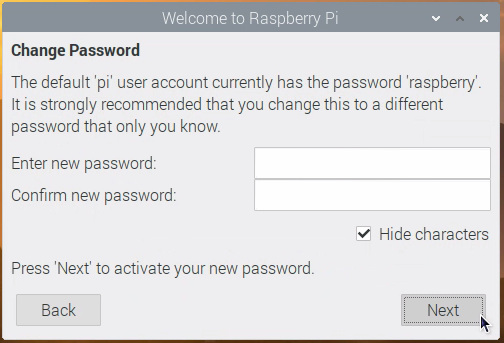 piユーザのパスワードを設定しましょう。
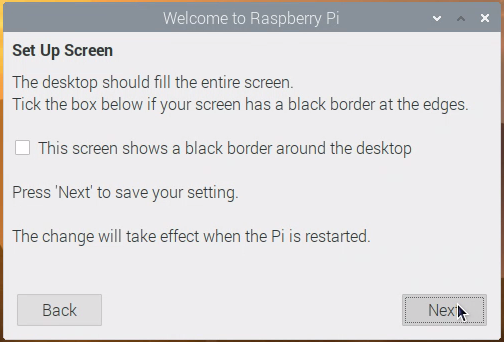
デスクトップの境界に黒線を表示したい場合、チェックオンにします。
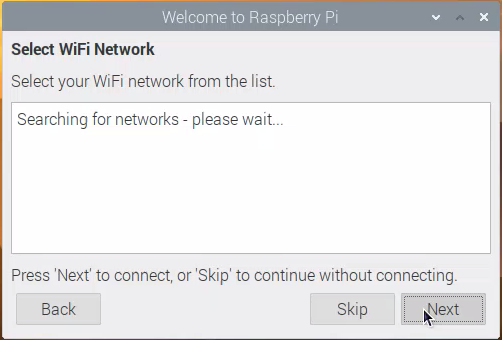
Wi-Fiを使用しない場合、Skipボタンで次へ進めます。
Wi-Fiを使用する場合、SIDを選択後。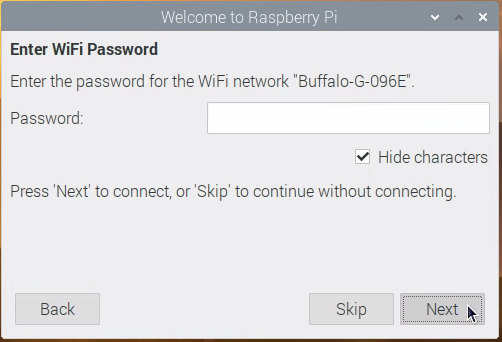 パスワードを入力して、Wi-Fiネットワークに接続することができます。
 Nextボタンをクリックすると、アップデートが開始されます。アップデートが終わるまで、しばらく待つ感じですが。
 おうちの環境では、何やらカーネルのファイルが無いエラーが表示されました。ちゃんとdebian busterのarmhf(32ビット)のリポジトリにアクセスしているようですね。ふむふむ。
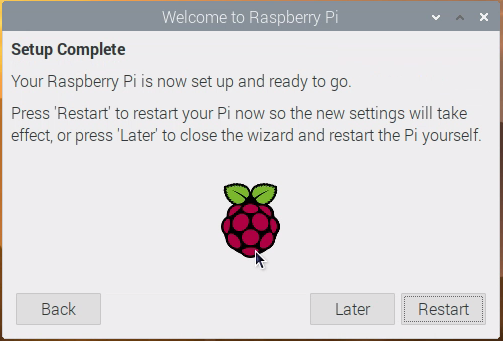 最後にRestartボタンをクリックして、Raspbianを再起動、設定変更を反映します。
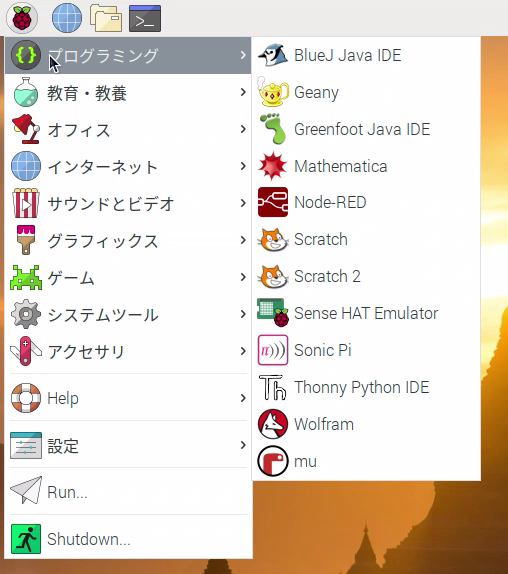 再起動後、メニューが日本語表示に変わっていることを確認できました。
ホスト名を変えたい場合や、SSHサーバ/カメラ機能/VNCサーバ機能等を使いたい場合。raspi-configで設定できるようです。
メニューから→設定→Raspberry Piの設定を選択します。
システムタブで、ホスト名やブート(デスクトップ/CUIの切り替え)等を設定します。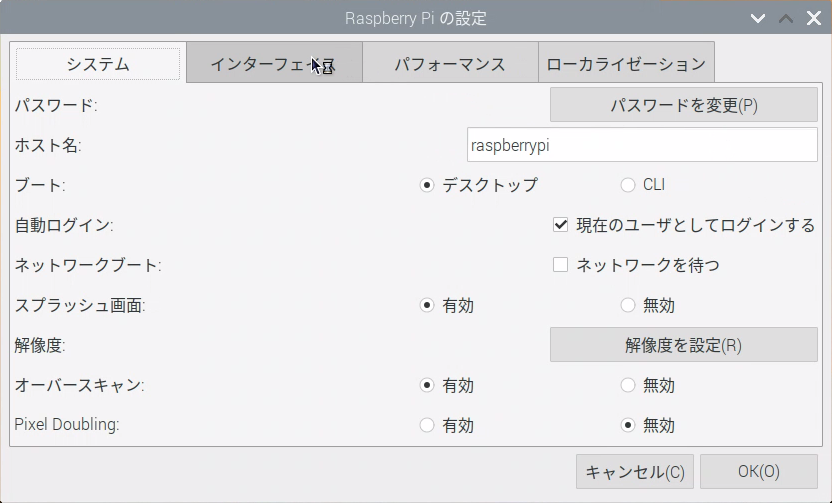 インターフェイスタブで、SSHやカメラ等を設定します。
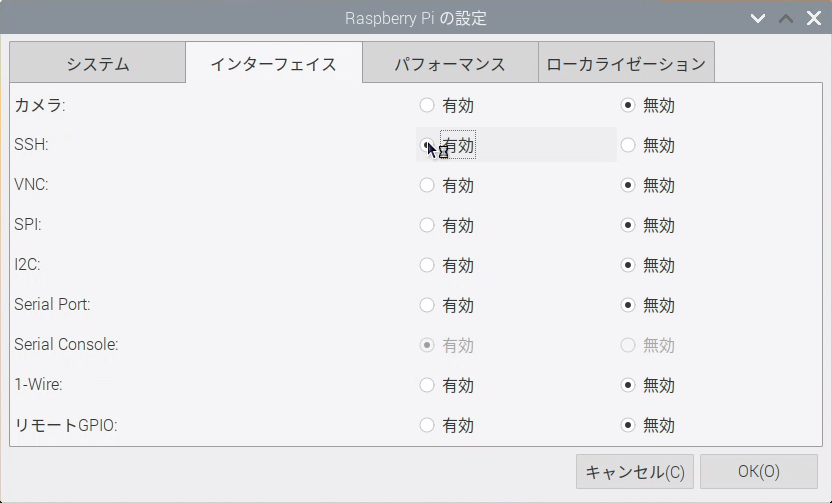 それ以外のタブ「パフォーマンス」「ローカライゼーション」は設定済みになっていますので、変更する必要はありません。
以上でDebian Buster版のRaspbianのインストールが完了しました。
Scratch 2等の開発環境のほか、Minecraftやgnomeゲームもインストールされておりますので、いろいろと起動して遊んでみるのも面白そうです。
秋の夜長。いろいろと遊んでみましょう。[amazonjs asin=”B01N5HW3BP” locale=”JP” title=”OSOYOO HDMI 3.5インチLCDディスプレイ モニター タッチスクリーン Raspberry Pi 3 2 Model B に対応 (3.5″ HDMI LCD)”]