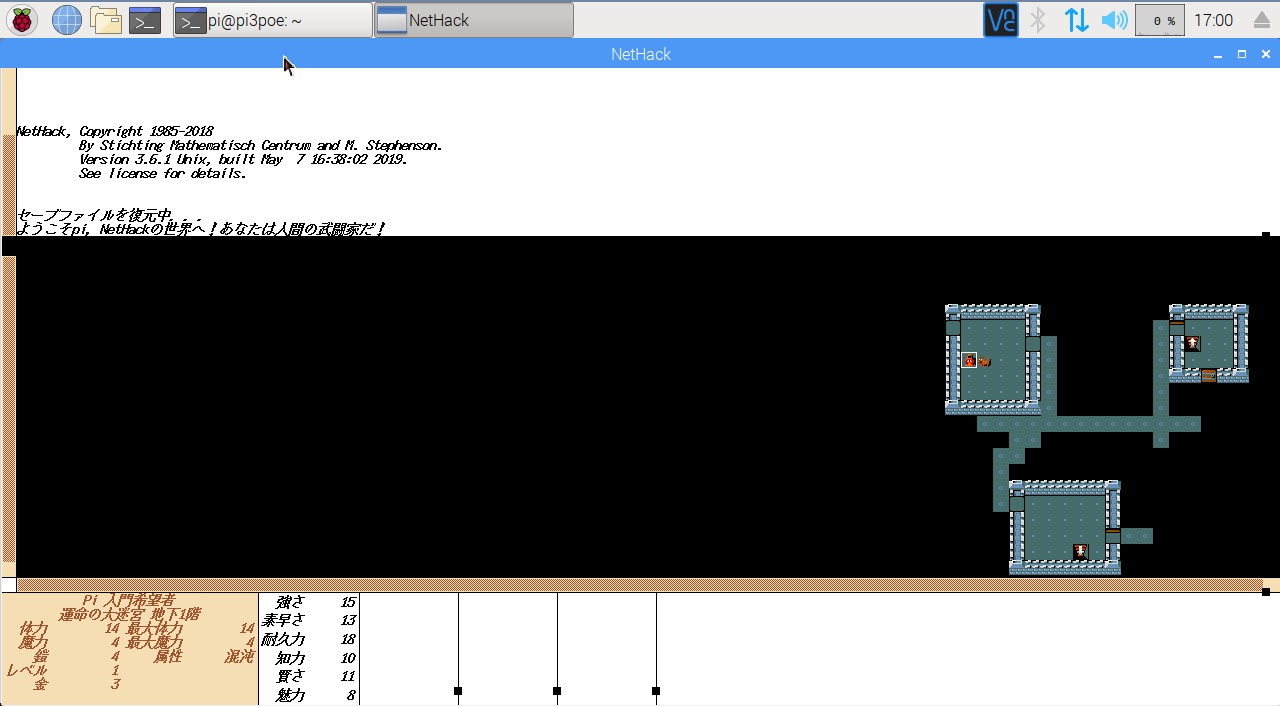
サーバとして運用しているRaspberry Piに。
JNetHackをインストールしてしまいました。
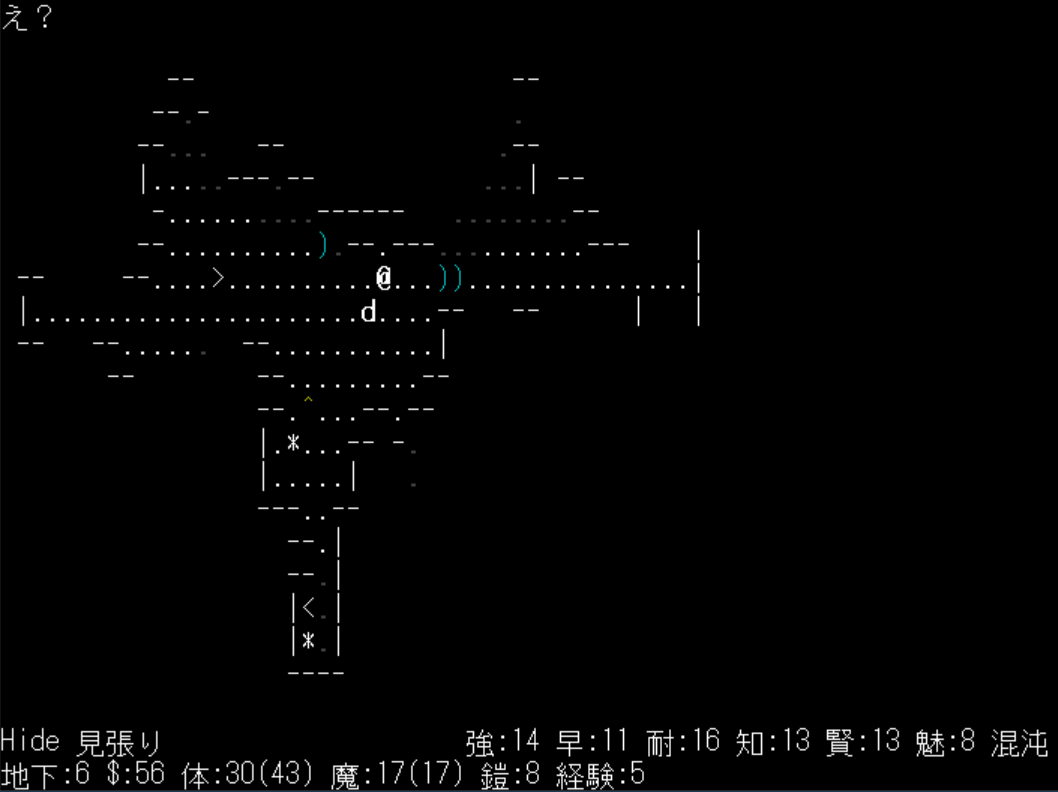
ローグといえばテキスト版。
私は、NetHackはローグの最終進化版だと勝手に思っています。
ローグはお供は居ませんでしたし、コマンドやアイテムはもっと少なかったようです。
NetHackはローグより多彩ですが、ベースはローグそのものではないでしょうか。
そして。ローグは、おもむろに遊びたくなる、恐ろしい存在です。
自分用のため雑で恐縮ですが。コマンドのメモなど。 (さらに…)
サーバとして運用しているRaspberry Piに。
JNetHackをインストールしてしまいました。
ローグといえばテキスト版。
私は、NetHackはローグの最終進化版だと勝手に思っています。
ローグはお供は居ませんでしたし、コマンドやアイテムはもっと少なかったようです。
NetHackはローグより多彩ですが、ベースはローグそのものではないでしょうか。
そして。ローグは、おもむろに遊びたくなる、恐ろしい存在です。
自分用のため雑で恐縮ですが。コマンドのメモなど。 (さらに…)
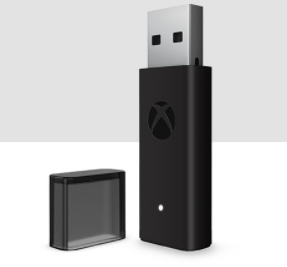
Xbox(One)コントローラーを、Windows PCにワイヤレス接続するためのアダプターが発売されるそうです。
[amazonjs asin=”B0748LC6VZ” locale=”JP” title=”Xbox ワイヤレス アダプター for Windows 10″]
Windows PCでXbox(One)コントローラーを使う場合、Bluetooth接続という手段が既に提供されています。
それで、アダプターが必要?というお話ですが。
アダプターを導入する利点は3つあると思います。
こちらの記事でご紹介させて頂きましたが
Xbox Oneのコントローラーは3タイプあります。
Xbox ワイヤレス アダプター for Windows の互換性を拝見すると。
「Xbox ワイヤレス アダプター for Windows は、マイクロソフト製のすべてのアクセサリーで動作します。」との記述があります。
1番、2番のコントローラを既にお持ちの場合。
こちらのアダプターを購入すると、PCでもワイヤレスで使用できるようになります。
Eliteコントローラーが、PCでワイヤレスで使用できるのはありがたいですね![amazonjs asin=”B07JXKTRPQ” locale=”JP” title=”Xbox One Elite ワイヤレスコントローラー (ホワイト スペシャル エディション)”]
互換性の資料を拝見すると。
「最大 8 つのコントローラー(中略)使用することができます。」とあります。
1台のPCに、複数のコントローラーをワイヤレスで接続したい場合、こちらのアダプタ1つでまかなえそうです。
互換性の資料を拝見すると。
「ヘッドセット (最大 4 つの Xbox One ボイスチャット ヘッドセットまたは最大 2 つの Xbox One ステレオ ヘッドセット) も接続することができます。」とあります。
以前、検証致しましたが
Bluetoothのワイヤレス接続では、ヘッドセットを使用することができませんでした。
しかしながら、こちらのアダプターを購入すれば、「コントローラー+ヘッドセット」のワイヤレス化が可能のようです。
ゲーム中の移動が楽になり、便利ですね!
[amazonjs asin=”B01M3RJY2L” locale=”JP” title=”KOTION EACH ゲーミングヘッドセット ヘッドホン”]
9月1日に、アダプターとコントローラーのセットも発売されるようです。
上記のポイントが気になりつつ、新しいXbox(One)ワイヤレスコントローラーを購入したい場合、セットをご購入されるのも宜しいかと思います。
[amazonjs asin=”B074MDM6YH” locale=”JP” title=”マイクロソフト Xbox コントローラー Bluetooth/Wireless Adapter for Windows10 4N7-00008″]
コントローラーとアダプターのセットの型番は「4N7-00008」のようです。
[amazonjs asin=”B0748LC6VZ” locale=”JP” title=”Xbox ワイヤレス アダプター for Windows 10″]
アダプター単体の型番は「6HN-00008」のようです。
よく使うものは・・・
| F1 | ステート保存 |
| F2 | ステートのスロット変更 |
| Shift + F2 | ステートのスロット変更逆方向 |
| F3 | ステート読込 |
| Shift + F3 | バックアップスロットからステート読込 |
| F4 | フレームリミッターモード切替 |
| Shift + F4 | フレームスキップモード切替 |
| F6 | アスペクト比モード変更(ストレッチ→4:3→16:9) |
| F8 | スクリーンショット |
| Shif + F8 | スクリーンショット |
| Ctrl + Shif + F8 | スクリーンショット |
| F9 | ハードウェアレンダー/ソフトウェアレンダー切替 |
| F10 | ログ保存切替 |
| F11 | GS停止 |
| F12 | ビデオキャプチャ開始画面表示 |
| Tab | ターボモード切替 |
| Shift + Tab | スローモーション切替 |
| Alt + Enter | フルスクリーン切替 |
| Esc | ポーズ |
| Ctrl + テンキー+ | 画面拡大 |
| Ctrl + テンキー- | 画面縮小 |
| Ctrl + テンキー* | 拡大・縮小リセット |
詳細はWikiを御覧ください。
[amazonjs asin=”B00O3ZM970″ locale=”JP” title=”マイクロソフト ゲームコントローラー ワイヤレス/有線接続/XboxOne/Windows対応 ブラック 7MN-00005″]
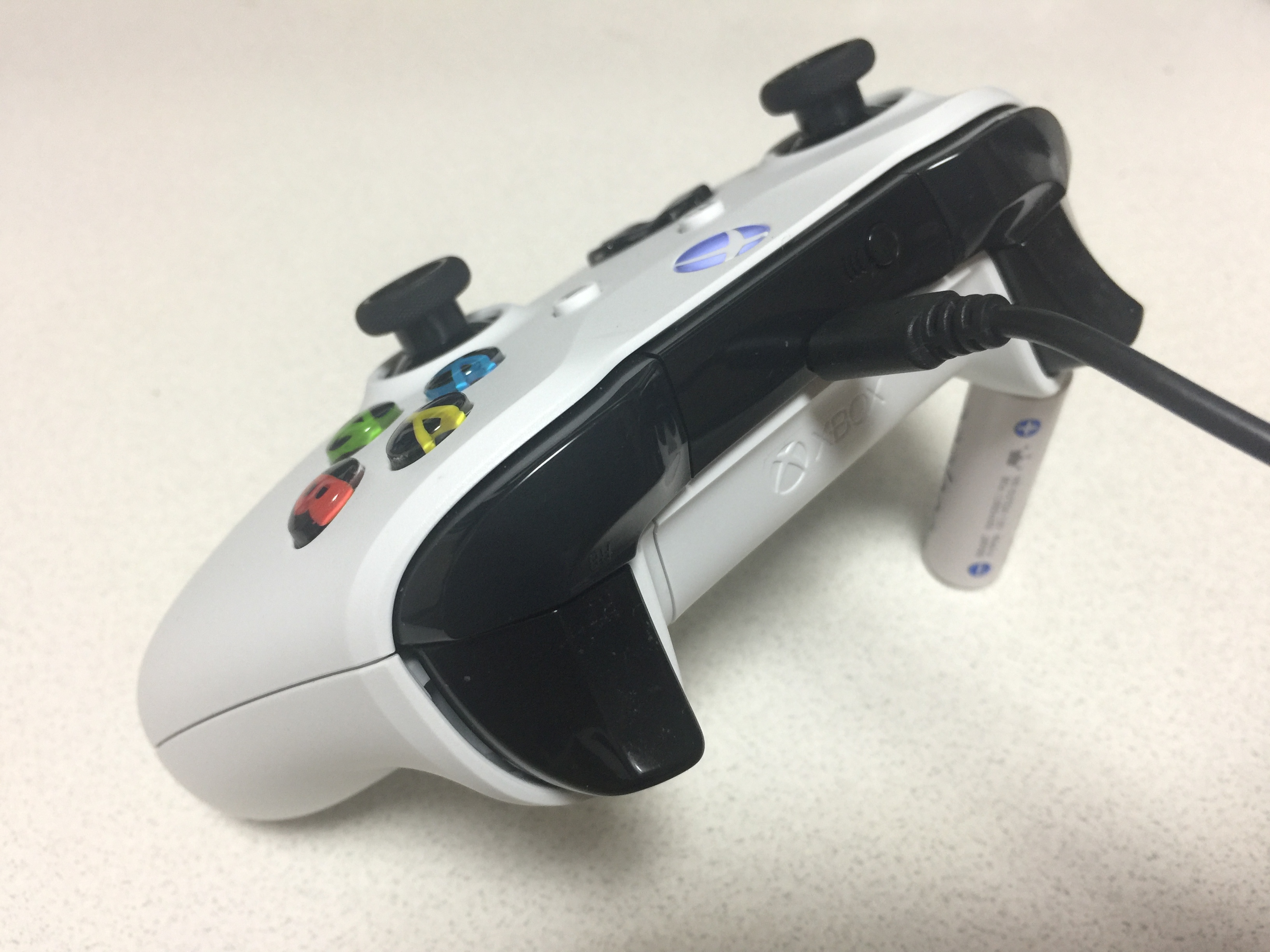
本日発表された「Xbox Controller + Cable for Windows」(4N6-00003)の仕様を拝見して気になったこと。
「ワイヤード コントローラーで信頼性の高い接続が可能です。バッテリーを交換する必要はありません。」との記述があります。
・・・・
「バッテリーを交換する必要はありません」ですと?
・・・・
これはつまり。「有線接続の場合は、バッテリーは不要」と解釈して宜しいのでしょうか?
・・・・
4N6-00003と同じ、Windows 10のBluetooth接続に対応した、手持ちのTF5-00006(Xboxワイヤレスコントローラー ホワイト)でも、バッテリー無しで有線接続のできるかどうか、試してみました。
[amazonjs asin=”B01N8SVJM7″ locale=”JP” title=”XboxOne ワイヤレスコントローラー (ホワイト)”]
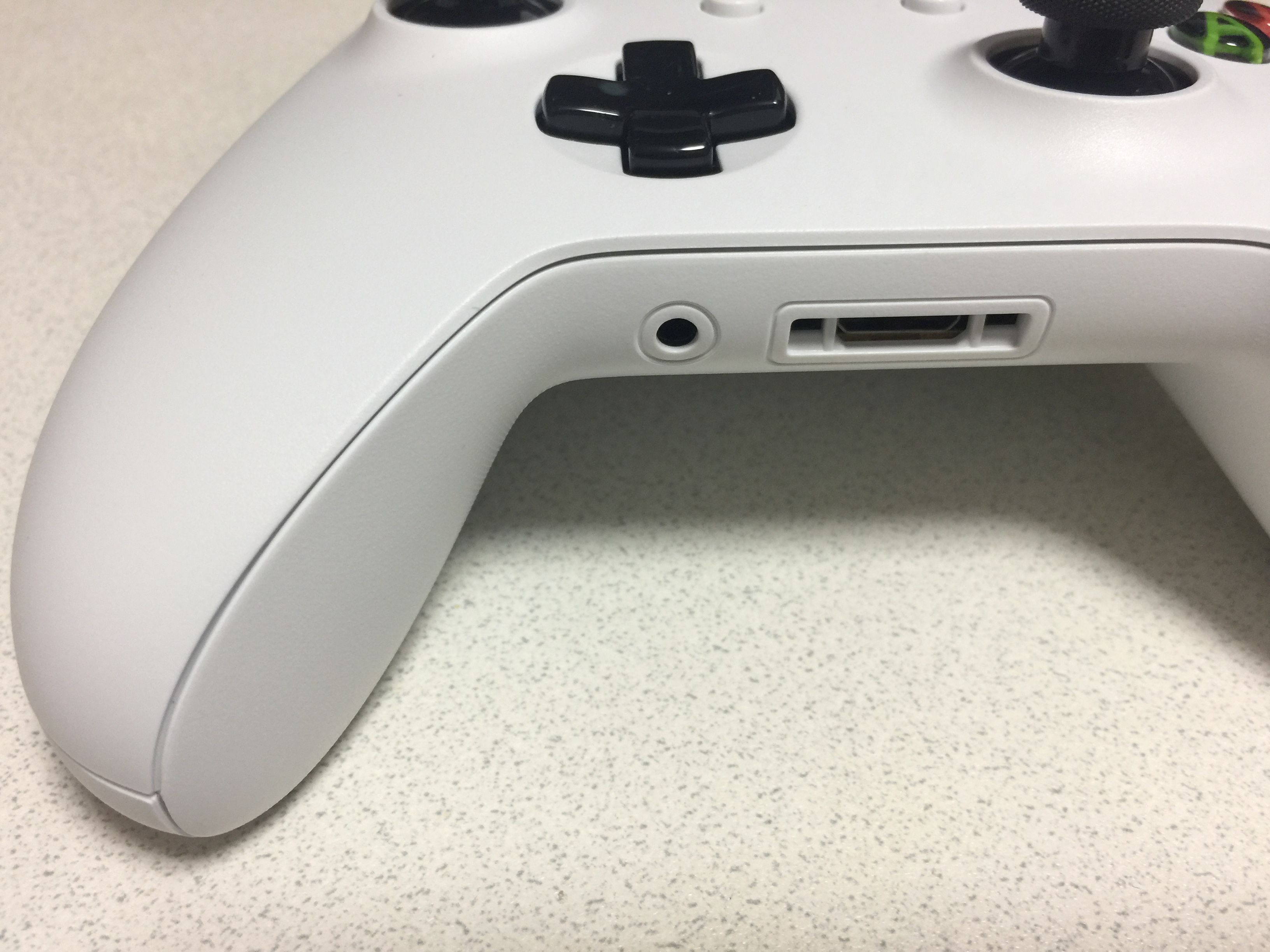
まあ、Xbox Oneで使う場合は、この「3.5mm ステレオ オーディオ ジャック」は当然使えるかな~と思うのですが。
Windows PCやAndroidの場合はどうかと・・・・試してみました。
[amazonjs asin=”B01N8SVJM7″ locale=”JP” title=”XboxOne ワイヤレスコントローラー (ホワイト)”]
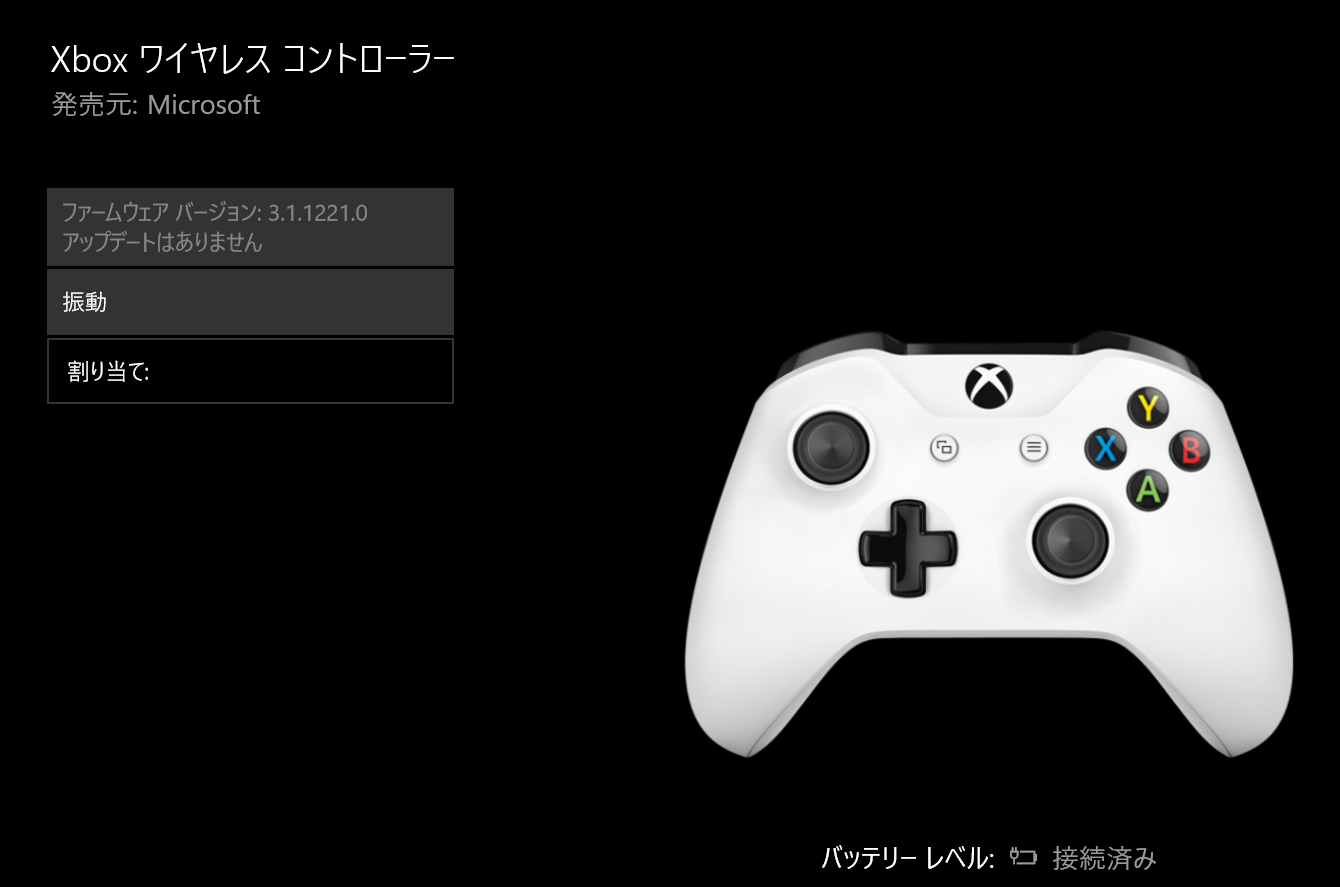
つい先日、購入したばかりのXbox ワイヤレスコントローラーですが。
新しいファームウェアのダウンロードができるようです。
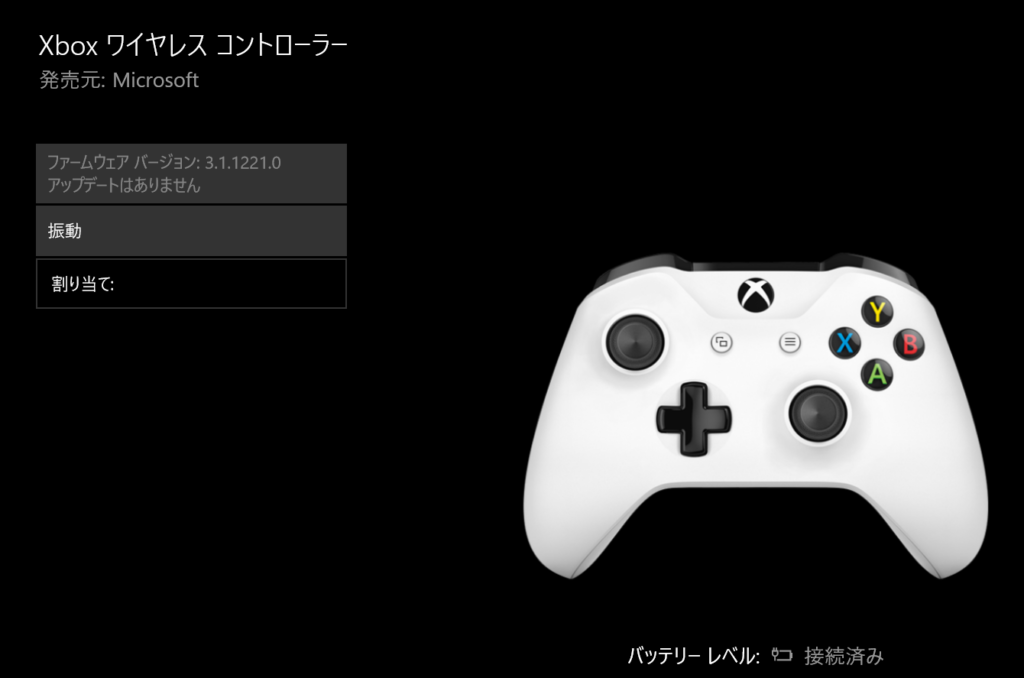
以下、手順など。
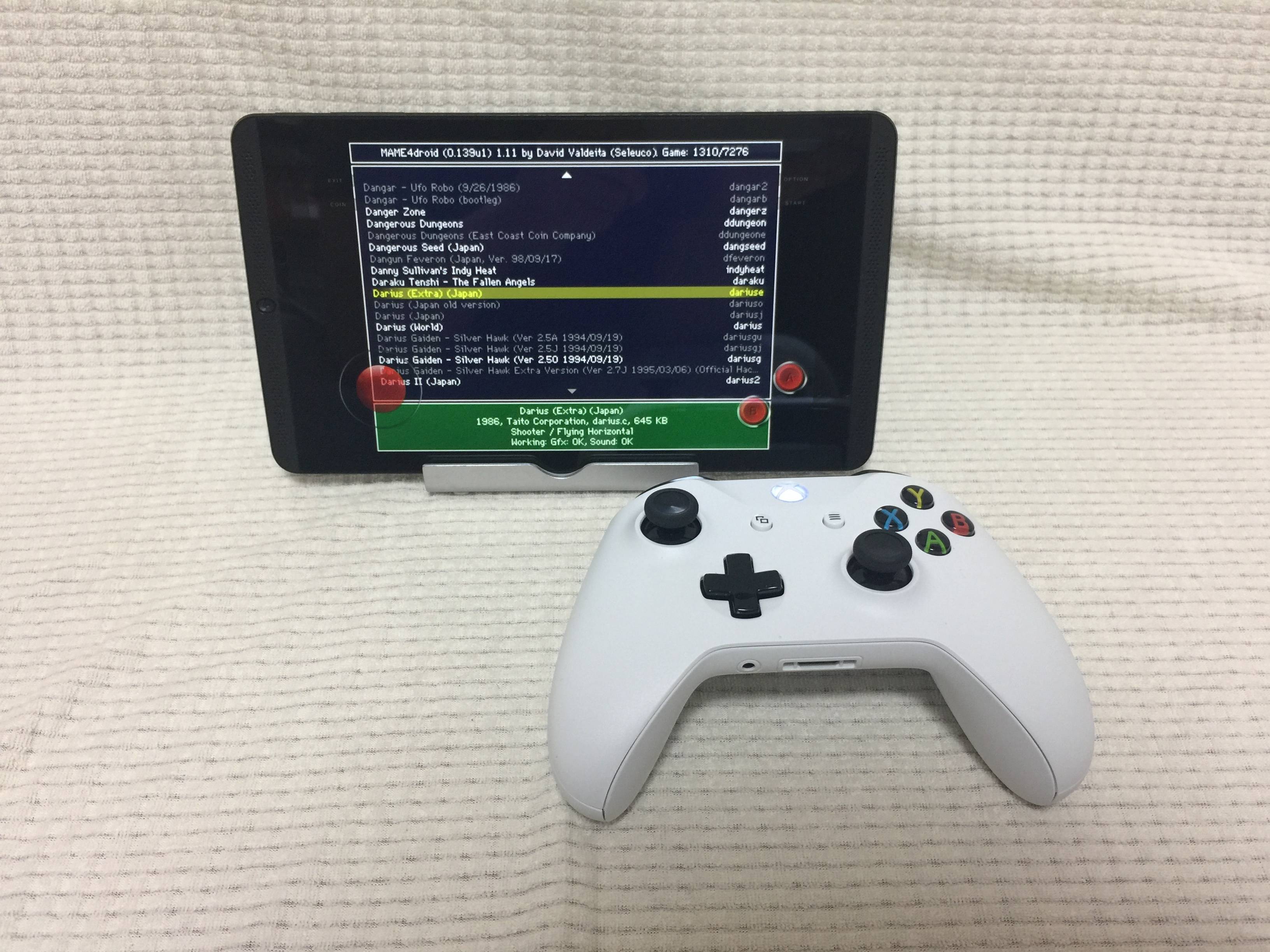
有線のゲームパッドはケーブルが邪魔ですが、無線のものは自由に振り回せますし、何よりAndroidのバッテリー残量に影響を与えないのが良いですね。
ワイヤレスのゲームパッドを使って、MAME4droidで遊んでみたいと思います。
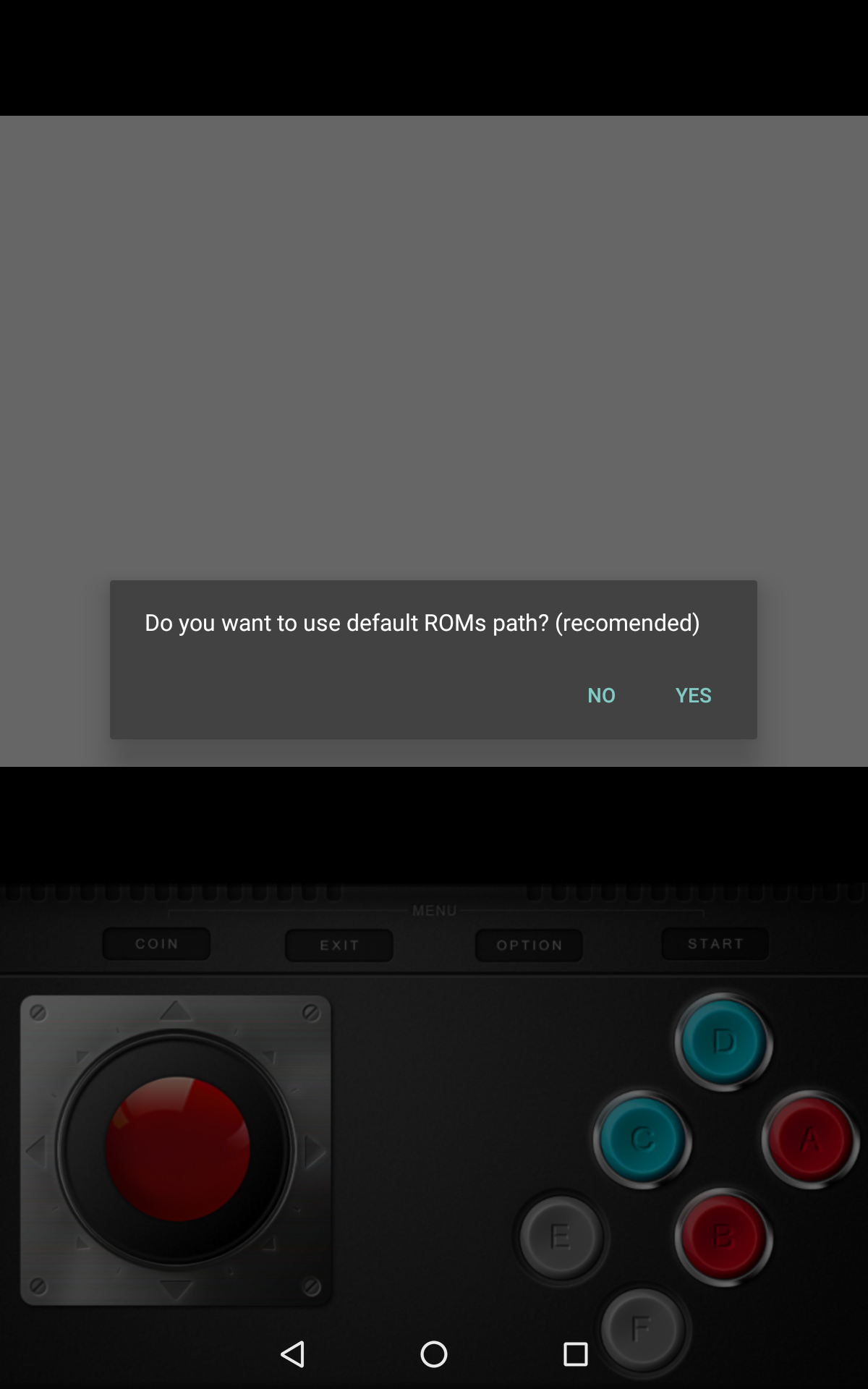
「MAME4droid (0.139u1)」(赤い方)を使用しています。「MAME4droid (0.37b5)」(青い方)は、こちらの記事になりますが、赤いほうが新しいもののようです。
SDカードは使わず、本体内蔵ストレージにromファイルを転送してみたいと思います。SDカードを本体内蔵ストレージとして使用する方法は、こちらの記事をご参照下さい。