月: 2015年3月

  • mSATAのSSDをM.2スロットに挿す

    mSATAのSSDをM.2スロットに挿す

    [amazonjs asin=”B00NBCZFRC” locale=”JP” title=”mSATA SSD→M.2 NGFF変換アダプター KINGSPECJP”]
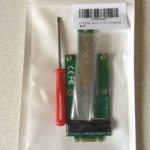
    購入した、mSATAのSSDを、M.2に変換するアダプター。
    こんな感じです。ドライバーと、固定用の各種ネジ付きでした。
    IMG_1584
    ネジを舐めそうなので、付属のドライバは使いませんでした。
    実際にマーザーボードに装着すると、こんな感じに。
    IMG_1587
    グラつきもなく、しっかり装着することが出来ました。
    もちろん、何の問題もなく、SSDから起動することができました。
    2.5インチのSSDを接続するときは、電源やSATAのケーブルが必要になりますが。
    M.2の場合、マザーボードに直接付けられるので、スッキリして良いですね。
    mSATAのSSDが余っていて、M.2スロットが余っているという方へ、ご参考情報でした。
    [amazonjs asin=”B00NBCZFRC” locale=”JP” title=”mSATA SSD→M.2 NGFF変換アダプター KINGSPECJP”]
  • SteamOS(1.0)でDebianリポジトリ設定

    ※SteamOS 2.0(brewmaster)は、こちらの記事をご参照ください。
    以下の記事は、SteamOS 1.0が対象です。

    Steam OS 1.0は、Debian Wheezyをベースにしているそうですが。

    Steam Universe(Steamの掲示板)を見ると、Debianのリポジトリから

    アプリケーションをインストールするための、設定方法が記載されています。

    ここで紹介させて頂きます。
    Steam Universeのこちらの情報からです。
    1. Steamの設定を開きます。
    2. 設定→インターフェース→Enable the Desktopを有効にします。
    3. Stamの終了メニューから、「To Desktop」を選んで、デスクトップモードにします。
    4. ターミナルを起動します
    5. 次のコマンドを入力して、デスクトップのパスワードを設定します。
      (sudoコマンドを使えるようにするためかな?)

      passwd
    6. エディタで、/etc/apt/sources.listを開きます。nanoで開く場合はこんな感じ・・・。
      sudo nano /etc/apt/sources.list
    7. 一番下に、次の2行を追加します
      deb ftp://ftp.us.debian.org/debian/ wheezy main contrib non-free
      deb-src ftp://ftp.us.debian.org/debian/ wheezy main contrib non-free
    8. エディタを終了します。
    9. preferencesをエディタで開きます。
      sudo nano /etc/apt/preferences
    10. 次の7行を追加して、保存します
      Package: *
      Pin: release l=SteamOS
      Pin-Priority: 900

      Package: *
      Pin: release l=Debian
      Pin-Priority:110

    11. リポジトリを更新します。
      sudo apt-get update
    12. 次のコマンドで、debianのリポジトリからアプリケーションをインストールできます。
      sudo apt-get install -t wheezy (package-name)
    アプリケーションを探すときはこんな感じ・・・
    apt-cache search -t wheezy (application) | more
    上記の記事では、/etc/sources.listを変更する際、
    ftp.us.debian.orgを参照するようになっていますが。
    日本からアクセスする際は、日本のミラーサイト設定をご参照頂いたほうが良い気がします。
    また、apt-spyコマンドで、ミラーを最適化する方法もありますので、
    上記リンクを詳細にご参照頂いたほうがよろしいかと思います。

    SteamOSに対する、私の個人的な見解ですが。
    SteamOSをインストールして、普通にSteamのゲームマシンとして利用する場合は、
    まだまだWindows版のSteamよりも、できることが劣っている気がします。
    対応アプリは少ないですし、mod対応もまだまだですし、そして日本のユーザとしては、
    言語対応がされておらずに、英語版の画面とゲームしか動きませんし・・・・。

    しかしながら、SteamOSは、Debianをベースにしているため、

    いろいろなLinuxアプリを入れて動かして使ったり、楽しんだりすることができます。

    上記の、「Debianリポジトリからアプリを入れる設定」は、SteamOSを利用する上で

    ほぼ必須の設定だと思います。

    SteamOSのゲームに関するところ〜BigPictureのところは、まだまだ開発中で、

    安定性の向上や、機能追加待ちですが。
    Wheezyのアプリについては、日本語も問題なく使用できますし、既存のもので、
    いろいろと楽しめると思います。
    これから、いろいろとアプリを入れたりして、このブログでご紹介できれば・・・と思います。
    どうぞよろしくお願い致します。
  • SteamOSの解像度変更方法

    ※本記事は、SteamOS 1.0で動作確認したものです。
    SteamOS 2.0 (brewmaster)では未確認ですのでご注意下さい。

    えーっと、昨日のSteamOSのアップデートで、
    BigPictureでの日本語表示ができなくなったようですが・・・・
    まあ、Betaで開発中なので、仕方ないですねぇ・・・
    それはさておき。

    SteamOS、Big Pictureモードの解像度の変更方法など。

    (デスクトップモードの解像度変更方法はこちらです。)
    1. SteamOSをデスクトップモードへ切り替えます。
    2. つぎのファイルをエディタで開きます。
      sudo nano /usr/bin/steamos-session
    3. xrandrの行を追加します。
      export HOMETEST_DESKTOP_SESSION=gnome
      xrandr -s 1920x1080
      ↑xrandrの行を追加。
      この例では、1920×1080の解像度にしています。
    4. 再起動すると、指定した解像度になってるはずです。

    デフォルトでは最大の解像度で表示されてしまいます。場合によっては、最大の解像度では、ゲーム用のフレームレートが足りなくなりがちです(30Hzとか)。

    もっと解像度を落として、60fpsや120, 144Hzにしたい時は、有効だと思います。

    では、今日はおやすみなさい・・・ネムイ(´・ωゞ)


  • SteamOSで遊んでみる予定です

    余っていたマザーボードを使って
    前々から気になっていた、SteamOSを動かしてみました。


    大まかな、インストール手順の方は。

    1. カスタム・インストール用USBメモリーを作成します。
    2. USBメモリーを指した状態でPCを起動します。
    3. メニューから「Install」を選ぶと、あとはほぼフルオートで、PCにSteamOSがインストールされます。
    4. 何回か再起動で、Steamの設定画面が表示されます。

    既存のSteamアカウントを入力したところ、無事Steam OSが起動しました。
    ん〜。インストールは簡単でした。

    まあ、繋いでいた、500GBのHDDは、問答無用で初期化されましたが、それは覚悟の上です。


    SteamOSは、カーネルはLinuxで、Debianのディストリビューションをベースにしているそうです。

    正式リリースはまだされておらず、ベータ版の位置付けです。

    数週間おきにアップデートが行われており、機能追加や安定性の向上、

    たとえば、ディスプレイドライバの更新による新しいデバイスへの対応などが、現在も行われています。


    Steamのアカウントを作成したのは、ずいぶん昔、Half-Life 2というゲームが出た頃だったと思います。
    その頃から、Steamの変化を見てきたこともあり、SteamOSにも興味があります。
    そのような訳で、これから、Steam OSでいろいろと試して遊ぼうと思います。
    なかなかの出来な感じがするので、楽しみです。

    ご興味がありましたら、お付き合い頂ければと思います。