カテゴリー: ガジェット

  • 海外ガジェット購入時の円相場影響の覚書

    まあガジェットに関わらないのですが。

    円相場のお買い物への影響。

    自分用覚書です。

    輸入品の購入

    [table id=23 /]

    円安/円高は、相対的なもののようです。時代の変化で内容が変わるそうです。

    ここでは、150円を円安傾向、100円を円高傾向と記載しますが、現実の円高/円安を反映した数値ではありません。両者を比較する、相対的な指標になります。数値は読み替えてご利用ください。

    海外にて直接購入

    [table id=24 /]

    円安傾向の場合は、輸入品の購入は厳しいですね。

    海外に行って買うのも、円高傾向のときと比べて、お金がかかってしまいます。

    ガジェット好きには困ったものです。

    [amazonjs asin=”4296115626″ locale=”JP” title=”悪い円安 良い円安 なぜ日本経済は通貨安におびえるのか (日経プレミアシリーズ )”]

  • LiPoバッテリー関連製品の覚書

    LiPoバッテリー関連製品の覚書

    シングルボードコンピュータや、ワンチップマイコンでなにかメカ的なものを作りたい時。

    必ず必要になるのはバッテリー。

    特に、大きなパワーを生み出す電力が必要な場合は、USBバッテリーでは全く問題になりません。USBは電子機器用のため、モーター等の電力系の機器には無力です。

    そこで登場するのがリポ・バッテリー。

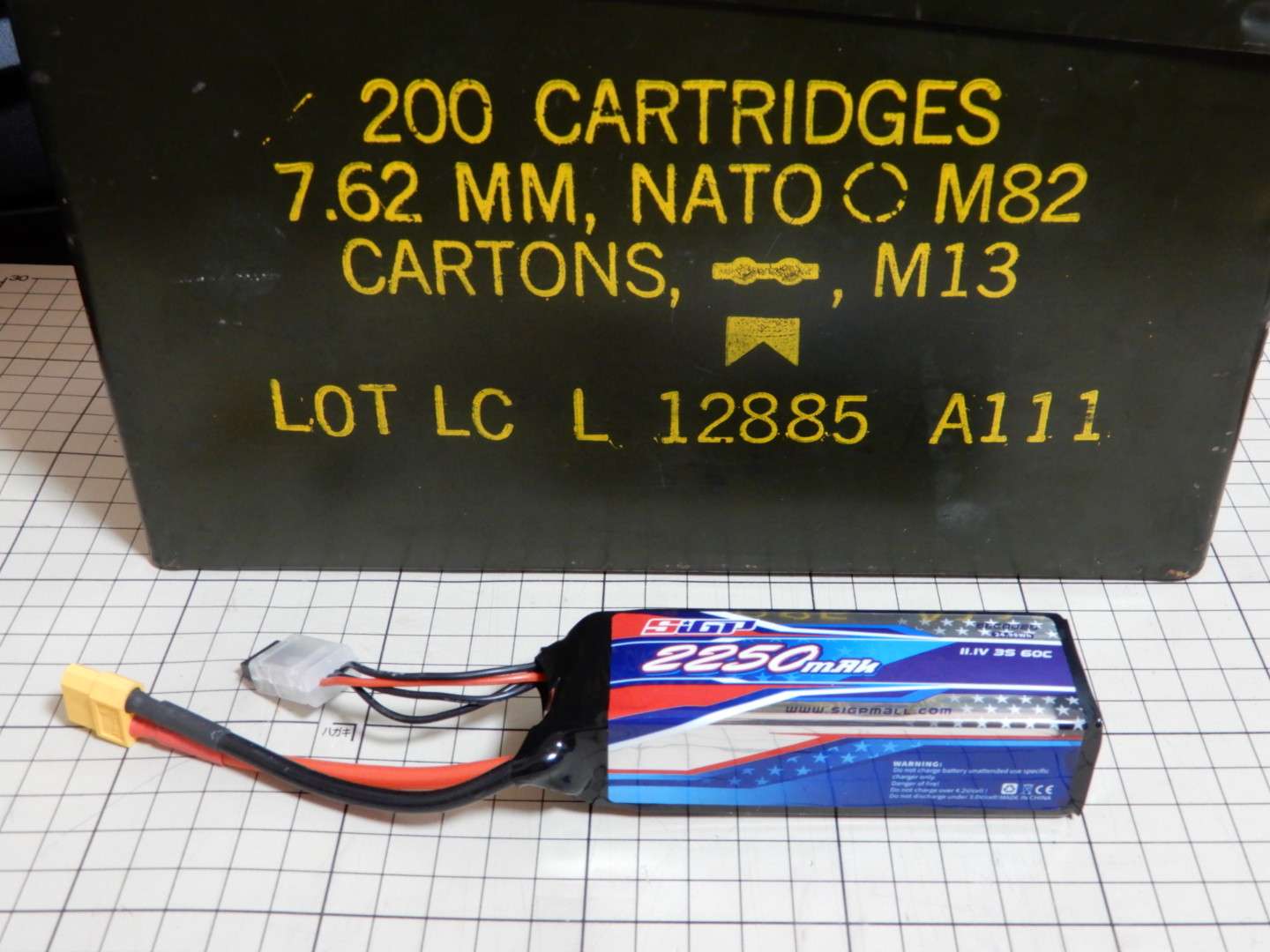
    バッテリー本体のほか、充電器やコネクタ、PDB(電源配分基板)などの覚書です。 (さらに…)

  • ヘキサコプター組み立て覚書

    ヘキサコプター組み立て覚書

    主に材料に関する備忘録です。

    • 配線・配電
    • コネクタの規格の整理
    • 70Cは100Aも流れるんか!何スケのケーブル使えば良いの?スケアじゃなくてAWG?
      • 12 AWG無いと怖いですね 3スケ?で良いの?
    • 良さげな工具の覚書

    (さらに…)

  • 手動のコーヒーミルを電動化するには

    手動のコーヒーミルを電動化するには

    手動のコーヒーミルを使っています。

    手で回すのに疲れたとき。確かに外付けの「モバイルミルスティック」で電動化できるのですが。

    少し価格が高価に感じることと、汎用性の無さから、購入をためらってしまいました。

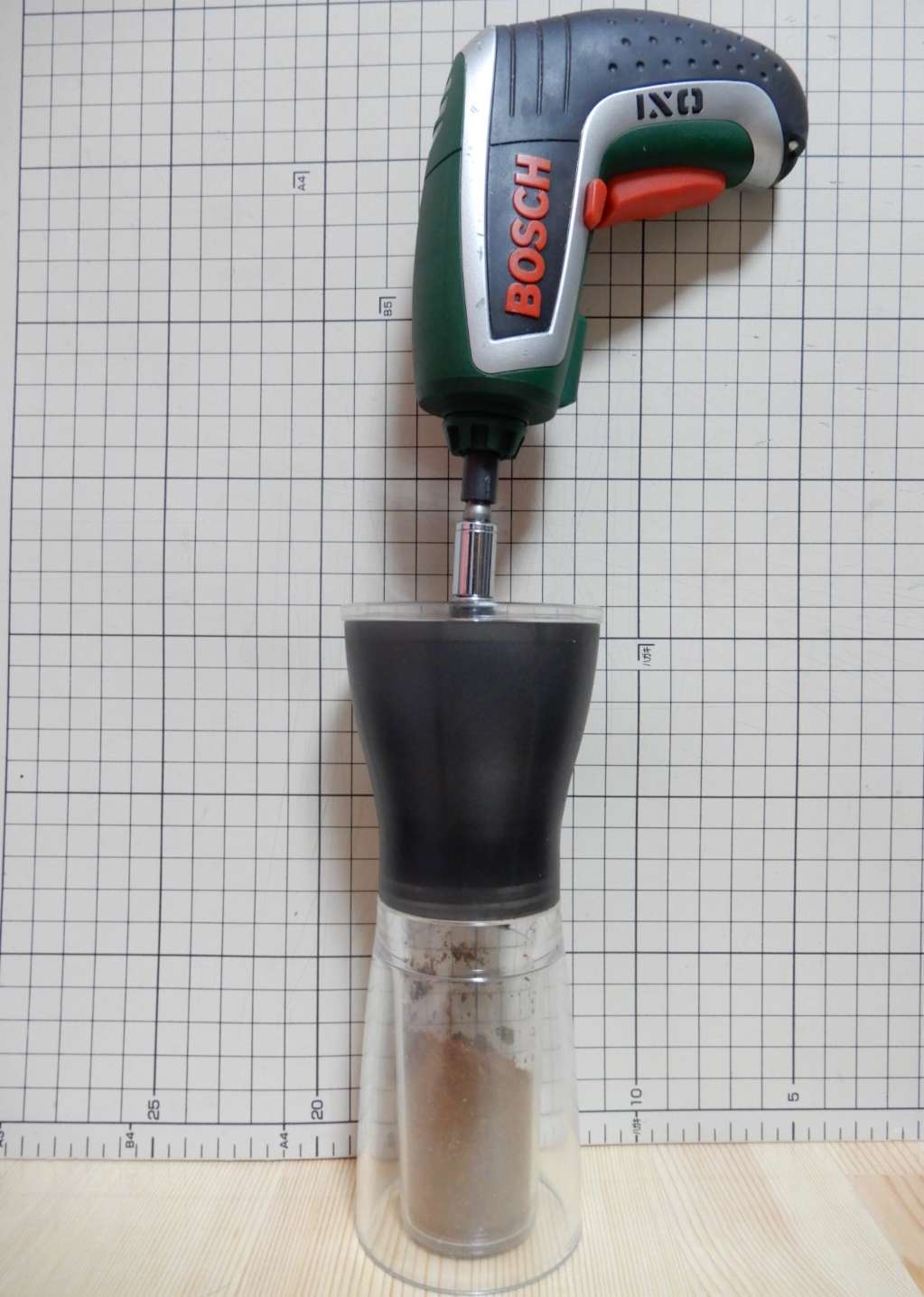
    汎用性といえば、ドリルやダンボールカッターとして利用可能な電動ドライバーが存在します。

    そのような電動ドリルでコーヒーミルを電動化する覚書です。

    ある程度の機材が手持ちである方、面白い工夫と思う方向けです。

    常識的には電動ミルを買って下さい。 (さらに…)

  • ドルチェグストの電源ランプが赤点滅でお湯が出ないとき

    [amazonjs asin=”B09ZTTQLK2″ locale=”JP” title=”ネスカフェ ドルチェ グスト リッチブレンド 60個”][amazonjs asin=”B09L43BGYG” locale=”JP” title=”ネスカフェ ドルチェ グスト ジェニオ アイ カプセル バラエティセット レッド【コーヒーメーカー】(カプセル式/1杯ずつ抽出/本格高圧抽出)”]

    赤の早い点滅は、今まで見たことのない症状でした。

    お湯または水を抽出しようとすると、1秒間に3回ほど電源ランプが赤色に点滅します。

    その後、原因がわかり、お湯がでるようになりました。

    原因はずばり。 (さらに…)

  • トラブルの少ないおすすめのOAタップの構成は

    トラブルの少ないおすすめのOAタップの構成は

    OAタップを選ぶ時、次のような事を考慮すると思います。

    • ケーブルの長さ 1m? 2.5m? 6m?
    • 電源の口数 3口?6口?

    この2つの条件から、価格がお手頃なものを選んでも良いのですが。

    次のようなトラブルが起こりがちです。

    • スイッチ部分のオレンジ色のランプ(LED)が劣化して故障したり。
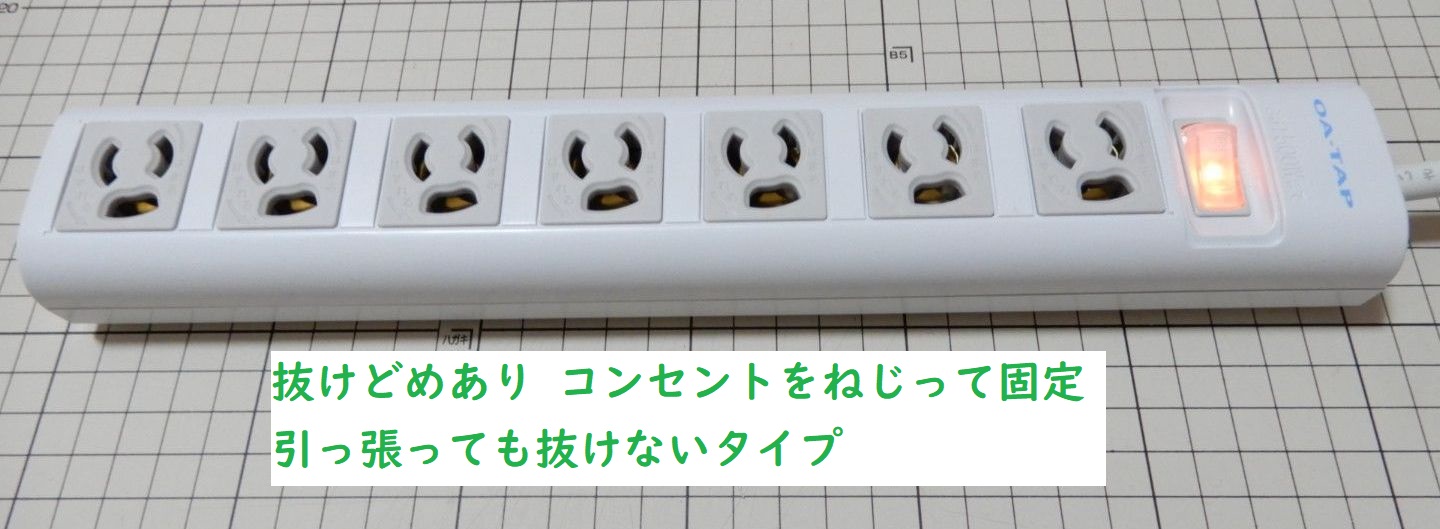
    • コンセントが3P(アース付き)で、変換アダプタが必要だったり。
    • 変換アダプタを使った結果、コンセントが抜けてしまったり。
    • タコ足配線で機器の動作が不安定。

    意外とトラブルが多かったりします。

    どのようなOAタップを選ぶと良いのでしょうか?

    このあたりを整理してみようと思います。

    (さらに…)

  • ドライブレコーダー動画の走行ルートを地図表示するには

    ドライブレコーダー動画の走行ルートを地図表示するには

    ドライブレコーダーで記録した動画から。

    走行ルートを地図表示する手順を記録しておこうと思います。


    使用するドライブレコーダー

    走行したルートを動画に埋め込むために、ドライブレコーダー本体のほか、GPSマウントは必須です。[amazonjs asin=”B0742FXBZQ” locale=”JP” title=”ドライブレコーダー 前後カメラ VANTRUE N2 Pro 車内 + 車外 前後 1080P ドラレコ 車内撮影 HDR 2カメラ 24時間駐車監視 SONY製センサー LED信号機対策 フルHD ドライブ レコーダー 2.5K&1440P前録モード 1.5型LCD 170+140度広視野角 GPS機能(別売) 前後同時録画 18ヶ月保証期間 動体検知 衝撃録画 高速起動 赤外線暗視機能 256GB(別売)サポート 日本語説明書付き”][amazonjs asin=”B07KWVVC4F” locale=”JP” title=”【改良型】VANTRUE N2 N2Pro T2 R3 両面テープマウント GPS機能内蔵 ドライブレコーダー専用マウント”][amazonjs asin=”B07GVK3LT3″ locale=”JP” title=”【改良型】 VANTRUE ドライブレコーダー用 電源ケーブル USB電源直結コード 降圧ライン 3m 24時間駐車監視用 12V/24V対応 5V輸出 四つヒューズホルダー付き R2 /R3/N2/N2 PRO/ X1/ X1 PRO/ X3 /ドライブレコーダー レーダー探知機 ミラー型ドライブレコーダー GPS 対応”]


    ファームウェアのアップデート

    ファームウェアは最新版に更新しました。次の記事になります。


    位置情報表示アプリ

    こちらの「Vantrue Dash Cam GPS Player」を使用させて頂きました。
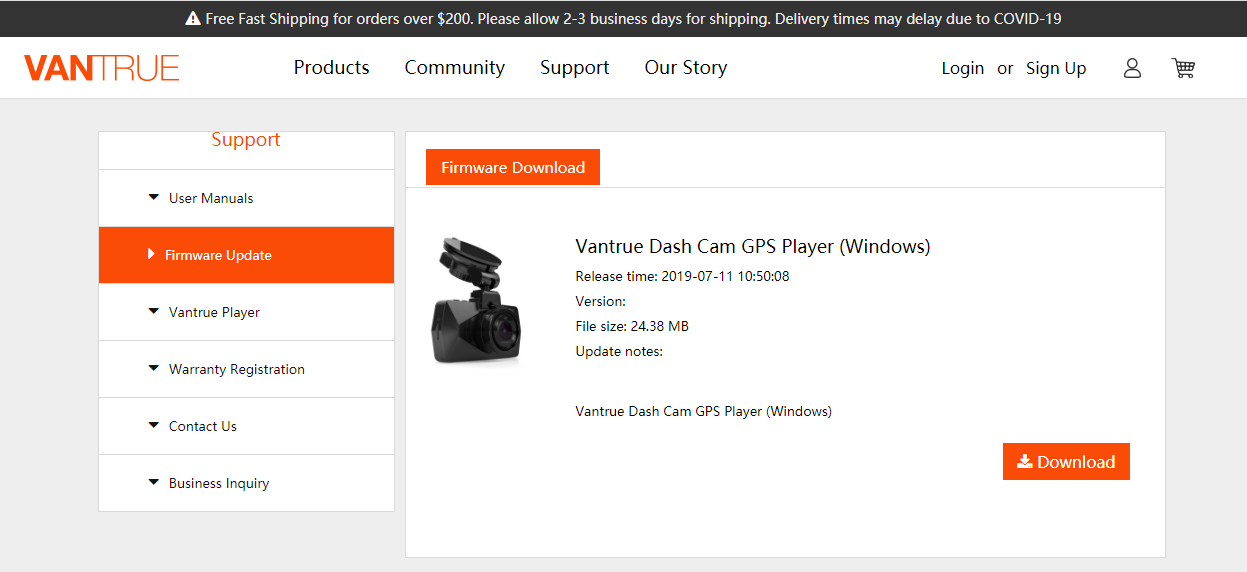
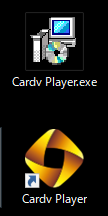
    ファイルはrar形式のようです。7zipで展開すると「Cardv Player.exe」が作成されます。

    実行すると「Cardv Player」がインストールされました。

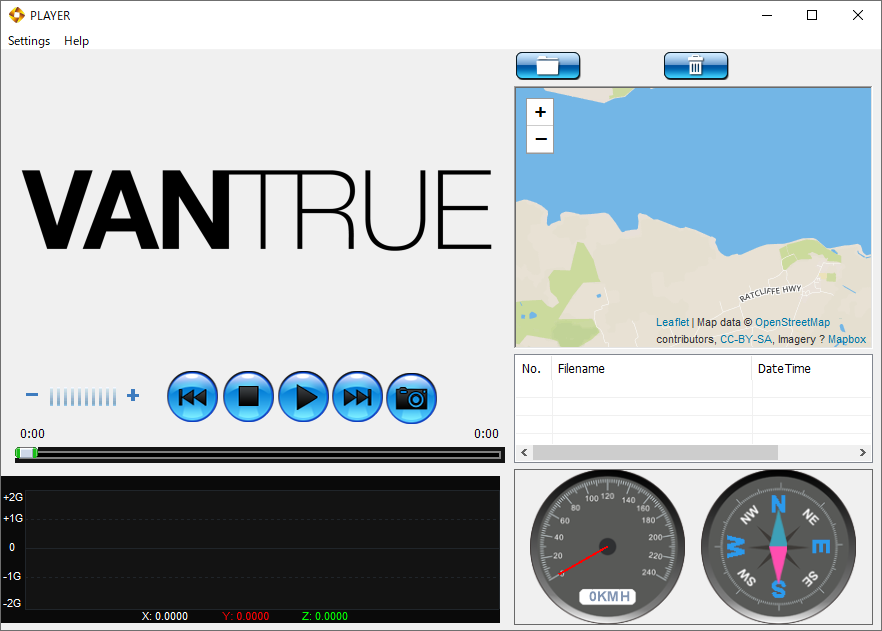
    ドライブレコーダー動画をドラッグ

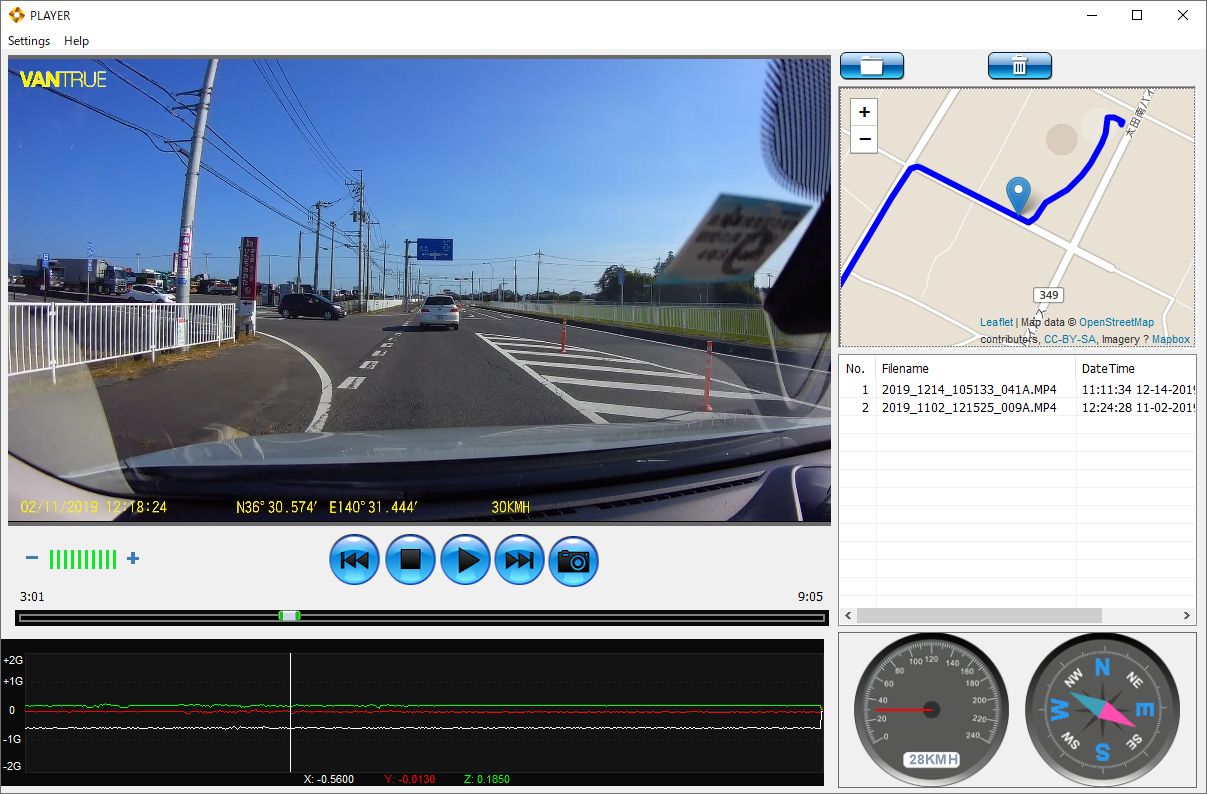
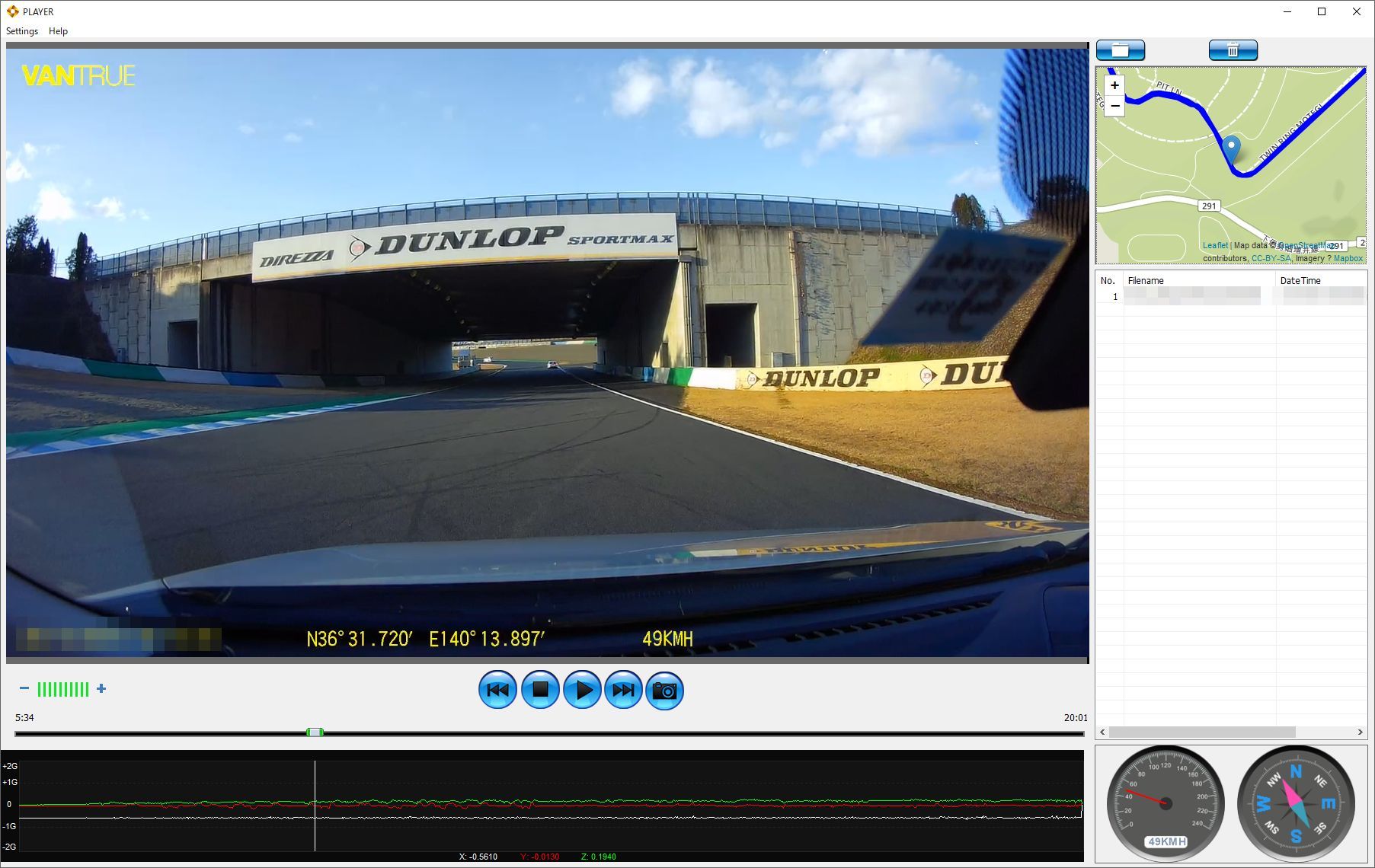
    Cardv Playerを起動するとこのような感じです。ドライブレコーダーで撮影した動画をドラッグすると、映像の他に地図上に走行ルートが表示されます。映像には時刻とGPS座標、速度が記録されています。
    画面右下は速度と方向、左下のグラフは加速度のようです。詳細な走行データが記録されているのですね。

    私は旅の記録のためにドライブレコーダーを使用していますが、競技やレース時の走行データを記録するのも面白いかもしれませんね。
    宜しければお試し下さい。[amazonjs asin=”B0742FXBZQ” locale=”JP” title=”ドライブレコーダー 前後カメラ VANTRUE N2 Pro 車内 + 車外 前後 1080P ドラレコ 車内撮影 HDR 2カメラ 24時間駐車監視 SONY製センサー LED信号機対策 フルHD ドライブ レコーダー 2.5K&1440P前録モード 1.5型LCD 170+140度広視野角 GPS機能(別売) 前後同時録画 18ヶ月保証期間 動体検知 衝撃録画 高速起動 赤外線暗視機能 256GB(別売)サポート 日本語説明書付き”][amazonjs asin=”B07KWVVC4F” locale=”JP” title=”【改良型】VANTRUE N2 N2Pro T2 R3 両面テープマウント GPS機能内蔵 ドライブレコーダー専用マウント”][amazonjs asin=”B07GVK3LT3″ locale=”JP” title=”【改良型】 VANTRUE ドライブレコーダー用 電源ケーブル USB電源直結コード 降圧ライン 3m 24時間駐車監視用 12V/24V対応 5V輸出 四つヒューズホルダー付き R2 /R3/N2/N2 PRO/ X1/ X1 PRO/ X3 /ドライブレコーダー レーダー探知機 ミラー型ドライブレコーダー GPS 対応”]
     

  • Raspberry Pi 4にUSB端子1つでキーボードとマウスを接続するには

    Raspberry Pi 4にUSB端子1つでキーボードとマウスを接続するには

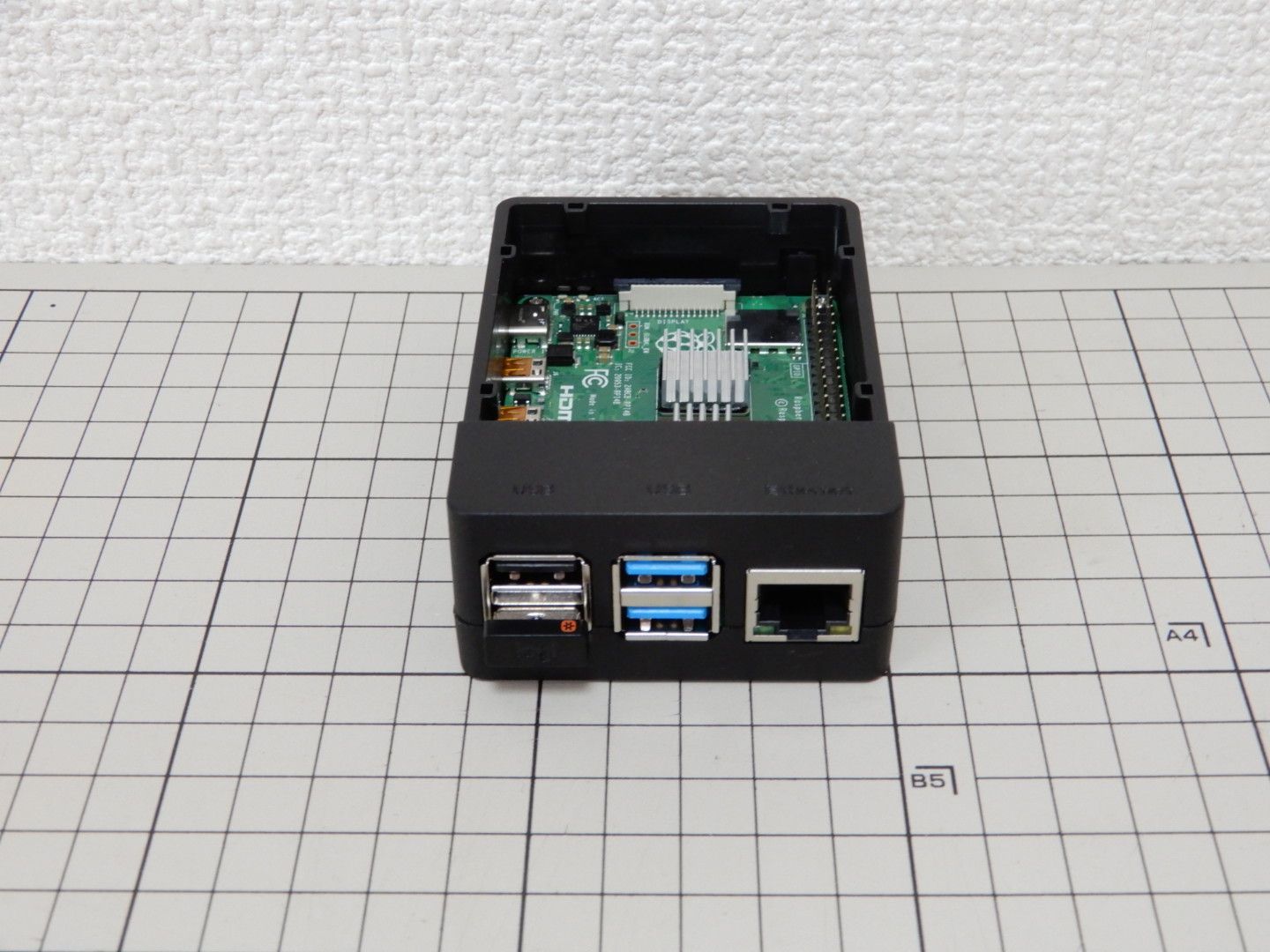
    Raspbery Pi 4 Model Bは、USB端子が4つ搭載されています。

    これが多いか少ないか?と申しますと。

    USB端子を使用する機材を取り付けて、少し凝ったことをやろうと思うと、途端に足らなくなる感じがします。

    USB端子を節約するため。端子1つで接続できるキーボード・マウスを記録しておこうと思います。

    ※20.7.11追記:WIRELESS KEYBOARD K275を追加しました。
    ※23.12.23追記: ロジクール SEB-M705を追加しました。

    (さらに…)

  • USB 3.1 Gen2対応Type-Cケーブルの型番

    USB ケーブルといえば。USB Type-Aから始まり。

    Type-Aは白色のUSB 2.0と、現行の青色のUSB 3.0(USB 3.1 Gen1, Gen2)が存在します。

    mini USBは置いておいて。

    micro USBも置いておいて。

    2020年代はUSB 3.1(Gen 2)に対応したType-C端子の時代になるかと思います。

    まあ、自分用のメモで恐縮ですが。このあたりを整理しておこうと思います。

    先に結論から申し上げますと。PowerLine II(USB 3.1(Gen2)対応)ケーブルを選択されるのが正解です。PowerLine(無印)と、PowerLine+、Power Line+ II(3.0対応)、Power Line II(USB 2.0の記述があるもの)は旧製品のようです。

    (さらに…)

  • マツダコネクトの地図データ更新は高速なSDカードリーダーで

    マツダコネクトの地図データ更新は高速なSDカードリーダーで

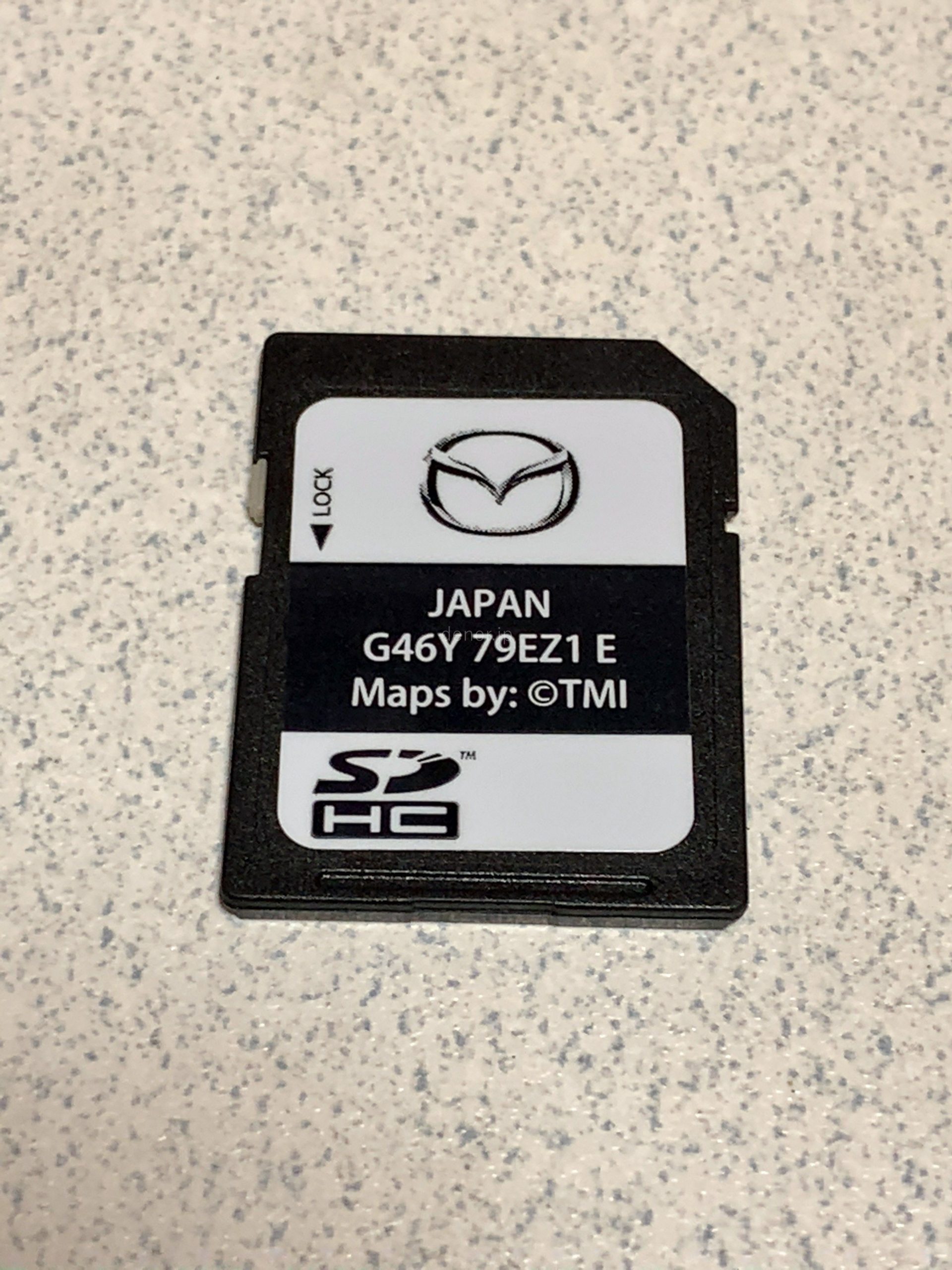
    マツダコネクトのSDメモリーカードを。

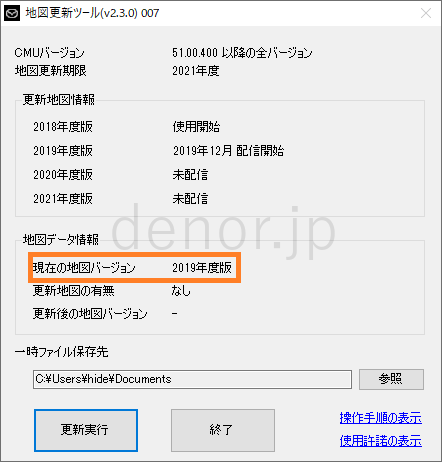
    2019年秋版の地図データに更新してみました。

    更新に時間がかかる場合があるようですが、高速なSDメモリーカードリーダを使ったほうが、更新が早い感じが致します。

    使用した機材を記録しておこうと思います。


    高速なSDカードリーダの詳細は、こちらの記事になります。

    マツダコネクトの地図データ更新ツールはこちらになります。

    更新ツールを使用する際の注意点として。

    PC挿入後、「フォーマットしてください」と表示された場合、絶対にフォーマットしないでください。

    との記述があります。つまり「フォーマットしてください」と出ない、SDカードリーダが必要なようです。

    使用したSDカードリーダ

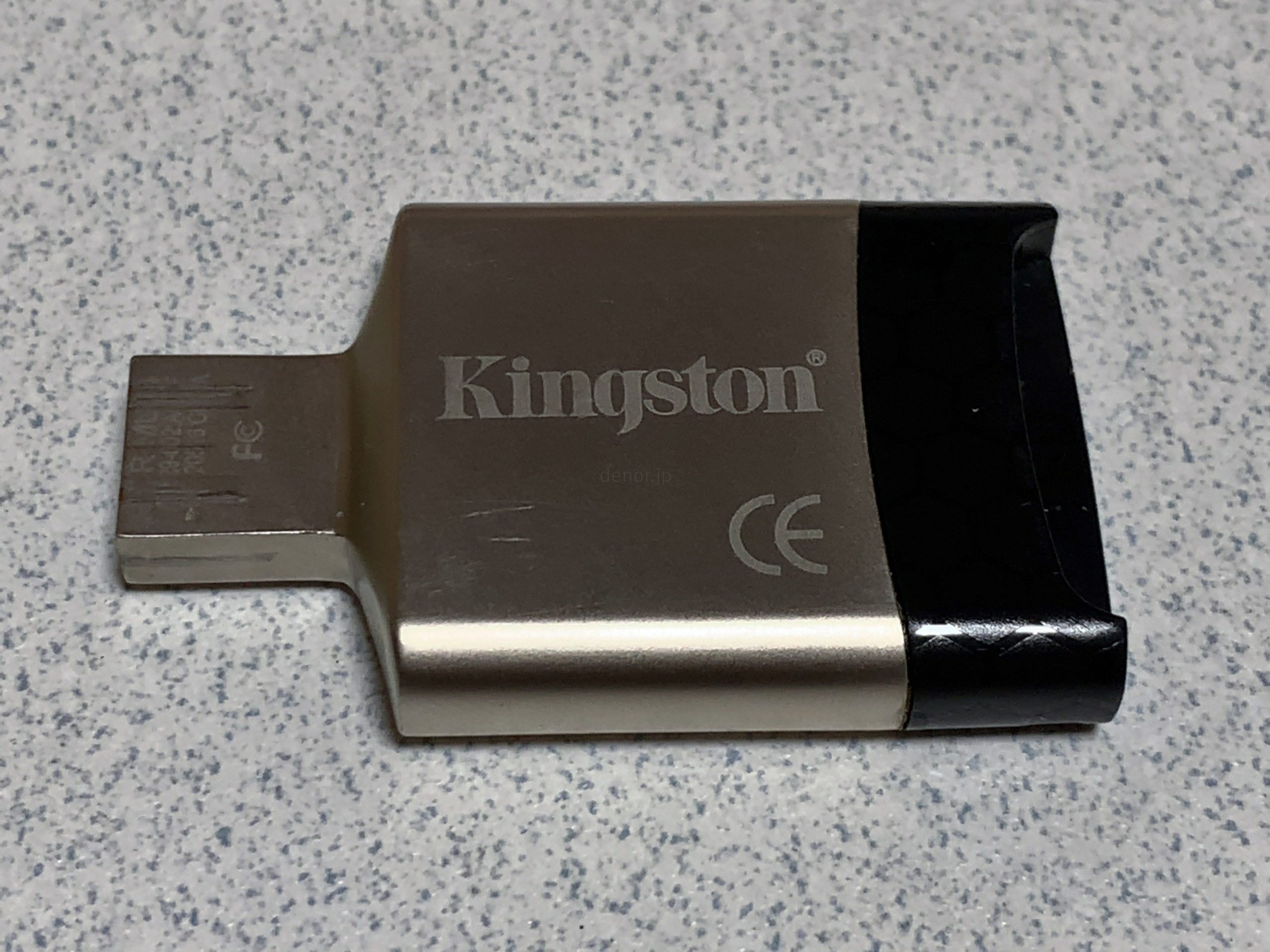
    わたしは次のSDカードリーダを使用しました。

    [amazonjs asin=”B00KX4TORI” locale=”JP” title=”キングストン FCR-MLG4 MobileLite G4 USB 3.0 Multi-card Reader microSDHC/SDHC/SDXC”]こちらは安価ながら、USB 3.0とUHS-IIに対応した高速なSDメモリーカードリーダになります。※使用中、すこし熱を持ちますが。

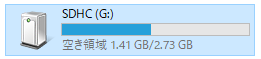
    このような感じで、マツダコネクトのSDメモリーカードはGドライブとして認識されました。

    地図データの更新

    ※この記事は、上記機材を使用したすべての環境で動作を保証するものではありません。「うちではこれで更新できました」という一例の記録となります。更新は自己責任でお願い致します。

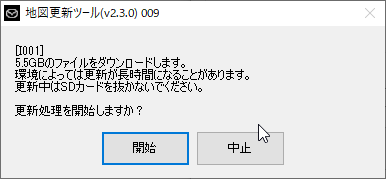
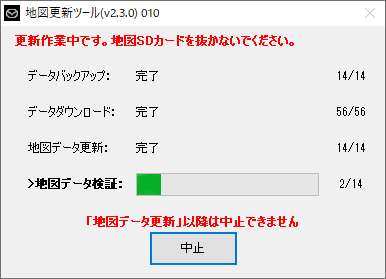
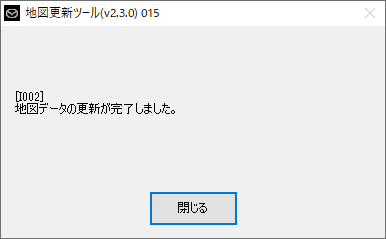
    上記の機材を使用したところ、40分程度で更新が完了しました。※使用するPCやネットワーク環境の違いにより、更新の時間は異なります。


    このような感じで、マツダコネクトの地図データの更新を自宅で無事に行うことができました。

    SDメモリーカードリーダの選択にお困りでしたら。

    保証は致しませんが。うまく行った一例として。

    宜しければ上記の製品でお試し下さい。