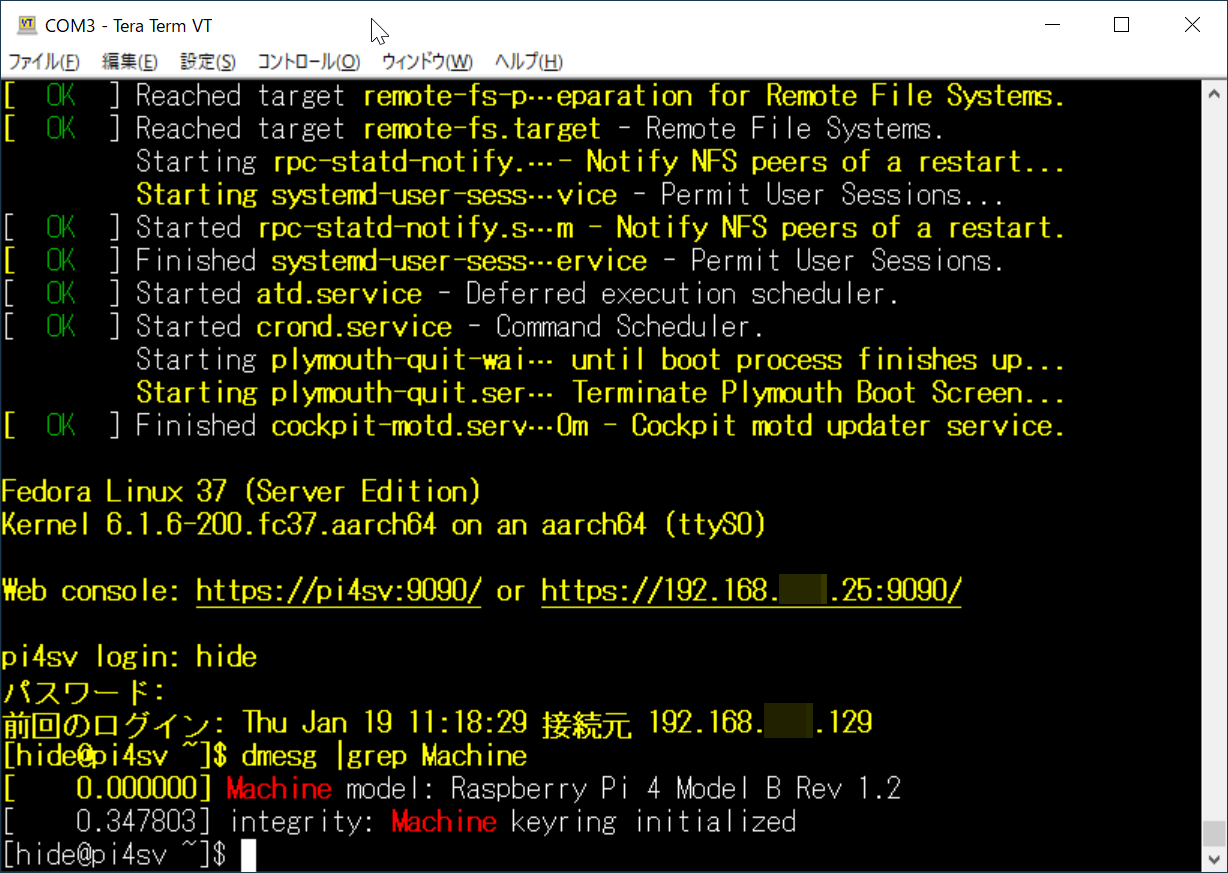
 前回、Fedora 37でVPNサーバを構築したのですが。
firewalldの設定に失敗してしまい、sshによる仮想ターミナル接続ができなくなってしまいました。
これはかなり面倒な状況で、文鎮化・・・。
いざという時、シリアル端子からコンソールに接続できるように。
Fedora 37のシリアルコンソール有効化手順を記録させて頂こうと思います。 (さらに…)

前回、Fedora 37でVPNサーバを構築したのですが。
firewalldの設定に失敗してしまい、sshによる仮想ターミナル接続ができなくなってしまいました。
これはかなり面倒な状況で、文鎮化・・・。
いざという時、シリアル端子からコンソールに接続できるように。
Fedora 37のシリアルコンソール有効化手順を記録させて頂こうと思います。 (さらに…)

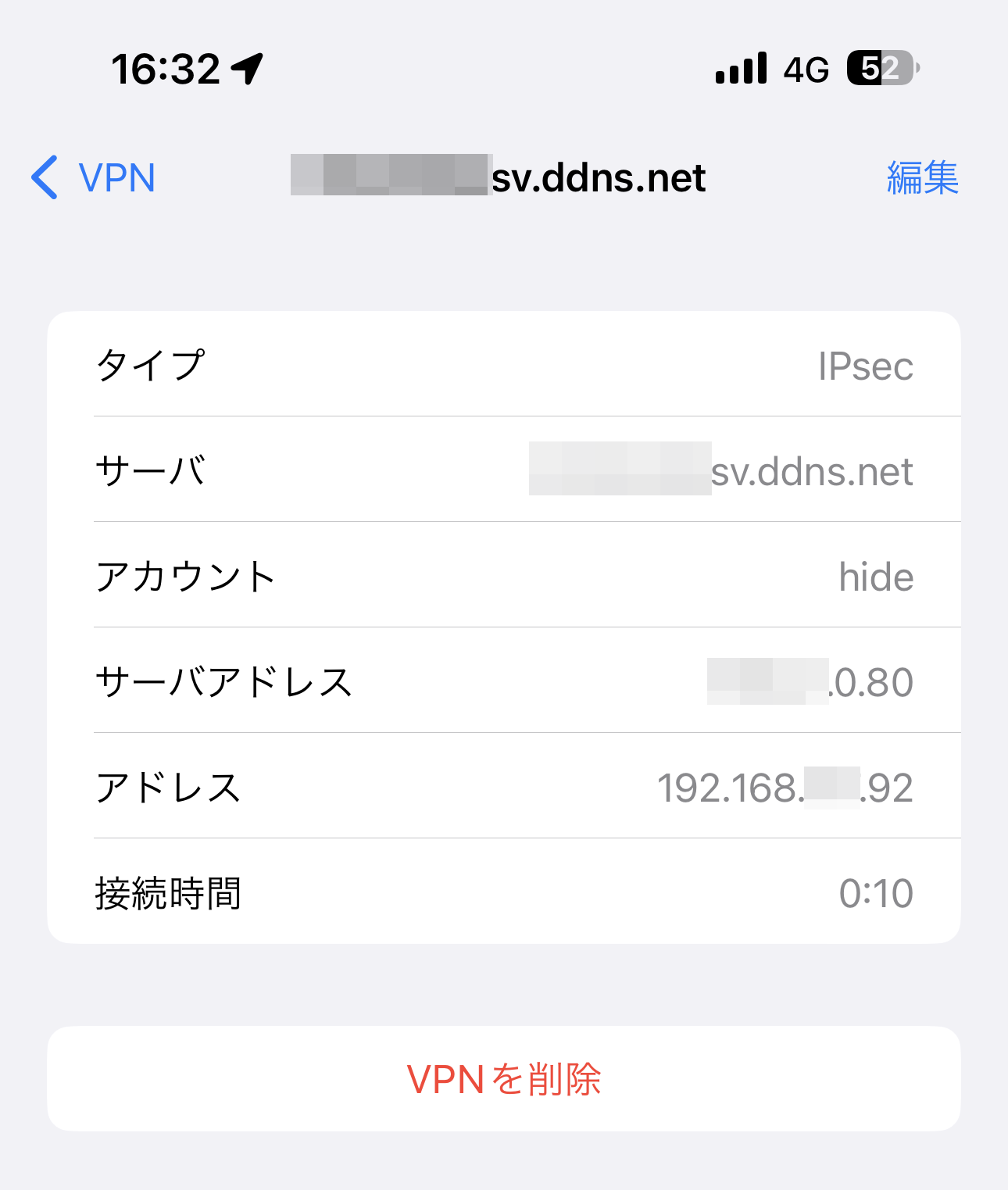 現在、わたしの自宅LANは、IPv6(IPoE)でインターネット接続しております。具体的にはtransixサービスになります。
IPv4(PPPoE)接続とは異なり、IPv6(IPoE)は市販のVPNルータを使用できません。VPNリモートアクセスによる、外出先から自宅LANへのアクセスはできなくなりました。自宅にサーバを置きたい場合、少し不便な状態です。
一方。先日、Raspberry Pi 4にFedora Serverをインストールして、IPv6(IPoE)環境の中から、PPPoE接続ができる環境を構築しました。
PPPoE接続により、IPV6(IPoE)とは別のセッションを作成することで、インターネット側からRaspberry Piに直接アクセスできるようになりました。
次のステップとしまして。
こちらのRaspberry Pi 4をVPNサーバにすることで、IPv6(IPoE)環境の自宅LANに、外出先からアクセス可能となりました。Raspberry PiがVPNルータの役割をしてくれています。
そのような、Raspberry Pi 4でVPNルータを構築する手順を記録させて頂こうと思います。
※23.1.18現在:Firewalldの設定が不完全のため、まだ完成していない状況です。VPNアクセスの機能上は問題はありませんが、FedoraにSSHログインができなくなります。(致命的 (さらに…)

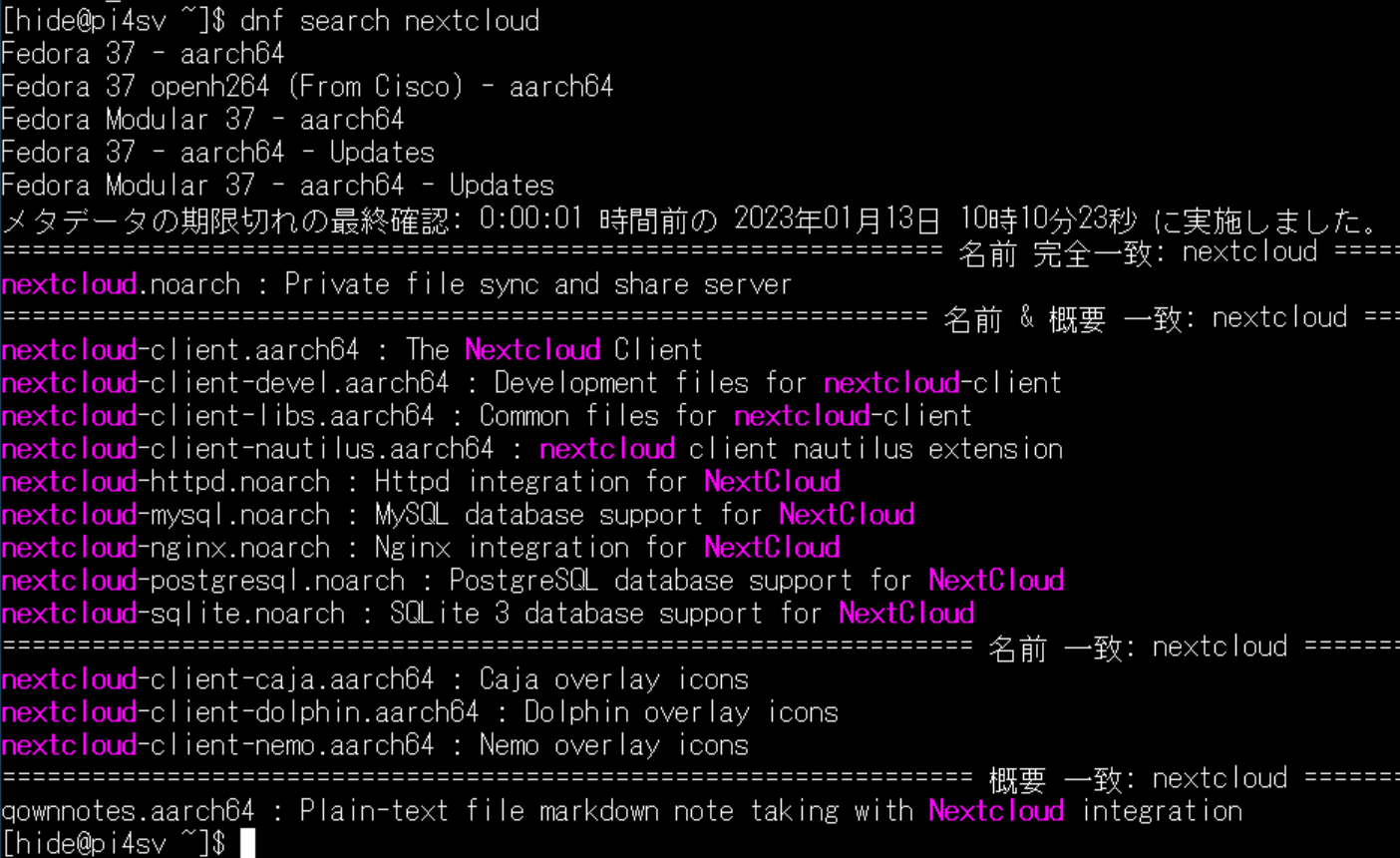 Fedora 37 ServerにNextcloudサーバをインストールする場合。
3種類のインストール方法があるかと思います。
インストールのしやすさ、管理のしやすさ、リソース消費のオーバーヘッド、コンテナ化の必要性の有無等が異なるため、どれが良いというものではありませんが。
dnfコマンドで完結し、リソースの消費が少ないと思われる、1番目のDNFによるインストール手順を記録させて頂こうと思います。 (さらに…)
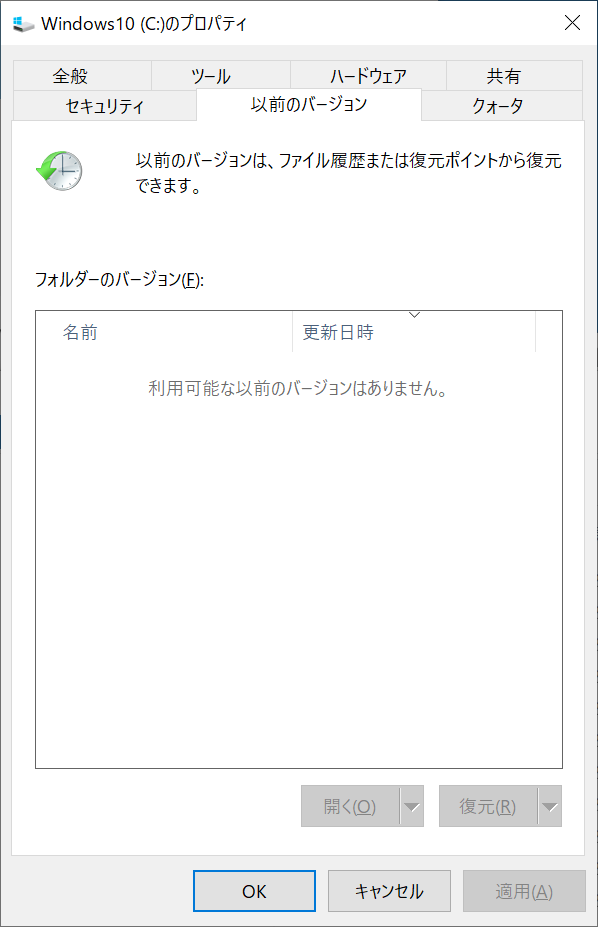 現在のWindows 10, 11をベースとしたOSは、VSS(ボリューム・シャドウ・コピー・サービス)という機能が実装されていて、任意の時刻にファイルの履歴を残すことが可能です。
では、NASで同じ機能は実現できないものでしょうか?
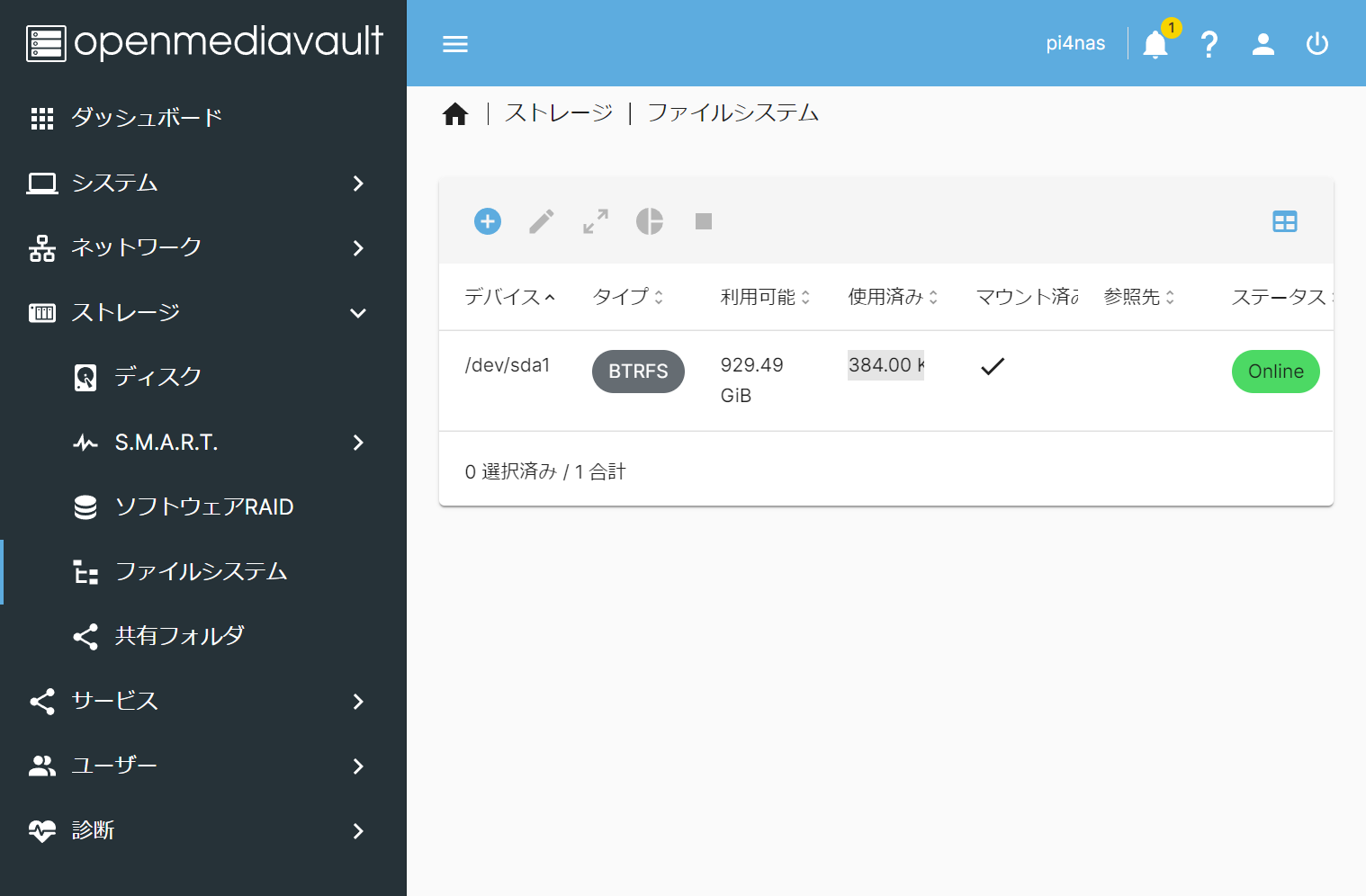
先日作成した、OpenMediaVaultのNASですが。
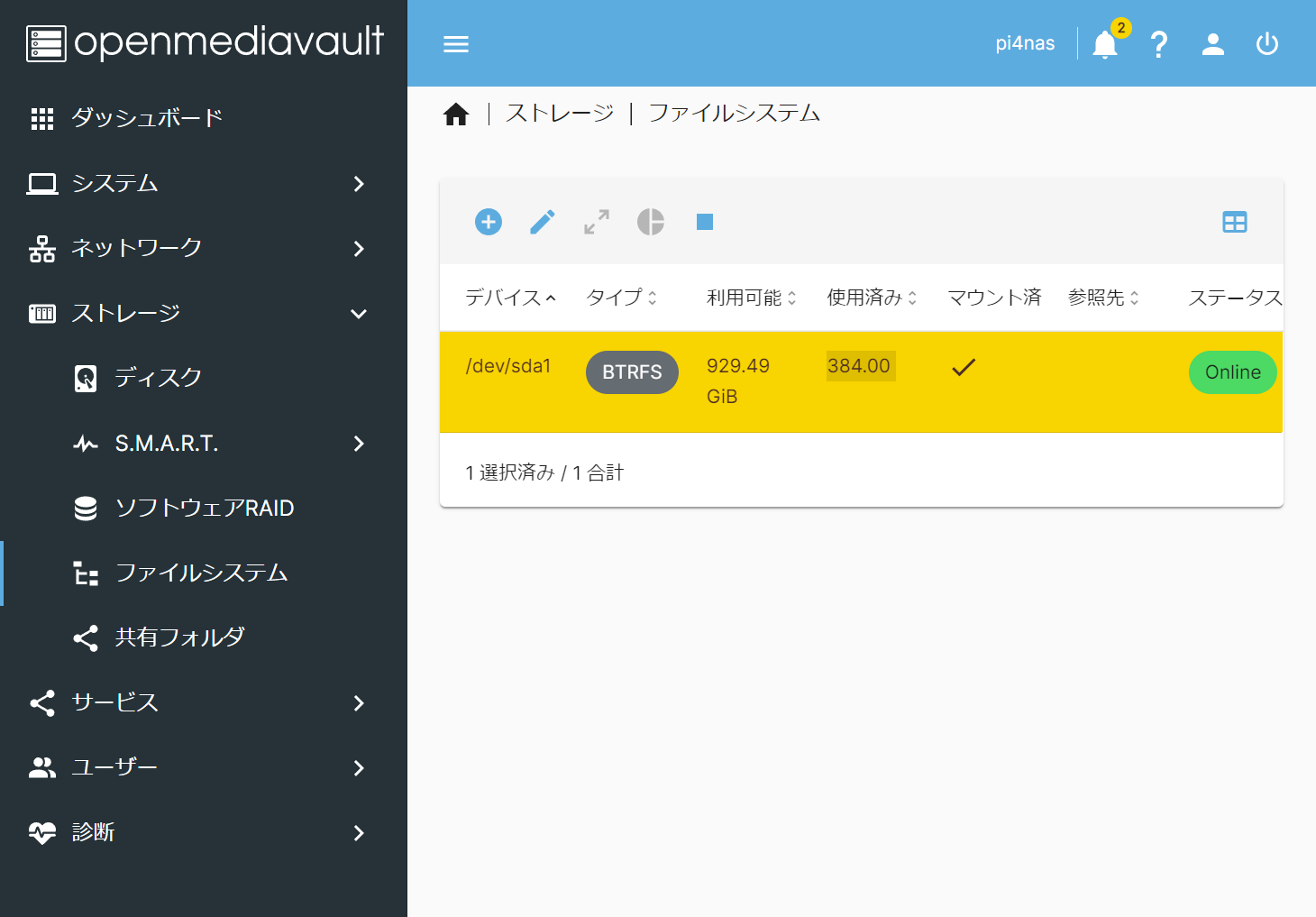
共有フォルダのファイルシステムとしてBTRFSを選択することで、ファイルシステムが持つスナップショット機能を使用して、任意の時刻にファイルの履歴を残すことが可能のようです。

これは、単純にファイルをコピーして、無駄にストレージを消費することとは異なります。BTRFSの機能により、無駄なストレージ領域を消費することなく、高速に効率よく、かつ確実に履歴を残すことが可能です。
そのような、NASの機能を拡張するような、サブシステムの構築手順を記録しておこうと思います。 (さらに…)
先日作成しましたOpenMediaVaultのNASですが
共有フォルダを作り直したい場合など、手順がやや複雑なように思えます。
自分用の覚書で雑で恐縮ですが。
そのような操作の、大まかな流れを記録させて頂こうと思います。
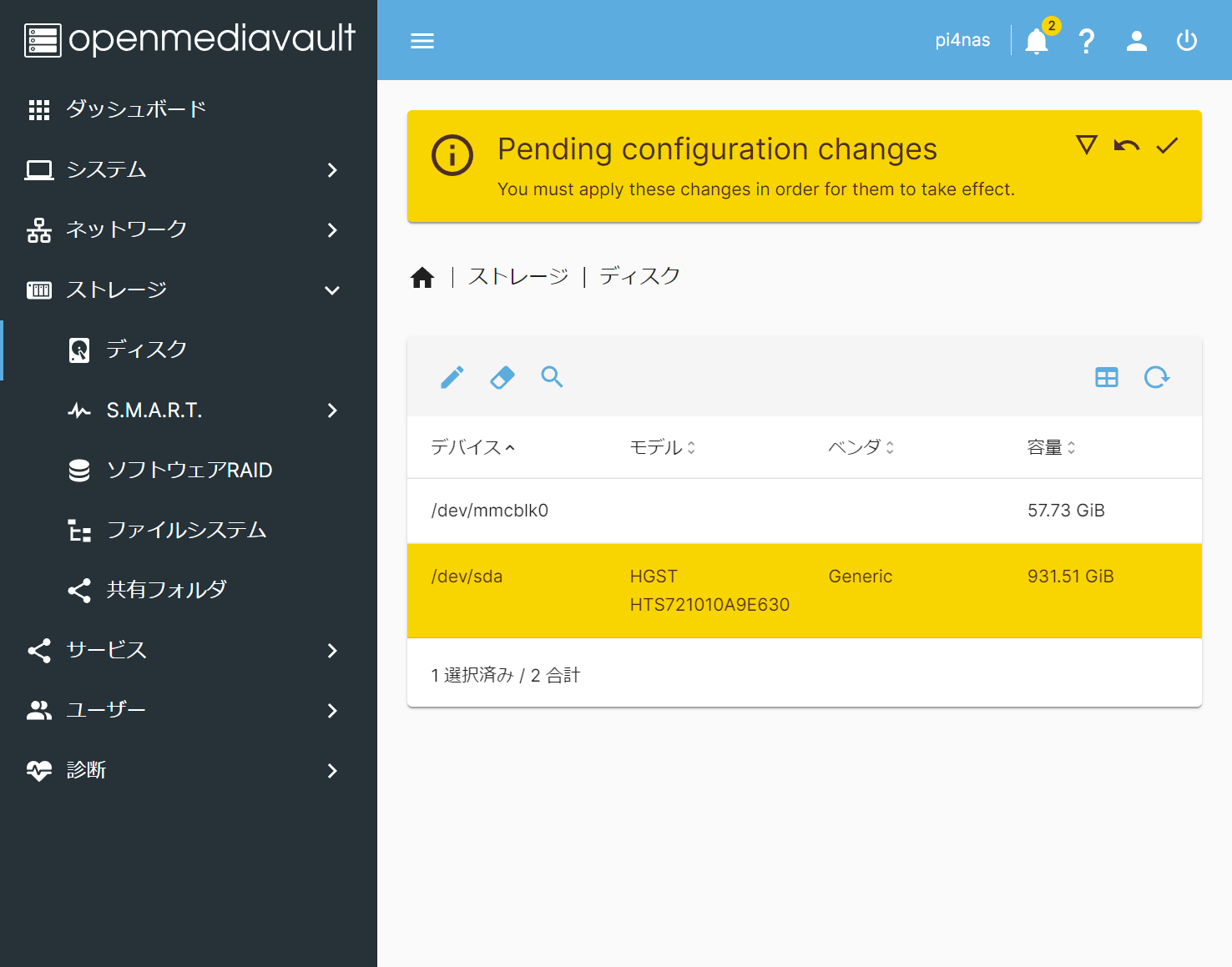
大まかに、ストレージの設定と、サービスの設定の2部構成になります。
都度都度、黄色い帯「Pending configuration Changes」が表示されますのでチェックボタンで適用して進む感じです。
この時点で、USBストレージにファイルシステムが作成されて、その中に共有可能なディレクトリが作成されています。
 この時点では。
ネットワーク経由で、共有フォルダにアクセスすることはまだできません。
次のステップが、その設定になります。
次に、必要なサービスを有効にして、ネットワーク経由で共有フォルダにアクセスできるように設定します。
SMB/CIFSの場合を例に挙げます。
 これでやっとNASとして使用できるようになりました。
USBストレージを取り付けてから、NASとして使用できるまで。
ストレージメニューと、サービスメニューで6画面ほど設定が必要のようです。
共有フォルダを、ゼロから作り直したい場合や。
たとえばUSBストレージを取り外して、他の用途に使いたい場合や。
ファイルシステムをEXT4ではなく、BTRFS等に変更したい場合。
強引にコマンドラインで行ってしまうと、OpenMediaVaultの管理画面に設定が残ってしまい、面倒なことになります。
先に、面倒になった場合に関係するファイルを挙げておきます。
sudo vi /etc/fstab
sudo vi /etc/openmediavault/config.xml
こちらは本当に最終手段になり、できれば編集したくありません。
正しい手順でUSBストレージを取り外す手順を記録させて頂きます。
以上でファイルシステムがアンマウントされました。
USBストレージを取り外して、他の用途に使用する事が可能です。
もしもファイルシステムを作り直したい場合ですが。
ワイプ→クイックを選択すると、ファイルシステムが削除されて、すぐに新しいファイルシステムを作成することが可能です。
NASですが、使用しているうちに、フォルダ構成を見直したくなる場合もあるかと思います。
その時、管理画面に設定が残ってしまうと、また最初のOMVのインストールから始める必要が出てしまいます。
上記の流れで、USBストレージの共有フォルダを一旦削除すれば、何か管理画面に不要な設定が残らず、最初から共有フォルダを作り直すことが可能だと思います。
作り直して、次の記事になるような実験を進めさせて頂きます。[amazonjs asin=”B08P6TT8HQ” locale=”JP” title=”WD デスクトップHDD 16TB USB3.0 WD Elements Desktop 外付けハードディスク / WDBBKG0160HBK-JESN 2年保証”]
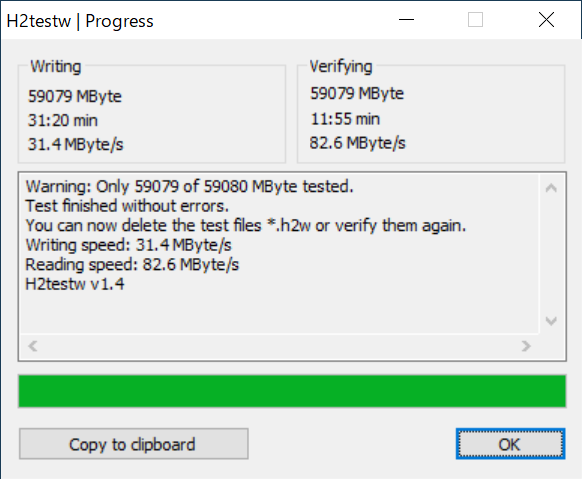
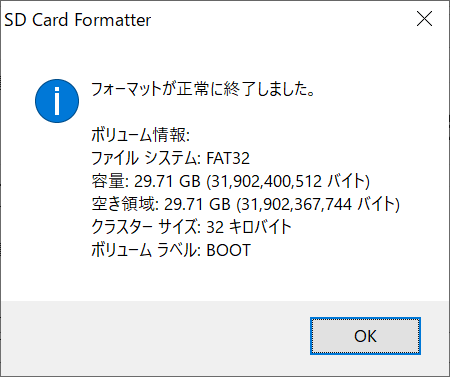
Raspberry Piの起動用メディアとしてmicroSDカードを使用することもあるかと思いますが。
microSDカードは書込み可能な回数に制限、つまり寿命が存在します。
寿命・故障したmicroSDカードは、どのように判別すれば良いのでしょうか?
そのあたりの確認手順を記録させて頂こうと思います。 (さらに…)
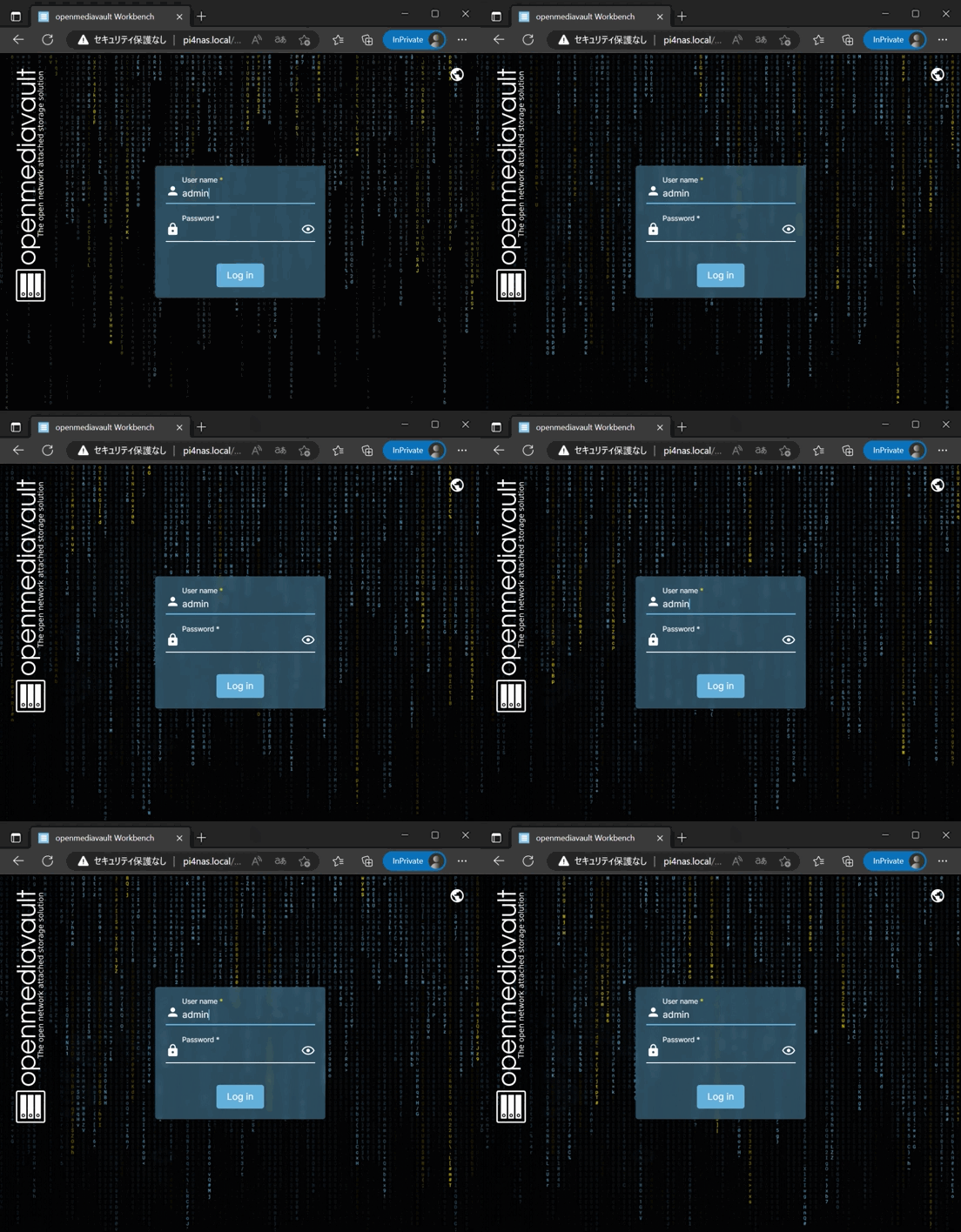
64ビット版のRaspberry Pi OSに、OpenMediaVault 6をインストールしてみました。
USBストレージを取り付けて、SMB/CIFSやNFS、Rsync対応のNASを構築できます。
管理画面は日本語対応で、共有フォルダの作成やユーザアクセス権限の設定など、Webブラウザ上ですべての管理ができるようです。RAID構築やプラグインによる機能拡張にも対応しています。
64ビット対応のRaspberry Pi 4でNASを構築したい場合、最もお勧めの構成です。
構築手順を記録させて頂こうと思います。 (さらに…)
 Raspberry Pi OSを起動しますと。
初回起動時、ルート(/)パーティションの自動拡張が行われます。
Windows PCのC:ドライブに相当しますが。
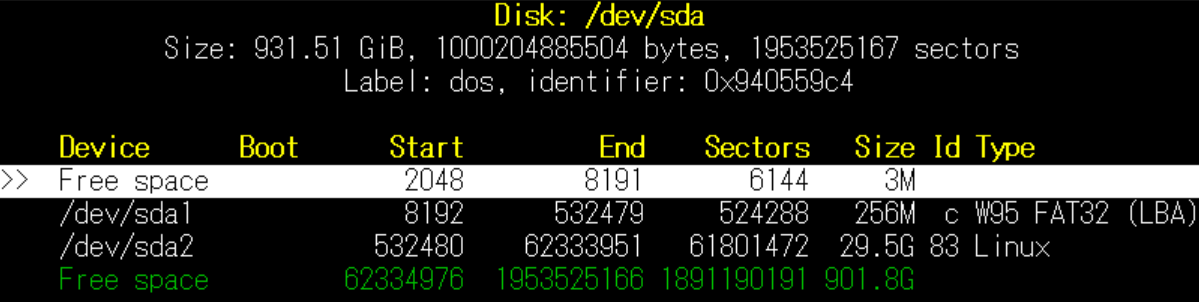
必ず、ストレージのすべての領域をルートに割り当ててしまうため。
困ったことに、D:ドライブのような別のパーティションを作ることができません。
・・・・・
D:ドライブを作るために、この仕様は、回避できないでしょうか?
そのような理由から。
Raspberry Pi OSの初回起動時、ルートパーティションの自動拡張を止められないか?別のパーティションを作るにはどうしたら良いか、調べてみました。
なおRaspberry Pi OS 64ビット版で試しております。 (さらに…)
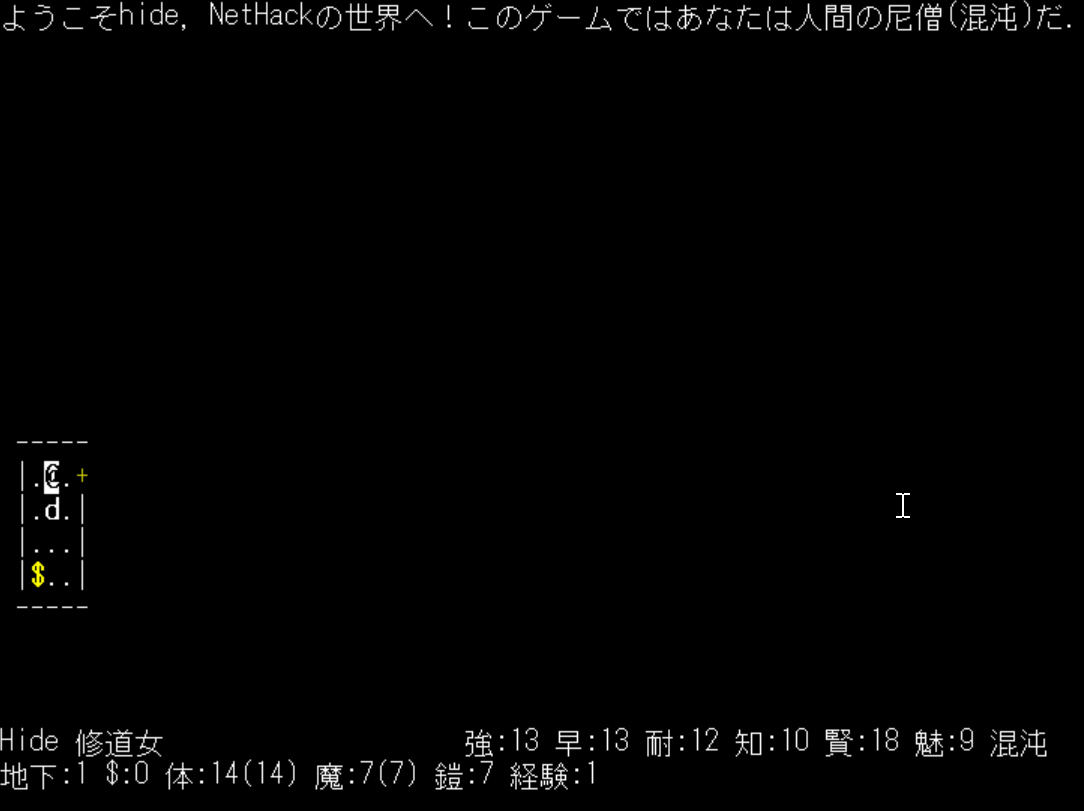
マウスをつかうゲームで遊ぶ時、移動のキーは「asdw」かと思いますが。
nethackの移動は、「hjkl」キーをお勧めします。マウスは不要です。カーソルキーも使いません。
その理由は、テキストエディタのvimのカーソル移動と同じだからです。「hjkl」キー。カーソルキーに右手を移動することなく。QWERTY配列のキーボードで、手はホームポジションのまま、延々とテキストを入力できるようになる訓練かもしれません?
そのようなわけで、vimエディタの練習にもなる、jnethackのビルド手順を記録しておこうと思います。
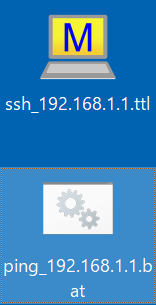
Raspberry Piのような、シングルボードコンピュータで遊ぶ時など。
再起動が終わったかどうかの確認に、pingコマンドを使用すると、ディスプレイの接続や切り替えが不要になります。
またSSHログインはTeraTermを使用させて頂いています。
毎回、IPアドレスやユーザ名やパスワードを入力するのも大変のため、バッチファイルを作っておこうと思うのですが。
そのバッチファイルの中身を使い回す(内容は全く同じ)で、ファイル名に埋め込んだIPアドレスにpingを飛ばすスクリプトを記録して置こうと思います。 (さらに…)