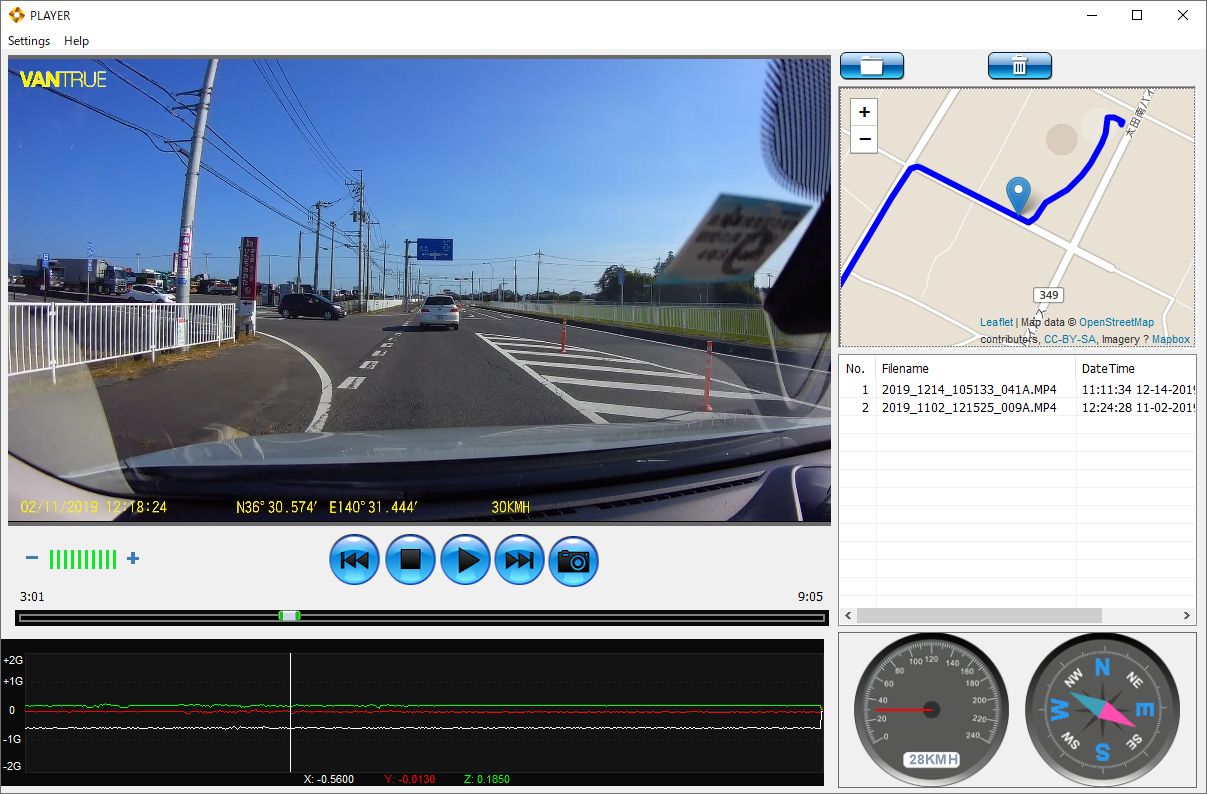
 ドライブレコーダーで記録した動画から。
走行ルートを地図表示する手順を記録しておこうと思います。
使用するドライブレコーダー
走行したルートを動画に埋め込むために、ドライブレコーダー本体のほか、GPSマウントは必須です。[amazonjs asin=”B0742FXBZQ” locale=”JP” title=”ドライブレコーダー 前後カメラ VANTRUE N2 Pro 車内 + 車外 前後 1080P ドラレコ 車内撮影 HDR 2カメラ 24時間駐車監視 SONY製センサー LED信号機対策 フルHD ドライブ レコーダー 2.5K&1440P前録モード 1.5型LCD 170+140度広視野角 GPS機能(別売) 前後同時録画 18ヶ月保証期間 動体検知 衝撃録画 高速起動 赤外線暗視機能 256GB(別売)サポート 日本語説明書付き”][amazonjs asin=”B07KWVVC4F” locale=”JP” title=”【改良型】VANTRUE N2 N2Pro T2 R3 両面テープマウント GPS機能内蔵 ドライブレコーダー専用マウント”][amazonjs asin=”B07GVK3LT3″ locale=”JP” title=”【改良型】 VANTRUE ドライブレコーダー用 電源ケーブル USB電源直結コード 降圧ライン 3m 24時間駐車監視用 12V/24V対応 5V輸出 四つヒューズホルダー付き R2 /R3/N2/N2 PRO/ X1/ X1 PRO/ X3 /ドライブレコーダー レーダー探知機 ミラー型ドライブレコーダー GPS 対応”]
ファームウェアのアップデート
ファームウェアは最新版に更新しました。次の記事になります。
位置情報表示アプリ
こちらの「Vantrue Dash Cam GPS Player」を使用させて頂きました。
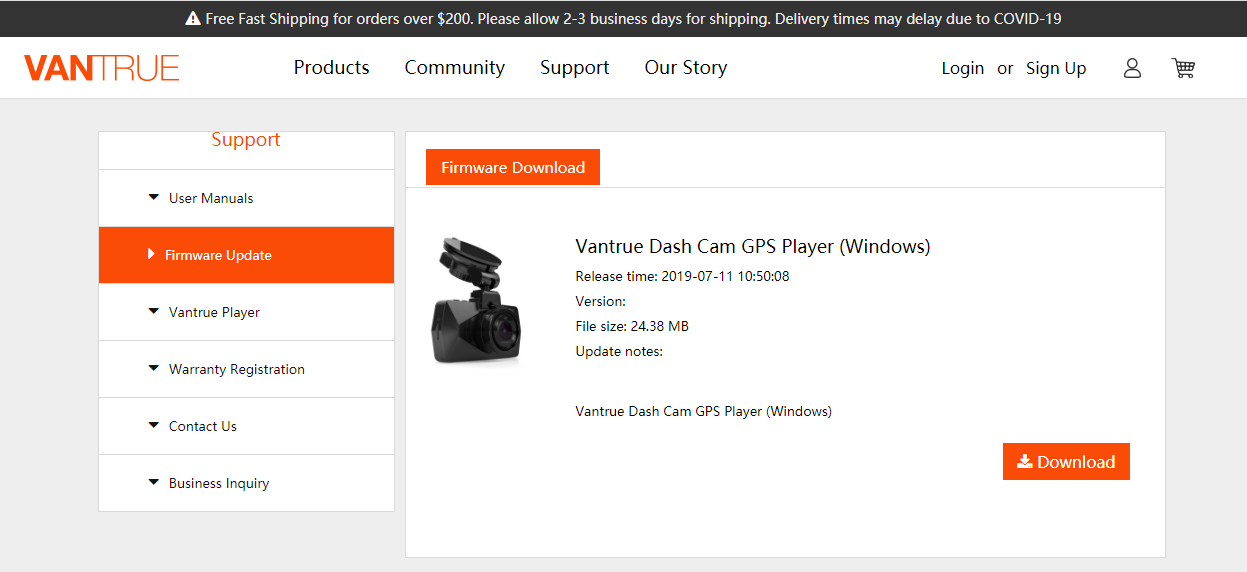 ファイルはrar形式のようです。
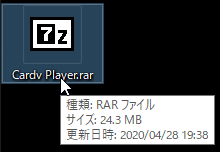 7zipで展開すると「Cardv Player.exe」が作成されます。
実行すると「Cardv Player」がインストールされました。
ドライブレコーダー動画をドラッグ
Cardv Playerを起動するとこのような感じです。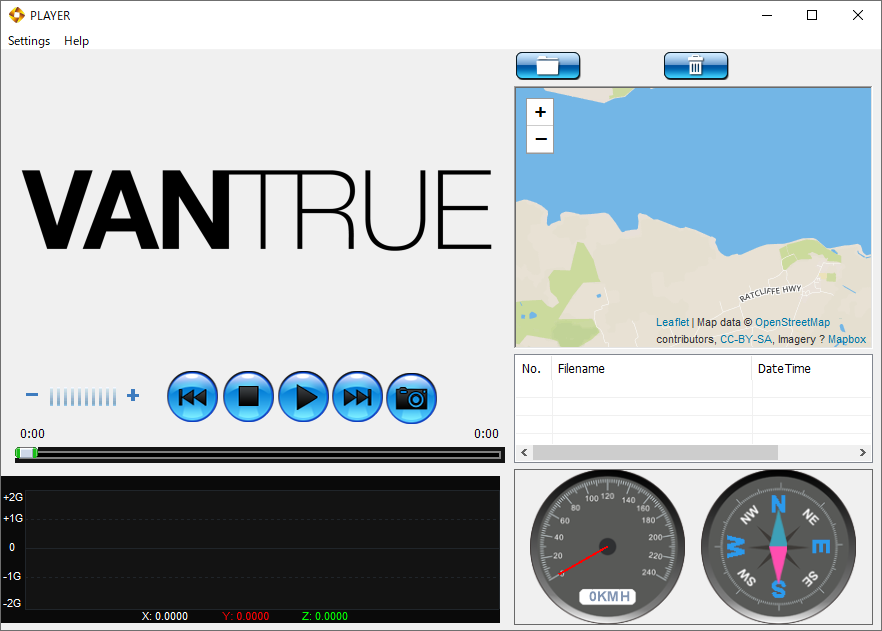 ドライブレコーダーで撮影した動画をドラッグすると、映像の他に地図上に走行ルートが表示されます。映像には時刻とGPS座標、速度が記録されています。
画面右下は速度と方向、左下のグラフは加速度のようです。詳細な走行データが記録されているのですね。
私は旅の記録のためにドライブレコーダーを使用していますが、競技やレース時の走行データを記録するのも面白いかもしれませんね。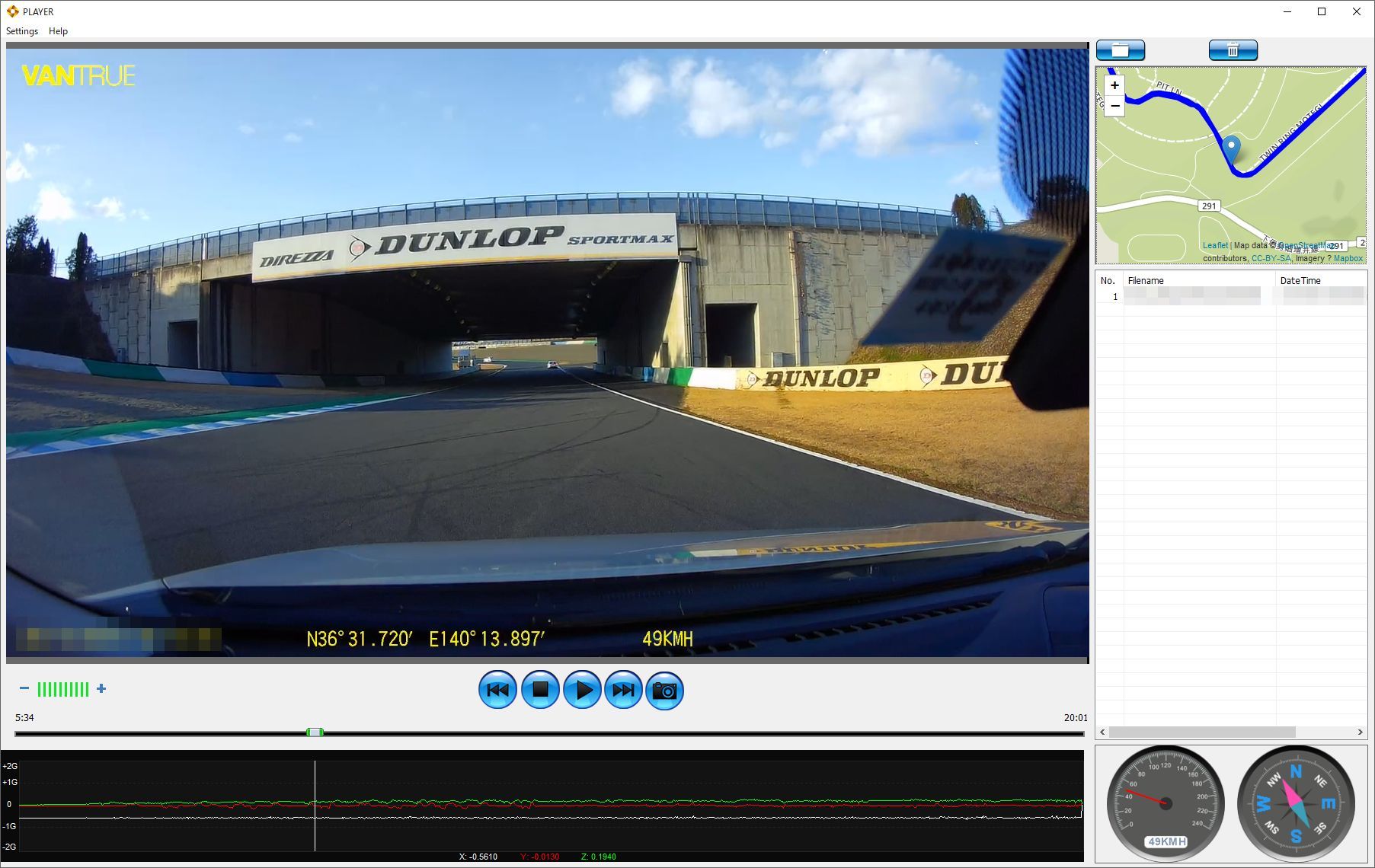
宜しければお試し下さい。[amazonjs asin=”B0742FXBZQ” locale=”JP” title=”ドライブレコーダー 前後カメラ VANTRUE N2 Pro 車内 + 車外 前後 1080P ドラレコ 車内撮影 HDR 2カメラ 24時間駐車監視 SONY製センサー LED信号機対策 フルHD ドライブ レコーダー 2.5K&1440P前録モード 1.5型LCD 170+140度広視野角 GPS機能(別売) 前後同時録画 18ヶ月保証期間 動体検知 衝撃録画 高速起動 赤外線暗視機能 256GB(別売)サポート 日本語説明書付き”][amazonjs asin=”B07KWVVC4F” locale=”JP” title=”【改良型】VANTRUE N2 N2Pro T2 R3 両面テープマウント GPS機能内蔵 ドライブレコーダー専用マウント”][amazonjs asin=”B07GVK3LT3″ locale=”JP” title=”【改良型】 VANTRUE ドライブレコーダー用 電源ケーブル USB電源直結コード 降圧ライン 3m 24時間駐車監視用 12V/24V対応 5V輸出 四つヒューズホルダー付き R2 /R3/N2/N2 PRO/ X1/ X1 PRO/ X3 /ドライブレコーダー レーダー探知機 ミラー型ドライブレコーダー GPS 対応”]