月: 2015年5月

  • BigPictureで日本語メニューが使えるように

    IMG_1789
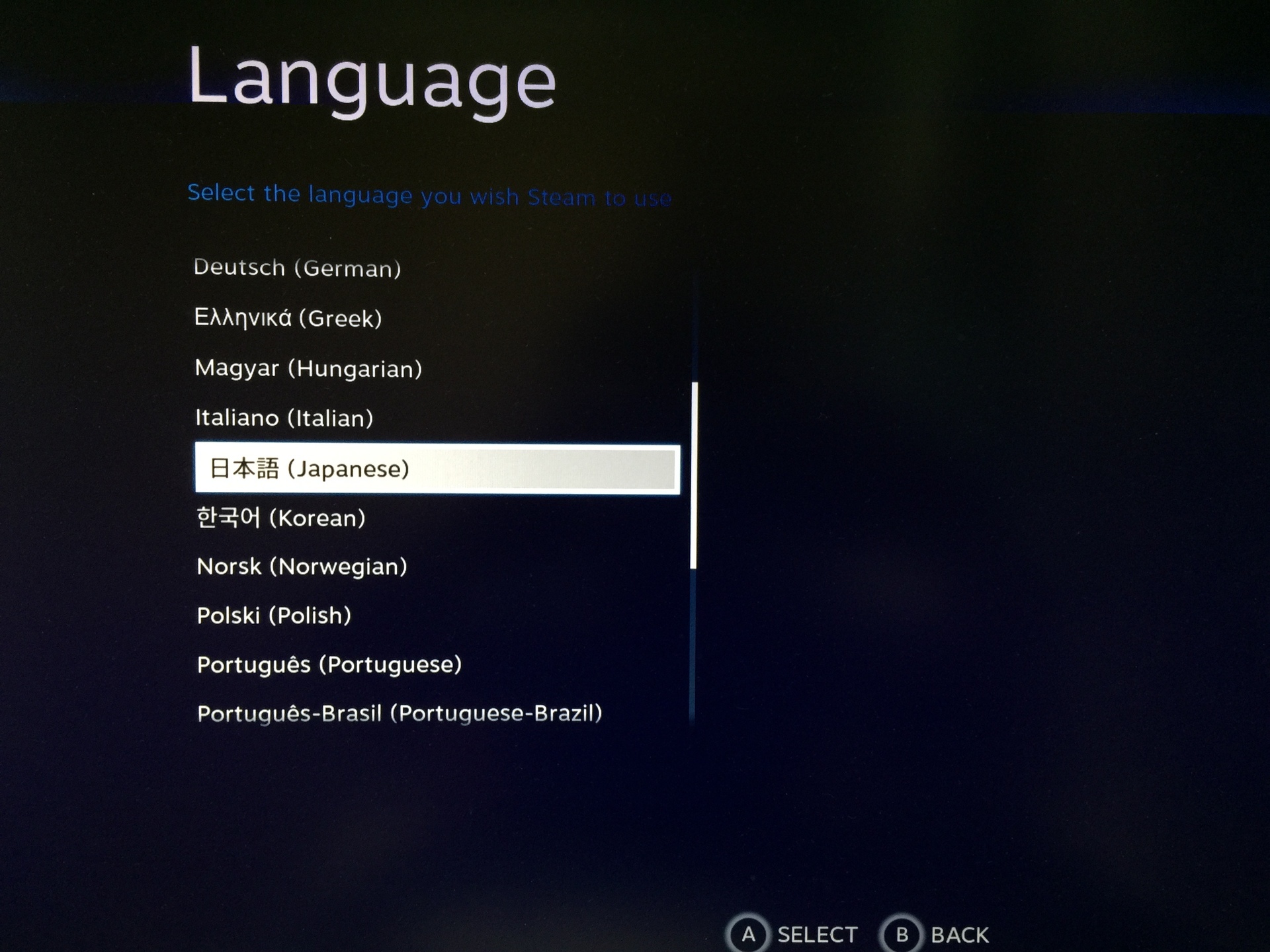
    5月20日のSteamクライアントあたりから、
    SteamOS(beta)のSteam(BigPicture)で、
    Languageとして「日本語」選べるようになっていました。
    これ以前のSteamクライアントでは、「日本語」の欄が空欄になっていて、
    選んでも正しく文字が表示されず、実質的に英語モードで使う必要がありました。

    とは言いましても。

    メニューは日本語表示に出来ますが、完成度はまだまだという感じです。
    BigPicture上のWebブラウザで、日本語入力ができなかったり、
    キーボードの配列がUSモードになってしまっていたり。
    何より、WindowsのSteamでは日本語で遊べるゲームが、
    SteamOS(beta)のSteamでは、英語モードになってしまうゲームも見られます。
    (というか、手持ちのゲームで、日本語で遊べるものが見当たらない・・・・)

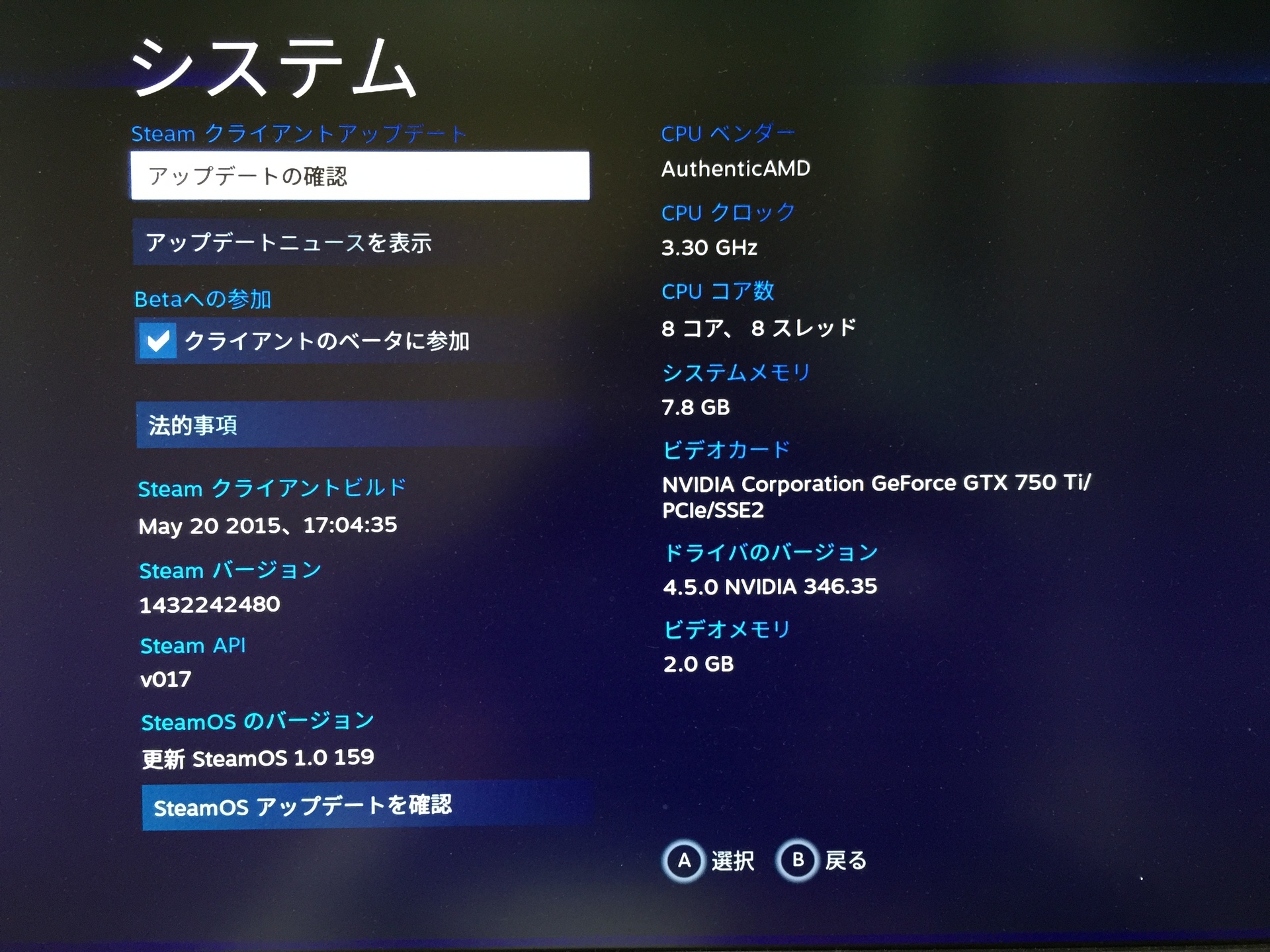
    現在時点の、正確なクライアントバージョンはこんな感じでした。
    IMG_1791
    まだまだベータ版で、開発途中。
    伸びしろがまだまだあるものと考えております。
    イチSteamファンとして、今後の開発情報に期待しております。
  • SteamOS 1.0の最も簡単なインストール方法

    以下、2015年5月時点の情報です。

    SteamOSとは・・・・
    Valve社で開発中の、ゲーム用のOSです。
    Steamという、
    ゲームのプログラムのストリーミングサービス
    (2015年7月29日:ご指摘があったので、訂正致しました。ありがとうございました。)
    PCゲームのダウンロード販売プラットフォーム
    を利用する事ができます。
    表現が難しいですが、購入したゲームやセーブデータをクラウドで管理できて、
    WindowsやLinuxのPCで遊ぶことができる・・・という感じでしょうか。
    Linux版やSteam OSは、一部のゲームしか遊べない・・・なんて言うと、余計ややこしいですね。

    実際にSteamOSをインストールするには、
    PCが「UEFI」に対応している必要があります。

    ここ数年の、最近のPCでしたら大丈夫だと思います。

    それと。ここでご紹介する、最も簡単なインストール方法では、

    PCに接続されたHDDまたはSSDが、問答無用にフォーマットされます。


    そのあたりに注意して頂いて、インストールする必要があります。
    では、いちばん簡単にインストールする方法ですが。

    (さらに…)

  • ある日突然電子書籍をよく読むように?

    まあ、私の場合の個人的な例ですが。
    ここ1年ほどで、急激に、電子書籍で本を読む時間が多くなった気がします。
    本日、日曜日の午後は、Kindleで、小説を8,000ページほど読み進めましたが、
    紙の本で読んだ時と感覚は変わらず、疲れもそれほど感じませんでした。

    最近、電子書籍を購入し始めた理由は。
    単純に、紙媒体と値段が同じか、少し安かったからだと思います。
    それ以前は、読みたかった作品が、紙より電子版のほうが値段が高いものがありました。
    このため、正直、今までは、電子書籍にあまり良い印象はありませんでした。

    あまり良い印象がなかった電子書籍なのに、急に抵抗がなくなった理由を
    冷静に考えてみますと、次の理由だと思います。
    • 読みたい作品に関して、紙の本よりも値段が安くなったこと。
    • 8インチのタブレットの存在。
      うちでは、SHIELD Tabletを使って、Android版のKindleで読みました。

      10インチは大きすぎて、腕がつかれます。
      家でゴロゴロしながら読むのに、8インチがいちばんちょうど良い感じがしました。

    • 5.5インチのスマートフォン〜ファブレットの存在。(iPhone 6 Plus)
      画面が大きくなったおかげで、出先で読む機会が増えました。
    ちなみに、4インチクラスのスマートフォンを持っていたときは、

    あまり電子書籍は読みませんでした。

    大画面のスマートフォンで、出先での暇つぶしに読書をして、
    家に帰ってから8インチで続きを読むパターンが増えた気がします。

    まあ、個人的な好みの問題ですが、この組み合わせで利便性が大きく上がったため、

    実際に読む機会が増えた感じがします。

    そんな感じで、電子書籍への抵抗が少なくなったのですが、
    やはり気になる問題は、作品の多さと価格だと思います。
    作品の多さは、おいおい増えてゆくことが予想されますので、
    時間が解決してくれるのかな?という感じがします。
    一方、価格の方・・・・紙媒体よりも値段が高いものは、少なくとも私は購入しません。
    その場合は、紙の本を買うと思います。
    「作品を読む」ことが目的ですので、安いほうが良いという主張です。

    付加価値として、電子書籍では、検索機能や、文字の大きさを変えることができるなど、
    紙の本ではできないことが可能ですが、だからといって、
    紙の本よりも値段が高い理由にはならない気がします・・・・。

    これからも、趣味の1つとして、読書は続ける予定です。
    どうか、手軽に読める電子書籍で、安価で良い本がたくさん読めますように・・・・。
    今後の動向に期待しております。
  • レイテンシは減って嬉しく セキュリティに泣く

    Windows IoT CoreでリアルタイムOSを思い出した話

    Raspberry Pi 2でWindowsが動くということで。Microsoftの、Windows Dev Centerのページを、ちょくちょく見ています。

    最近目にするキーワードに、「Universal Windows Platform」というものがあります。

    これは、共通のソースコードで、WindowsとWindows Phoneアプリを作れる仕組みのようです。
    使用できる言語は、C++, C#, JavaScriptです。

    もちろん、Rapsberry Pi 2で動く、Windows IoT Coreのアプリケーション開発も、Universal Windows Platformの仕組みに載っているかたちです。


    一昔前のデバイスでは、組み込み型に近いPCの世界では、「リアルタイムOS」〜RTOSというキーワードを聞いた気がします。

    LinuxやWindows等のマルチタスクOSでは、リアルタイムの応答が難しい〜「レイテンシ」の問題が発生するようです。

    このため、リアルタイムOS版のLinux〜組込みLinuxや、リアルタイム版のWindows~RTXというものもあった気がします。


    近年のデバイスは、高速なCPUがいくつも搭載されています。
    演算能力は高く、応答速度も早そうです。もちろん、CPU以外のメモリーやIO関係も、一昔前のものと比べ物にならない感じです。
    そのせいかわかりませんが、IoT関係の情報を見ていても、リアルタイム性の問題は、あまり話題になりません。
    レイテンシを気にする必要がなく、高級言語でプログラムを開発できる・・・・ん〜、良い時代になりましたね。


    その代わりでもありませんが、今度はウイルス等のセキュリティの問題は、一昔前よりも難しくなっている感じがします。
    PCがウイルスに感染するだけではなく、PCの部品であるハードディスク単体に、ウイルスが感染する場合もあるそうです。(もちろん、PCが動作している間ですが)
    IoTのデバイスも、ウイルス対策を行う必要があるのかと思いますが・・・
    WindowsやMac OS X等の、通常のPC用のウイルス対策ソフトを開発しているメーカーはいくつかありそうですが、IoT関係のウイルス対策の道は、まだ未知な感じが致します。


    時代が変わり、今のデバイスではレイテンシの問題が無くなって、開発がしやすくなる一方、新たな脅威が生まれ・・・いつの時代でも、問題がなくなることは無いのですね。
    だから、その時々の問題に向かってゆく強さが、いつの時代も大切なのかな・・・と思います。
     

  • SteamOSアップデート159リリース

    昨日、SteamOSのアップデート159が配信されたようです。
    うちのSteamOSマシンも、シャットダウン時に自動アップデートされました。
    次に起動したら、起動中の画面が変わっていて「おおっ」となりました。
    まあ、起動後は、相変わらずBigPictureの日本語が使えないままでしたが・・・

    海外の、SteamOSの掲示板をみますと「次はjessieで:)」みたいな書込みが見られます。
    確かに、先日Debian 8(Jessie)の正式リリースがされましたので、気になるところです。
    Debian 8.0からは、systemdが導入されて、賛否が分かれている状況でもある感じもします。
    SteamOSは、BigPictureでSteam提供のゲームを遊ぶ以外に、Debianパッケージを入れて
    いろいろと遊ぶこともできることが魅力の1つだと思います。
    エミュレータとか、結構簡単にインストールできますし。
    インストールしようとすれば、オフィス系アプリや、開発系アプリも比較的簡単に導入できると思います。
    Jessie対応も含め、これからも、動向を見守らせて頂こうと思います・・・・。
  • 何かと便利な.localホスト名

    SteamOSから、たとえば家の中のRaspberry PiやMacにアクセスするとき。
    IPアドレスを覚えていて、それでアクセスするのも良いですが
    ホスト名.localでアクセスできると便利です。
    SteawmOSには、avahi-daemonはインストール済みのようですので、libnss-mdnsをインストールします。
    sudo apt-get install libnss-mdns
    
    これで、マルチキャストDNS(mDNS)が使えるようになりました。
  • SteamOSでPSPエミュレータ

    SteamOSでPSPエミュレータ

    mame(マルチアーケード)→PCSXR(Playstation)と来ましたので、次はPSPあたりを。
    SteamOS(beta)のデスクトップモードで、PPSSPPを動かしてみました。
    手順など・・・

    1. wheezy-backportsから、パッケージをインストールできるようにします。通常のwheezyではなく、「wheezy-backports」の方ですので、ご注意を。
    2. unzipと、libsdl2-devをインストールしておきます。sudo apt-get install unzip libsdl2-dev
    3. PPSSPPのダウンロードページから、バイナリをダウンロードします。
      wgetの場合はこんな感じ・・・。

      wget http://build.ppsspp.org/builds/Linux-Generic/amd64/ppssppbuildbot-org.ppsspp.ppsspp-1.0-linux-amd64-generic.zip
      
    4. ダウンロードしたzipを展開して実行します。
      unzip ppssppbuildbot-org.ppsspp.ppsspp-1.0-linux-amd64-generic.zip -d ppsspp
      cd ppsspp
      ./PPSSPPSDL
      

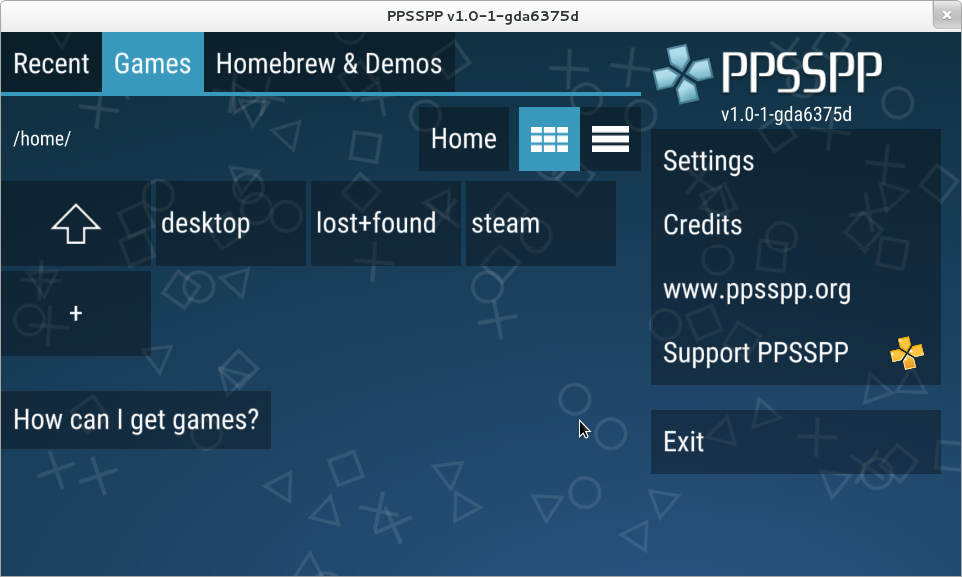
      ppsspp_boot

    Language設定を「日本語」にすると、各種メニューがちゃんと日本語になるようです。
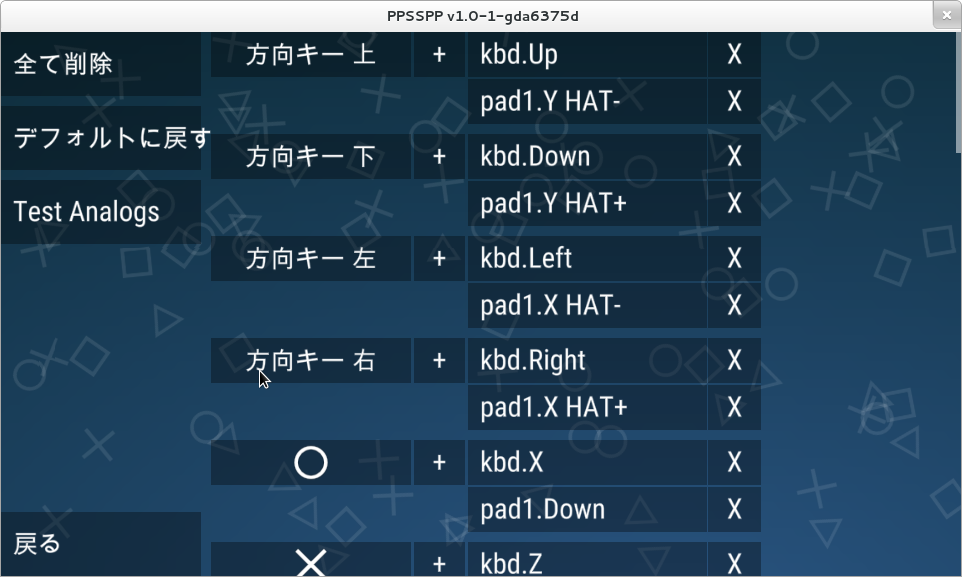
    最初、USBでつないだXbox 360コントローラが反応しませんでしたが、
    設定したら動くようになりました。素晴らしい!
    PPSSPPコントローラ設定

  • SteamOS(1.0)でDebian backportsリポジトリ設定

    SteamOSに色々とアプリを入れて楽しむために。
    wheezy-backportsから、パッケージをインストールできるようにします。
    手順はこんな感じです・・・
    1. デスクトップモードを起動します。
      passwdを設定していない場合は、設定してsudoコマンドを使えるようにします。

      passwd
    2. /etc/apt/sources.listを編集して、2行を追加します。
      sudo nano /etc/apt/sources.list
      deb http://ftp.us.debian.org/debian/ wheezy-backports main contrib non-free
      deb-src http://ftp.us.debian.org/debian/ wheezy-backports main contrib non-free
    3. リポジトリのリストをアップデートします。
      sudo apt-get update
    これで、wheezy-backportsからパッケージのインストールができるようになっていると思います。
    あとで、アレとかソレを入れるのに使うのですよ・・・
  • SteamOS (1.0)で日本語blender

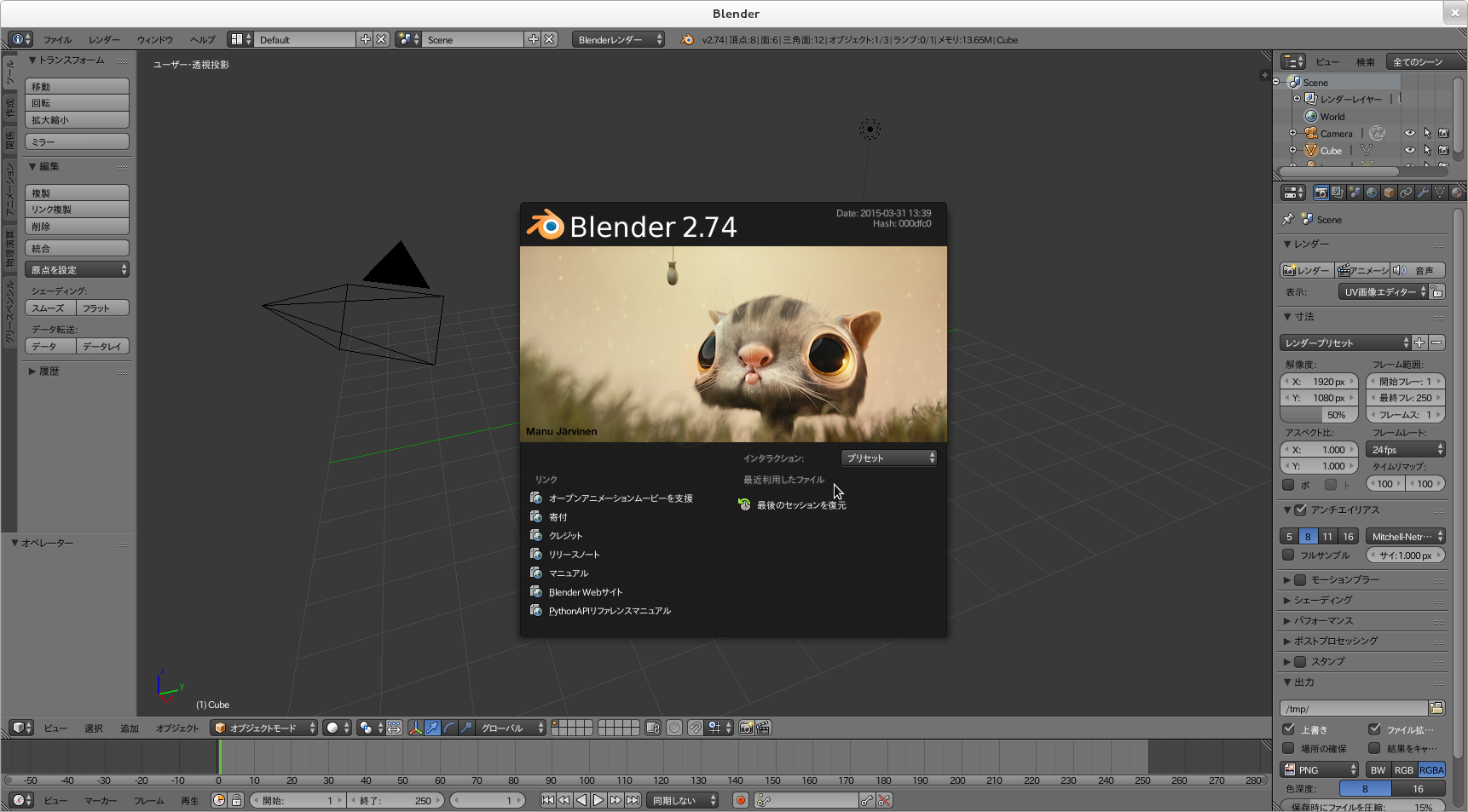
    blender2.74_steamos.png
    Blenderの勉強をしたいのですが、WindowsでもMacでもLinuxでも操作方法やできることは変わらなそうなので、
    やっぱりなんとなく気になっているSteamOSで、Blenderの最新版を動かしてみたいと思います。
    手順です。
    1. Debianパッケージをインストールできるようにしてから、既存バージョン(2.63)のblenderをインストールします。 
      sudo apt-get install blender
    2. 最新版のGNU/Linux版のblenderをダウンロードして、展開・実行します。
      ダウンロードはこちらから。wgetの場合はこんな感じです・・・ 

      wget http://mirror.cs.umn.edu/blender.org/release/Blender2.74/blender-2.74-linux-glibc211-x86_64.tar.bz2
      bzcat blender-2.74-linux-glibc211-x86_64.tar.bz2 |tar xvf -
      cd blender-2.74-linux-glibc211-x86_64
      ./blender
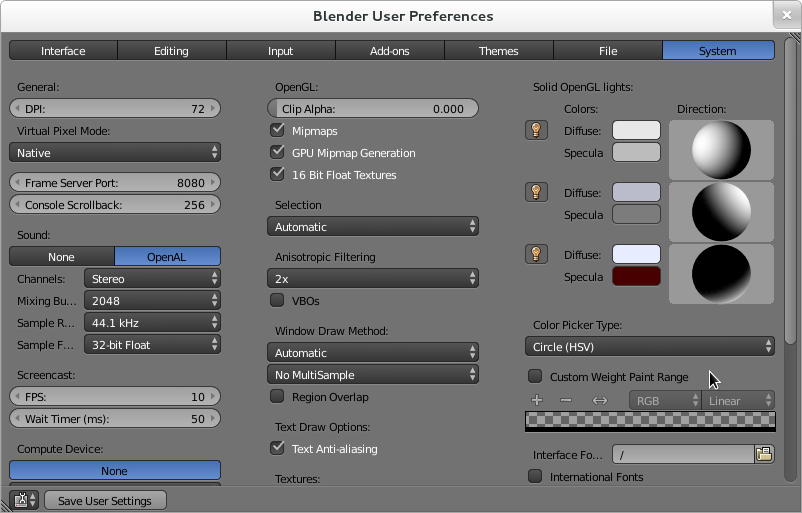
    3. File→User Priferencesを開きます。
      BlenderUsrPreferences.png
      Systemタブの右下の「Interface Font:」のボタンをクリックします。
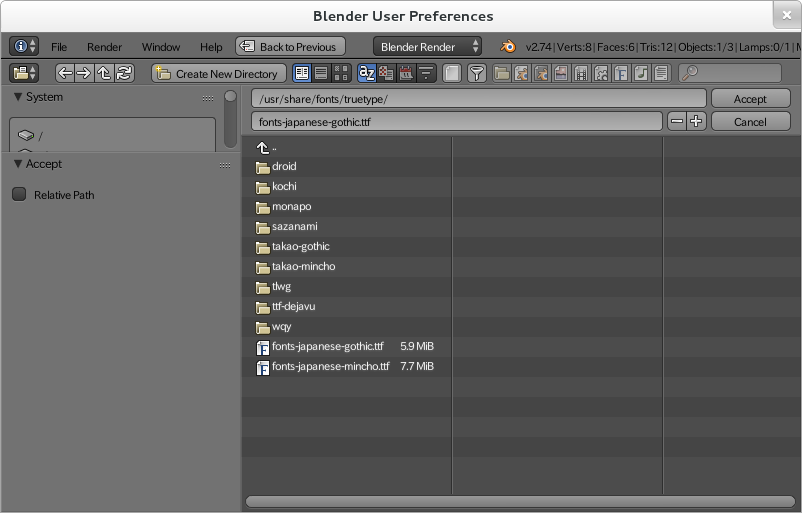
    4. システム関係の表示に使用するフォントを設定します。ここで、日本語フォントを選択します。
      fonts-japanese-gothic.png
      この画面では、「/usr/share/fonts/truetype/fonts-japanese-gothic.ttf」を選択しています。
      日本語フォントのインストールは、こちらの記事です。
      Acceptボタンを押して、画面を閉じます。
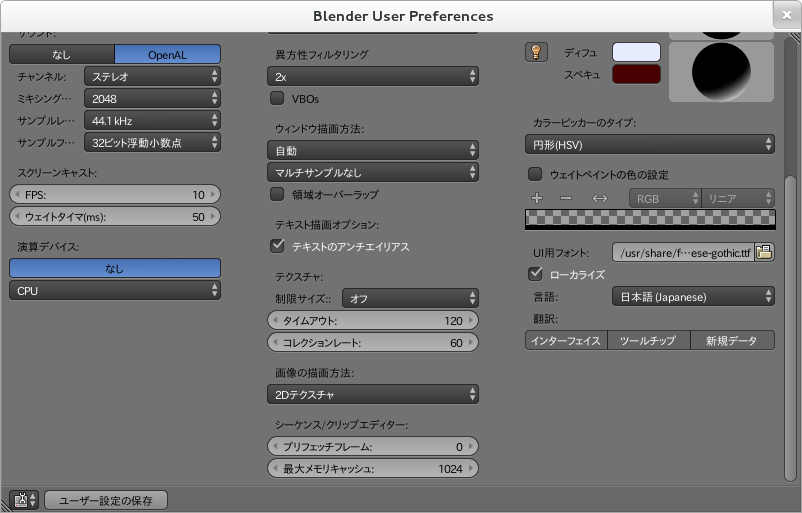
    5. 右下の、「International Fonts」チェクボックスをクリックして、Languageから「日本語(Japanese)」を選択します。
      SelectLanguage.png
      「インターフェイス」「ツールチップ」「新規データ」3つのボタンをONにすると、すべて日本語化されます。
    6. 画面左下の、「ユーザ設定の保存」ボタンを忘れずに押して、設定を保存します。
    さて、ゴールデンウィークも後半ですが。
    blenderで少し遊んでみたいなーと思います。
    腰痛が痛くて出かけられないので・・・・(じじぃ


  • SteamOSが起動しない場合

    起動途中でフリーズする場合は、次のことをお試しください。
    1. BIOS(uEFI)設定で、SATAのモードがIDEになっていませんか?

      試しに、AHCIに変更して、起動してみてください。

      うちのAMDの970マザー(GA-970A-D3P)は、この設定変更で起動するようになりました。

    2. USBデバイス(キーボードやマウス)を外して起動してみてください。

      USBデバイスがいっぱい接続されていると、起動が不安定な場合がありました。

      電源容量の影響でしょうか?・・・

    起動途中のValveロゴの画面でフリーズしてしまうと、電源を切るしか無い感じです。
    フリーズしたかどうかの判定方法は
    1. HDDのアクセスランプが点滅しておらず、消灯したまま。
    2. NUMロックキーを押してみて、NUMロックのランプが
      点灯→消灯に切り替わらない。
    この2点が該当すれば、フリーズしたと判断して、ハードウェアリセットまたは
    強制電源OFFする感じでした。
    起動してBigPictureが表示されれば、その後は安定して動作するのですが・・・
    OSがベータ版ということもあり、SteamOSのアップデートで、動作の不安定が改善する場合もありました。
    これからのアップデートに期待したいと思います。