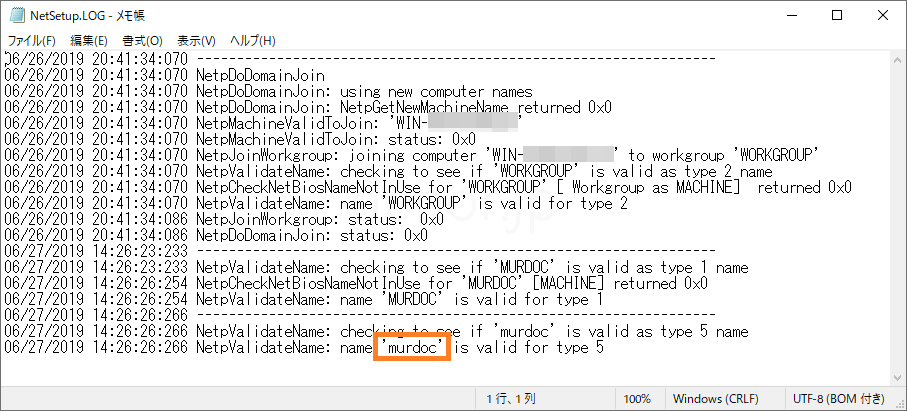
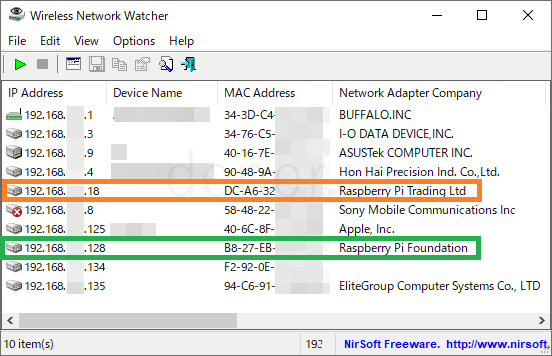
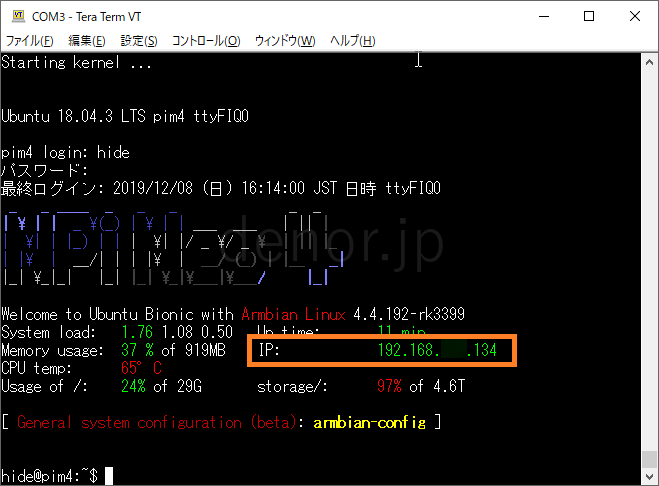
WordPressのシンタックスハイライト、何をお使いでしょうか?
Prismaticで使用できるLanguageの一覧は、このような感じのようです。
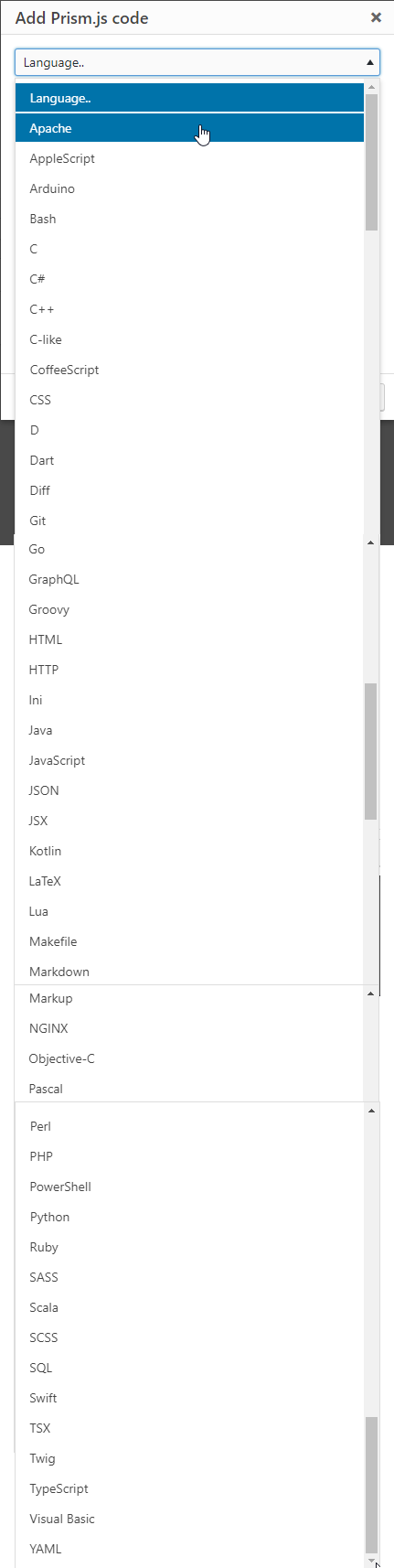
Languageに対するclassの一覧を作ってみました。 (さらに…)
WordPressのシンタックスハイライト、何をお使いでしょうか?
Prismaticで使用できるLanguageの一覧は、このような感じのようです。
Languageに対するclassの一覧を作ってみました。 (さらに…)
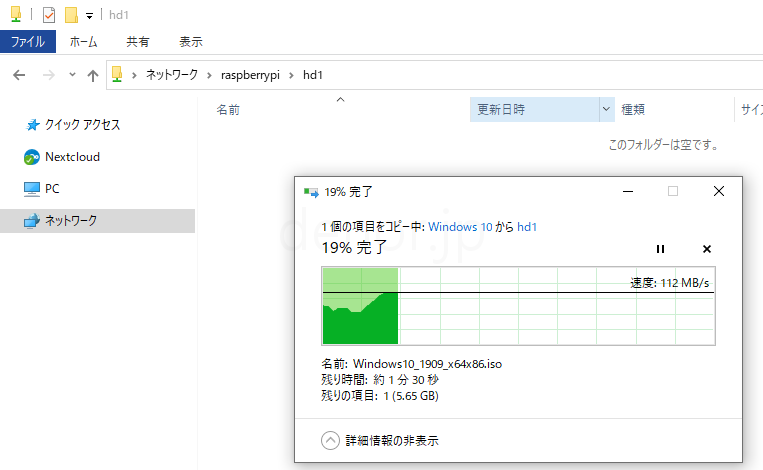
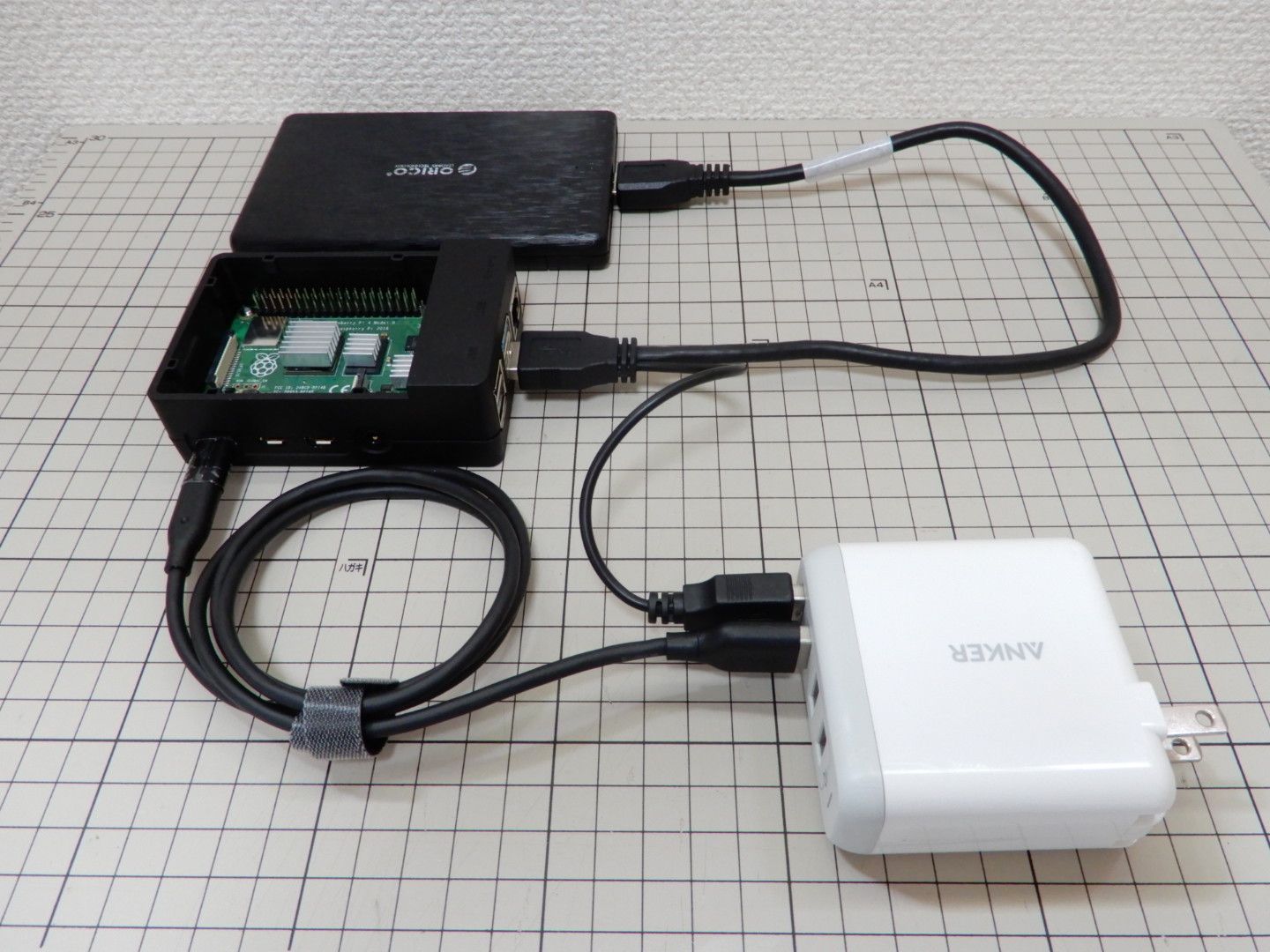
 Raspberry Pi 4 Model Bに、Openmediavault 5をインストールしてNASを作ってみました。
ストレージは、USB 3.0端子に容量512GBのSSDを接続してみました。
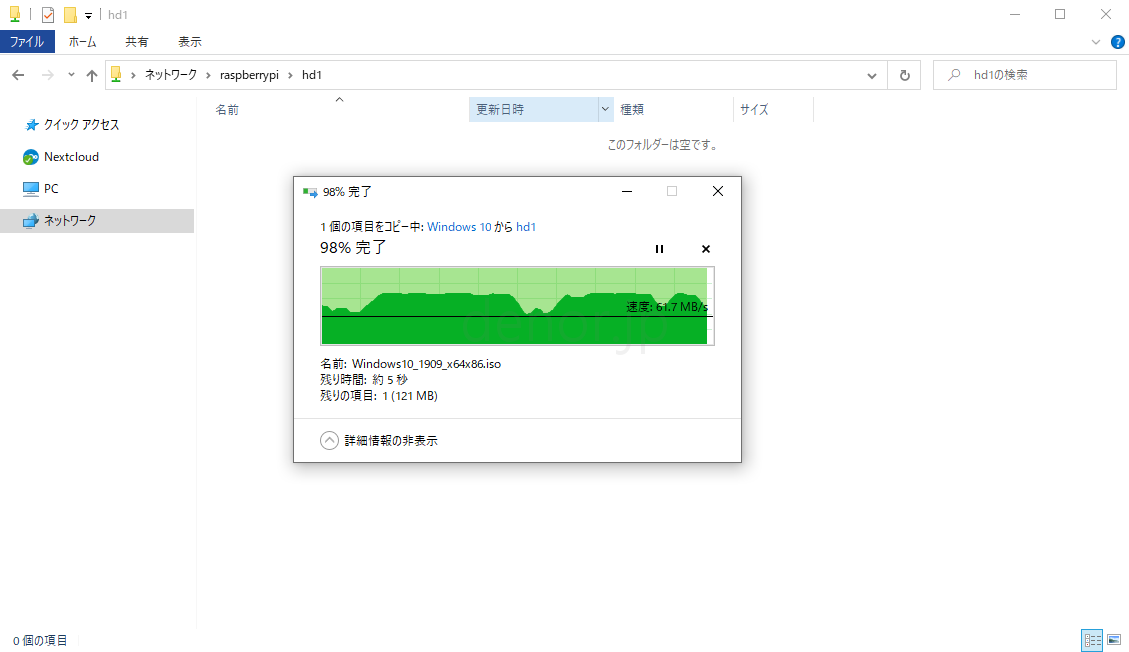
USB 3.0端子の効果で、上図のようにファイル転送速度は60MB/sから110MB/s程度のようです。
使用したOS、Raspbian Busterは32ビットOSのためか、ハードウェアが持つ本来の64ビットの性能は出せていない感じもしますが、十分に実用的な速度かと思います。
構築手順を記録しておこうと思います。
※23.1.8追記:64ビット版Raspberry Pi OS + OpenMediaVault 6の新しい記事が御座います。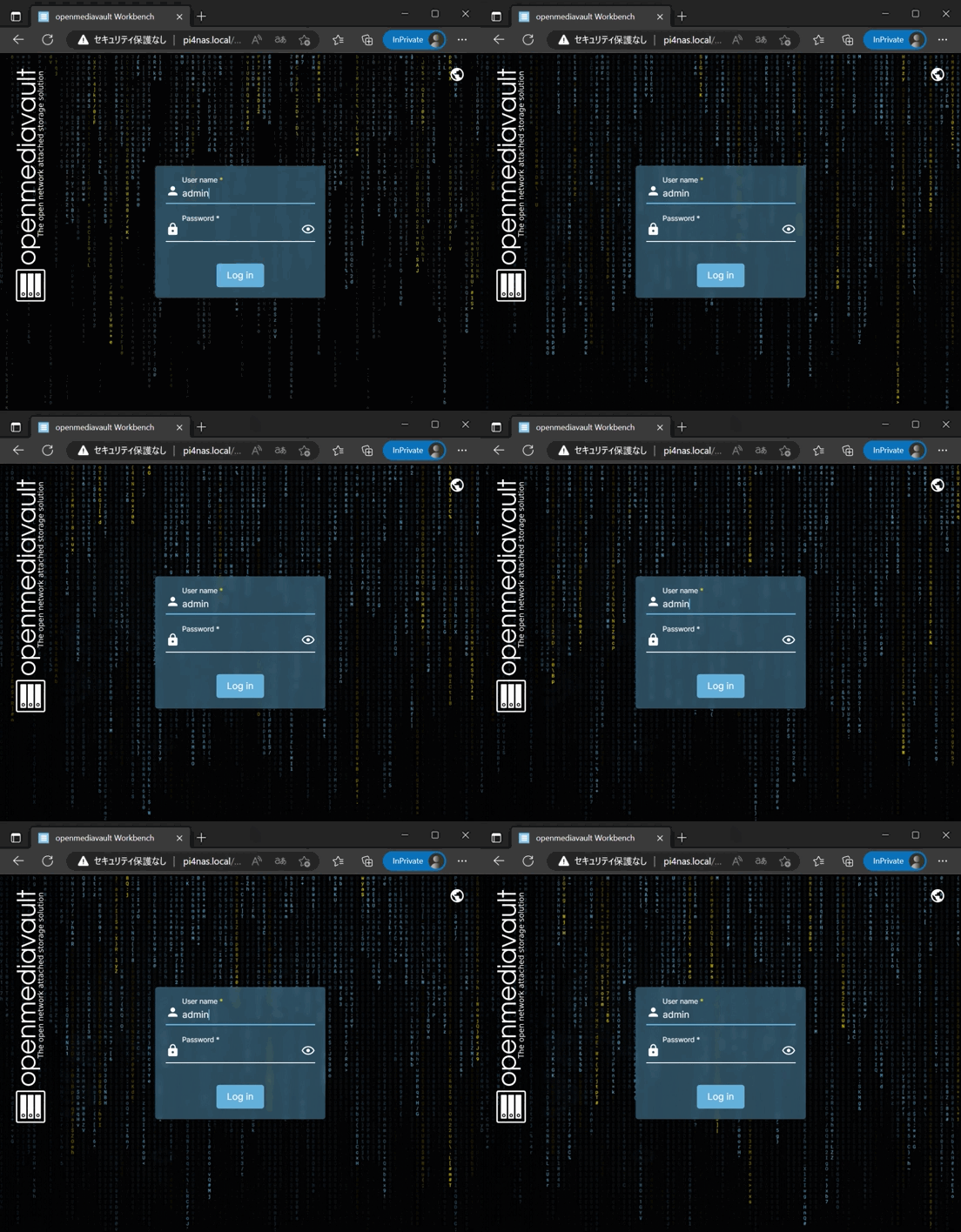
ぜひ、こちらの新しい記事を御覧ください。
以下、OpenMediaVault 5の古い記事になります。
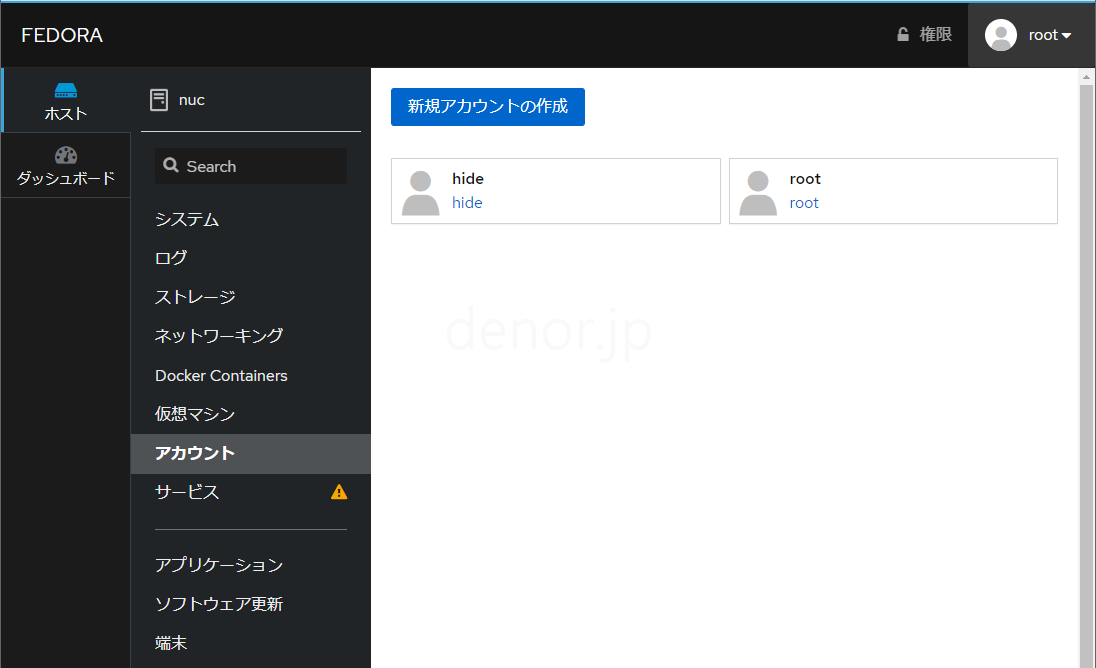
Fedora 30までは、rootユーザの仮想コンソールへの直接ログインができましたが。
Fedora 31から、rootで直接ログインできないように、既定の動作が変わったそうです。
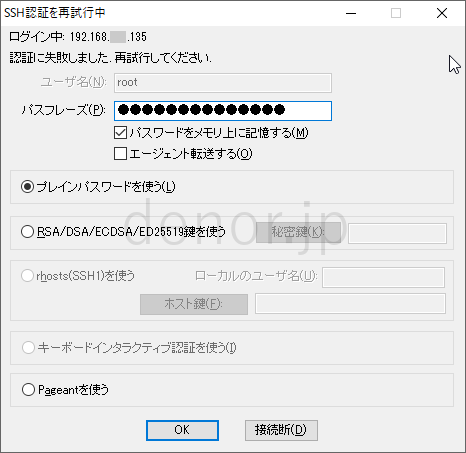
何度パスフレーズを入力してもログインできないのは、そのような動作に変わったためのようです。
普段、PCにキーボードやディスプレイを接続せず、rootユーザのSSHのみで使用していましたが。
Fedora 31にアップグレード後、SSH等で仮想コンソールへログインできなくなってしまいました。ありゃ。これは困りました。
対応方法を記録しておこうと思います。 (さらに…)
USB ケーブルといえば。USB Type-Aから始まり。
Type-Aは白色のUSB 2.0と、現行の青色のUSB 3.0(USB 3.1 Gen1, Gen2)が存在します。
mini USBは置いておいて。
micro USBも置いておいて。
2020年代はUSB 3.1(Gen 2)に対応したType-C端子の時代になるかと思います。
まあ、自分用のメモで恐縮ですが。このあたりを整理しておこうと思います。
先に結論から申し上げますと。PowerLine II(USB 3.1(Gen2)対応)ケーブルを選択されるのが正解です。PowerLine(無印)と、PowerLine+、Power Line+ II(3.0対応)、Power Line II(USB 2.0の記述があるもの)は旧製品のようです。
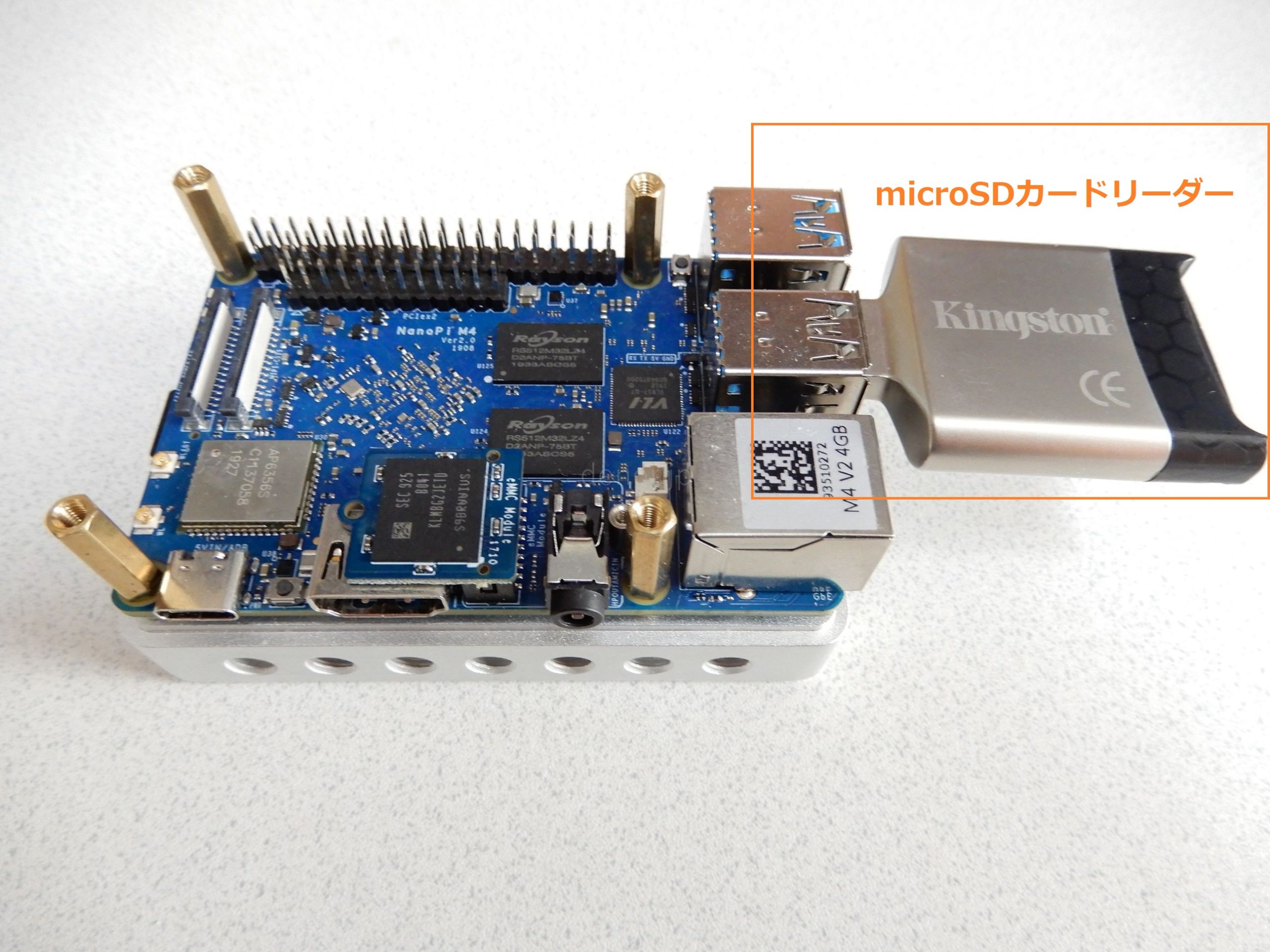
Raspberry Pi等のシングルボードコンピュータ(SBC)に。
USB端子にmicroSDカードリーダーを取り付けて。
SBCの起動用microSDカードを書き込む手順を記録しておこうと思います。 (さらに…)
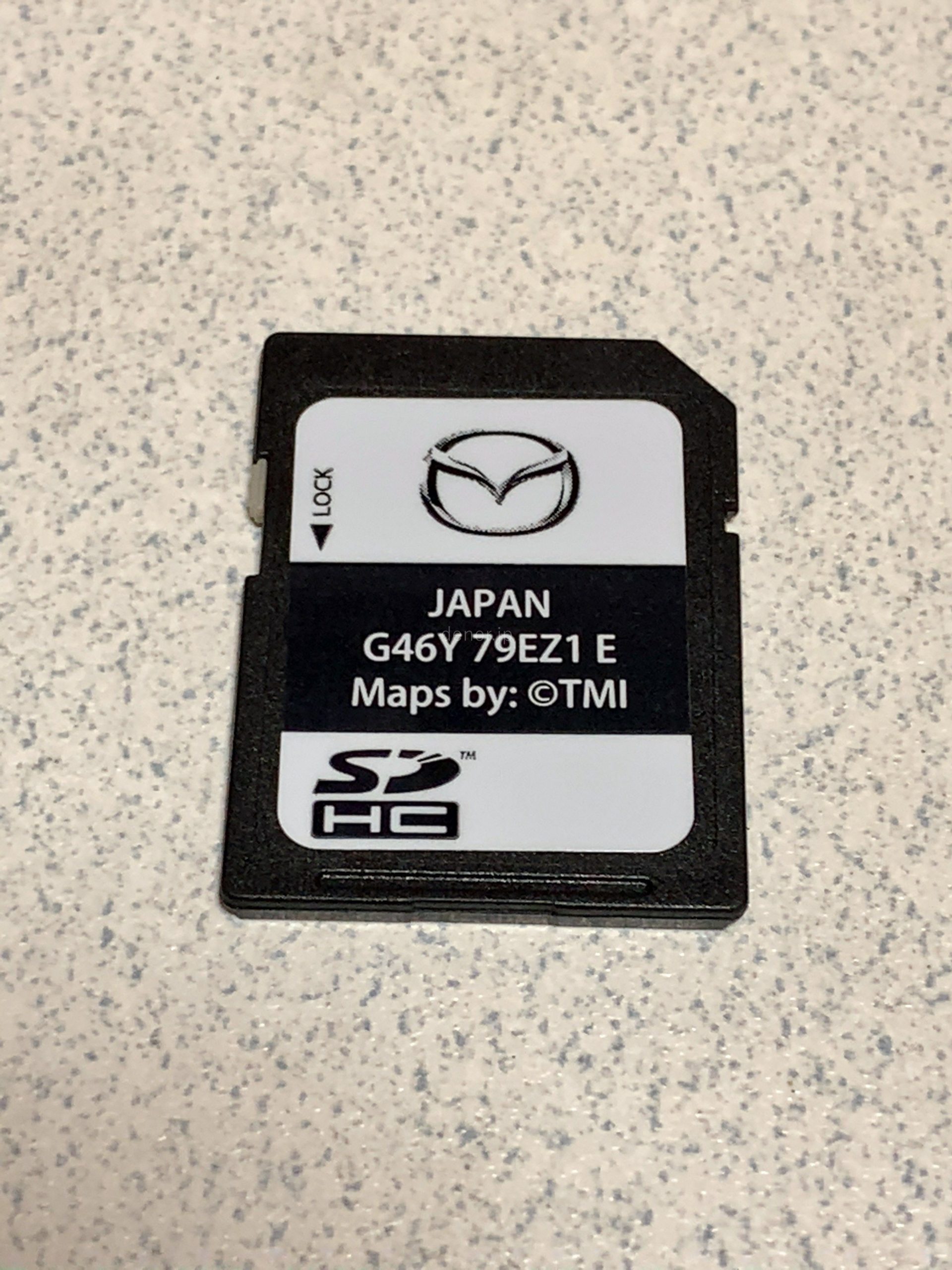
マツダコネクトのSDメモリーカードを。
2019年秋版の地図データに更新してみました。
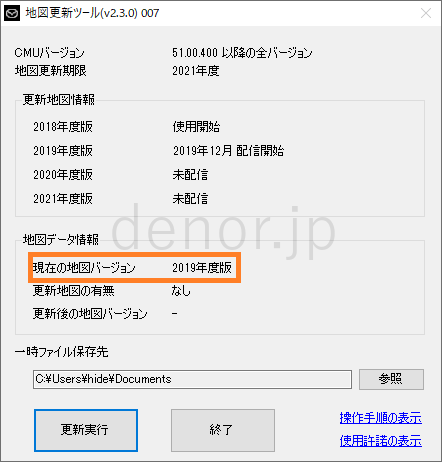 更新に時間がかかる場合があるようですが、高速なSDメモリーカードリーダを使ったほうが、更新が早い感じが致します。
使用した機材を記録しておこうと思います。
高速なSDカードリーダの詳細は、こちらの記事になります。
マツダコネクトの地図データ更新ツールはこちらになります。
更新ツールを使用する際の注意点として。
PC挿入後、「フォーマットしてください」と表示された場合、絶対にフォーマットしないでください。
との記述があります。つまり「フォーマットしてください」と出ない、SDカードリーダが必要なようです。
わたしは次のSDカードリーダを使用しました。 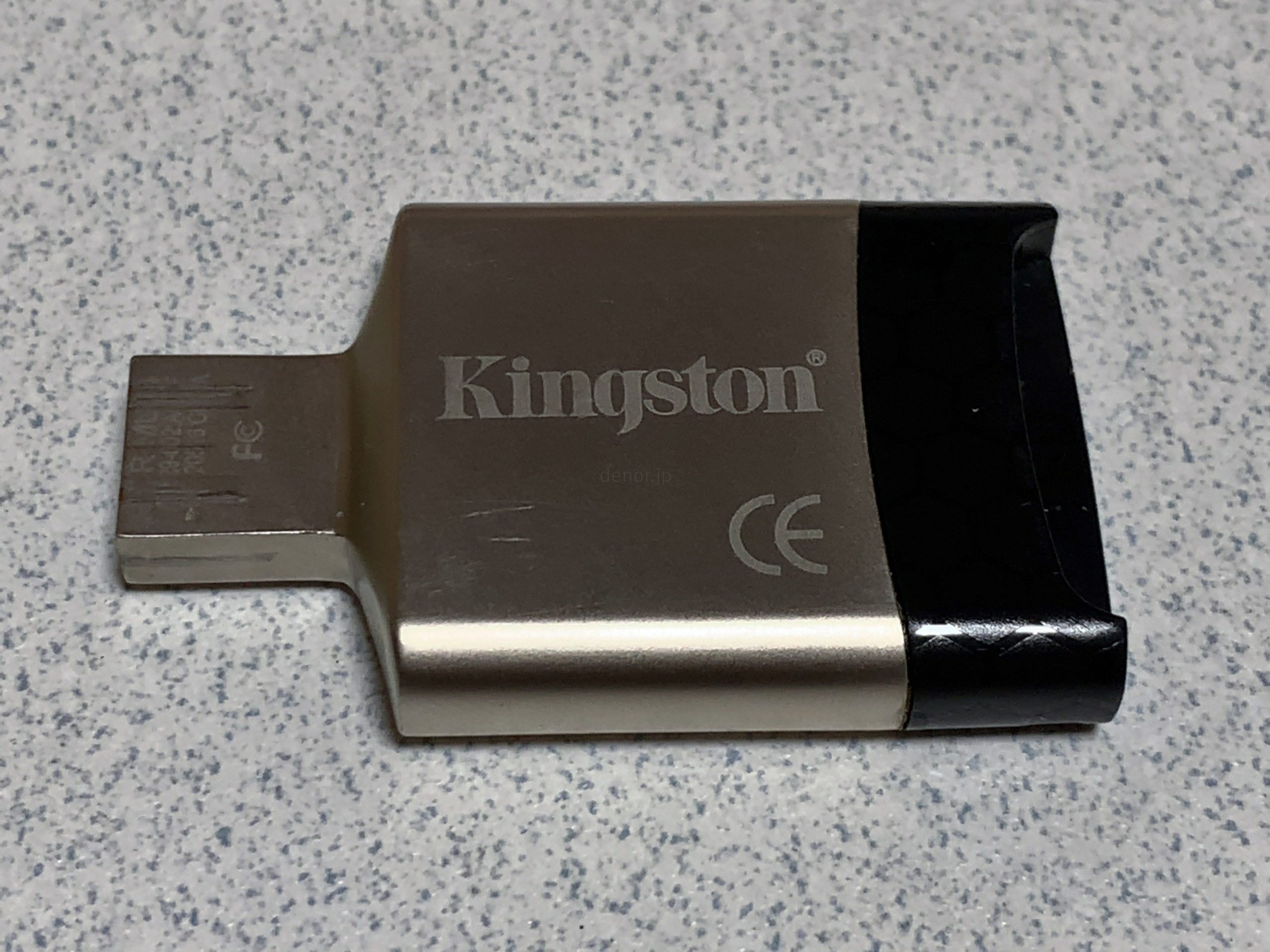
[amazonjs asin=”B00KX4TORI” locale=”JP” title=”キングストン FCR-MLG4 MobileLite G4 USB 3.0 Multi-card Reader microSDHC/SDHC/SDXC”]こちらは安価ながら、USB 3.0とUHS-IIに対応した高速なSDメモリーカードリーダになります。※使用中、すこし熱を持ちますが。
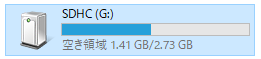 このような感じで、マツダコネクトのSDメモリーカードはGドライブとして認識されました。
※この記事は、上記機材を使用したすべての環境で動作を保証するものではありません。「うちではこれで更新できました」という一例の記録となります。更新は自己責任でお願い致します。
上記の機材を使用したところ、40分程度で更新が完了しました。※使用するPCやネットワーク環境の違いにより、更新の時間は異なります。
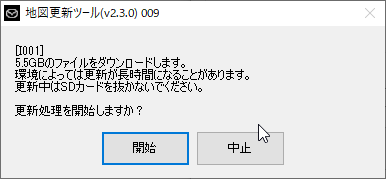
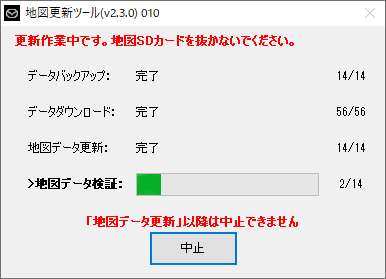
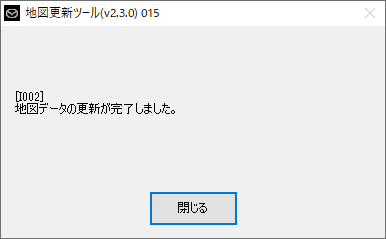
このような感じで、マツダコネクトの地図データの更新を自宅で無事に行うことができました。
SDメモリーカードリーダの選択にお困りでしたら。
保証は致しませんが。うまく行った一例として。
宜しければ上記の製品でお試し下さい。
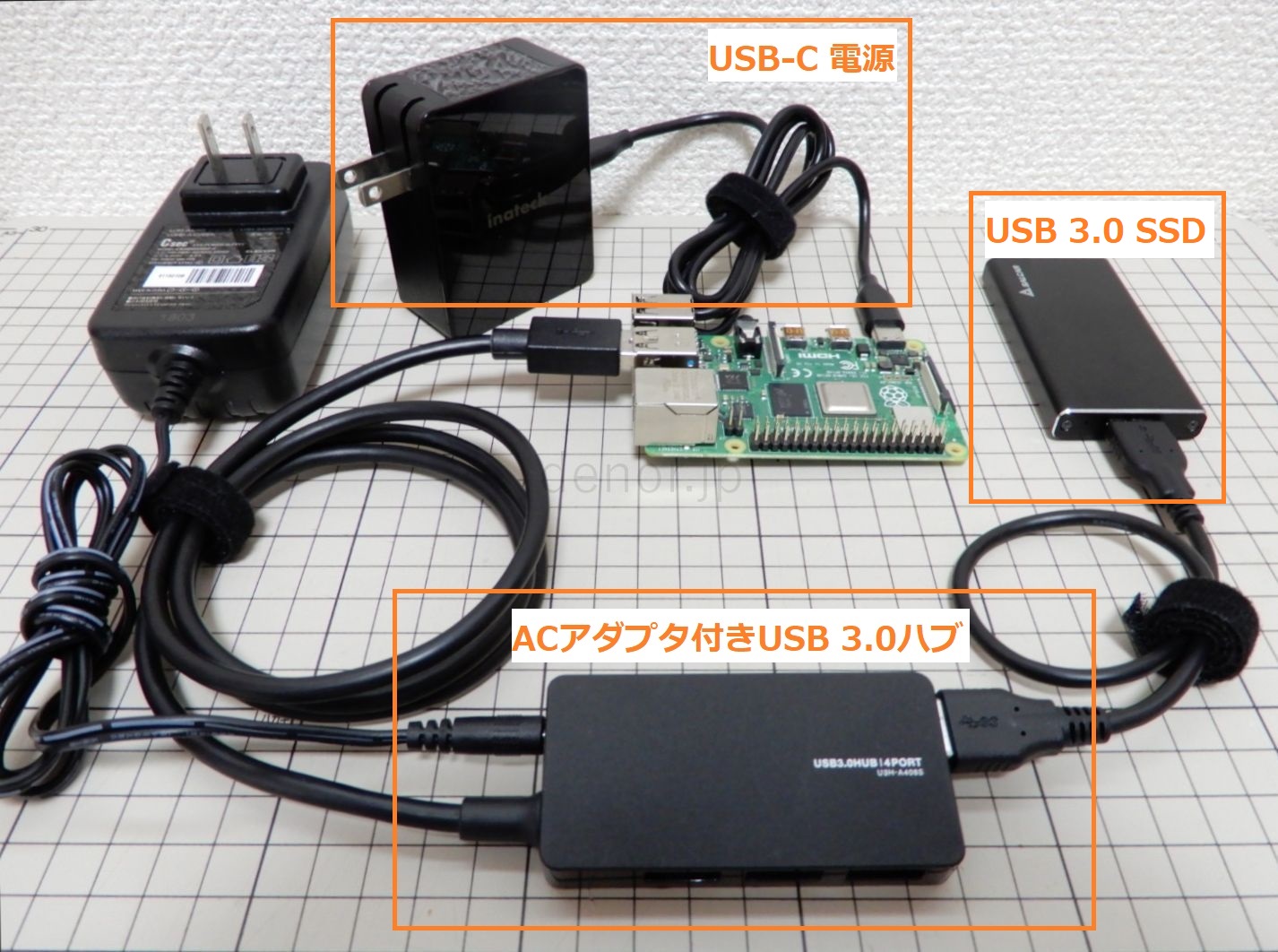
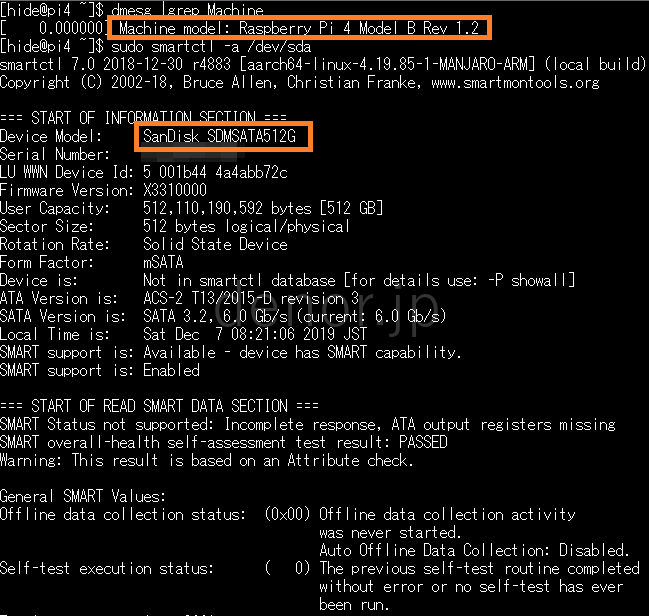 このような感じで、Raspberry Pi 4 model BのUSB 3.0端子に容量512GBのSSDを取り付けて、ベンチマーク(sysbenbch)を動かしてみました。
動作環境とベンチマーク結果を記録しておこうと思います。 (さらに…)