投稿者: hide

  • 令和元年(2019年)秋冬 VPNサーバ機能付きWi-Fiルータはどれが良いのか

    令和元年(2019年)秋冬 VPNサーバ機能付きWi-Fiルータはどれが良いのか


    クラウドサービスのご利用も、もちろん良いですが。

    この記事のVPNリモートアクセス機能付きWi-Fiルータを購入すると、おうちや職場のサーバに、外出先からいつでもアクセスできます。

    さらに最近は、家庭用のWi-Fiルータでも、拠点間接続やVPNプロキシ機能を持つ機種が出てきたようです。

    令和元年秋冬の、VPN対応Wi-Fiルータ現行モデルを記録しておこうと思います。
    (さらに…)

  • Raspberry Pi 3で64ビット版Ubuntu 19.10を起動してみました

    Raspberry Pi 3で64ビット版Ubuntu 19.10を起動してみました

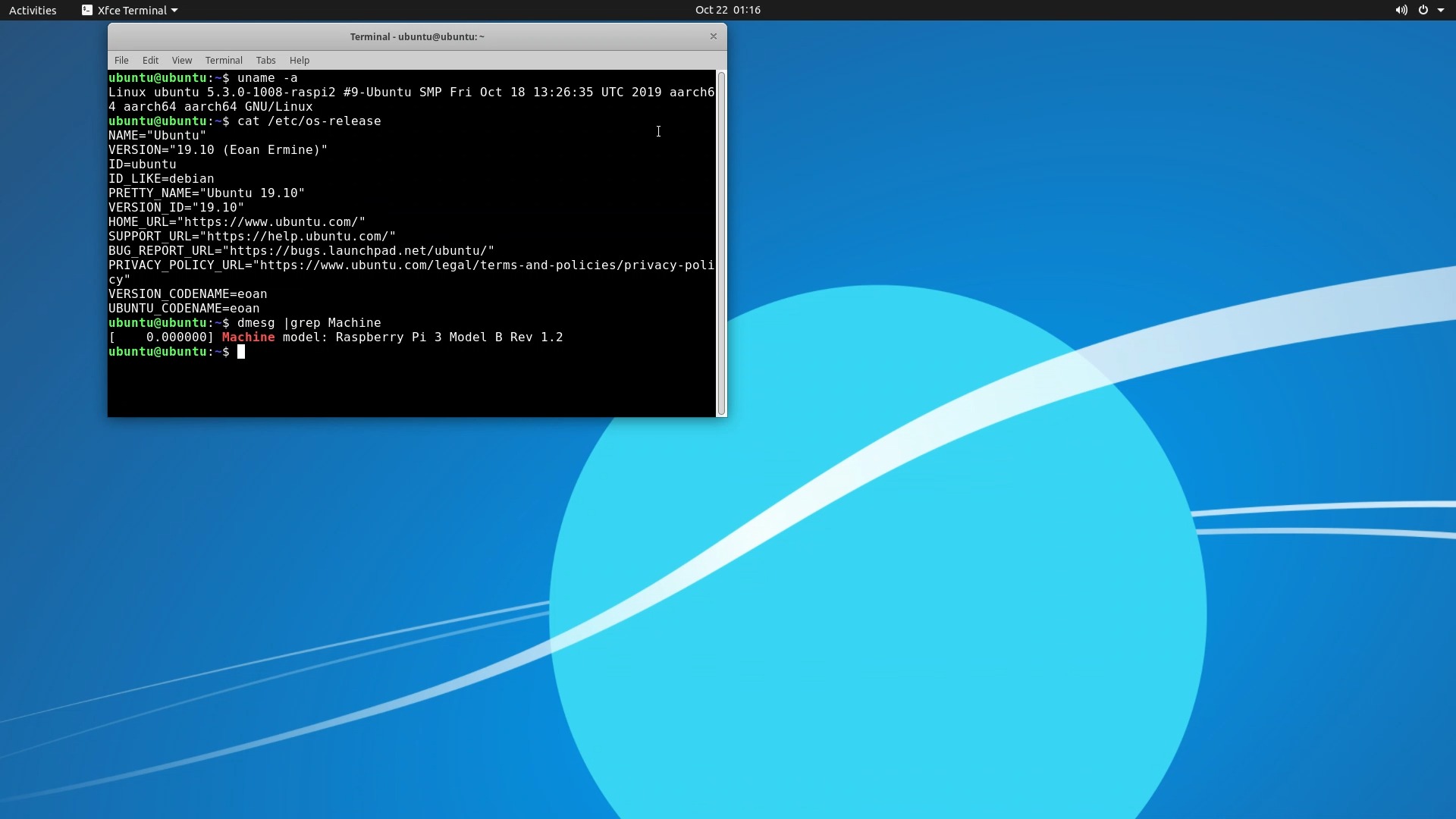
    このような感じで、Raspberry Pi 3 Model Bでaarch64版のUbuntu 19.10を起動してみました。

    起動方法を記録しておこうと思います。

    ※19.12.1追記:Raspberry Pi 4 model Bの場合、こちらの記事を御覧ください。

    (さらに…)

  • iPhoneでNextcludのファイルをオフラインで使うには

    iPhoneでNextcludのファイルをオフラインで使うには

    iPhoneにNextcloudクライアントをインストールすると、Nextcloudサーバへのアクセスが可能になりますが。

    この場合、サーバにWi-FiやVPNで接続している間のみ、ファイルにアクセスできます。

    では、出先でファイルを使いたい場合、どのようにすれば良いでしょうか?

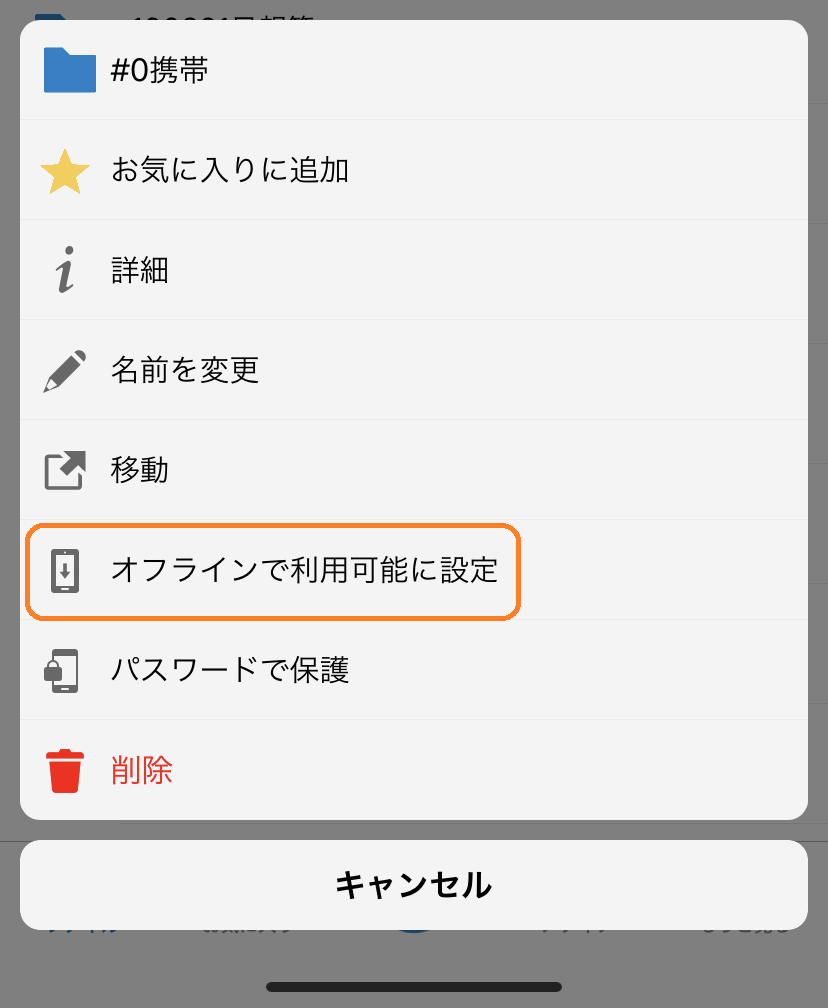
    ファイルやフォルダごとに、次の手順のような設定が必要のようです。

    記録しておこうと思います。 (さらに…)

  • Raspbianのインストールと初期設定 2019年10月版

    Raspbianのインストールと初期設定 2019年10月版

    2019年6月にDebian Busterがリリースされました。

    それに伴い、RaspbianもDebian Busterベースに更新されたようです。

    Raspbianの壁紙も、以前のStretchの道路から、新しいBusterの夕日(?)になりました。

    2019年10月現在の、Raspbian初期設定手順を記録しておこうと思います。


    使用するRaspberry Pi

    手持ちのRaspberry Pi 3 Model Bを使用しましたが。Raspberry Pi用の標準OSということで。Wi-Fiの有無により、設定が若干異なるかもしれませんが、設定の基本的な流れはどの機種でもになるかと思います。[amazonjs asin=”B07BFH96M3″ locale=”JP” title=”RSコンポーネントRaspberry Pi 3 B +マザーボード”][amazonjs asin=”B07GYRVHJ9″ locale=”JP” title=”Raspberry Pi Zero WH スターターセット (ANKER超小型電源、SanDisk MicroSD 高速型 32GB、USBスイッチケーブル付き)”]

    Raspberry Pi 4の国内発売が待ち遠しいですね。

    使用するmicroSDカード

    起動用のmicroSDカードは、UHS-I仕様の容量64GBのものを使用しました。[amazonjs asin=”B07DVJ86SS” locale=”JP” title=”Transcend マイクロSDカード 64GB UHS-I Class10 Nintendo Switch 動作確認済 TS64GUSD300S-AE【Amazon.co.jp限定】”] 64GBの容量の場合、Raspbian(デスクトップとソフトウェア入り)インストール後、51GBの空き容量が確保されました。
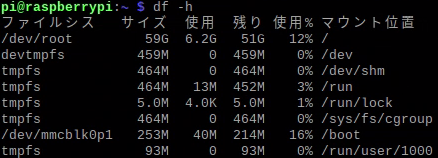
    システムにおよそ13GB使用する感じかと思います。(環境により異なります)

    Raspbianイメージのダウンロード

    microSDカードイメージは、公式サイトからダウンロードさせて頂きました。

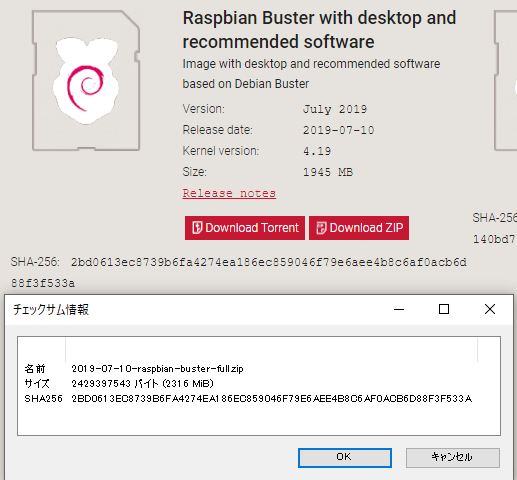
    「全部入り」の「Raspbian Buster with desktop and recommended software」をダウンロードしてみました。ダウンロード後、CRCチェックを行いイメージが破損していないか確認します。CRCチェックはWindows PCで7-Zipを使わせて頂きました。

    チェックサムの表示は、7-Zipインストール後、ダウンロードしたファイルを右クリック→CRC SHA→SHA-256を選択します。
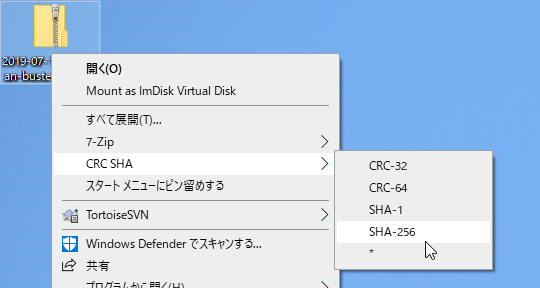
    表示されたチェックサムと、ダウンロードサイトのチェックサムが同じかどうか確認します。下図の場合「2bd0613・・・」がチェックサムになります。どうやら同じのようです。もしも異なる場合は、イメージが破損している可能性がありますので、再度ダウンロードが必要になります。
    イメージの書き込み

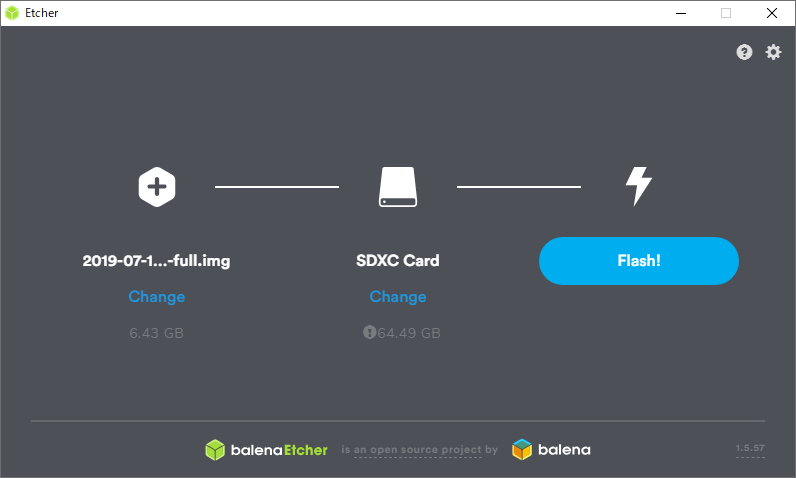
    microSDカードへのイメージの書き込みは、etcherを使用させて頂きました。
    Raspbianの起動

    イメージを書き込んだmicroSDカードをRaspberry Piにセットして起動します。

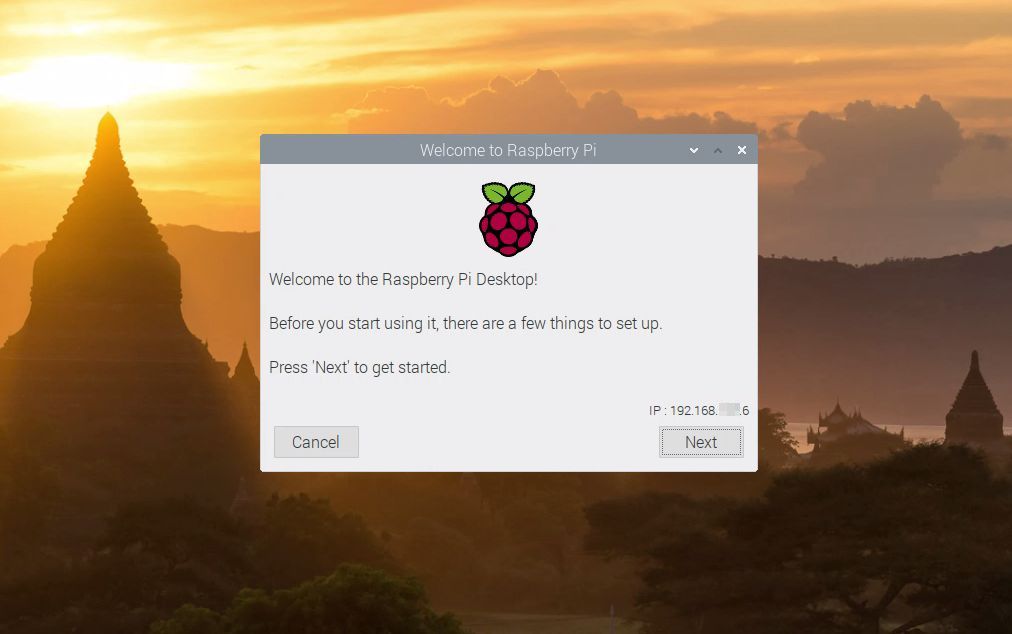
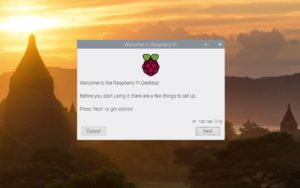
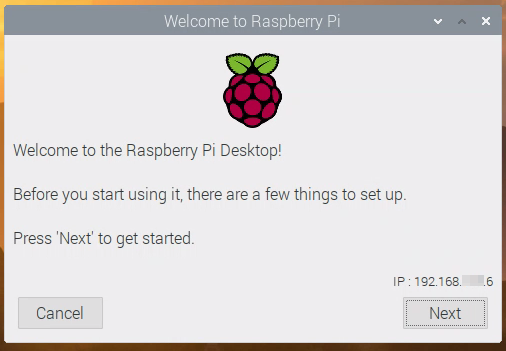
    初回起動は時間がかかりますが、しばらく待っているとデスクトップと初期設定画面が表示されます。Nextボタンをクリックして、初期設定を開始します。

    Raspbian初期設定

    国情報設定
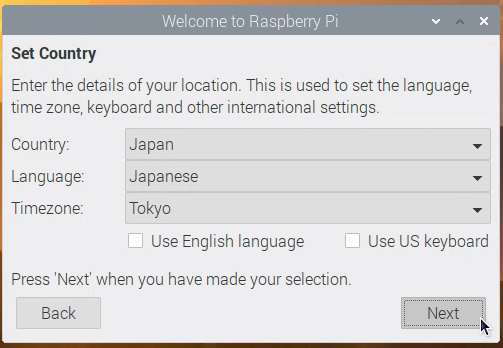
    上図のように、Country、Language、Timezoneを設定しました。

    piユーザのパスワード設定
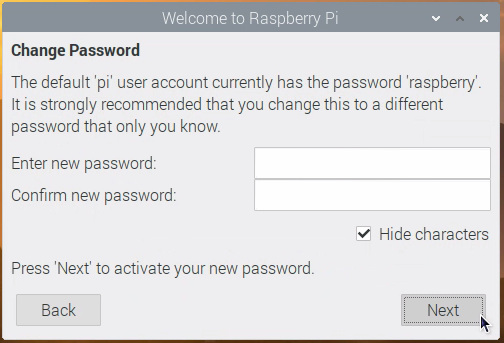
    piユーザのパスワードを設定しましょう。

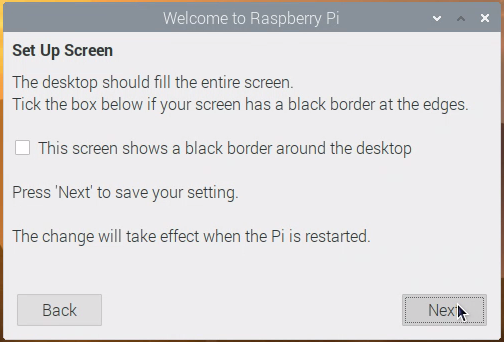
    スクリーンの枠設定

    デスクトップの境界に黒線を表示したい場合、チェックオンにします。

    Wi-Fi設定(搭載機種のみ)
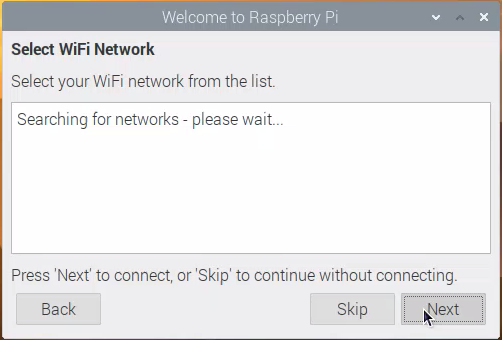
    Wi-Fiを使用しない場合、Skipボタンで次へ進めます。

    Wi-Fiを使用する場合、SIDを選択後。パスワードを入力して、Wi-Fiネットワークに接続することができます。
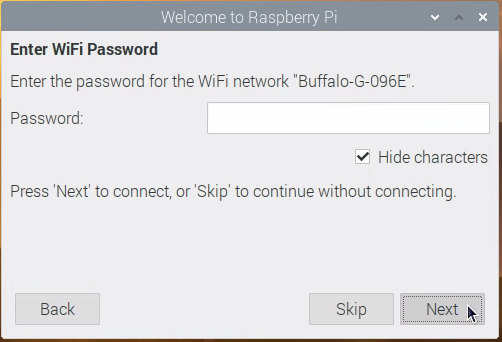
    ソフトウェア・アップデート

    Nextボタンをクリックすると、アップデートが開始されます。アップデートが終わるまで、しばらく待つ感じですが。おうちの環境では、何やらカーネルのファイルが無いエラーが表示されました。ちゃんとdebian busterのarmhf(32ビット)のリポジトリにアクセスしているようですね。ふむふむ。

    設定後の再起動
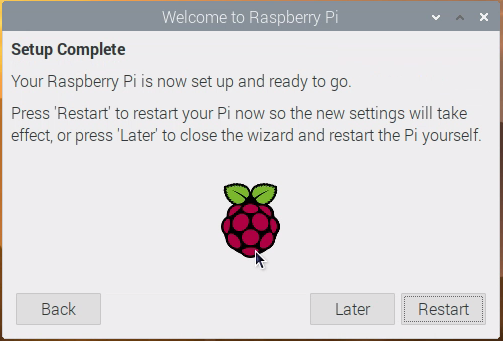
    最後にRestartボタンをクリックして、Raspbianを再起動、設定変更を反映します。

    日本語環境になっているか確認
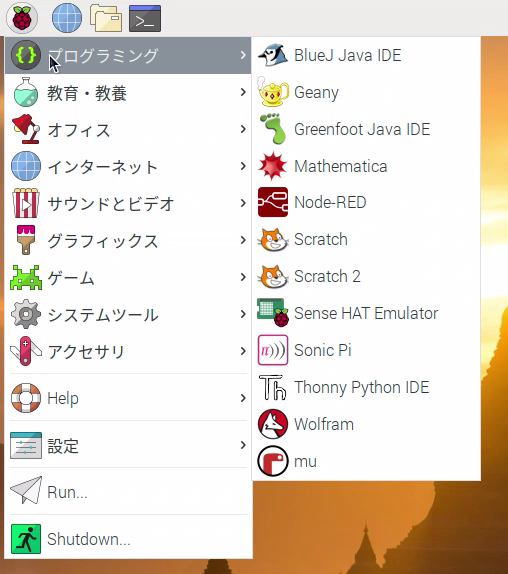
    再起動後、メニューが日本語表示に変わっていることを確認できました。


    Raspbianオプション設定

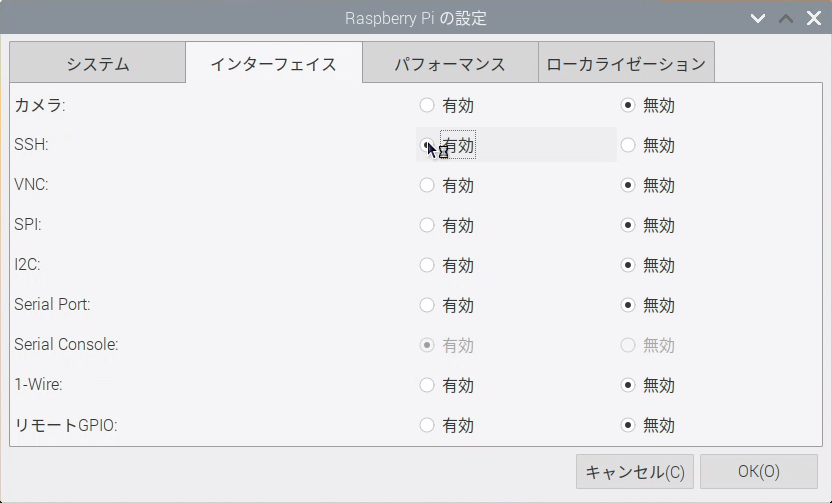
    ホスト名を変えたい場合や、SSHサーバ/カメラ機能/VNCサーバ機能等を使いたい場合。raspi-configで設定できるようです。

    メニューから→設定→Raspberry Piの設定を選択します。

    システムタブで、ホスト名やブート(デスクトップ/CUIの切り替え)等を設定します。インターフェイスタブで、SSHやカメラ等を設定します。それ以外のタブ「パフォーマンス」「ローカライゼーション」は設定済みになっていますので、変更する必要はありません。
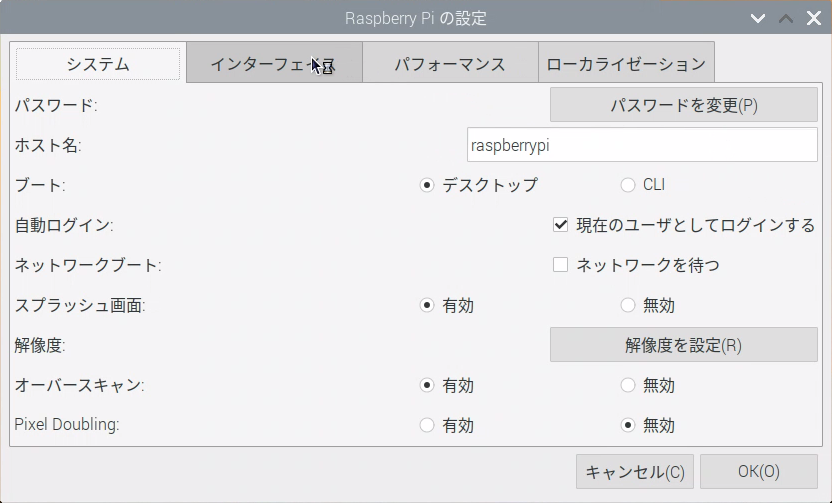

    以上でDebian Buster版のRaspbianのインストールが完了しました。

    Scratch 2等の開発環境のほか、Minecraftやgnomeゲームもインストールされておりますので、いろいろと起動して遊んでみるのも面白そうです。

    秋の夜長。いろいろと遊んでみましょう。[amazonjs asin=”B01N5HW3BP” locale=”JP” title=”OSOYOO HDMI 3.5インチLCDディスプレイ モニター タッチスクリーン Raspberry Pi 3 2 Model B に対応 (3.5″ HDMI LCD)”]
  • Raspberry Piで64ビット(aarch64)版Fedora 31ベータを起動してみました

    Raspberry Piで64ビット(aarch64)版Fedora 31ベータを起動してみました

    Raspberry Pi 3 Model Bにて。

    9月21日に公開されました、64ビット版Fedora 31 Serverベータを起動してみました。

    rootユーザでログインできないように動作が変わったため。

    新しい設定方法を記録したいと思います。


    Raspberry Pi 3の64ビット版Fedora 31 Serverベータ起動手順

    microSDカードイメージのダウンロード

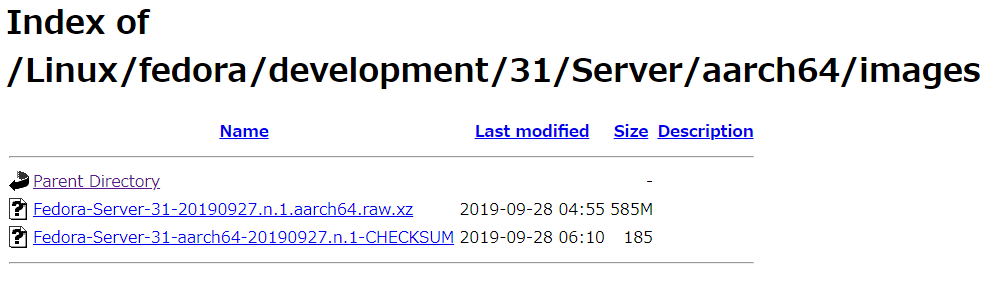
    起動用のイメージファイルは、ミラーマネージャから国内のミラーサイトを探し、ダウンロードさせて頂きました。

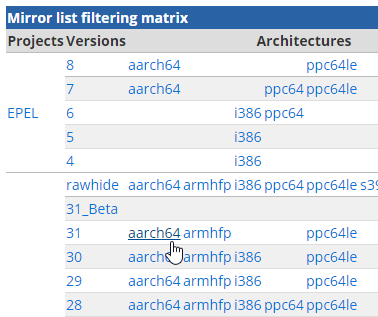
    Fedora 31 aarch64をクリック後

    JPサイトのhttpリンクをクリック64ビット版の場合は、development→31→Server→aarch64→imagesをクリック拡張子raw.xzファイルをダウンロードさせて頂きました。

    32ビット版の場合は aarch64ではなく、armhfpになるかと思います。

    ダウンロードしたイメージのCHECKSUM確認

    Windows PCをご利用の場合、7-zipをインストールしておきます。

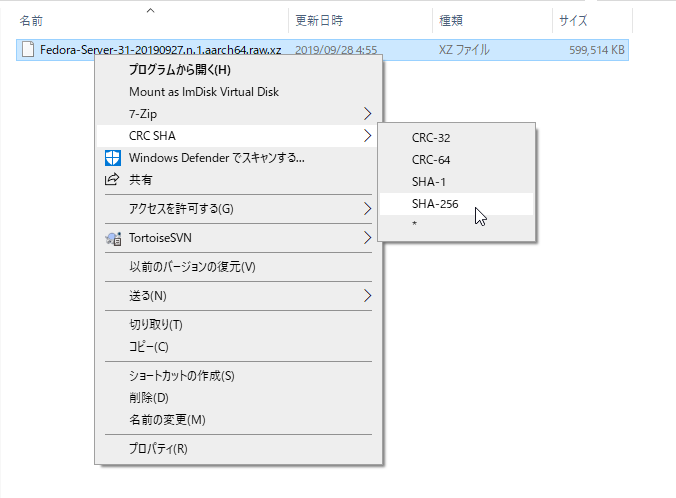
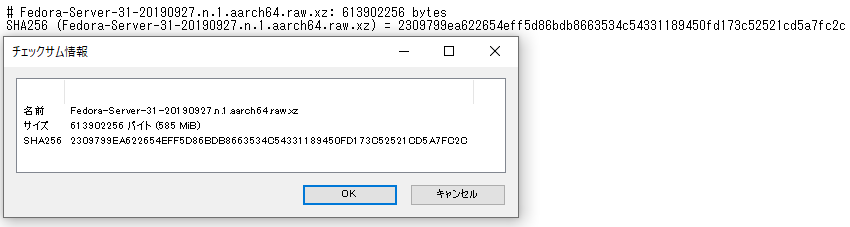
    ダウンロードしたイメージを右クリック→CRC  SHA→SHA-256をクリックします。ミラーサーバのCHECKSUMファイルを開き、ダウンロードしたファイルのチェックサムが正しいかどうか(正常にダウンロードされているか)確認します。チェックサムの値を比較し、同じでしたら問題なさそうです。

    microSDカードへイメージを書き込み

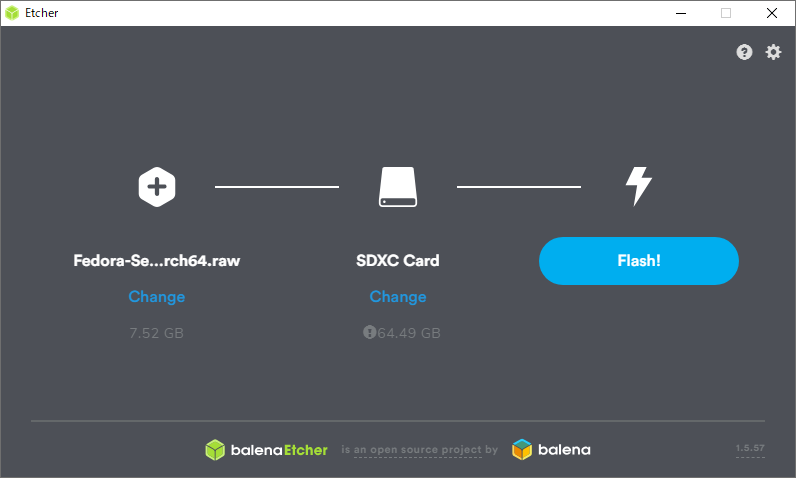
    いつものEtcherを使わせて頂きました。

    64GByte容量のmicroSDカードを使用しました。[amazonjs asin=”B07HYNL8WF” locale=”JP” title=”【 サンディスク 正規品 】 10年保証 microSDカード 64GB UHS-I Class10 SanDisk Ultra SDSQUNA-064G-GHENA エコパッケージ”]

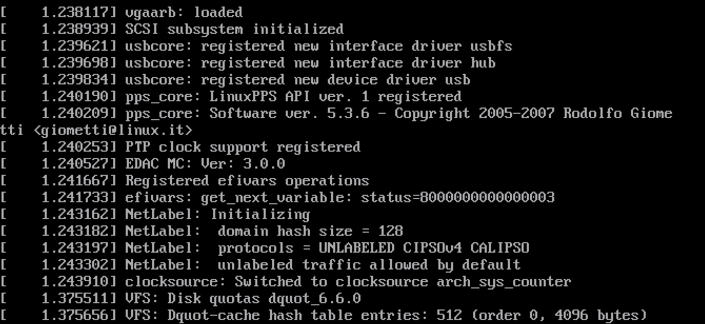
    起動するまで数分待ちました

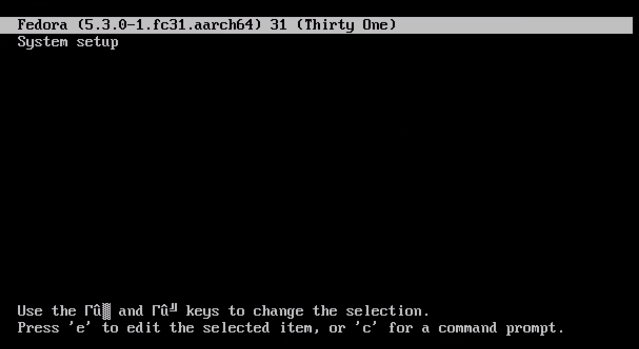
    microSDカードをRaspberry Piにセットし、起動します。

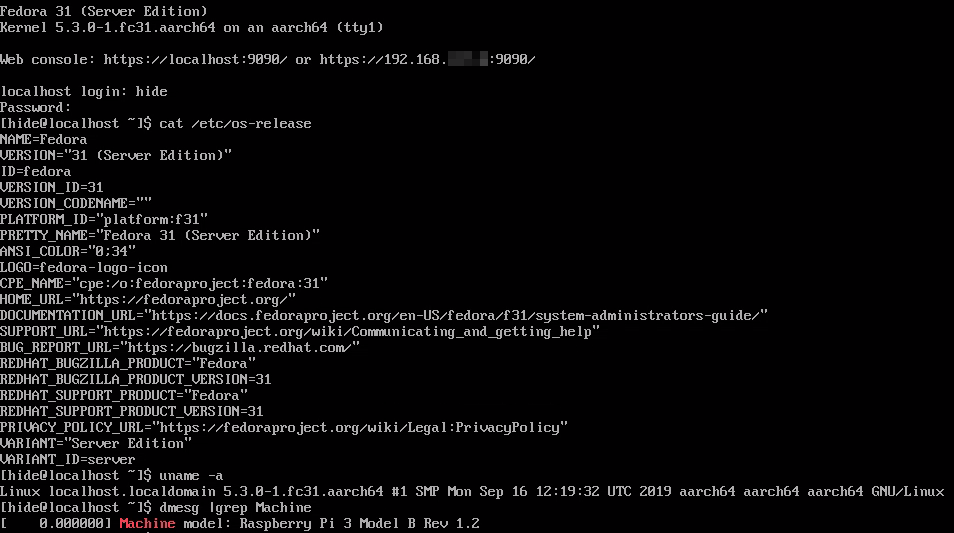
    この画面から、次の画面が表示されるまでおよそ2分ほどかかりました。

    環境により時間は変わるかと思いますが、気長に待ったほうが良さそうです。

    Fedora 31 Serverの初期設定

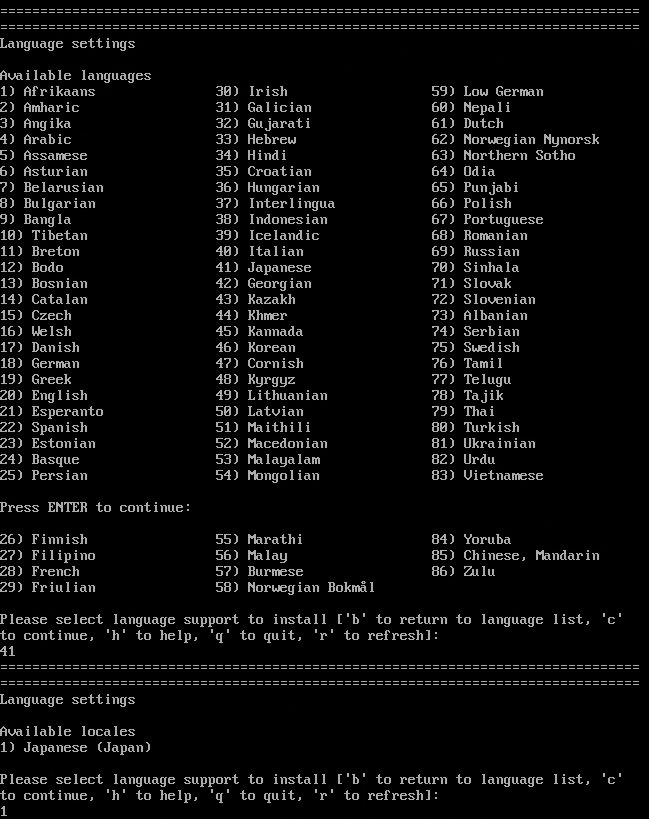
    1. Language Settings
      • ENTER→41)Japanese→1)Japanese(Japan)
    2. Time Settings
      • 1)Change timezone→2)Asia→73)Tokyo
      • それとNTPサーバの設定を行っても良さそうですね。
    3. Network configuration
    4. Root passsword
      • suコマンドでrootユーザが使用できるように、パスワードを入力しておきます。
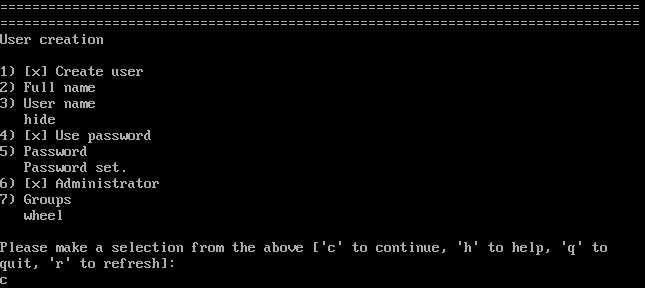
    5. User creation
      • 必ずユーザを1人以上作成しておきます。
      • 3)User name→ユーザ名を入力→5)Password→パスワードを入力→6)Administratorで管理者権限を付与→cで終了
      • パスワードが脆弱な場合は警告が表示されます。「yes」で脆弱なパスワードを使用できますが、なるべく強靭なパスワードを使用しましょう。

    初期設定が終わりましたら、cを入力してログイン画面へ。

    作成したユーザでログインできましたでしょうか?

    Web Console

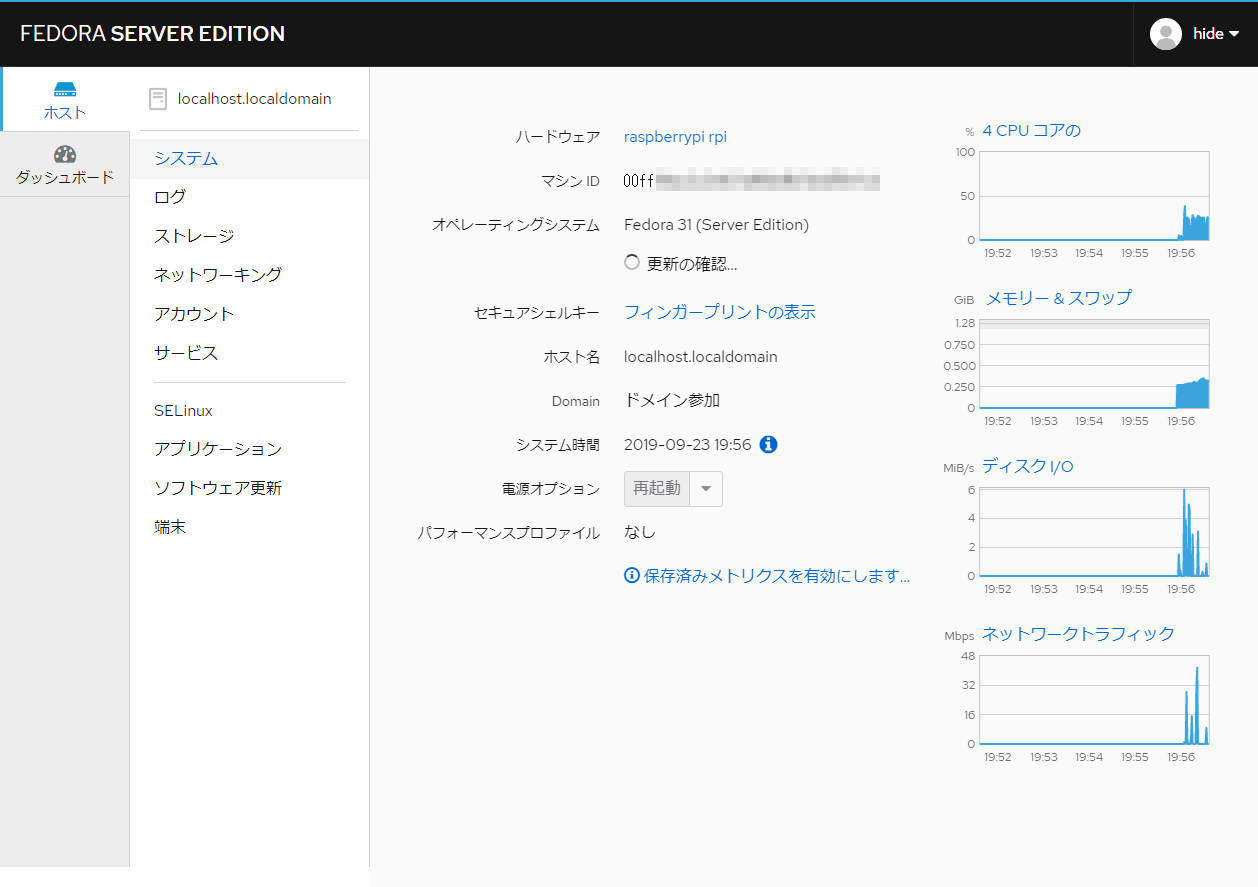
    Fedora Server版の場合、スマートフォンやPCから、Webコンソールへアクセスが可能です。

    • http://<Raspberry PiのIPアドレス>:9090

    このような感じで、Raspberry Pi 3 Model Bで、64ビット版のFedora 31を起動することができました。


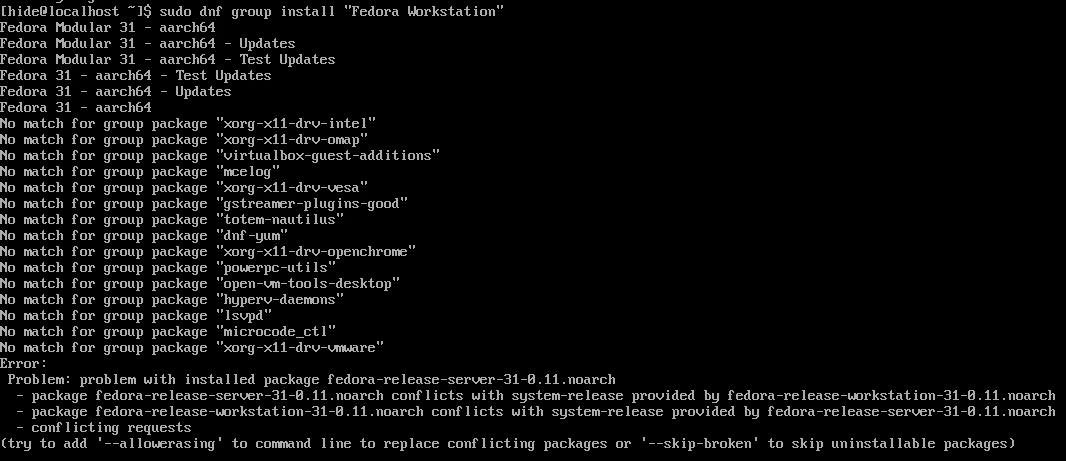
    X Window Systemは?

    試しに、デスクトップ環境をインストールしてみました。

    sudo dnf update
    sudo dnf group install "Fedora Workstation" --skip-broken

    インストール後、GUIを有効にしてみました。

    sudo systemctl set-default graphical.target

    そして再起動。

    ・・・

    GUIは起動しませんでした。

    ふむふむ。※19.9.21版のイメージで確認。


    X Window Systemを使用したい場合、Server版ではなく、Workstation版を起動すれば宜しいかと思いますが。

    Workstationは32ビット版しか公開されていないようです。※19.9.28現在。

    β版ということで、仕方がない感じでしょうか。

    Fedoraプロジェクトさんのリリースノートはこちらのようです。

    Rラインタイム依存関係自動化やPython 3の標準化、rootユーザでSSHログインできない等、様々な変更が記載されています。

    カーネルやライブラリまわりの変更だけではなく、新しいアプリケーション、機能追加ももちろんたくさんあるかと思います。

    製品版を楽しみに待たせて頂こうと思います。

    それとRaspberry Pi 4も期待ですね。[amazonjs asin=”B07WR5W2D6″ locale=”JP” title=”ラズベリーパイ4 コンピューターモデルB 4GB Raspberry Pi 4 Computer Model B”]

  • ドライブレコーダー VANTRUE N2 Proのファームウェアアップデート手順

    ドライブレコーダー VANTRUE N2 Proのファームウェアアップデート手順


    ドライブレコーダー VANTRUE N2 Proのファームウェアをアップデートしてみました。

    ファームウェア更新により、256GBのmicroSDカードが使えるようになるほか、バッテリーレベル表示のバグ修正や、画質の調整等が行われるようです。

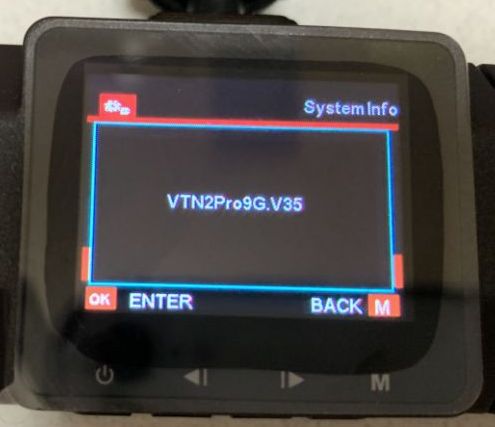
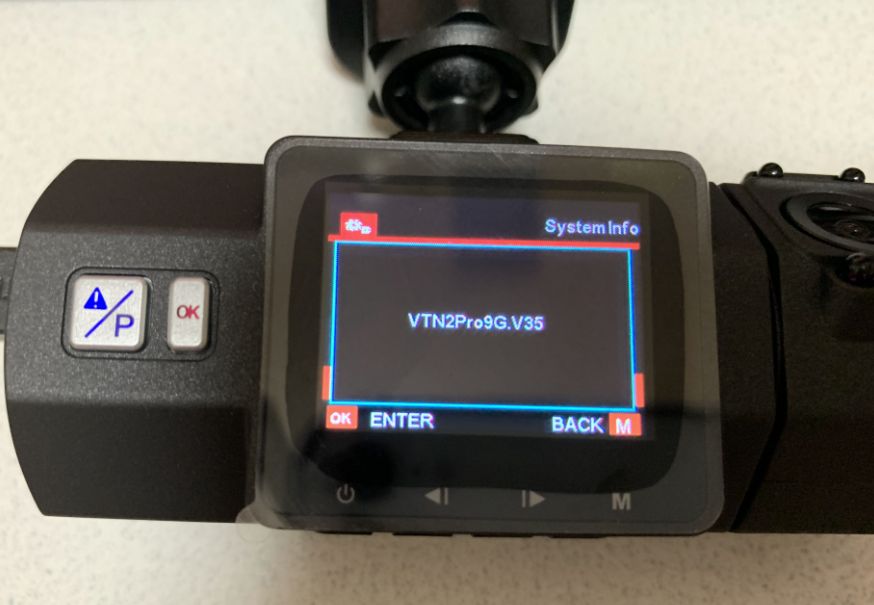
    2019年8月14日リリース版で、バージョンはVTN2Pro9G.V35になります。

    アップデート手順を記録しておこうと思います。

    ※20.1.18追記:2020年1月17日付けで、バージョンVTN2Pro9G.V37が公開されたようです。ダウンロードリンクは同じです。V37も本記事の手順で問題なくアップデートできました。 (さらに…)

  • モバイルバッテリーで12Vシガープラグ機器を使用するには

    モバイルバッテリーで12Vシガープラグ機器を使用するには


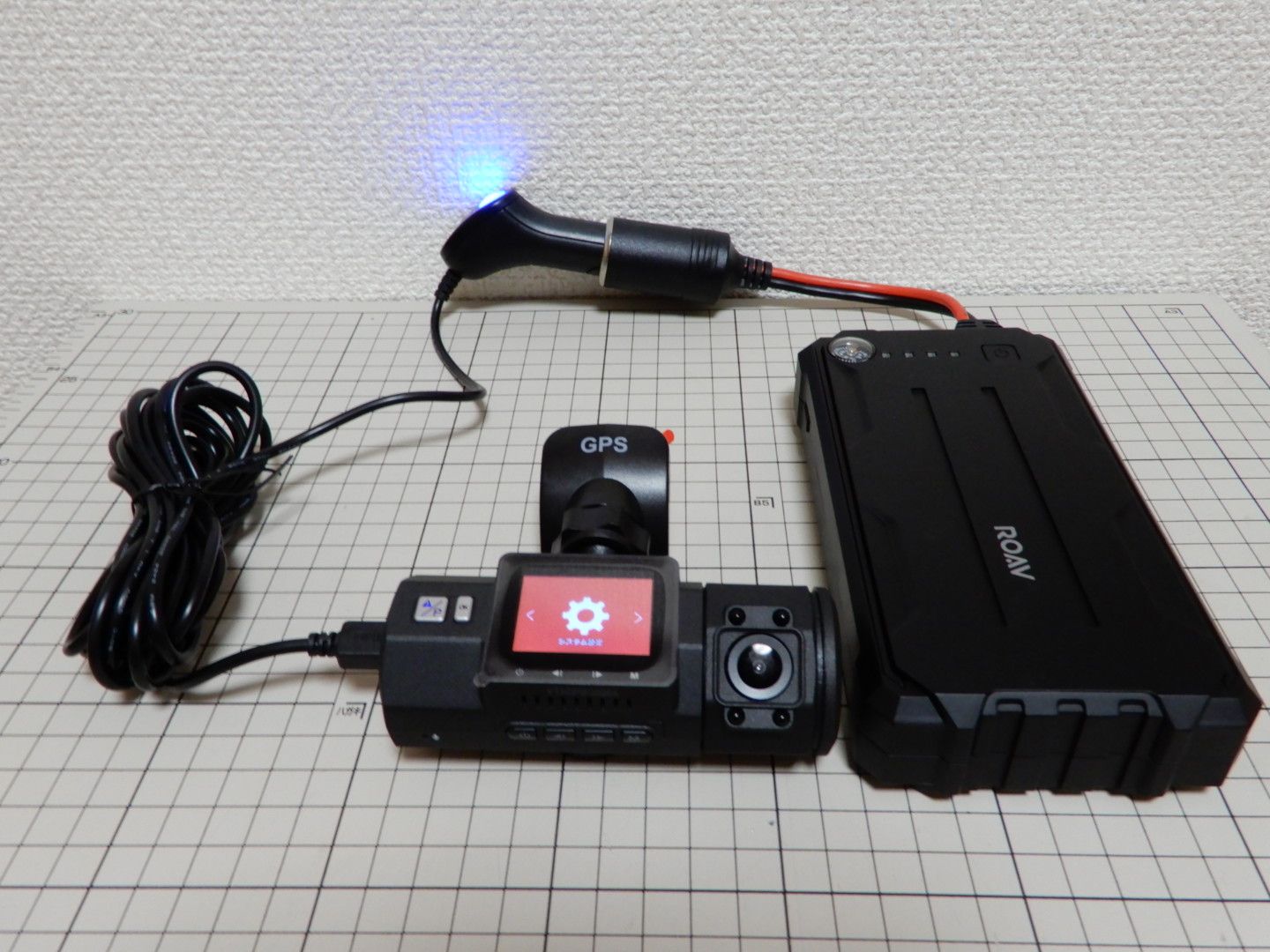
    たとえばドライブレコーダーのような、12Vシガレットライター・プラグの機器を、自宅や屋外等、車外で使いたい時。

    上図では、ドライブレコーダーを実際に動かしていますが。

    シガレットライター・ソケットによる12V電源の取り出しが可能な、モバイルバッテリーとケーブルを記録しておこうと思います。

    ※こちらの記事の内容は、ジャンプスターターの正規の使用方法とは異なります。本記事は使用方法を保証する記事ではありません。実際のご使用は自己責任でお願い致します。

    (さらに…)

  • snapのnextcloudで「The current PHP memory limit is below the recommended value of 512MB.」の表示を消すには

    snapのnextcloudで「The current PHP memory limit is below the recommended value of 512MB.」の表示を消すには

    先日構築した、snap版のNextcloudサーバ。

    夜間にバックアップを行う場合など、occコマンドでメンテナンスモードに変更しますが。

    Nextcloudのバージョン14か15あたりで、下記のメッセージが表示されるようになりました。

    The current PHP memory limit is below the recommended value of 512MB.

    どうやらPHPメモリーの制限の設定が、必要な容量である512MB以下に設定されているようです。何か対応が必要な感じです。

    snap版のNextcloudサーバで、PHPメモリー制限を変更する手順を記録しておこうと思います。 (さらに…)

  • 突然autofsでオートマウントできなくなった時

    突然autofsでオートマウントできなくなった時

    以前、autofsでUSBストレージのオートマウントを行う設定をしました。

    長期間使用していますと、なにかの拍子でオートマウントが行われなくなる場合があるようです。

    そのあたりの対応手順を記録しておこうと思います。 (さらに…)

  • Docker for Windowsのコンテナを再起動してPM2を起動したいとき

    Windowsでnode.jsのアプリをpm2で動かしたいとき。

    まあその前に、dockerのmongodbやpostgresql等のサービスを先に起動したいケースもあるわけですが。

    Hyper-Vの影響なのでしょうか?Windows起動後、docker-composeでコンテナを起動する時、既にコンテナが起動していて、docker-composeが上手く動かない場合がありました。

    というわけで、最初にすべてのコンテナを停止後、docker-composeでサービスを起動、最後にpm2を起動したい場合、バッチファイルはこのような感じになるようです。

    rem すべてのコンテナを最初に停止
    for /f "tokens=*" %%i IN ('docker ps -q') do docker stop %%i
    
    rem docker-composeでmonbodbを起動
    cd /d C:\docker\mongo
    docker-compose down
    docker-compose up -d
    
    rem postgresqlを起動
    cd /d C:\docker\postgresql
    docker-compose down
    docker-compose up -d
    
    rem pm2でnode.jsプロジェクトを起動
    cd /d C:\node_project1
    pm2 start "C:\Program Files\nodejs\node_modules\npm\bin\npm-cli.js" -- start
    

    docker-composeのmongodb/mongo express起動はこちらの記事になります。

    日本語モードのPostgreSQL/pgAdmin起動の記事はこちらになります。

    Windowsのpm2でnpm startしたい場合、このような書き方が必要なようでしたので、覚書として記録させて頂きました。[amazonjs asin=”B01M7ZR5SP” locale=”JP” title=”pm2″]