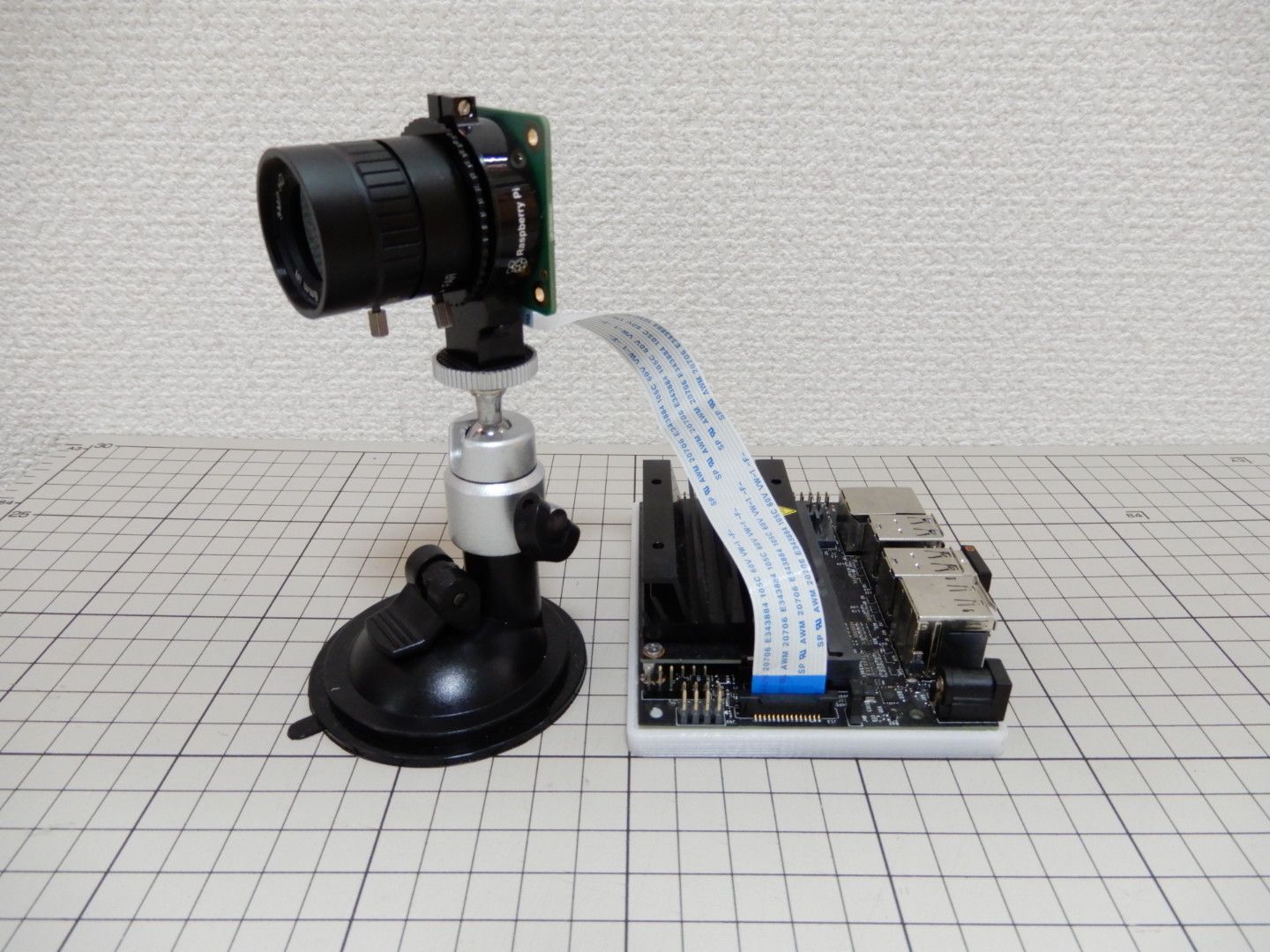
 先日、レンズ交換が可能な、Raspberry Pi HQカメラが発売されました。
Jetson Nanoは、Raspberry Pi カメラモジュールV2を直接接続する事ができました。
ではHQカメラも同様に接続できるのでしょうか?
実際に試してみました。 (さらに…)
先日、レンズ交換が可能な、Raspberry Pi HQカメラが発売されました。
Jetson Nanoは、Raspberry Pi カメラモジュールV2を直接接続する事ができました。
ではHQカメラも同様に接続できるのでしょうか?
実際に試してみました。 (さらに…)
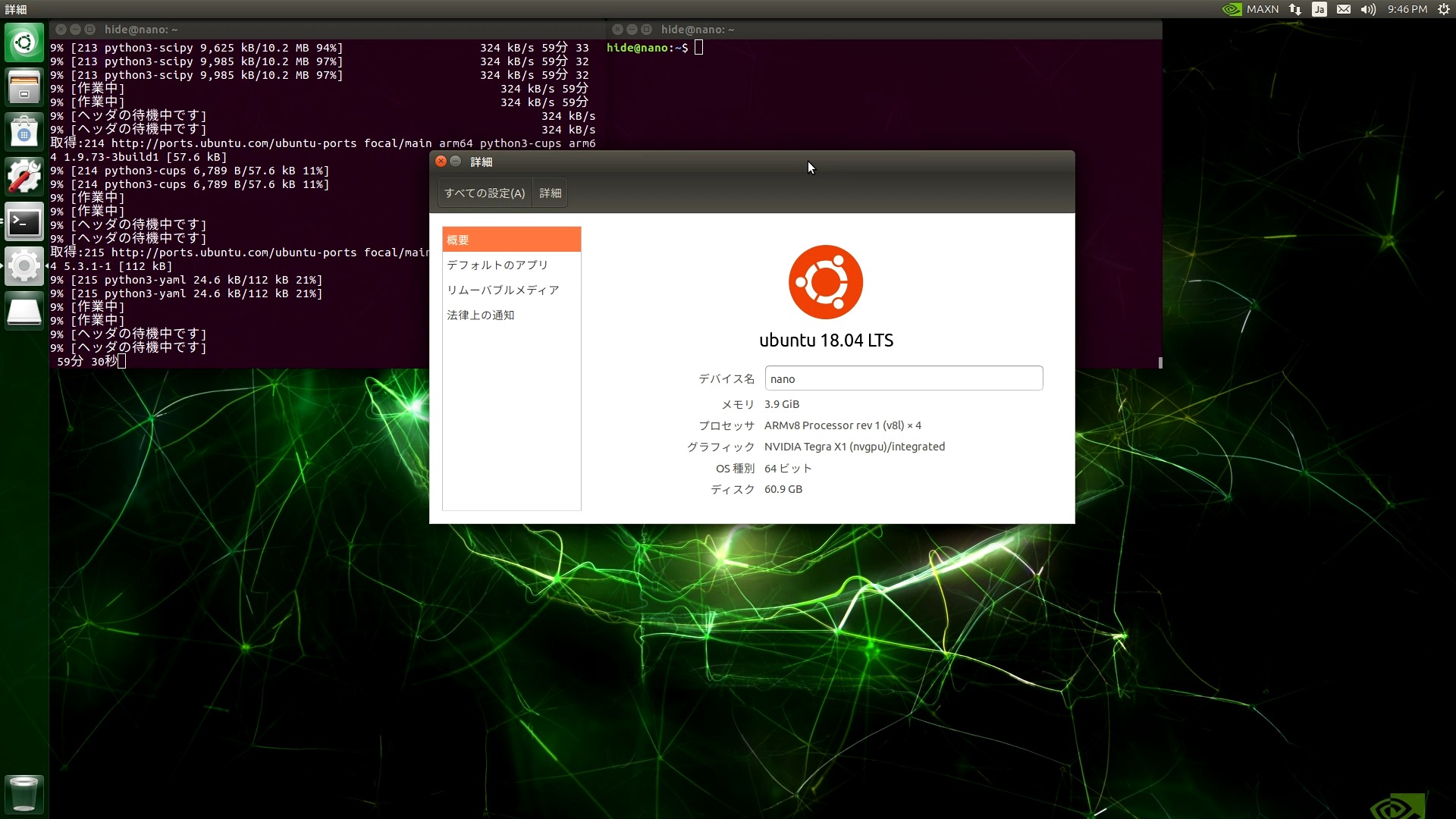
 Jetson Nano Developer Kit SD Card Image JP 4.4 DPを、Ubuntu 18.04から20.04にアップグレードしてみました。
標準のUbuntuのアップグレードコマンドを使用しましたが、これはJetson Nanoで動作保証されていないアップグレードになります。※20.6.26現在
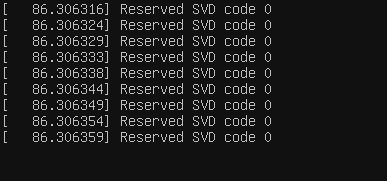
このため、まあ予想通りですが、アップグレード後にJetson Nanoが起動しなくなりました。(SDカードイメージを作り直せば起動しますが)
という失敗談を記録しておこうと思います。 (さらに…)
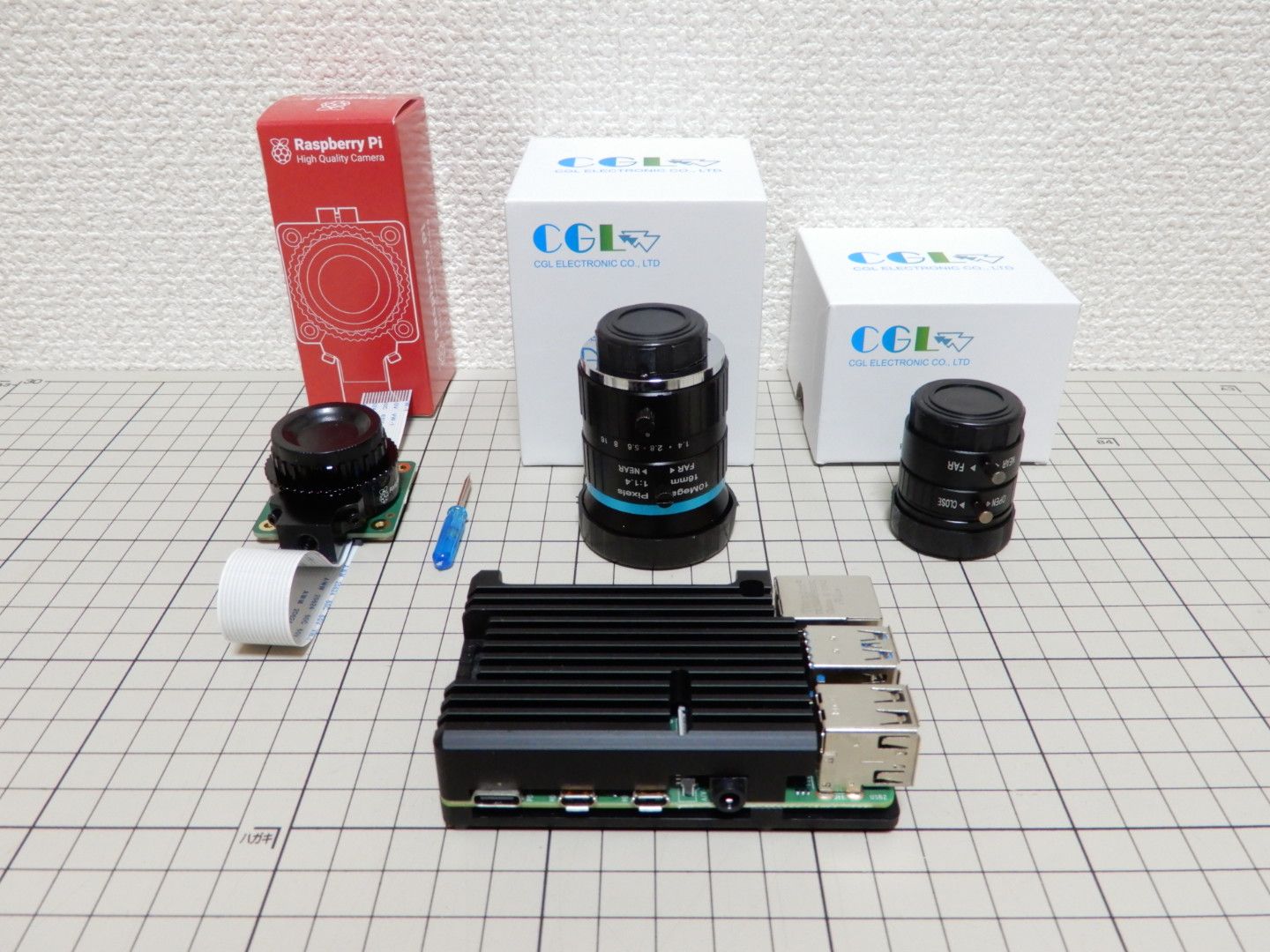
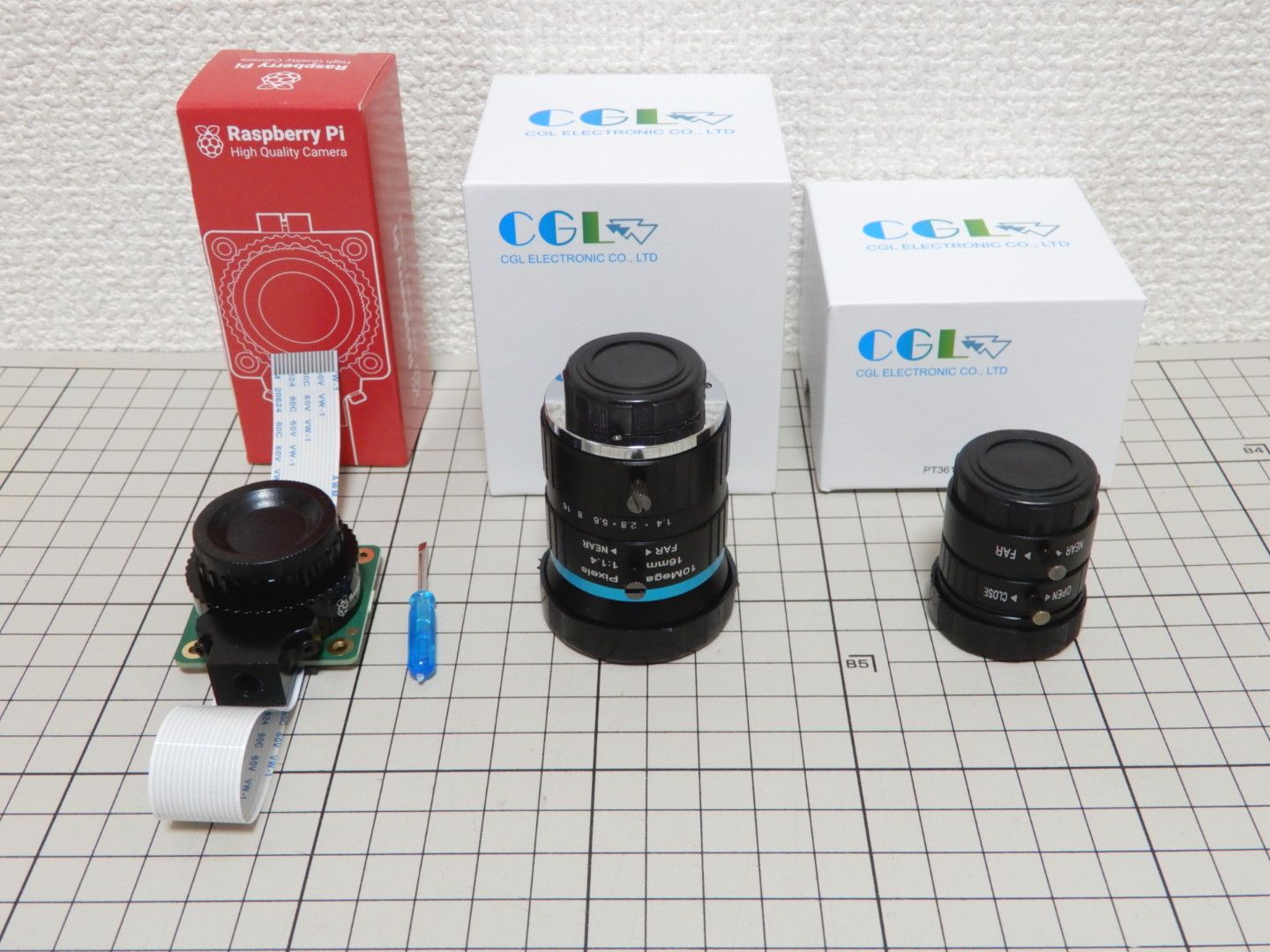 Raspberry Piに取り付け可能なHQカメラと、純正6mm広角レンズ、16mm望遠レンズを入手してみました。
以前、Raspberry PiカメラモジュールのCSマウント・M12マウントレンズの画角を調べてみました。
新しいHQカメラモジュールは、12.3Mピクセルの高性能なイメージセンサーが搭載されました。さらに赤外線カットフィルターが搭載されており、昼間の撮影は豊かな色彩に期待できそうです。
HQカメラに純正レンズを組み合わせた場合の画角はどのような感じか、記録しておこうと思います。 (さらに…)
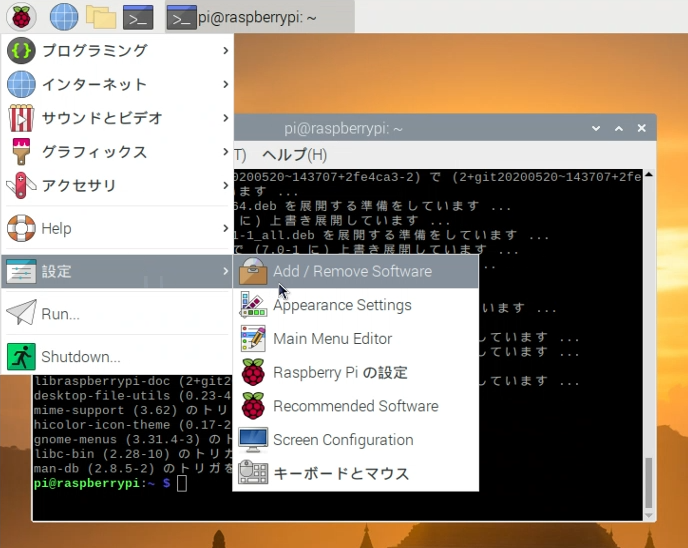
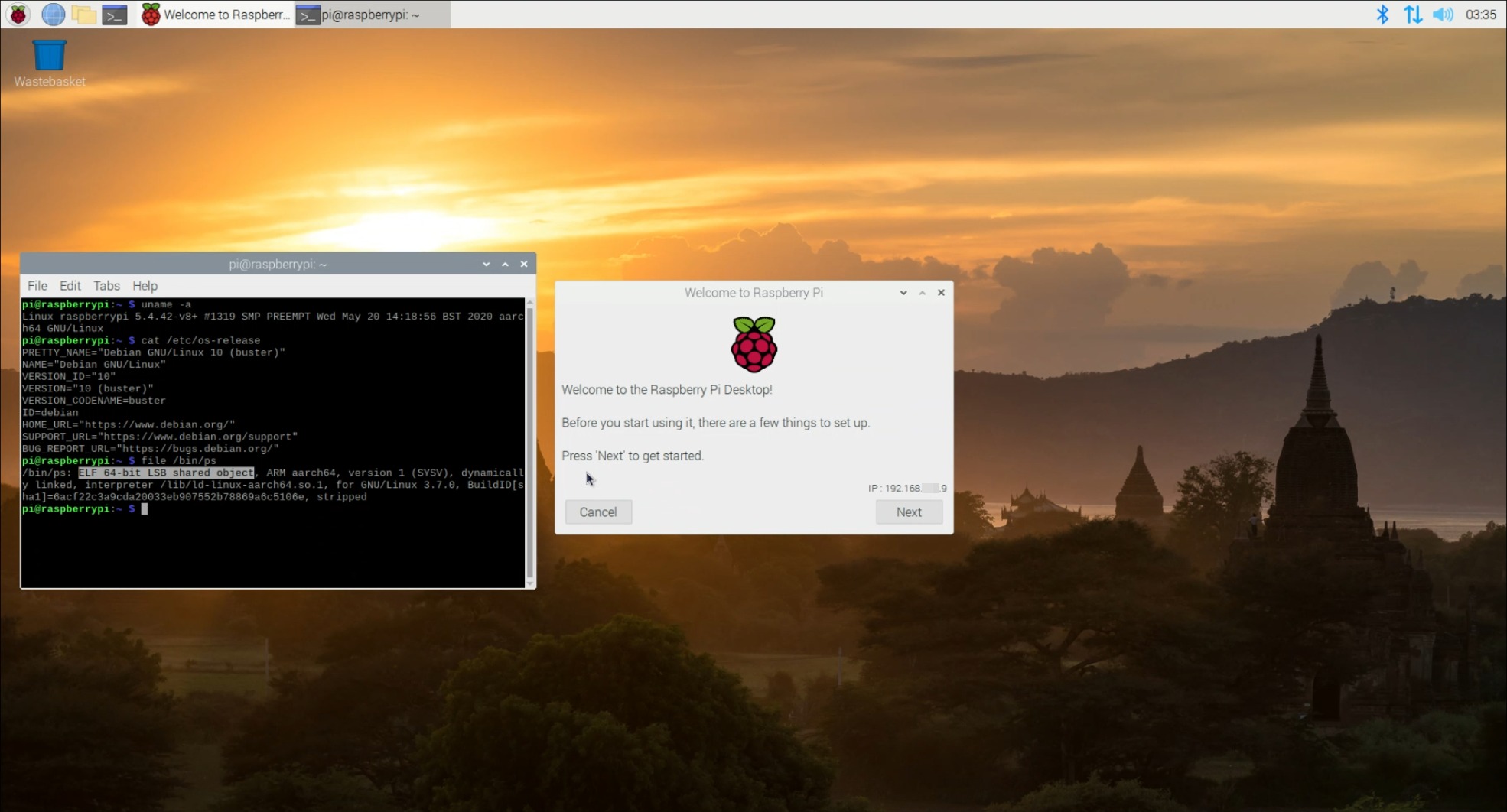 Raspberry Pi 4で、64ビット版Raspberry Pi OSを動かしてみました。
対応するハードウェアはRaspberry Pi 3と4で、64ビット版のRaspberry Pi正式OSとして開発が進んでいるようです。
ベータテスト版を実際に起動して、どのような感じか記録しておこうと思います。 (さらに…)
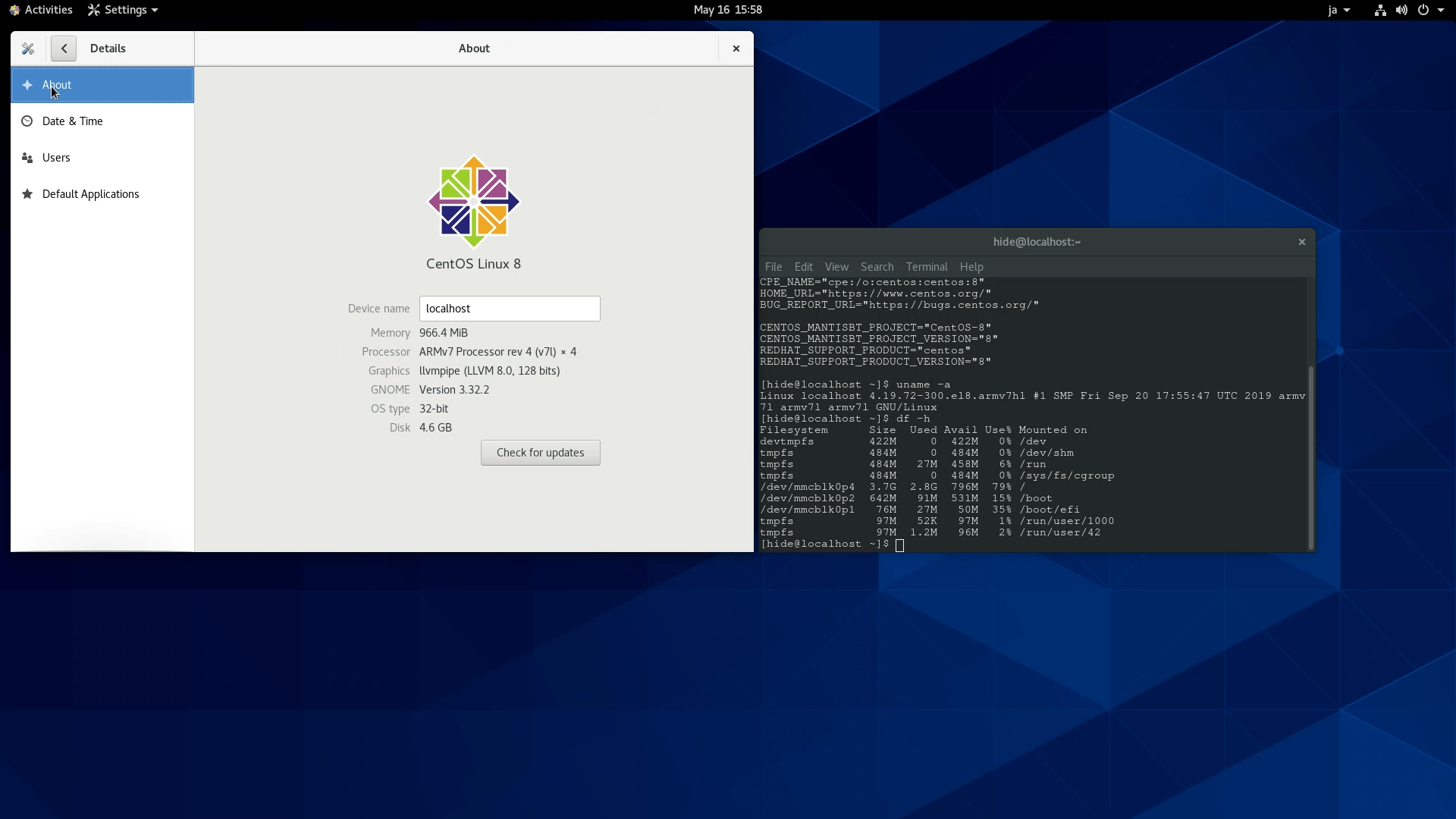
Raspberry Pi 3でCentOS 8を起動してみました。
最初、Raspberry Pi 4で試したのですが、起動しませんでした。Raspberry Pi 3は大丈夫のようです。
GNOME版をインストールしましたが、このような感じでX Window Systemも問題なく動作しました。
起動手順を記録しておこうと思います。 (さらに…)
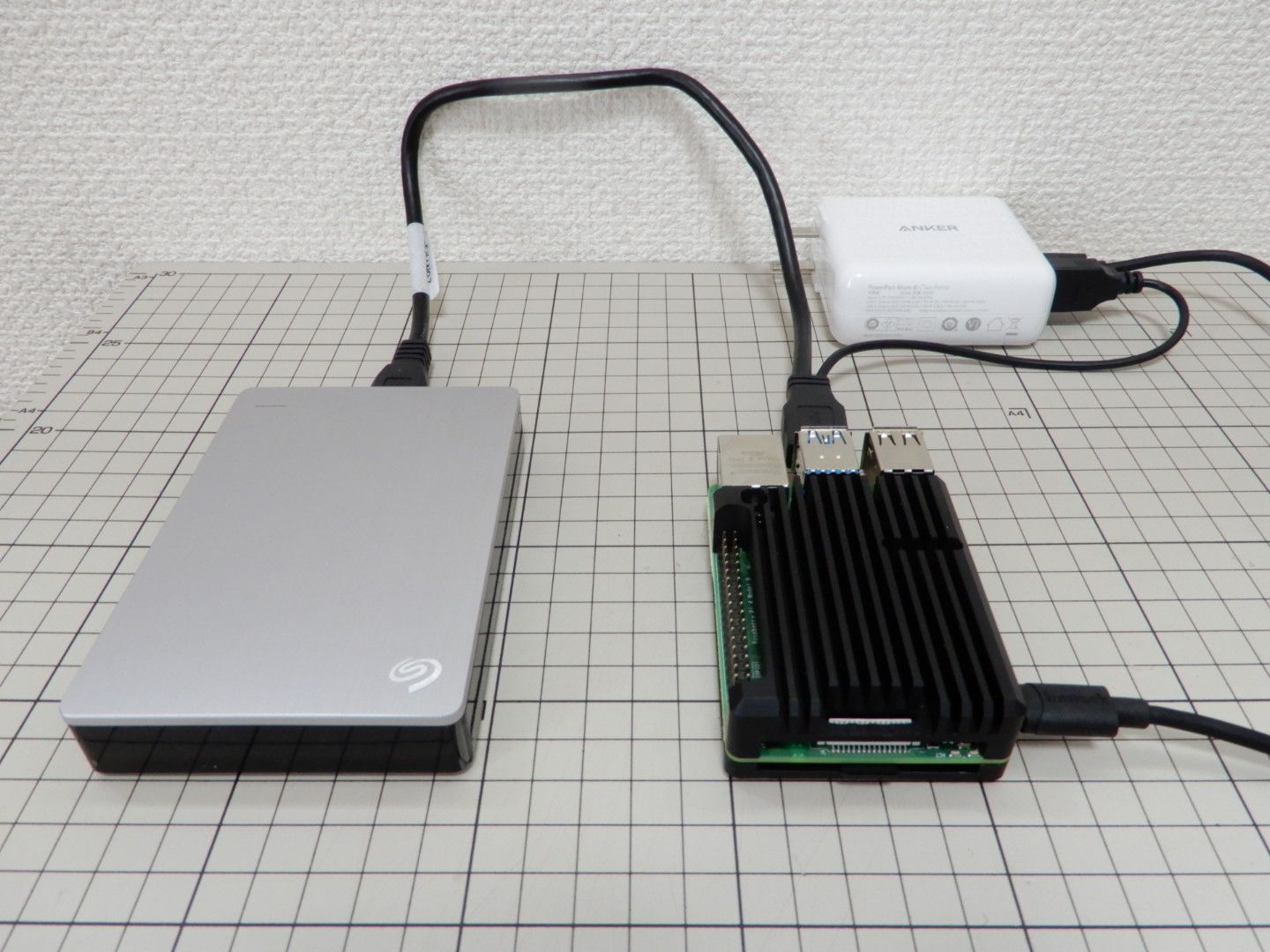
 Raspberry Pi 4に5TBのHDDを取り付けて、UrBackupサーバを動かしてみました。
Raspberry Piはバックアップデータを貯める側(受け側)になります。日々バックアップを行いたいWindows 10やLinux PC(送る側)に、UrBackupクライアントをインストールすることで、ほぼ全自動でデータのバックアップが可能になります。
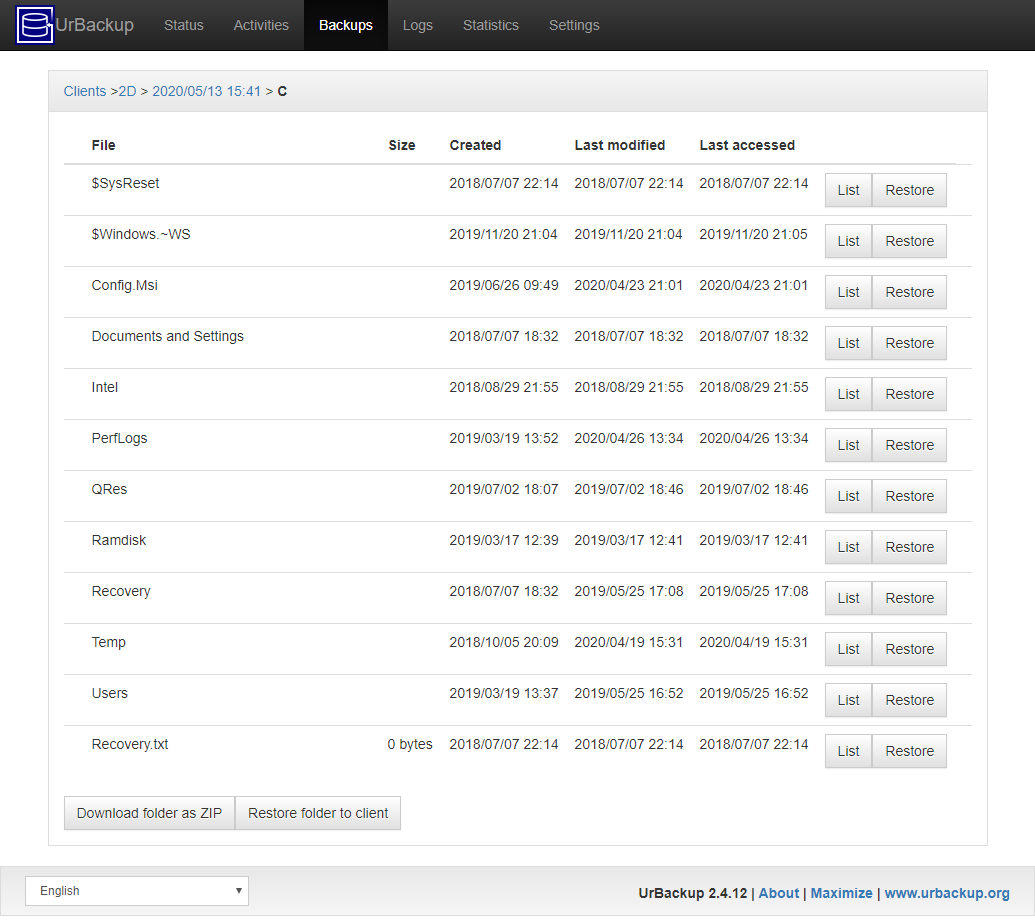
上図のUrBackup管理画面は、おうちのRaspberry Pi 4で実際に動いているものです。Windows 10 PCのCドライブが正常にバックアップされていて、いつでもリストアが可能です。
Raspberry PiのUrBackupサーバの構築手順を記録しておこうと思います。 (さらに…)
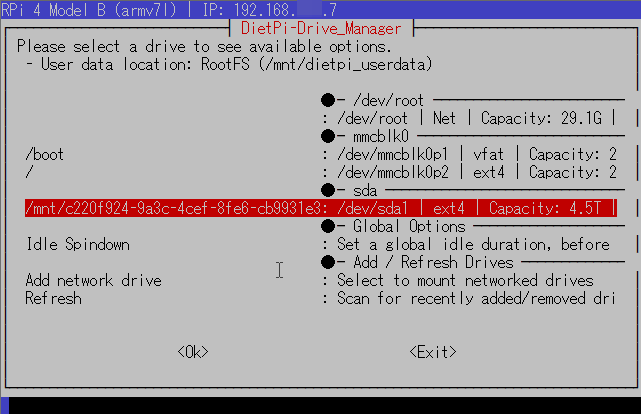
 SBC(シングルボードコンピュータ)にDietPiをインストールして、何かサーバー・サービスを動かしたい場合。
DietPiのユーザーデータ(User Data)ディレクトリとして、外付けUSBストレージを指定すると、大容量のデータを入れることができます。
設定方法を記録しておこうと思います。 (さらに…)
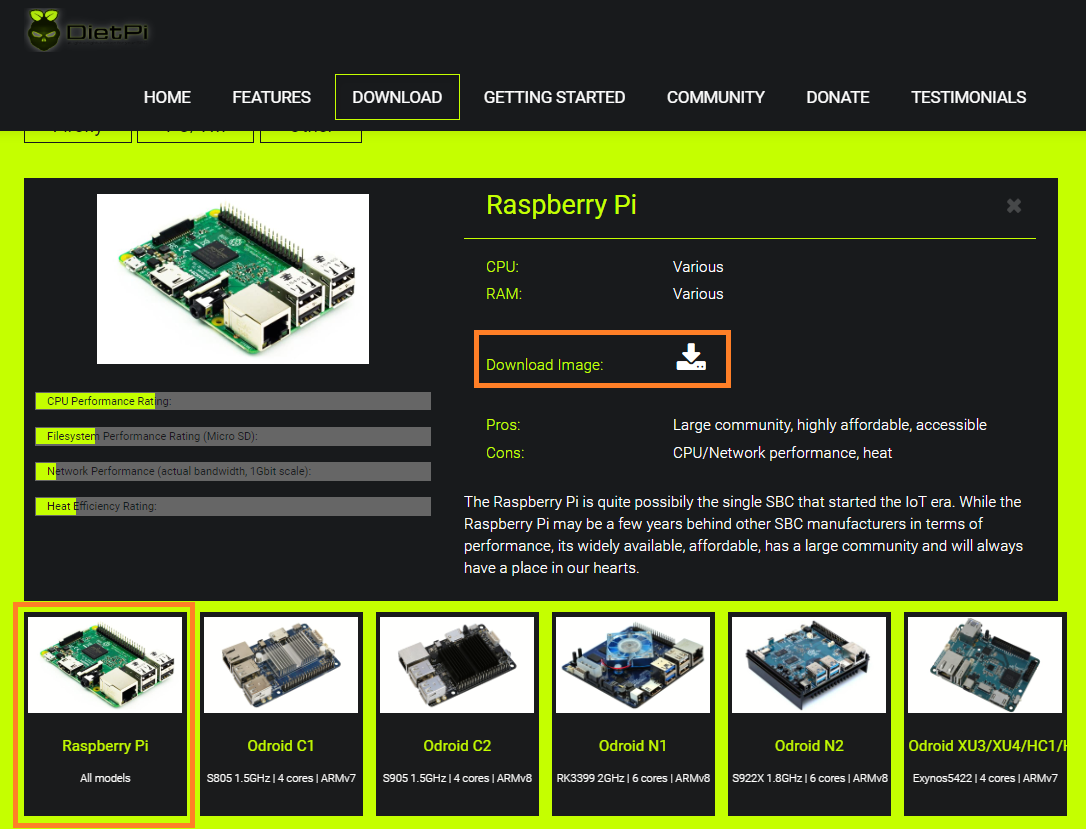
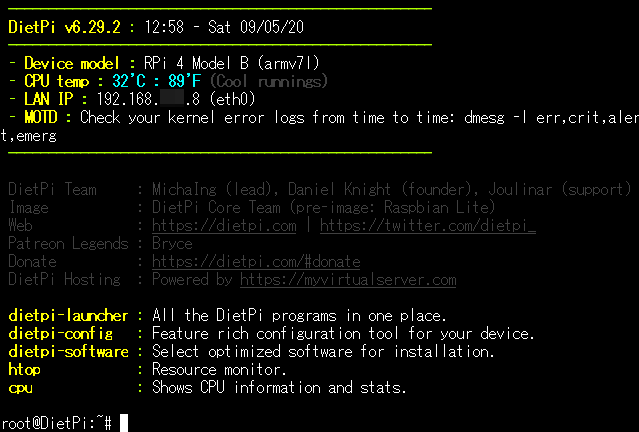

このような感じで、Raspberry Pi 4にDietPiをインストールしてみました。
2020年5月10日現在、バージョンはDietPi v6.29.2のようです。
インストール手順を記録しておこうと思います。 (さらに…)


 Raspberry Piにカメラを取り付け、監視カメラのように使用したい場合。
motionEyeOSをインストールすると、動き検出機能による動画の撮影が可能のようです。
具体的には、例えば人や自動車がカメラの画角に入った場合など。画角の中で大きな動きを検出した場合に、動きのある間の動画を自動的に記録してくれる感じのようです。
令和2年5月現在の、motionEyeOSのインストール手順を記録しておこうと思います。 (さらに…)
Raspberry Pi 4でNextcloudサーバを構築してみました。
性能を最大限に引き出すため、最新の64ビットOSをインストールしました。
たっぷりとファイルを入れられるように、Raspberry Pi 4のUSB 3.0端子に5TBの大容量HDDを取り付けます。
ファイルの転送速度等の性能は、過去に構築したRaspberry Pi版で最高性能かと思います。
インストールの手間、性能、そして実用性はどのような感じでしょうか?記録しておこうと思います。
※20.9.21追記:
この記事では、microSDカードでOSを起動しています。microSDカードではなく、HDDから起動する場合の記事はこちらになります。
次のような感じになります。
[amazonjs asin=”B07CYD1BFY” locale=”JP” title=”WD HDD 外付けハードディスク 4TB Elements Desktop USB3.0 WDBBKG0040HBK-JESN / 2年保証”]コンセントを2つ使用して、3.5インチの外付けHDDを取り付ける方法が最も簡単ですが。[amazonjs asin=”B01LZP2B23″ locale=”JP” title=”Seagate Backup Plus 5TB Portable External Hard Drive USB 3.0, Black (STDR5000100)並行輸入品”]コンパクトに重ねられるように、USB 3.0対応の2.5インチHDDを取り付けてみました。実験してみたのですがRaspberry Pi 4のUSB端子の電源供給能力が低い問題があるため、2.5インチHDDをそのまま接続してもうまく動作しません。
ACアダプタ付きのUSBハブを接続するか、次の記事のようにY字ケーブルで電源を供給する必要があります。
OSは4月23日頃に正式リリースが予定されている、Ubuntu 20.04 Focal Fossaプレビュー版を使用してみました。64ビットのサーバ版になります。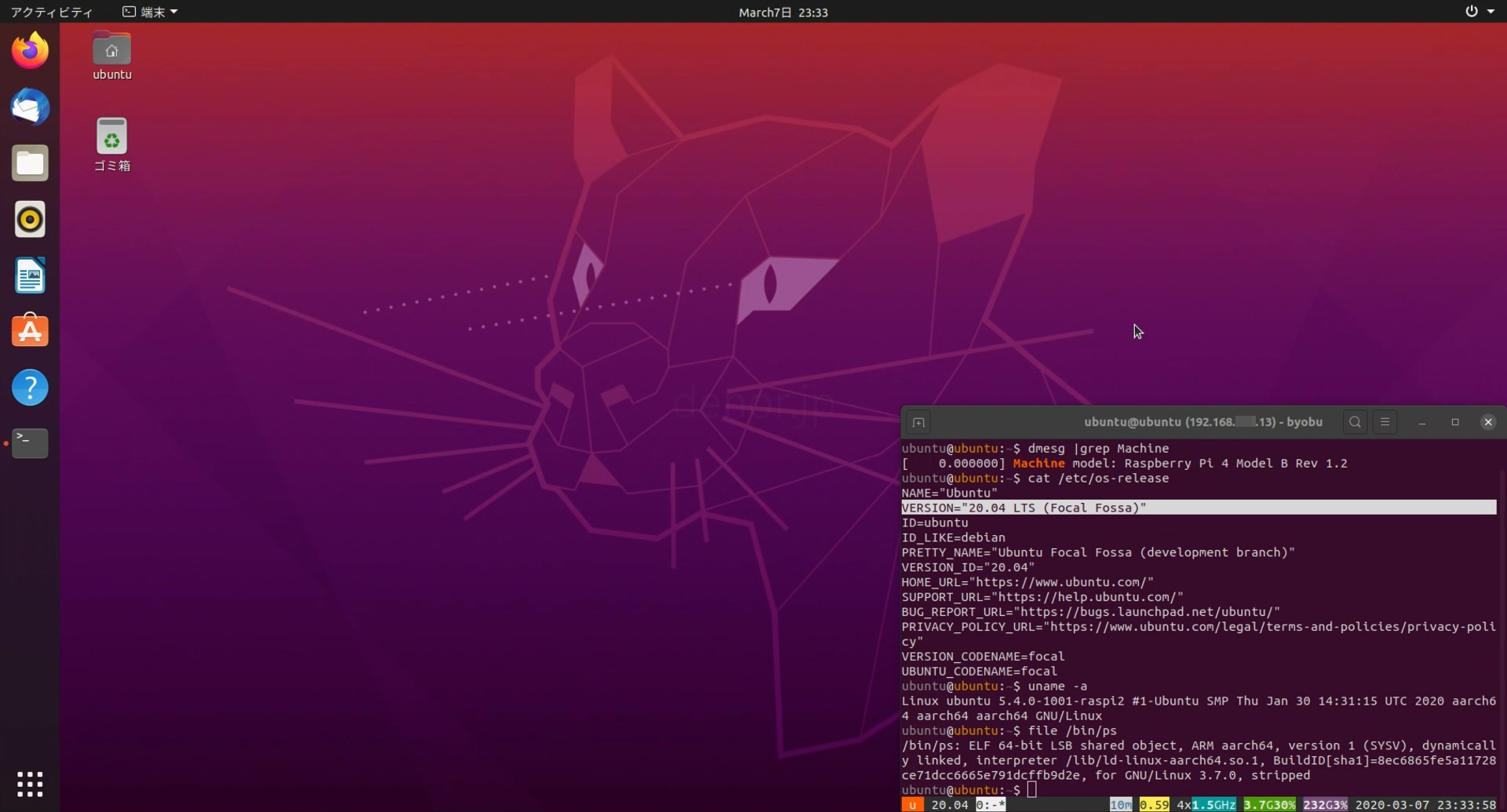
インストール手順はこちらの記事を御覧ください。X-Window Systemのインストールは不要です。Ubuntuを起動してパスワードを設定するところまで行えばOKです。
タイムゾーンの設定は必須です。サーバとして使用するため、静的IPアドレスを使用したほうが良いかと思います。こちらの記事を御覧ください。
Nextcloudのremovable-mediaスロットを使う都合から、外付けストレージは/mediaにマウントする必要があります。←はいこれ重要です。
いつものautofsでオートマウントしようと思います。詳細はこちらの記事になります。設定がよくわからない場合は、こちらの記事を御覧ください。
外付けストレージを取り付けて、ファイルシステムを作成します。ext4にしてみました。
sudo fdisk /dev/sda
sudo mkfs.ext4 /dev/sda1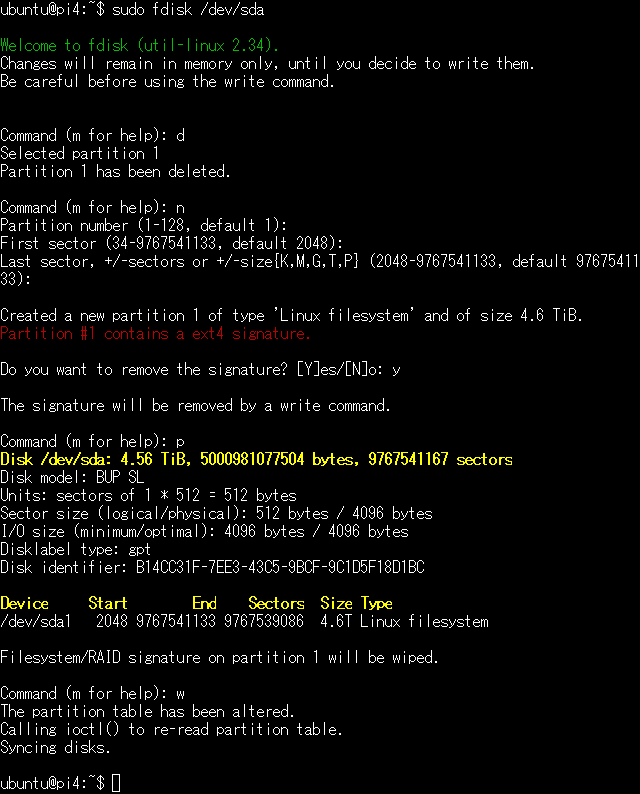
autofsインストール後、/etc/auto.master.d/usb.autofsファイルと、/etc/auto.usbファイルを作成します。
# autofsインストール
sudo apt install autofs
# USB接続ストレージは/mediaディレクトリにマウントしようと思います
# /etc/auto.master.d/usb.autofsファイル作成
echo "/media /etc/auto.usb" | sudo tee /etc/auto.master.d/usb.autofs
# /etc/auto.usbファイル作成
echo "hdd1 -fstype=ext4,rw :/dev/disk/by-uuid/"`sudo blkid /dev/sda1 | grep -o '\sUUID=\"[0-9a-f\-]*\"' | grep -o '[0-9a-f\-]*'` | sudo tee -a /etc/auto.usb
# autofsサービス有効化
sudo systemctl enable autofs --now
# 再起動して設定変更を反映
sudo reboot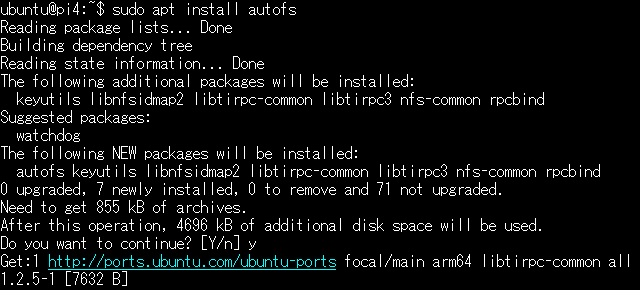

再起動後、/media/hdd1にアクセスすると、ストレージが自動的にマウントされます。
ls /media/hdd1
df -h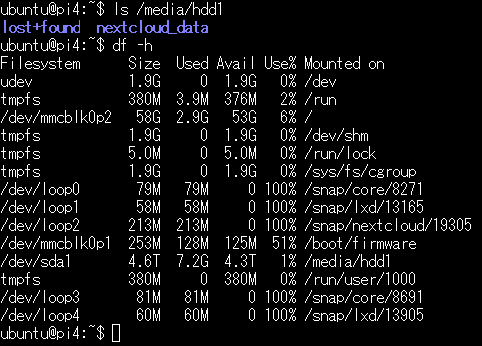
総容量は4.6TBのようです。
最後にNextcloudをインストールして、データの置き場所を外付けストレージに移動しようと思います。
snapでサラッとインストールしました。バージョンは17.0.3snap1のようです。
sudo snap install nextcloud
このような感じで、確かにRaspberry Pi 4の64ビット環境で、Nextcloudが動作しました。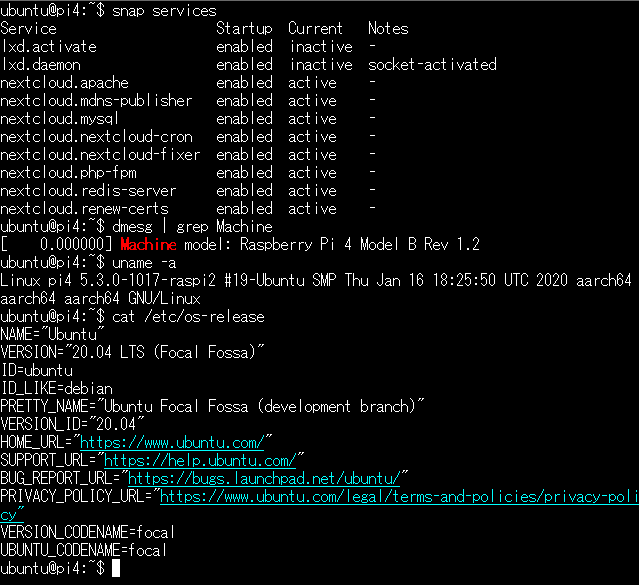

他のPCからWebブラウザでNextcloudの管理画面へアクセスします。
http://<Raspberry PiのIPアドレス>管理アカウントのユーザ名、パスワードを入力して、初期設定を済ませます。 snapでさらっとNextcloudをインストールしましたが、データベースのmysqldやFast CGIのphp-fpm、そしてhttpd等がしっかりインストールされて動作しています。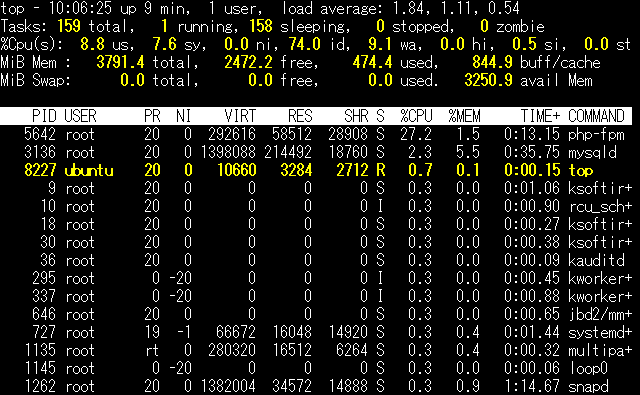
snapのスロットを使用して、nextcloudが/mediaにアクセスできるように設定しましょう。
sudo snap connect nextcloud:removable-mediaこれで/mediaにアクセスできるようになったはずです。(昔試したとき、うまく動作しなかったことがあります。)
データディレクトリを、外付けストレージにコピーしました。
sudo cp -r /var/snap/nextcloud/common/nextcloud/data /media/hdd1/nextcloud_data
sudo ls -al /media/hdd1/nextcloud_data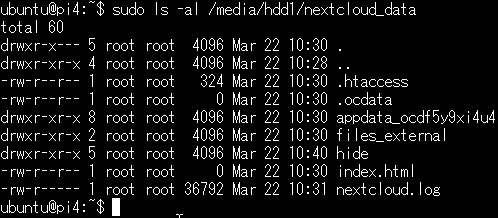
config.phpを編集します。
sudo vi /var/snap/nextcloud/current/nextcloud/config/config.php36行目のdatadirectoryを、/media/hdd1/nextcloud_dataに変更しました。
'datadirectory' => '/media/hdd1/nextcloud_data',
再起動して設定変更を反映しました。
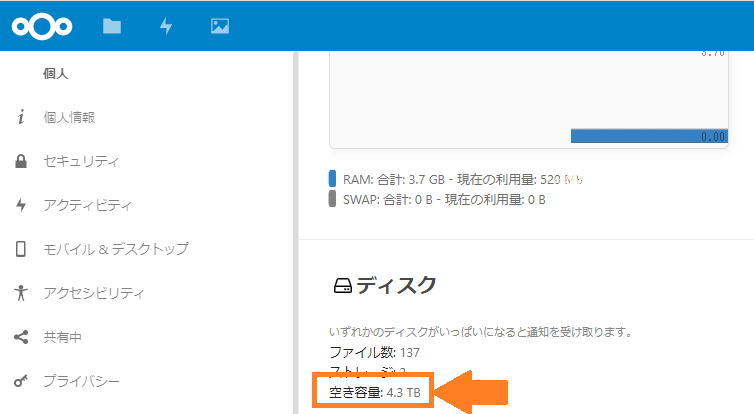
sudo reboot管理画面からNextcloudの空き容量を確認してみました。 外付けストレージの空き容量がしっかり反映されていました。
以前、Raspberry PiでNextcloudサーバを構築した場合、32ビット環境では4GB以上のファイルを取り扱えない場合がありました。
今回構築したNextcloudサーバはどうでしょうか?確認してみました。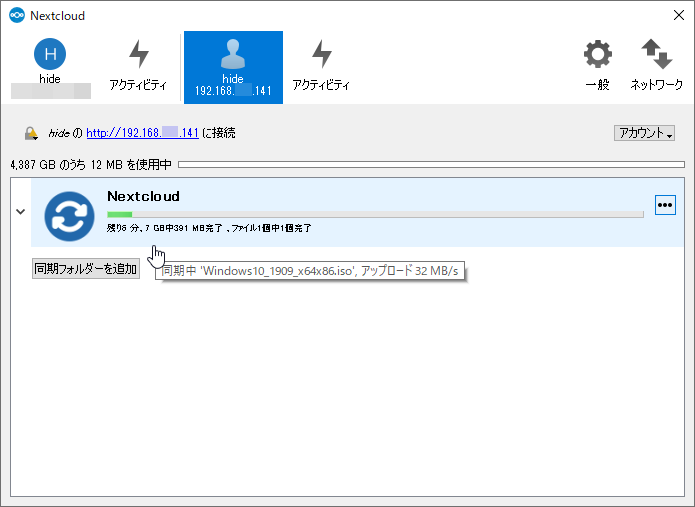
Windows版クライアントから、7GBのファイルをアップロードしてみました。
アップロード速度は32MB/s・・・私がメインで使っているNUCのNextcloudよりも高速なんですが・・・
アップロード中のRaspberry Pi 4の負荷は、3.00程度です。4コアのPi 4としては余裕がある感じでした。 アップロードの結果は。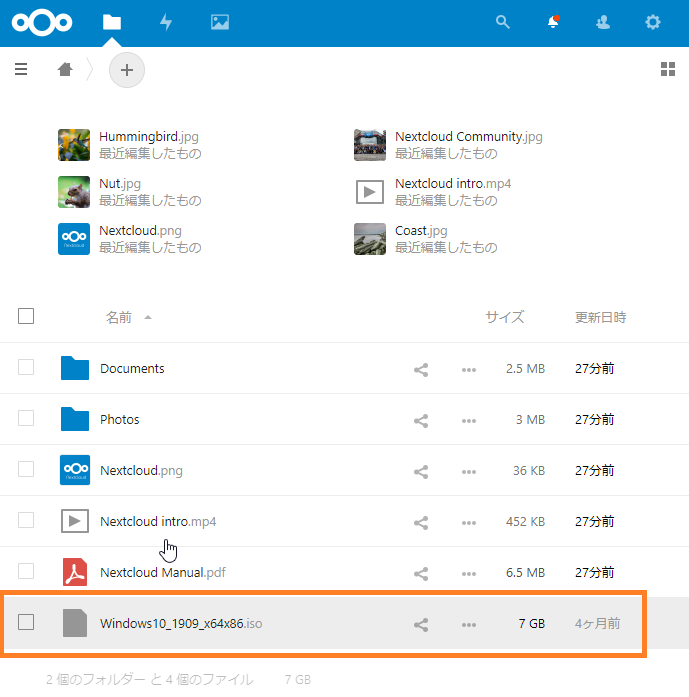
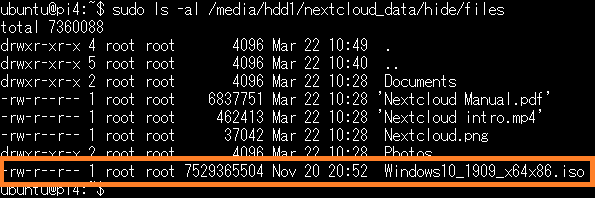 このような感じで、問題なくアップロードされました。素晴らしい!
私は現在、自宅のIntel NUCにNextcloudサーバをインストールして使用しています。
何度かRaspberry PiでNextcloudサーバを構築したのですが、性能が不足していたり、バックアップ用のHDDをどうするかという問題がありました。
今回、Raspberry Pi 4でNextcloudサーバを構築しましたが、2つのUSB 3.0端子・ギガビットEthernet端子・大容量(4GB)メモリーの搭載、そして64ビットOSにより、大きく性能が向上しています。
さらに、Raspberry Piは長期間の安定動作も期待できます。直射日光を当てても何ヶ月も普通に動いていました。
もしも今使っているNUCのNextcloudサーバが壊れた場合。次はRaspberry Pi 4で構築しても良いかな、という気になりました。
という個人的に大絶賛のRaspberry Pi 4版Nextcloudでした。宜しければお試し下さいませ。[amazonjs asin=”B081YD3VL5″ locale=”JP” title=”【国内正規代理店品】Raspberry Pi4 ModelB 4GB ラズベリーパイ4 技適対応品”]