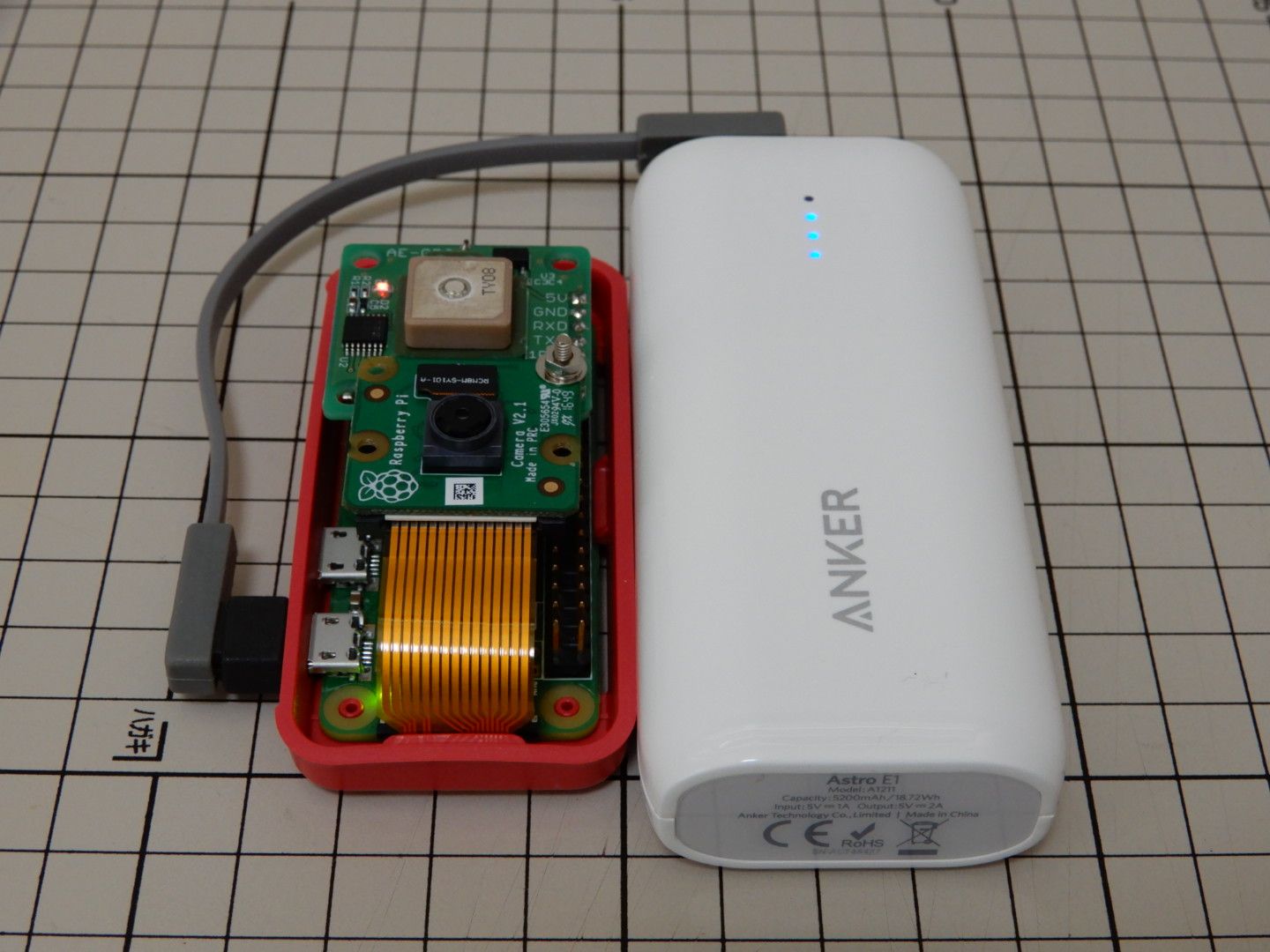
 GPSモジュールを取り付けたRaspberry Piの現在位置を、Google Map上に表示してみたいと思います。
 地図を拡大するとこのような感じです。
 gpsdのTCPソケット通信機能を有効にすれば、1つのデスクトップで複数のRaspberry Piの位置を表示することも可能なようです。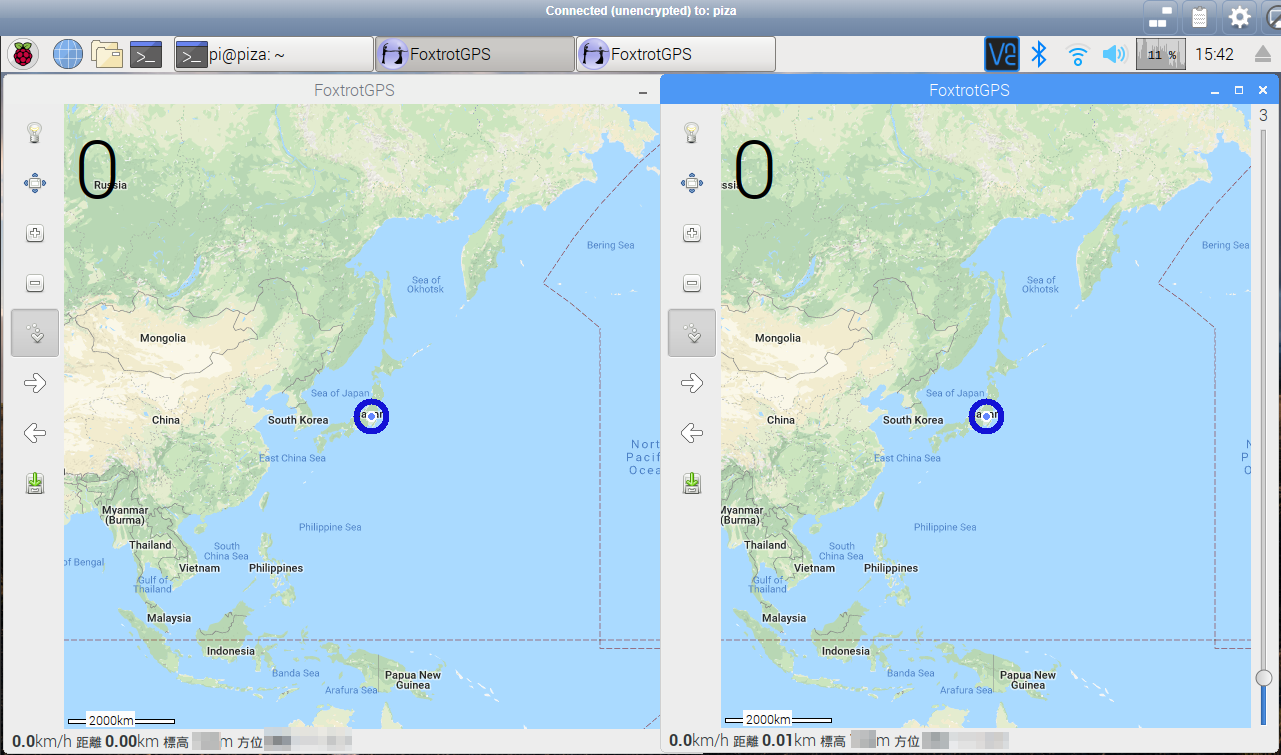
ただし、表示はWeb版のGoogle Mapではなく、Linux用のFoxtrotGPSを使用させて頂きました。
設定方法を記録しておこうと思います。 (さらに…)
GPSモジュールを取り付けたRaspberry Piの現在位置を、Google Map上に表示してみたいと思います。地図を拡大するとこのような感じです。gpsdのTCPソケット通信機能を有効にすれば、1つのデスクトップで複数のRaspberry Piの位置を表示することも可能なようです。
ただし、表示はWeb版のGoogle Mapではなく、Linux用のFoxtrotGPSを使用させて頂きました。
設定方法を記録しておこうと思います。 (さらに…)
Raspberry PiにGPS受信モジュールを取り付けて
そのRaspberry Piが現在どこにあるか、地図上にリアルタイムに表示したいと思います。
次の2種類の方法で表示可能です。
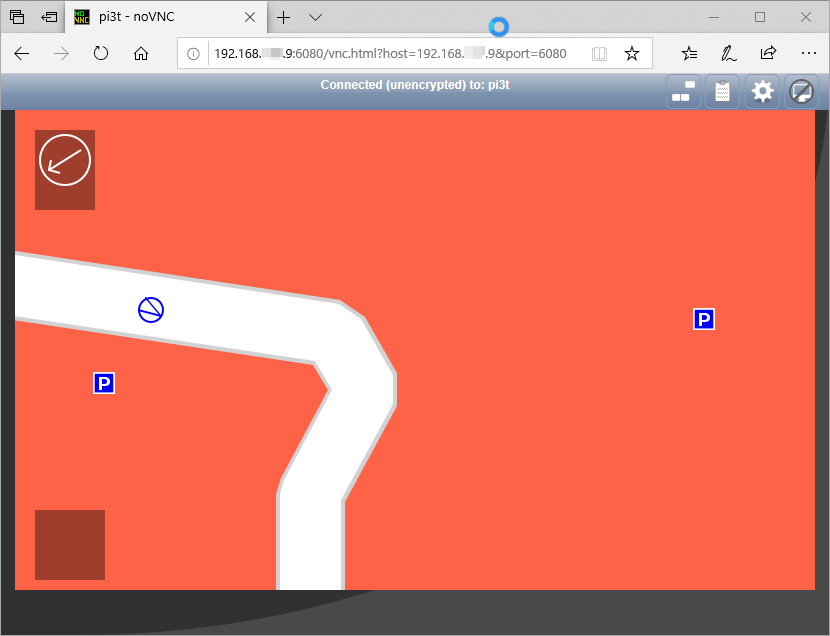
①Raspberry Piのディスプレイに表示する方法。地図をあらかじめダウンロードしておきますので、GPS信号を受信できればインターネット環境が無い山でも海でもリアルタイムに地図上に現在位置を表示可能です。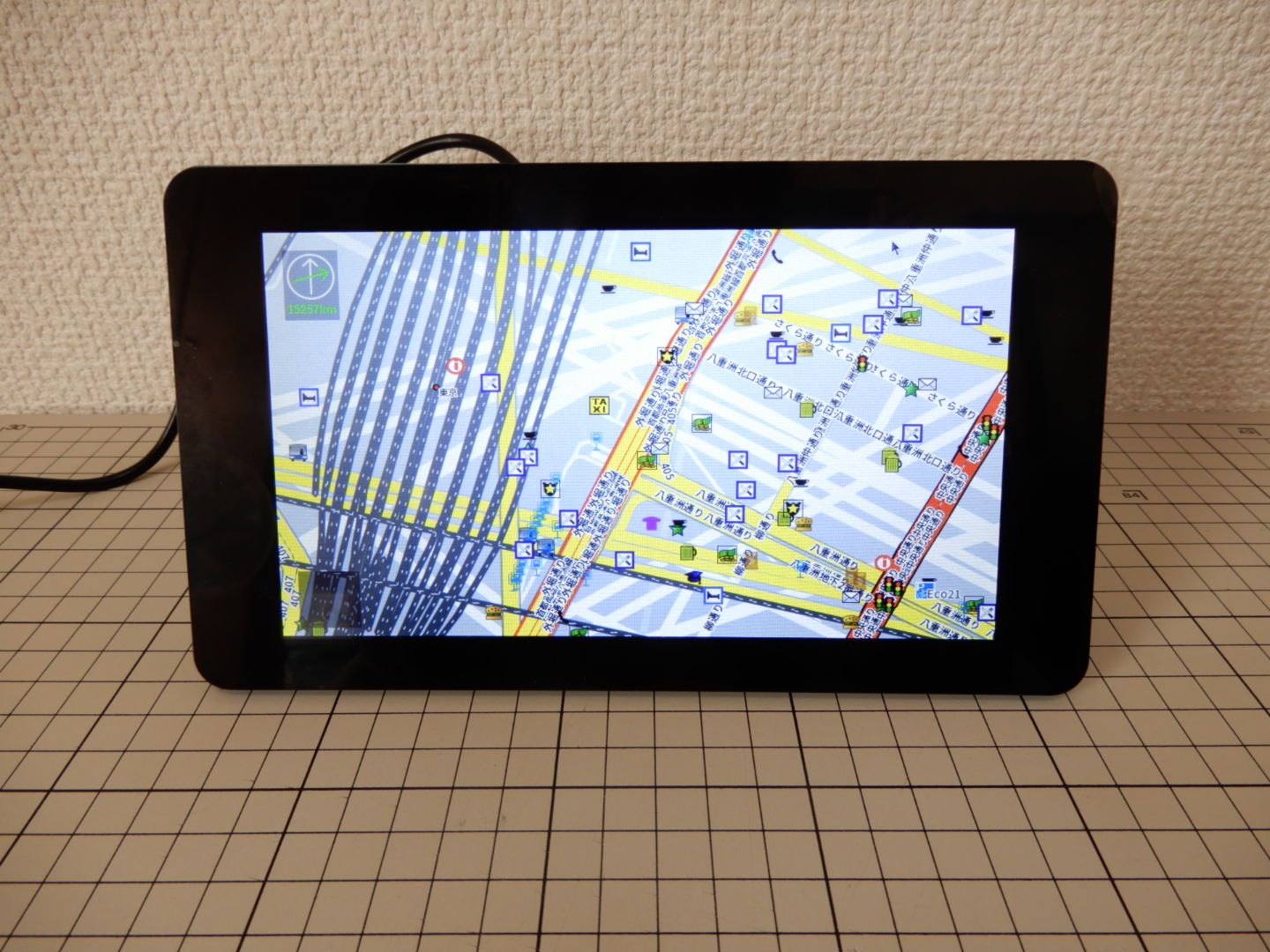 ②スマートフォンやPCのWebブラウザに表示する方法。①の画面にWi-Fi等のネットワーク経由で接続するかたちです。config.txtに画面サイズを設定することで、Raspberry Piにディスプレイを接続しなくても(ヘッドレスで)実現可能です。下図の青い丸が現在位置になります。
座標データをどこかにアップロードしたりせず、Raspberry Pi 1台のみで完結します。アカウント登録等は一切不要、位置データもRaspberry Piの外に出ることはありません(画像データのパケットはネットワーク上に流れますが)。地図もオープンなデータを使用させて頂き、費用もかかりませんでした。
このようなシステムの構築方法を記録しておこうと思います。 (さらに…)
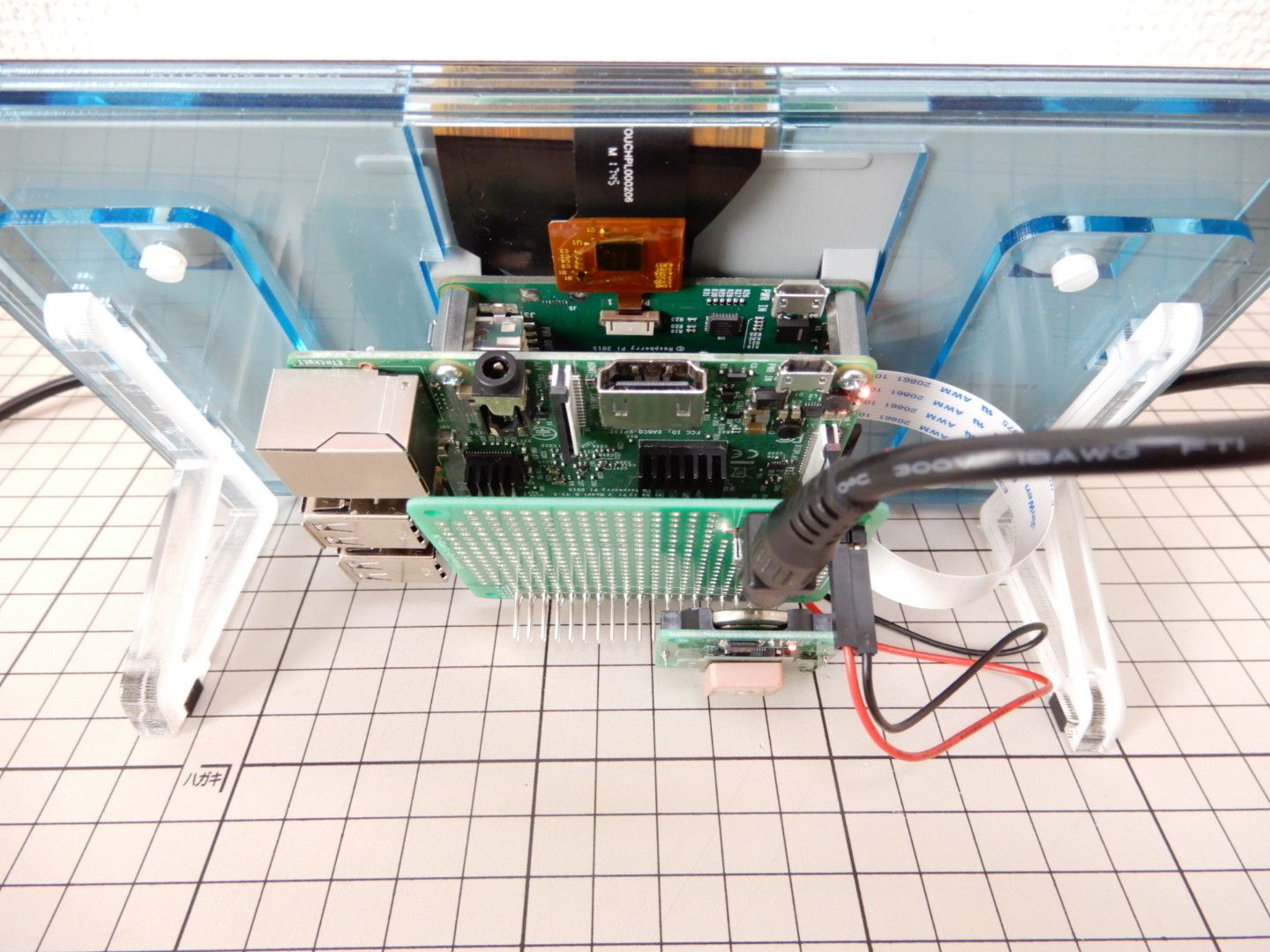
Raspberry Pi 3にタッチパネル付き7インチディスプレイを接続してみました。
困った事が2つ。
ディスプレイスタンドを取り付けたところ、画面が上下逆さまになってしまいました。
2つ目は、Raspberry PiのGPIO端子からディスプレイの電源を供給すると、電力不足のマークが表示されてしまいます。
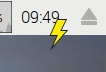
画面・タッチパネル両方を回転させる設定と、電力不足解消のために電源を分岐する方法を記録しておこうと思います。 (さらに…)
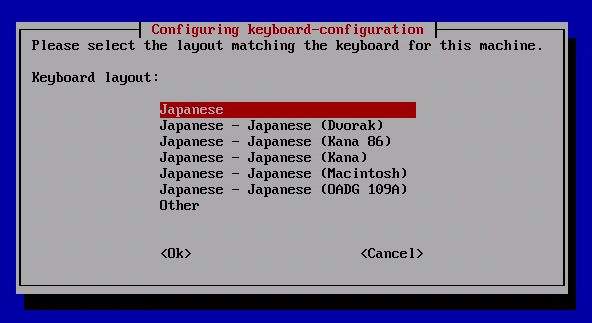
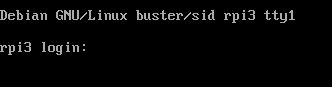
 このような感じで、Debian 10 Busterのプレビュー版を、Raspberry Piで動かせるようです。
動作に必要な環境等を記録しておこうと思います。 (さらに…)
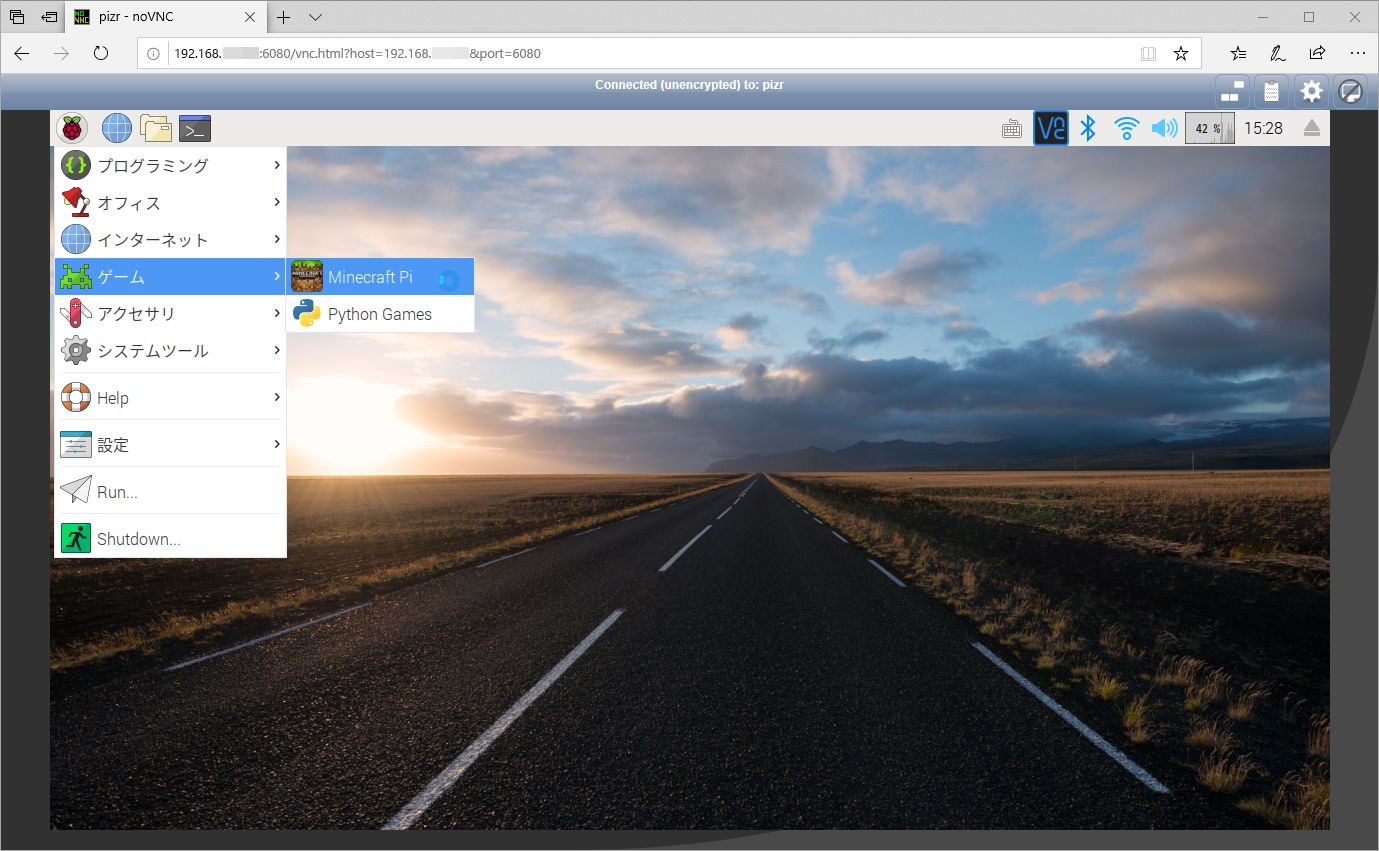
このような感じで、PCのWebブラウザからRaspberry Piのデスクトップにアクセスしてみました。
図ではデスクトップの解像度は1280×720ですが、お好みの解像度の設定が可能です。
Webブラウザのみ使用しますので、VNCビューア等のソフトウェアのインストールは不要です。PCでもスマートフォンでも、ブラウザがあれば、いつでもどこでもデスクトップへアクセスできるようです。
設定手順を記録しておこうと思います。 (さらに…)
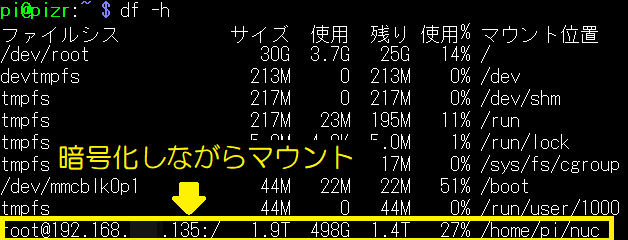
NFS(Network File System)のように、他のLinuxやmacOSのディレクトリをSSHでマウントする方法を記録しておこうと思います。
スーパーユーザーではない一般ユーザの権限でディレクトリのマウントが可能で、さらにNFSやSMBと異なりパケットが暗号化されるため、よりセキュリティの高い運用が可能になるようです。 (さらに…)
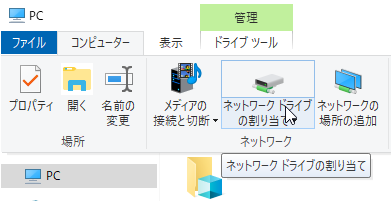
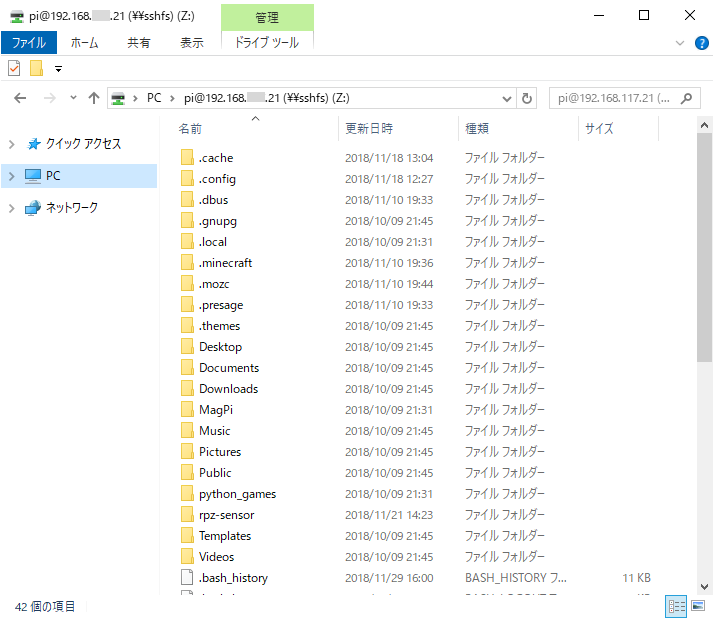 通信のパケットを暗号化しつつ、このような感じで、Raspberry PiのmicroSDカードにWindowsのネットワークドライブとしてアクセスする方法を記録しておこうと思います。
Raspberry Piに限らず一般的なLinux PCやmacOS等、SSHサービスが動作しているPCも、同じ方法でネットワークドライブに割り当て可能かと思います。 (さらに…)
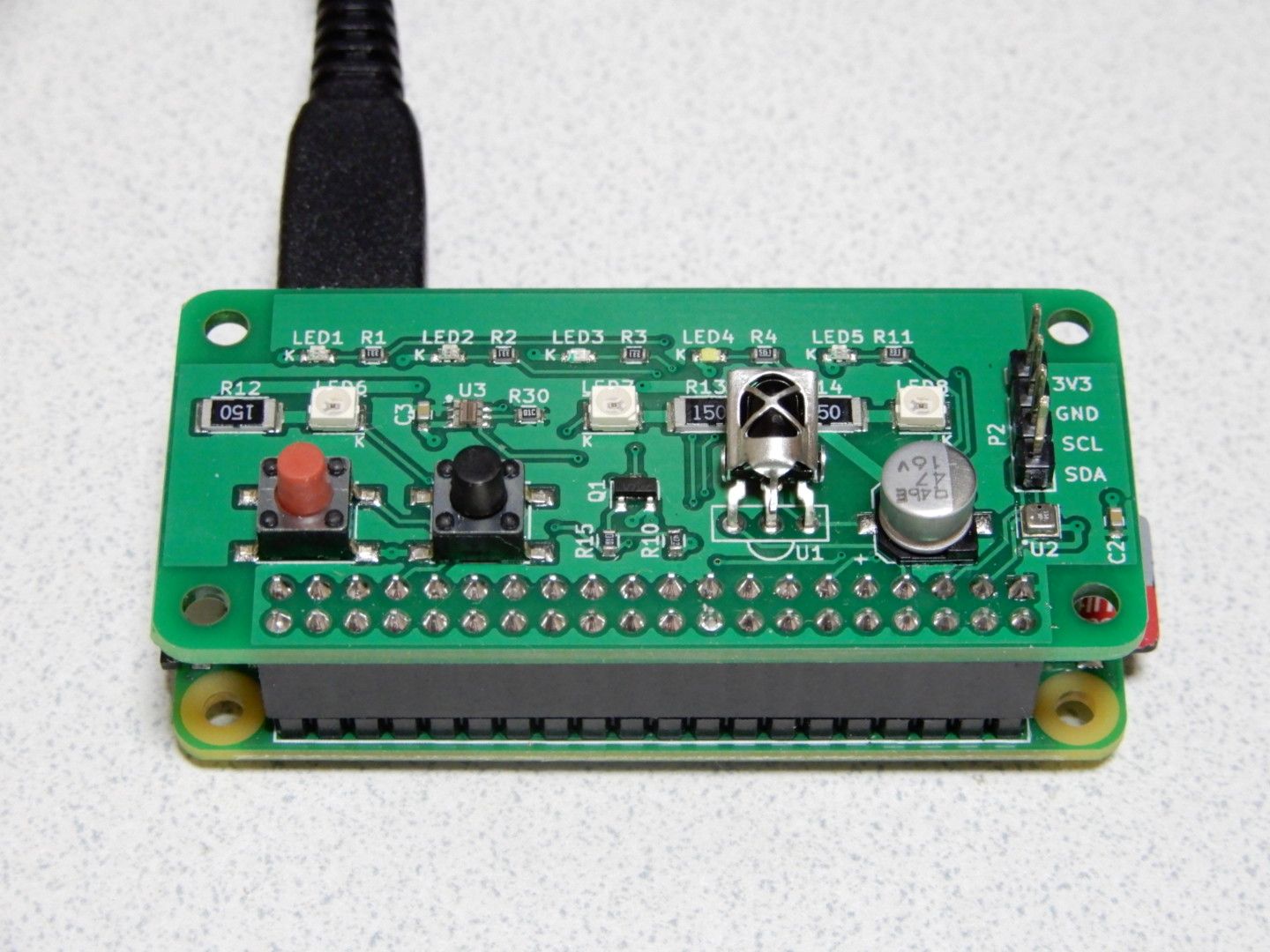 先日、(例えばテレビの)リモコンの使わないボタンで、別の機器(スピーカー)を操作するため、Raspberry Pi Zeroでリモコンの中継機を作成しました。
使用したIoT拡張ボードは、赤外線の送受信機能の他に、各種センサーが取り付けてあります。
せっかくですので、お部屋の温度や気圧、照度の記録をしてみたいと思います。
対応するIoT拡張ボードは、こちらを使用させて頂きました。
[amazonjs asin=”B0792C954T” locale=”JP” title=”RPZ-IR-Sensor (端子実装済 + 外付センサーセット) – Raspberry Pi/Zero用 温湿度+光センサ+赤外線 プログラマブルホームIoT拡張ボード”]
お部屋の中心に水平に設置致しました。赤外線が届く範囲が広く、問題なく使用させて頂いております。温度や湿度の記録も、お部屋の中心のうほうが変動が少なく、安定するかと思います。
RPZ-IR-Sensorホームページから、サンプルプログラム「rpz-sensor」をダウンロードさせて頂きました。
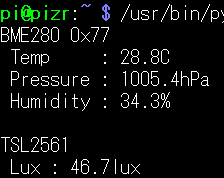
ターミナル上でpiユーザーで実行したところ、問題なく温度などの情報が表示されました。
wget http://indoor.lolipop.jp/IndoorCorgiElec/RPZ-IR-Sensor/rpz-sensor.zip
sudo pip3 install docopt
unzip rpz-sensor.zip
python3 /home/pi/rpz-sensor/python3/rpz_sensor.py
※18.11.23追記:RPZ-IR-Sensor本体のBME280センサーは、温度が少し高めに記録されます。Raspberry Pi本体の発熱の影響でしょうか。付属の外付けセンサーを取り付けると、お部屋の温度を問題なく記録してくれるようです。
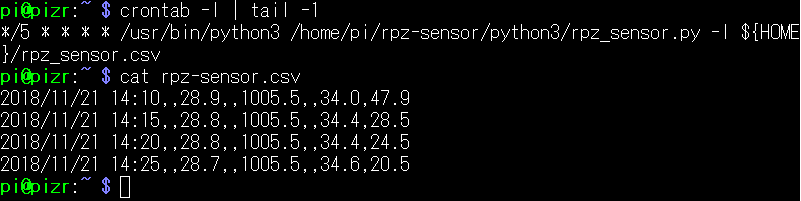
crontabで、5分おきにファイルに記録するように設定しました。
crontab -e次の1行を追加します。
*/5 * * * * /usr/bin/python3 /home/pi/rpz-sensor/python3/rpz_sensor.py -l ${HOME}/rpz-sensor.csvこれで温度等の記録が開始されました。
 CSVファイルをWindows PCに転送する場合、宜しければこちらの記事を御覧ください。
※18.12.12追記:
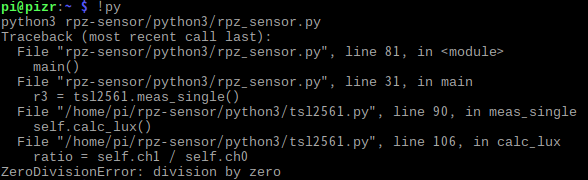
お部屋が暗い場合、ゼロで除算エラーがでるようでしたので、スクリプトを少し修正させて頂きました。
vi rpz-sensor/python3/tsl2561.py
106行目付近にif文を追加したところ、輝度が0の場合のエラーは出なくなりました。
# 変更前
ratio = self.ch1 / self.ch0

#変更後
if self.ch0 == 0:
    ratio = 0
else:
    ratio = self.ch1 / self.ch0
[amazonjs asin=”B07LBNR5Y4″ locale=”JP” title=”Microsoft Office Personal 2019 (最新 永続版)|オンラインコード版|Windows10|PC2台”]
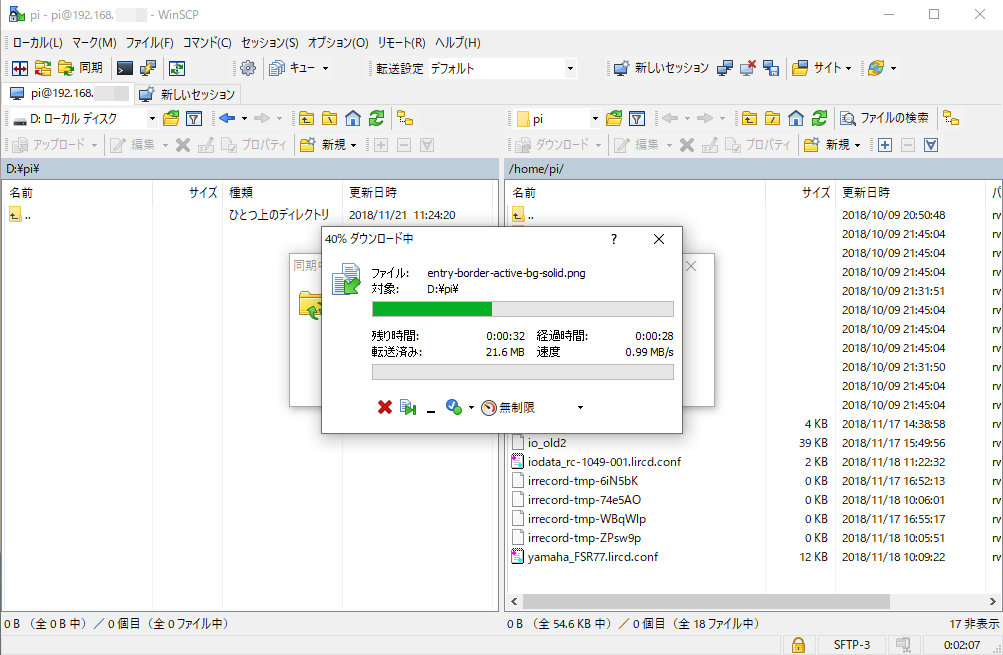
RaspbianやUbuntu、Fedora等、多くのRaspberry Pi用のディストリビューションは、SSHサーバ機能を標準で搭載しています。
SSHは仮想ターミナルへのログイン機能の他に、暗号化に対応したファイル転送機能を備えています。
Windows PCへSSHファイル転送に対応したプログラムをインストールすることで、Raspberry Piへのファイル転送のほか、フォルダの同期等が可能になります。
設定手順を記録しておこうと思います。 (さらに…)
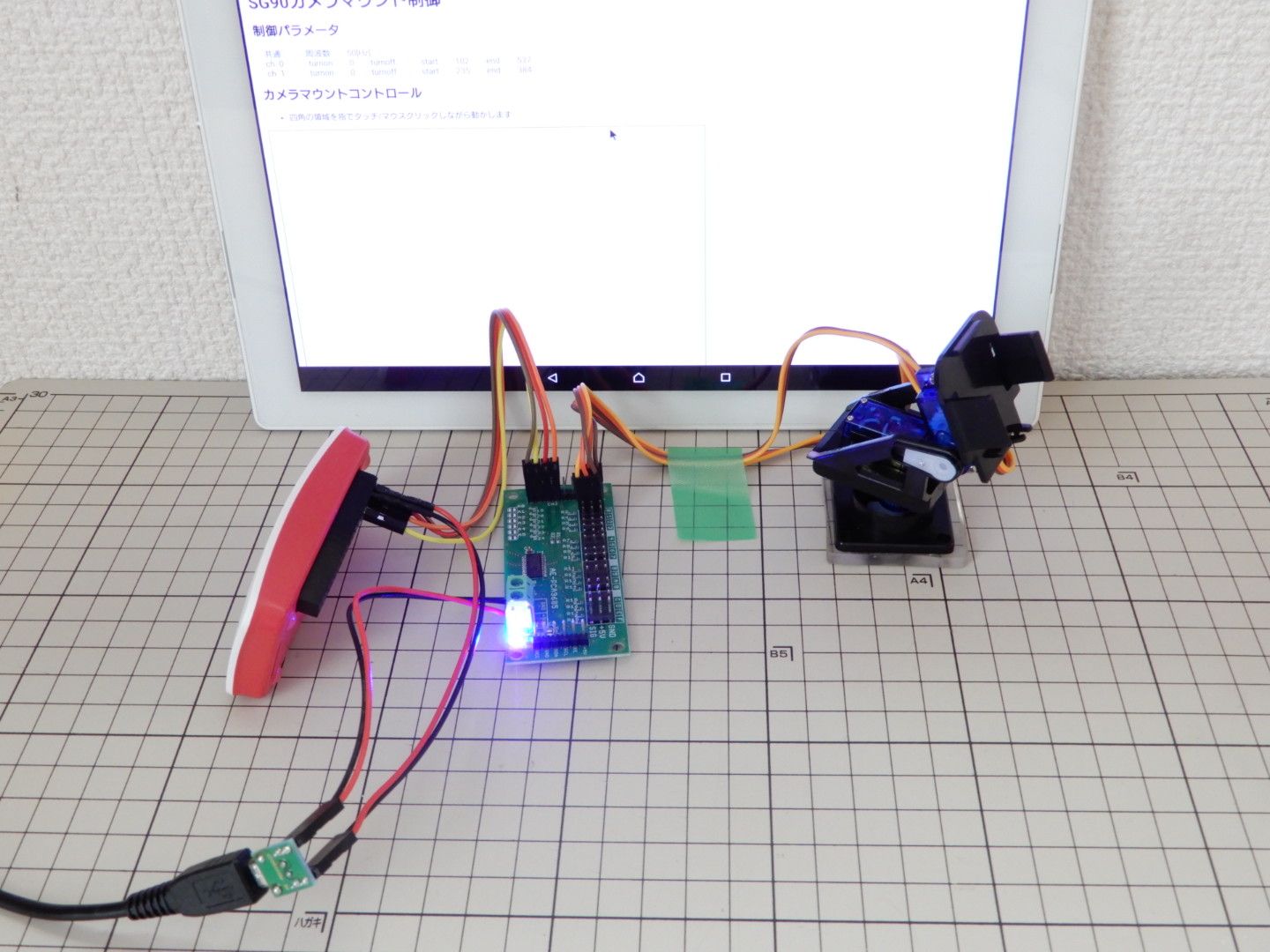
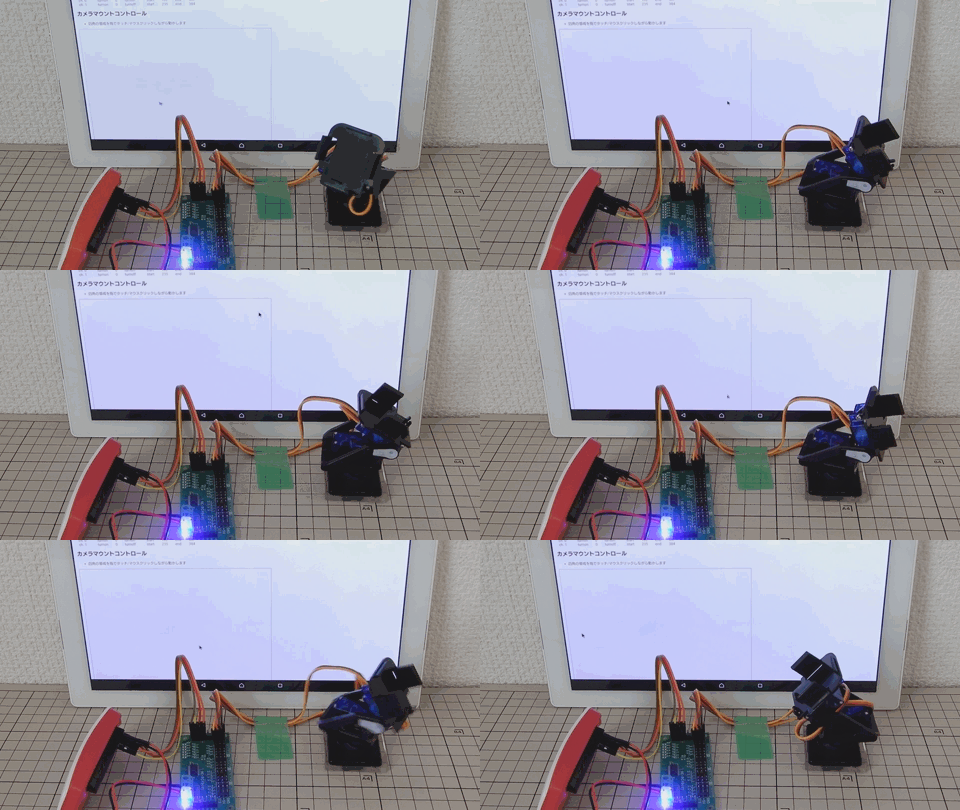 サーボモーターを2つ使った、2軸の電動雲台を。
タブレットPCのWebブラウザから、上下左右(パン、チルト)ウニョウニョ操作してみました。四角いエリアでマウス操作すると、雲台を自由に動かすことができます。
サーボモーターの制御は、Raspberry Pi Zero WにPWM制御基板を取り付けて行いました。
このようなシステムの構築方法を記録しておきたいと思います。 (さらに…)