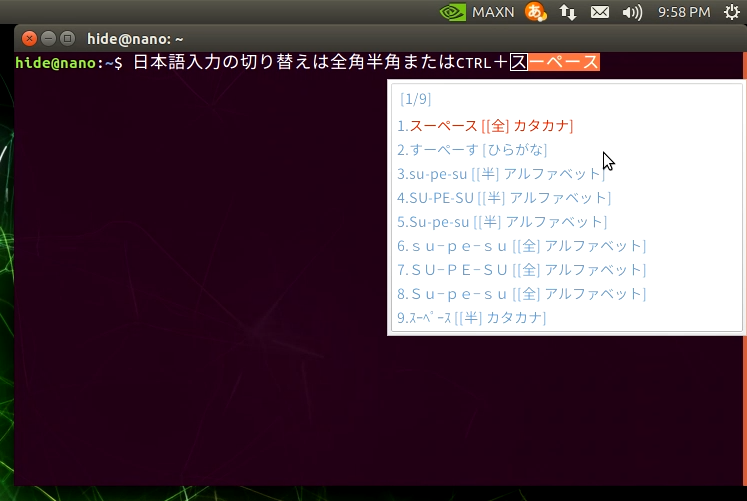
Jetson Nanoの初期設定から日本語入力を行える環境を作るまで。
覚書を記録しておこうと思います。
Jetson Nano初期設定
起動用microSDカードの作成
OSは、2020年4月に公開されたJetson Nano Developer Kit SD Card Image バージョンJP4.4 DPを使用しました。
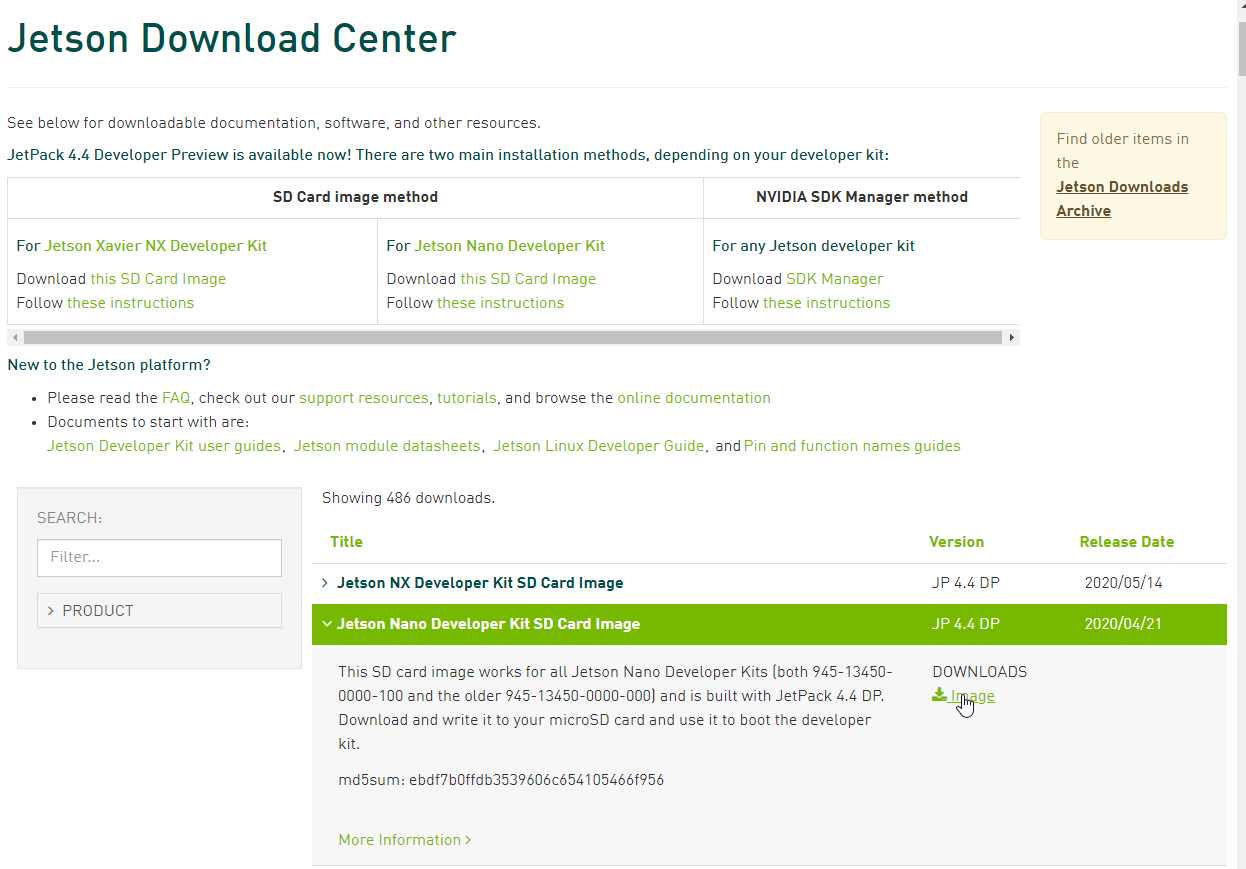 Ubuntu 18.04 LTSベースで、JetPack 4.4 DPが含まれています。
microSDカードは容量64GBのものを使用しましたが、問題ありませんでした。[amazonjs asin=”B07N31TTJT” locale=”JP” title=”Transcend microSDカード 64GB UHS-I U3 Class10 V30 A2 対応 (最大転送速度100MB/s) TS64GUSD330S”]動作速度の早い、UHS-I U3 A2仕様を必ず使いましょう。速度の遅いUHS-I U1等のmicroSDカードと比較すると、OSの起動やアプリケーションの起動速度が全く違います。
microSDカードへの書き込みはEtcherを使用させて頂きました。
Ubuntu 18.04の初期設定
- microSDカードをJetson Nanoにセットして起動します。
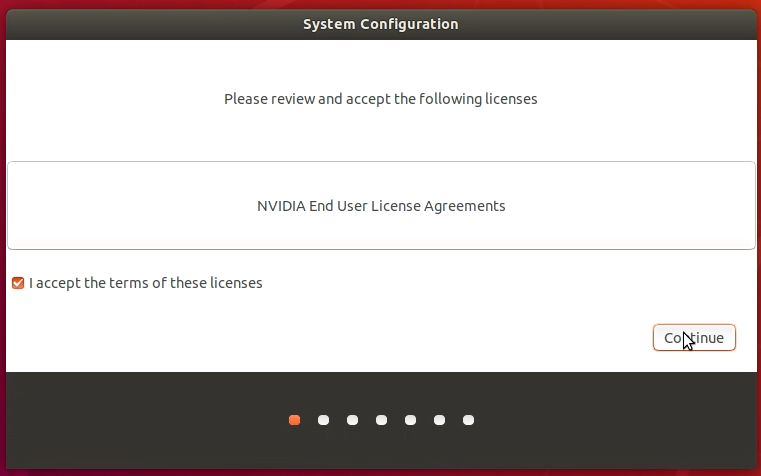
- 「I accept the terms of these licenses accept the terms of these licenses」にチェックを入れて「Continue」ボタンをクリックします。
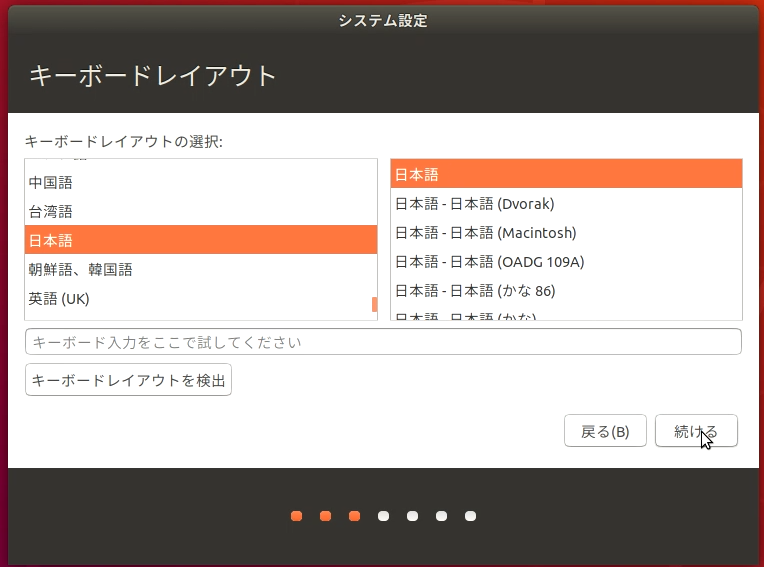
- 言語を選択します。「日本語」を選択して「続ける」をクリックします。

- キーボードレイアウトを選択します。
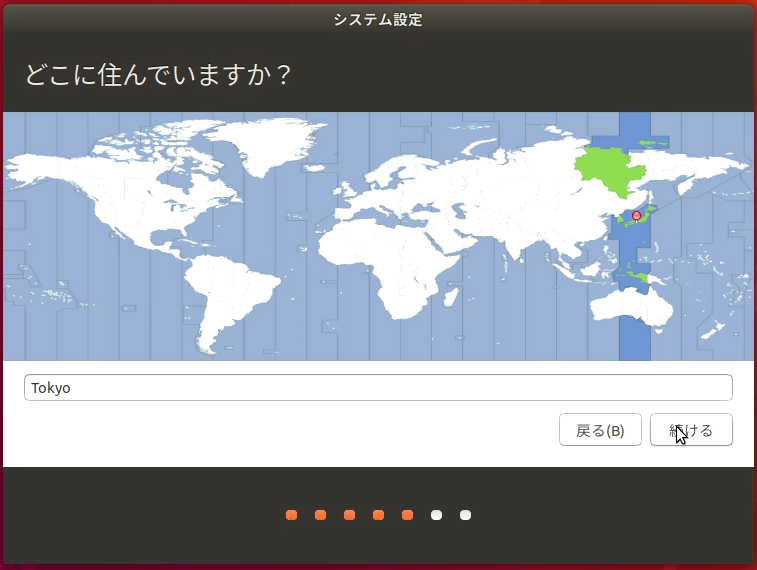
- タイムゾーンを選択します。Tokyoが選ばれていますので、そのまま「続ける」をクリックしました。
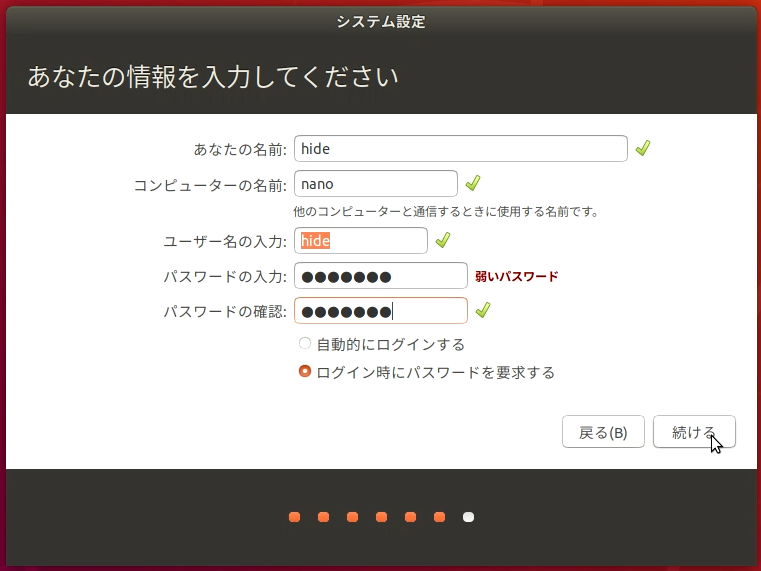
- ユーザ名、ホスト名、パスワードを入力します。
- APPパーティションサイズを入力します。64GBのmicroSDカードの場合、図の値が最大サイズとして自動入力されています。
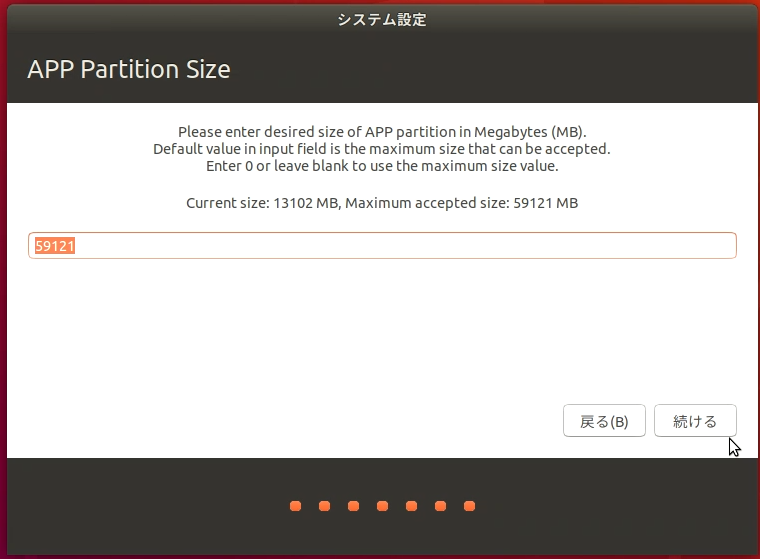 データ用のパーティションを別途作りたい場合は、値を変更します。
 - 「続ける」ボタンをクリックすると初期設定が完了し、自動再起動します。
gnome初期設定
再起動後、gnomeの初期設定が開始されます。
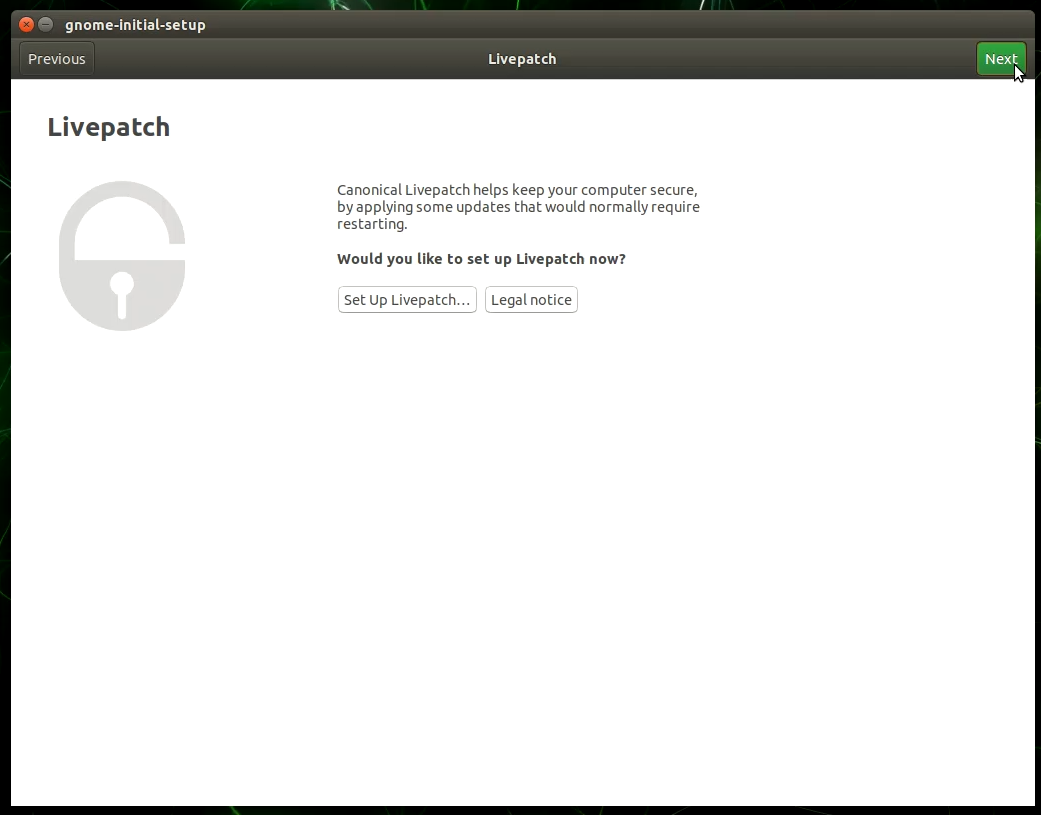
- 必要があればLivepatchの設定を行い、右上の「Next」をクリックします。
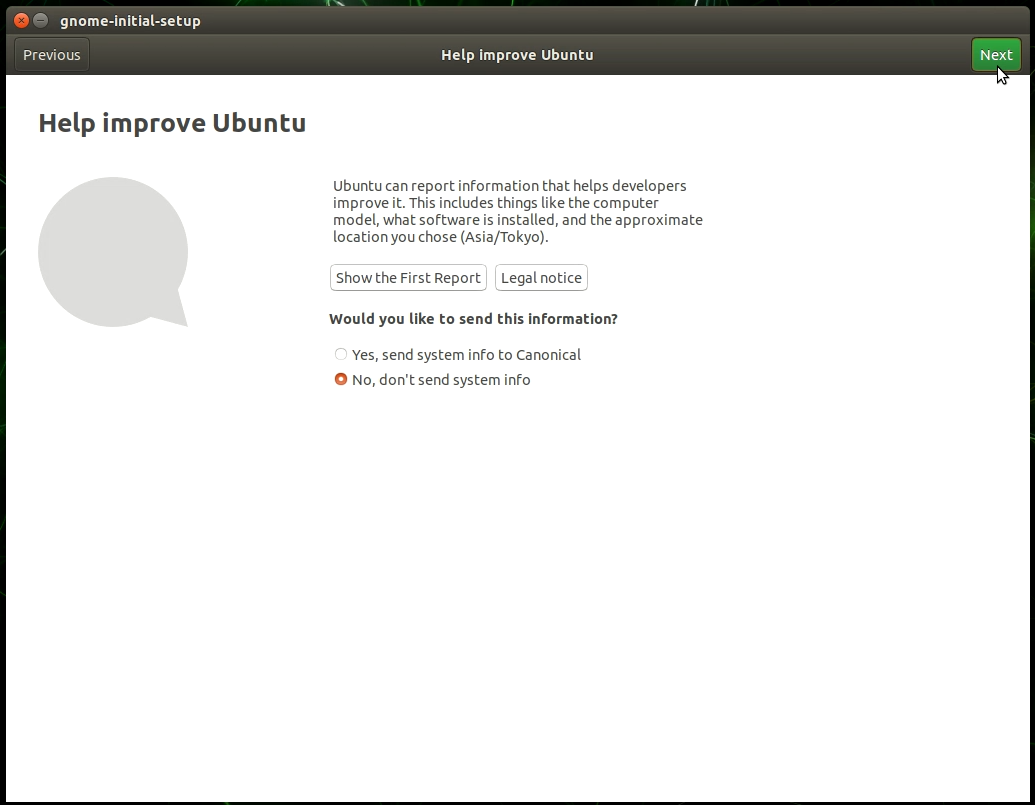
- 開発支援の情報を送信するかどうか選択します。
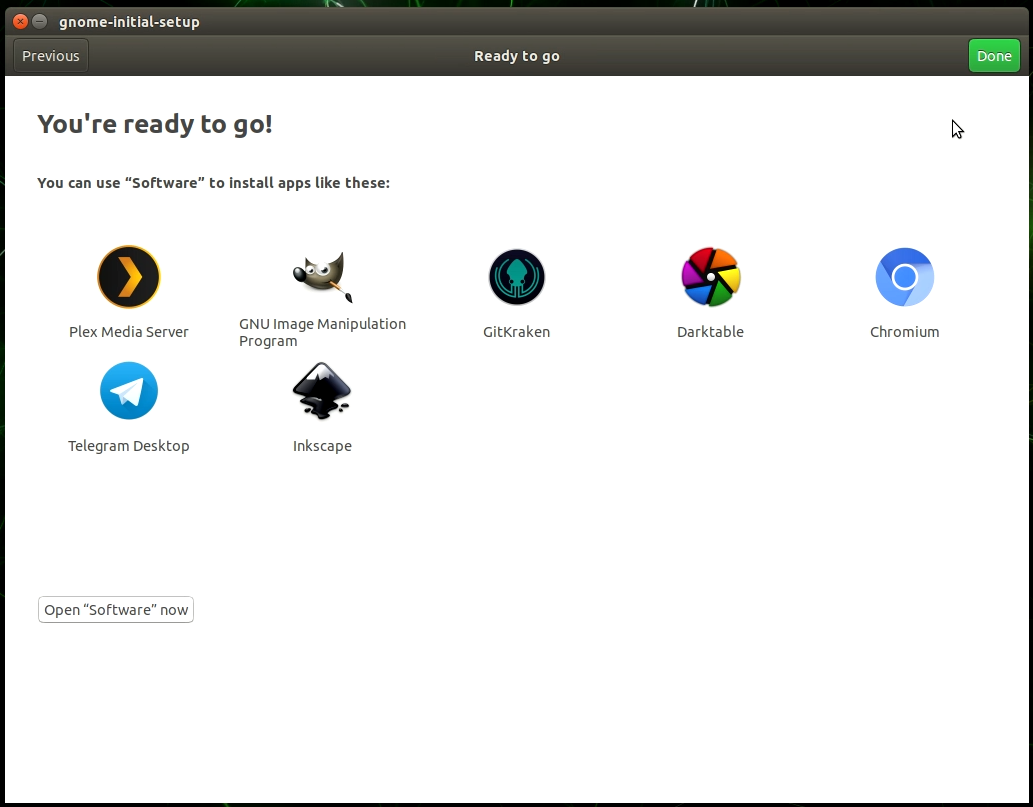
- gnomeの初期設定が完了しました。
Ubuntuの更新
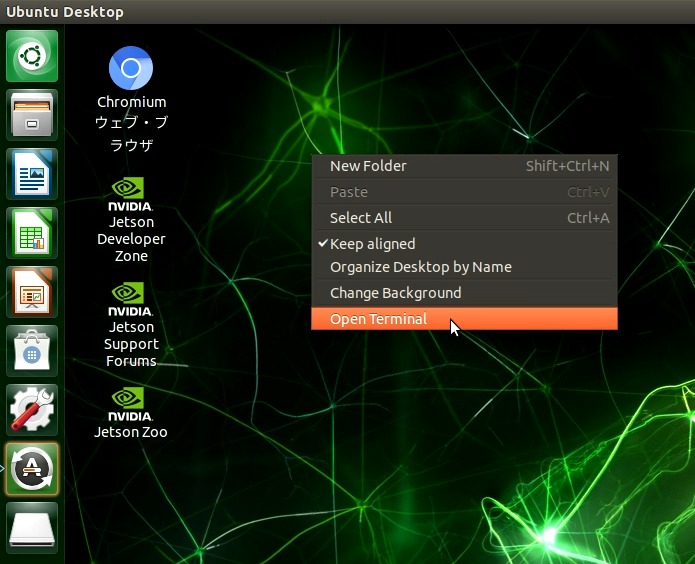
- 右クリック→Open Terminalで端末を開きます。
- コマンドラインで不要なソフトの削除やパッケージの更新を行いました。
# LibreOfficeはあまり使用しないため削除しました
sudo apt remove libreoffice-* -y
# apt-utilsをインストール
sudo apt install apt-utils -y
# パッケージの更新
sudo apt update
sudo apt upgrade -y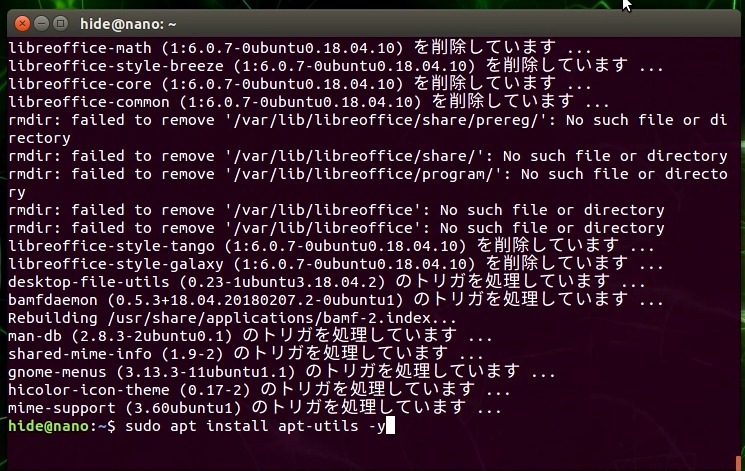
日本語入力設定
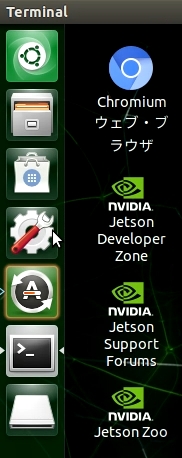
- System Settingsを開きます。
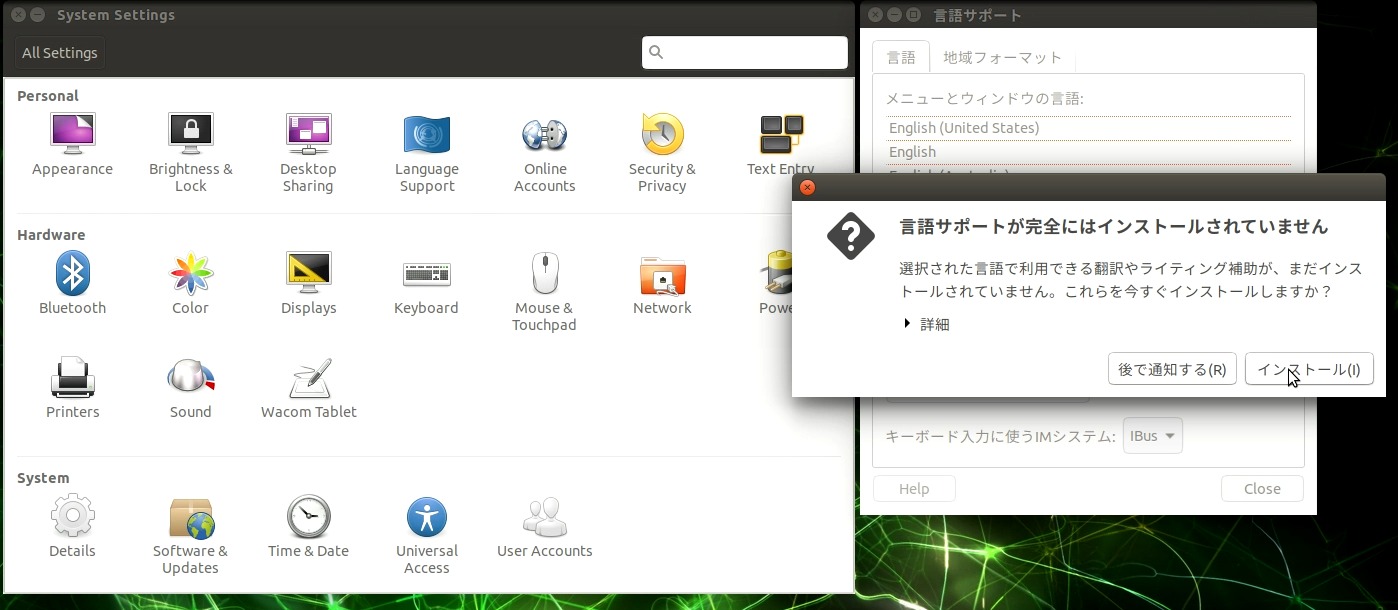
- Language Supportを開くと「言語サポートが完全にはインストールされていません」と表示されます。「インストール」ボタンをクリックします。
 言語サポートのパッケージがインストールされますので、しばらく待ちます。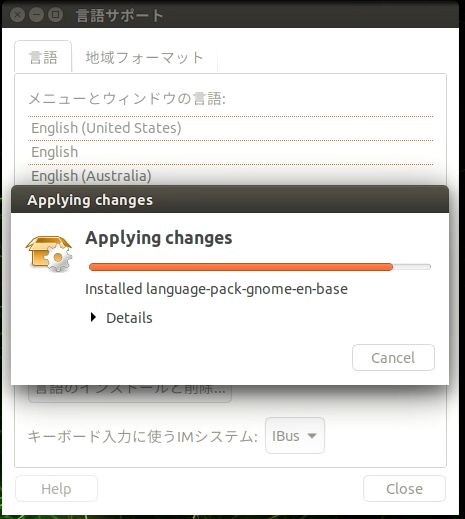
- 「メニューとウィンドウの言語」欄の「日本語」をいちばん上ドラッグします。

- 最後に「キーボード入力に使うIMシステム」を「fcitx」に変更します。
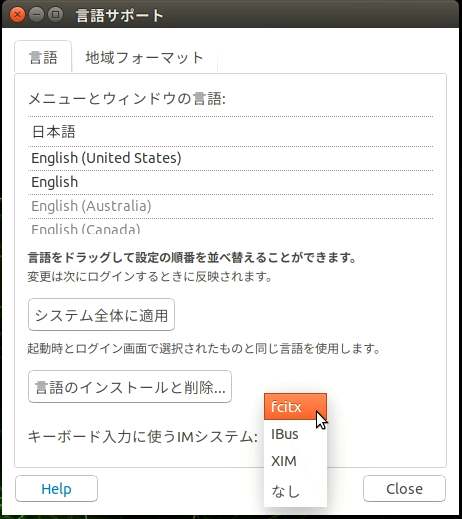
- 変更を反映するため再起動します。
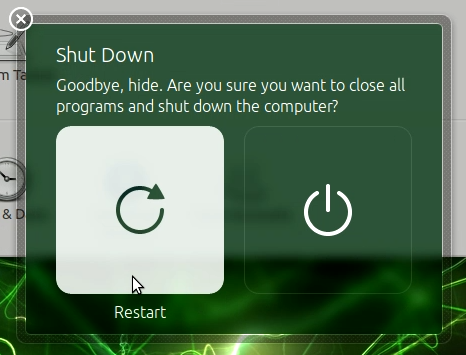
以上で日本語入力設定が完了しました。
再起動するとfcitxが有効になり、日本語入力が可能になりました。入力の切り替えは「半角/全角」キーか、CTRL+スペースキーで切り替えられるようです。
これでJetson Nanoのデスクトップが実用的に使用できるかと思います。
宜しければ設定してみてください。[amazonjs asin=”B07H89SQTH” locale=”JP” title=”microSDXC 128GB SanDisk サンディスク Extreme UHS-1 U3 V30 4K Ultra HD A2対応 SDアダプター付 並行輸入品”]
コメントを残す