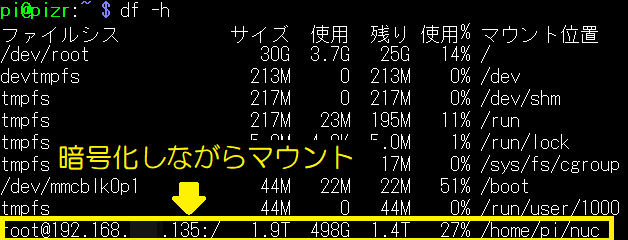
 NFS(Network File System)のように、他のLinuxやmacOSのディレクトリをSSHでマウントする方法を記録しておこうと思います。
スーパーユーザーではない一般ユーザの権限でディレクトリのマウントが可能で、さらにNFSやSMBと異なりパケットが暗号化されるため、よりセキュリティの高い運用が可能になるようです。 (さらに…)
NFS(Network File System)のように、他のLinuxやmacOSのディレクトリをSSHでマウントする方法を記録しておこうと思います。
スーパーユーザーではない一般ユーザの権限でディレクトリのマウントが可能で、さらにNFSやSMBと異なりパケットが暗号化されるため、よりセキュリティの高い運用が可能になるようです。 (さらに…)
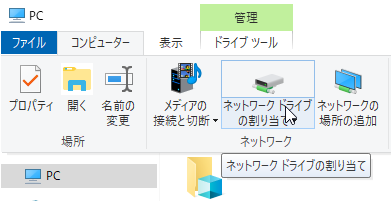
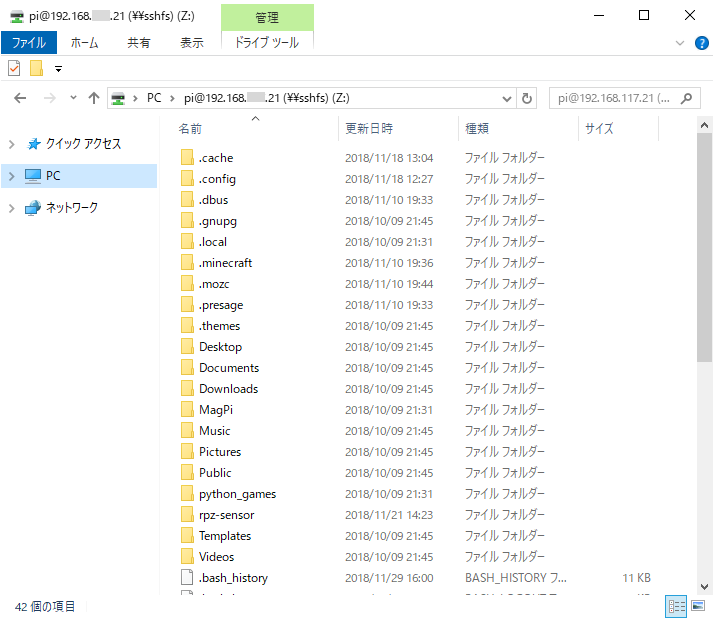 通信のパケットを暗号化しつつ、このような感じで、Raspberry PiのmicroSDカードにWindowsのネットワークドライブとしてアクセスする方法を記録しておこうと思います。
Raspberry Piに限らず一般的なLinux PCやmacOS等、SSHサービスが動作しているPCも、同じ方法でネットワークドライブに割り当て可能かと思います。 (さらに…)
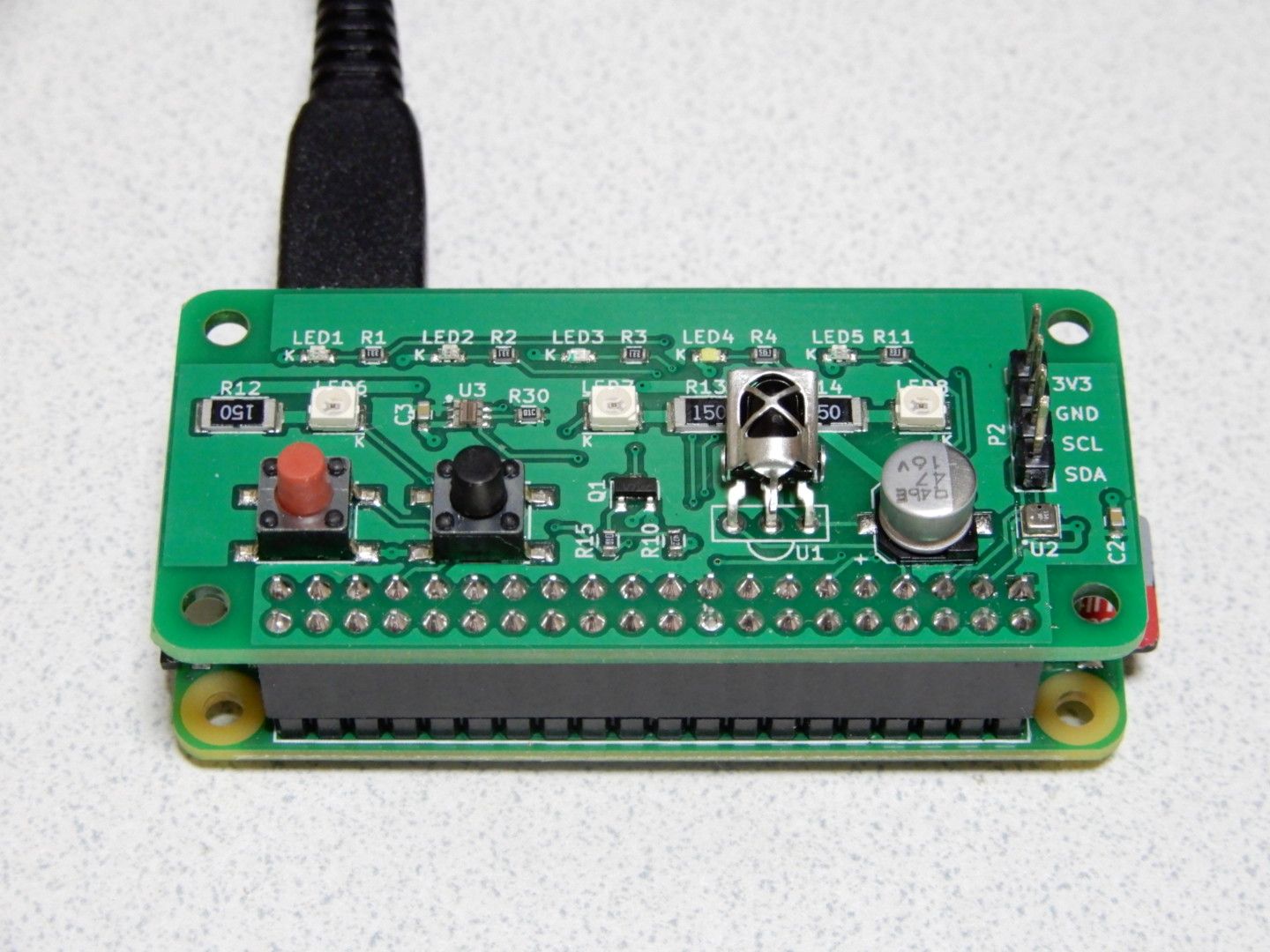 先日、(例えばテレビの)リモコンの使わないボタンで、別の機器(スピーカー)を操作するため、Raspberry Pi Zeroでリモコンの中継機を作成しました。
使用したIoT拡張ボードは、赤外線の送受信機能の他に、各種センサーが取り付けてあります。
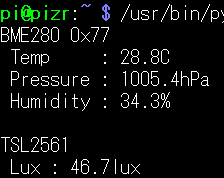
せっかくですので、お部屋の温度や気圧、照度の記録をしてみたいと思います。
対応するIoT拡張ボードは、こちらを使用させて頂きました。
[amazonjs asin=”B0792C954T” locale=”JP” title=”RPZ-IR-Sensor (端子実装済 + 外付センサーセット) – Raspberry Pi/Zero用 温湿度+光センサ+赤外線 プログラマブルホームIoT拡張ボード”]
お部屋の中心に水平に設置致しました。赤外線が届く範囲が広く、問題なく使用させて頂いております。温度や湿度の記録も、お部屋の中心のうほうが変動が少なく、安定するかと思います。
RPZ-IR-Sensorホームページから、サンプルプログラム「rpz-sensor」をダウンロードさせて頂きました。
ターミナル上でpiユーザーで実行したところ、問題なく温度などの情報が表示されました。
wget http://indoor.lolipop.jp/IndoorCorgiElec/RPZ-IR-Sensor/rpz-sensor.zip
sudo pip3 install docopt
unzip rpz-sensor.zip
python3 /home/pi/rpz-sensor/python3/rpz_sensor.py
※18.11.23追記:RPZ-IR-Sensor本体のBME280センサーは、温度が少し高めに記録されます。Raspberry Pi本体の発熱の影響でしょうか。付属の外付けセンサーを取り付けると、お部屋の温度を問題なく記録してくれるようです。
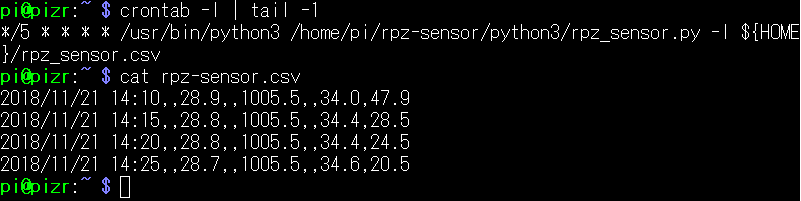
crontabで、5分おきにファイルに記録するように設定しました。
crontab -e次の1行を追加します。
*/5 * * * * /usr/bin/python3 /home/pi/rpz-sensor/python3/rpz_sensor.py -l ${HOME}/rpz-sensor.csvこれで温度等の記録が開始されました。
 CSVファイルをWindows PCに転送する場合、宜しければこちらの記事を御覧ください。
※18.12.12追記:
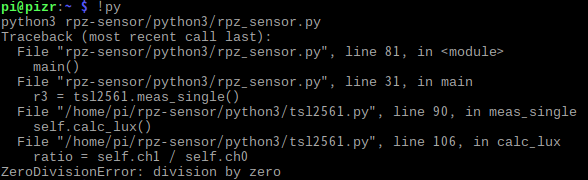
お部屋が暗い場合、ゼロで除算エラーがでるようでしたので、スクリプトを少し修正させて頂きました。
vi rpz-sensor/python3/tsl2561.py
106行目付近にif文を追加したところ、輝度が0の場合のエラーは出なくなりました。
# 変更前
ratio = self.ch1 / self.ch0

#変更後
if self.ch0 == 0:
    ratio = 0
else:
    ratio = self.ch1 / self.ch0
[amazonjs asin=”B07LBNR5Y4″ locale=”JP” title=”Microsoft Office Personal 2019 (最新 永続版)|オンラインコード版|Windows10|PC2台”]
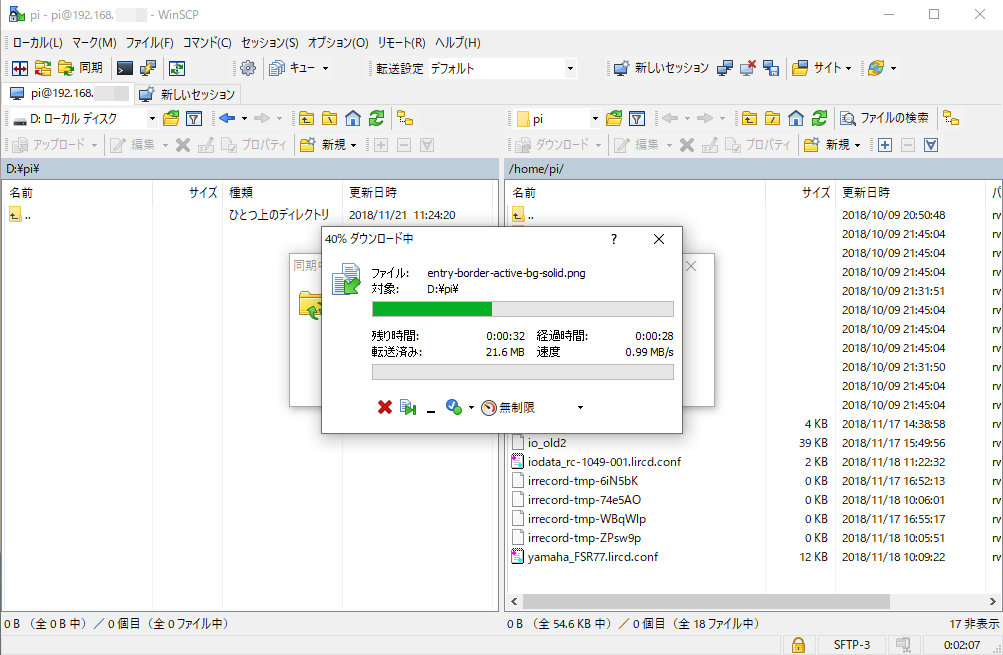
RaspbianやUbuntu、Fedora等、多くのRaspberry Pi用のディストリビューションは、SSHサーバ機能を標準で搭載しています。
SSHは仮想ターミナルへのログイン機能の他に、暗号化に対応したファイル転送機能を備えています。
Windows PCへSSHファイル転送に対応したプログラムをインストールすることで、Raspberry Piへのファイル転送のほか、フォルダの同期等が可能になります。
設定手順を記録しておこうと思います。 (さらに…)
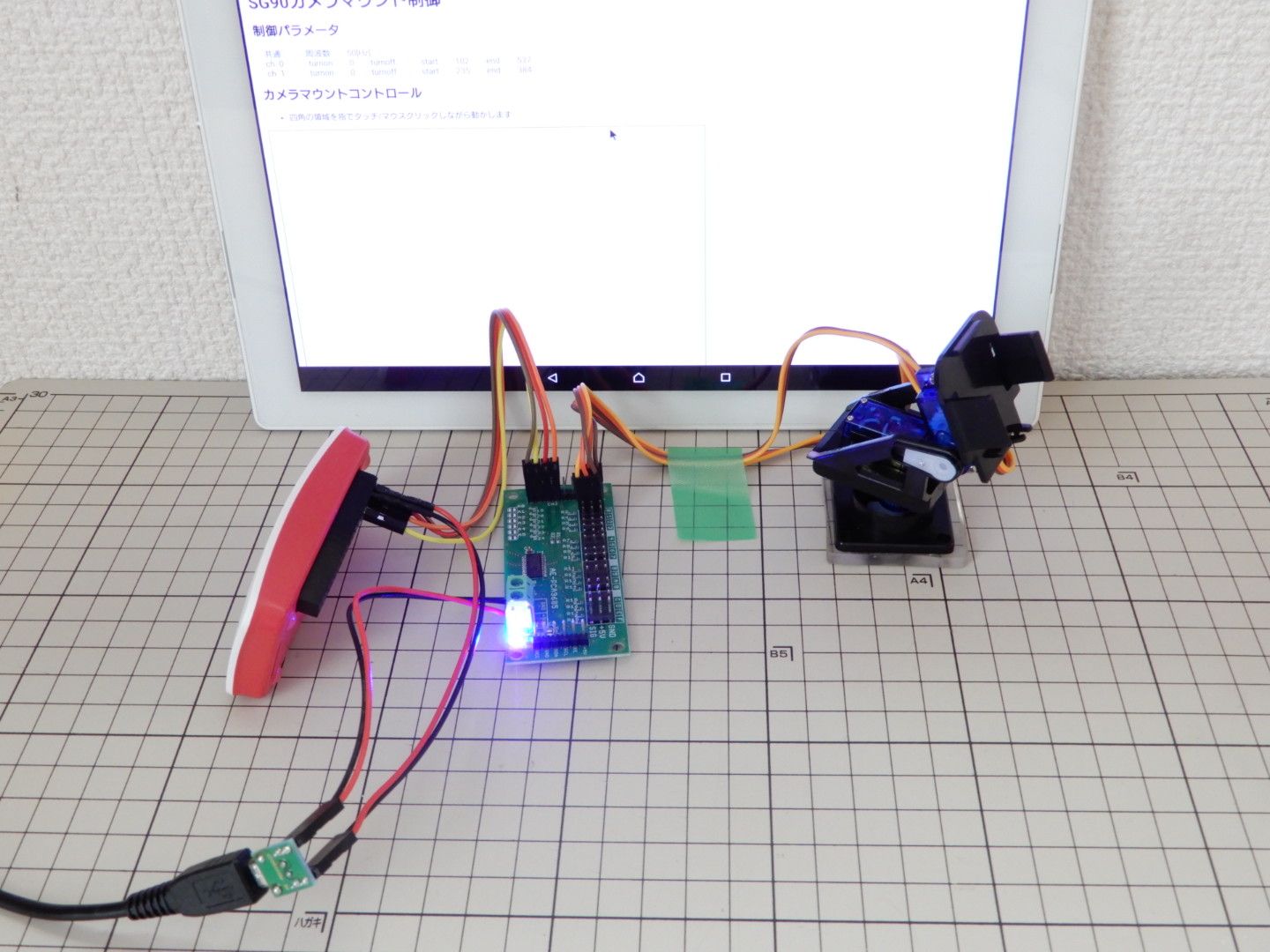
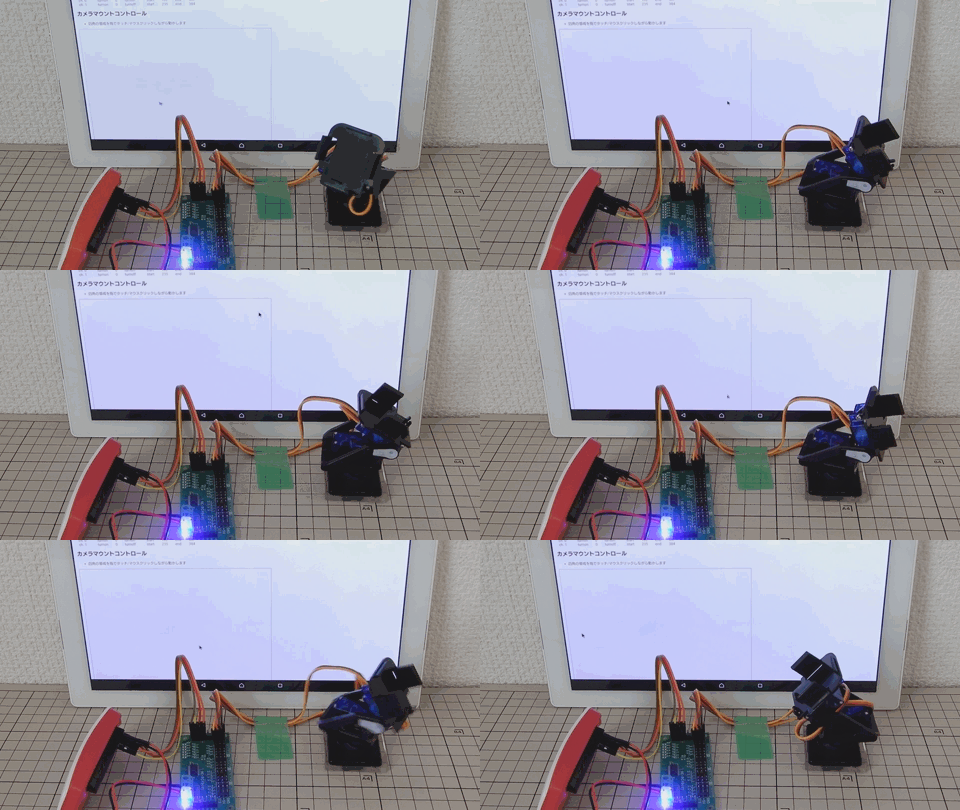 サーボモーターを2つ使った、2軸の電動雲台を。
タブレットPCのWebブラウザから、上下左右(パン、チルト)ウニョウニョ操作してみました。四角いエリアでマウス操作すると、雲台を自由に動かすことができます。
サーボモーターの制御は、Raspberry Pi Zero WにPWM制御基板を取り付けて行いました。
このようなシステムの構築方法を記録しておきたいと思います。 (さらに…)

家電製品を操作するリモコン。普段使わないボタンってありますでしょうか?
手元のチューナのリモコンは、「チューナー電源」「チューナー音量」のボタンの他に、「TV電源」「TV音量」といったボタンがありますが、普段は使っていません。
この普段使わないボタンで、TVではなく別の機器・・・・バースピーカーの電源や音量の操作ができれば便利かと思いまして。
その願いの実現のため。Raspberry Piを使って、任意のリモコンの赤外線を受信後、別のリモコンの信号をRaspberry Piから送信するようなシステムを構築してみたいと思います。 (さらに…)
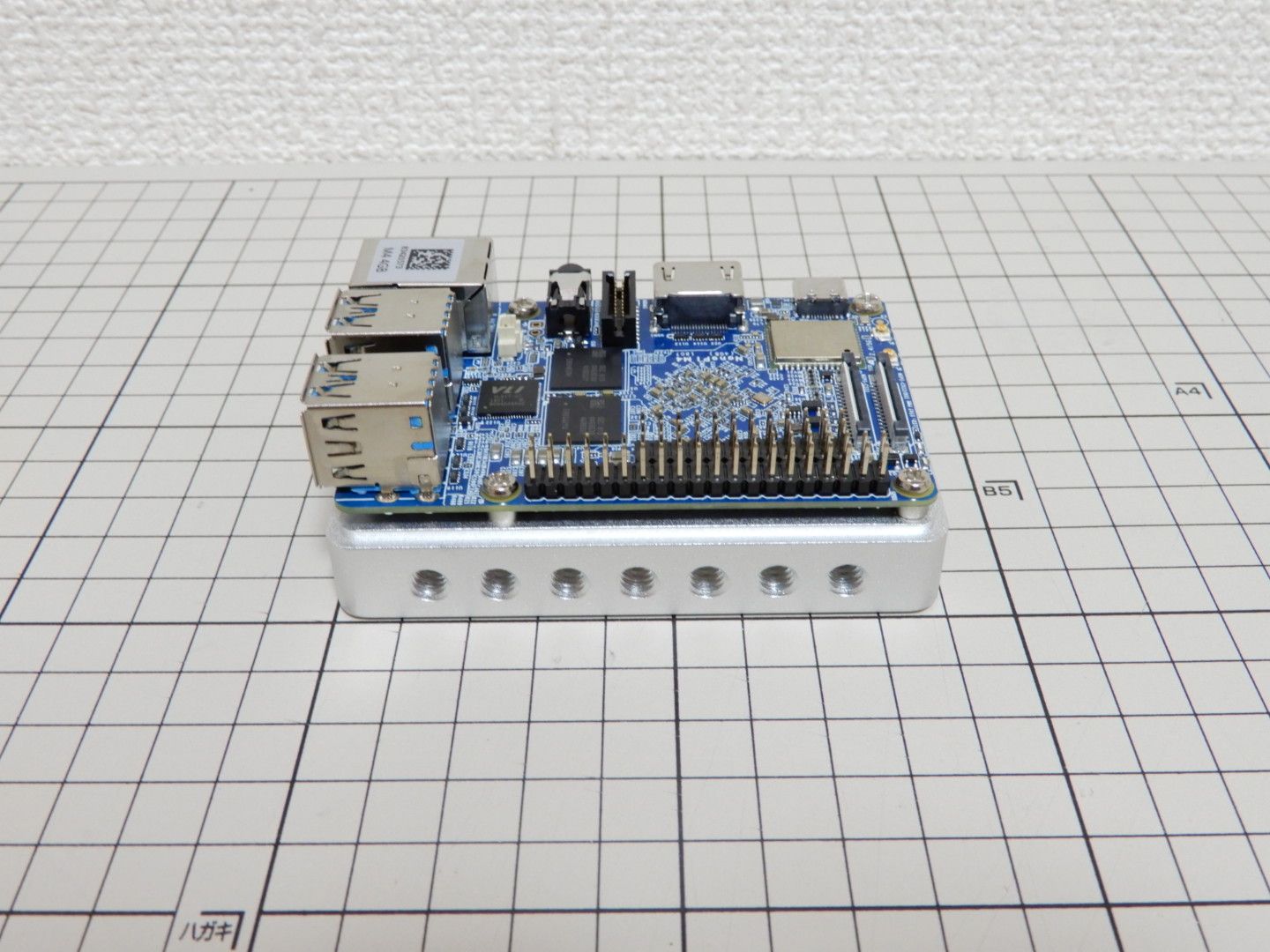
[amazonjs asin=”B06XF2HZGT” locale=”JP” title=”ELEGOO Arduino用UNO R3スターターキット レベルアップ チュートリアル付 mega2560 r3 nanoと互換”]自分なりのメモという感じで恐縮ですが。 (さらに…)
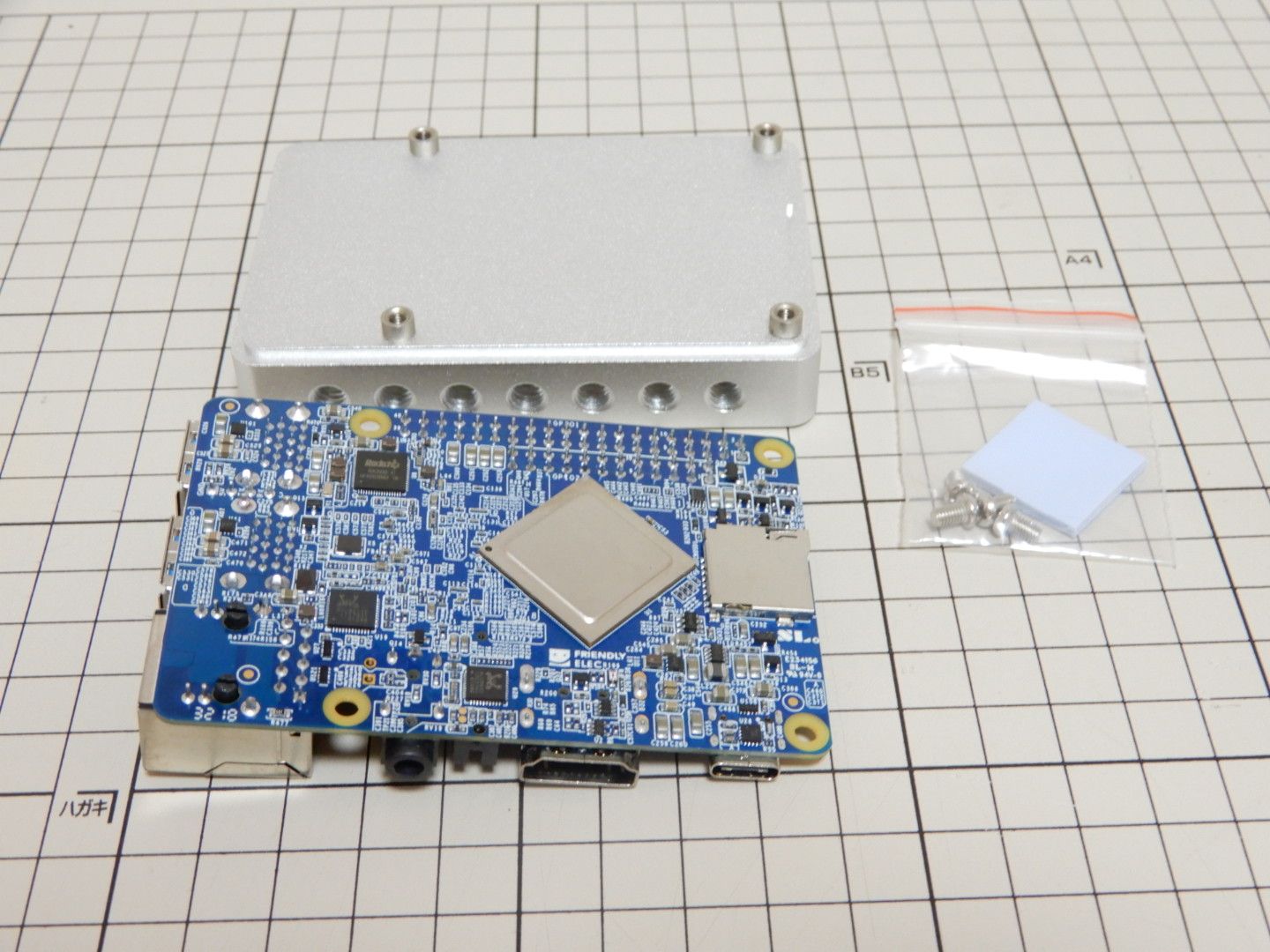
近年、Raspberry Piをはじめ、いろいろな種類のシングルボードコンピュータがお店で取り扱われています。
シングルボードコンピュータは、基本的にCPU/GPUを1つのチップにまとめたSoC(System on a chip)が搭載されています。
SoCの種類を調べれば、CPUが32ビットのSoCは初期の(古い)製品、64ビットのSoCなら新しい製品というように、製品の新旧の判定の目安になりそうです。
国内のお店で入手可能なシングルボードコンピュータを、SoCごとに分類させて頂きました。 (さらに…)


aarch64版のFedora 29 Serverをダウンロードさせて頂き、Raspberry Piで起動してみました。
(※18.11.3時点)通常のFedora ARM版のホームページからダウンロードできず、別途ダウンロードのリンクを探す必要がありました。リンク情報等を記録させて頂こうと思います。
※19.11.4追記:より新しいFedora 31をインストールされる場合、宜しければこちらの記事を御覧ください。
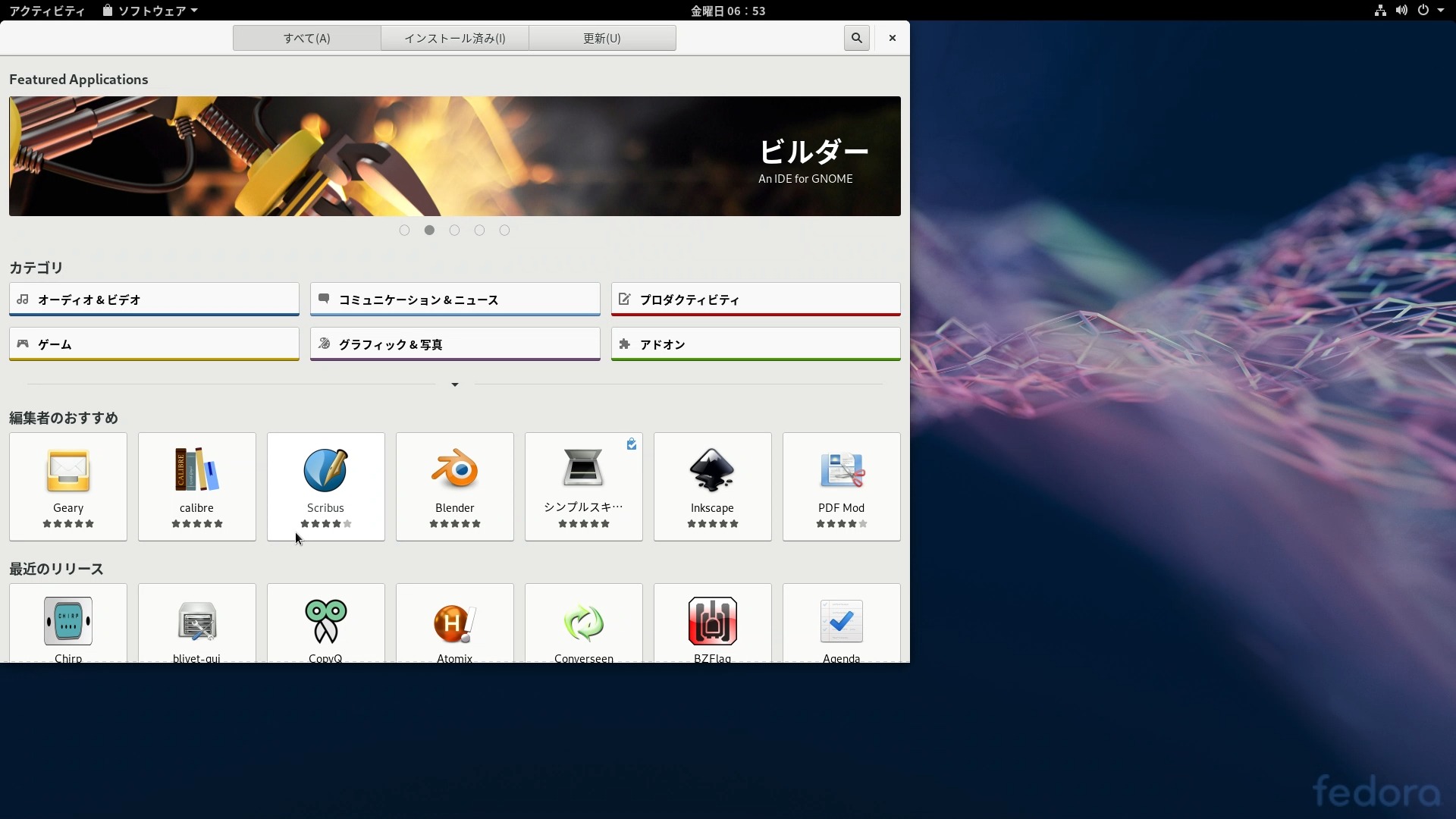
Raspberry Pi 3 Model BでFedora 29 Workstationを起動してみました。
ファイルシステムの拡張方法等を記録しておきたいと思います。 (さらに…)