カテゴリー: シングルボードコンピュータ

  • Raspberry piにてapt-srcでパッケージをビルドするには

    Raspberry piにてapt-srcでパッケージをビルドするには

    たとえばhttpdのようなLinuxのパッケージをカスタマイズしてビルドしたいとき。

    RaspbianやUbuntu等、Debian系のディストリビューションは、apt-srcコマンドでソースパッケージのダウンロードやビルドが行えるようです。

    apt-cacheやapt-getコマンドと同様に、使用しているOSのバージョンに合った適切なソースファイルを取得、ビルドすることができるため、簡単かつ安全な方法かと思います。

    Raspbianにて、apt-srcコマンドを使用する手順を記録したいと思います。 (さらに…)

  • Raspberry PiにLANケーブルで給電するには ギガビット対応版

    Raspberry PiにLANケーブルで給電するには ギガビット対応版

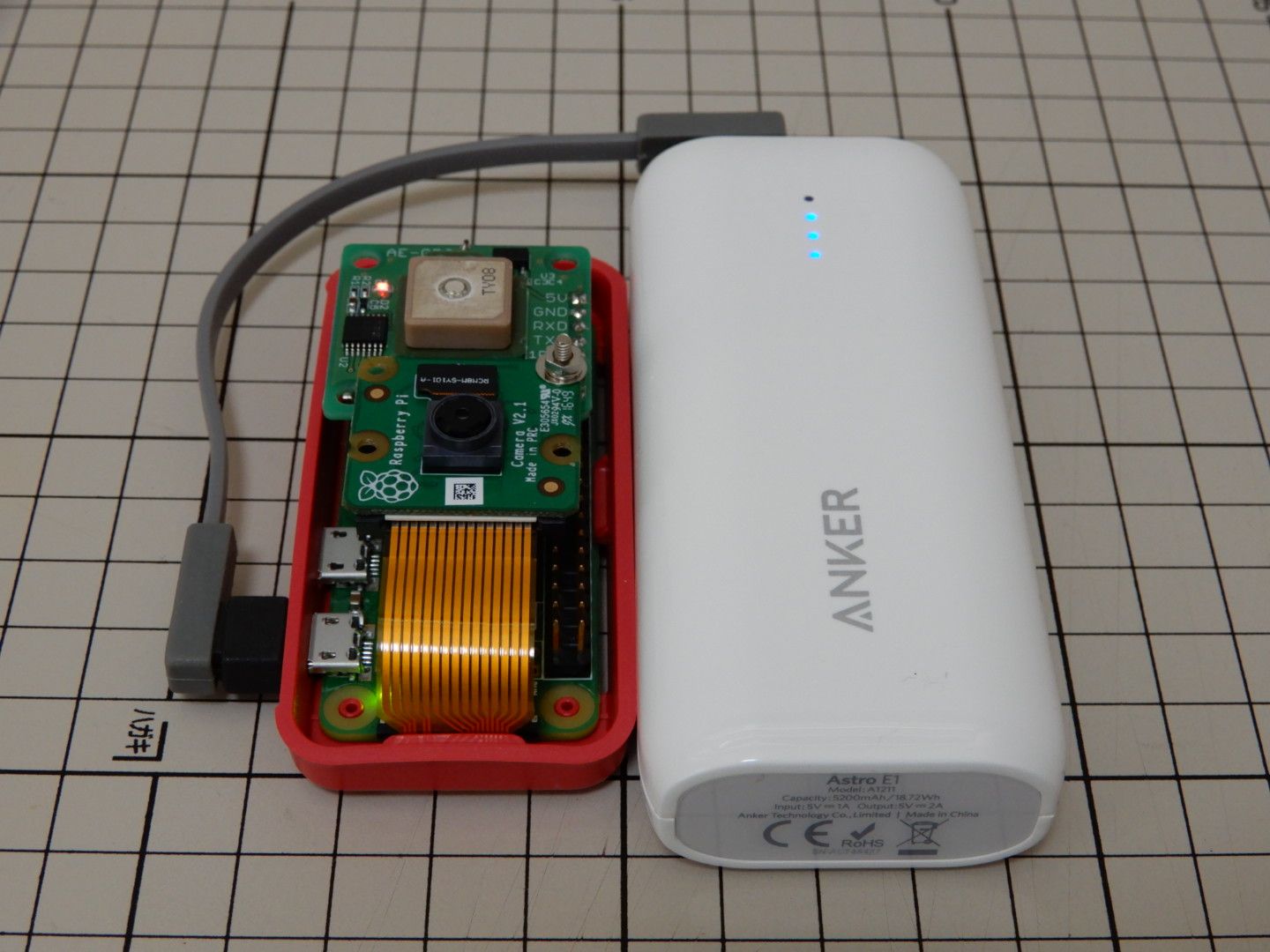
    Raspberry Piにカメラを搭載して防犯カメラのように使用したい場合や、GPSモジュールを取り付けてNTPサーバとして使用したい場合など。

    設置したい場所で、LAN配線や電源(コンセント)の確保が難しい場合があるかと思います。

    LANはWi-Fi(無線)という手もありますが、NTPサーバにしたい場合など、遅延の影響でWi-Fiは使用できず、必ず有線のLAN配線が必要かと思います。

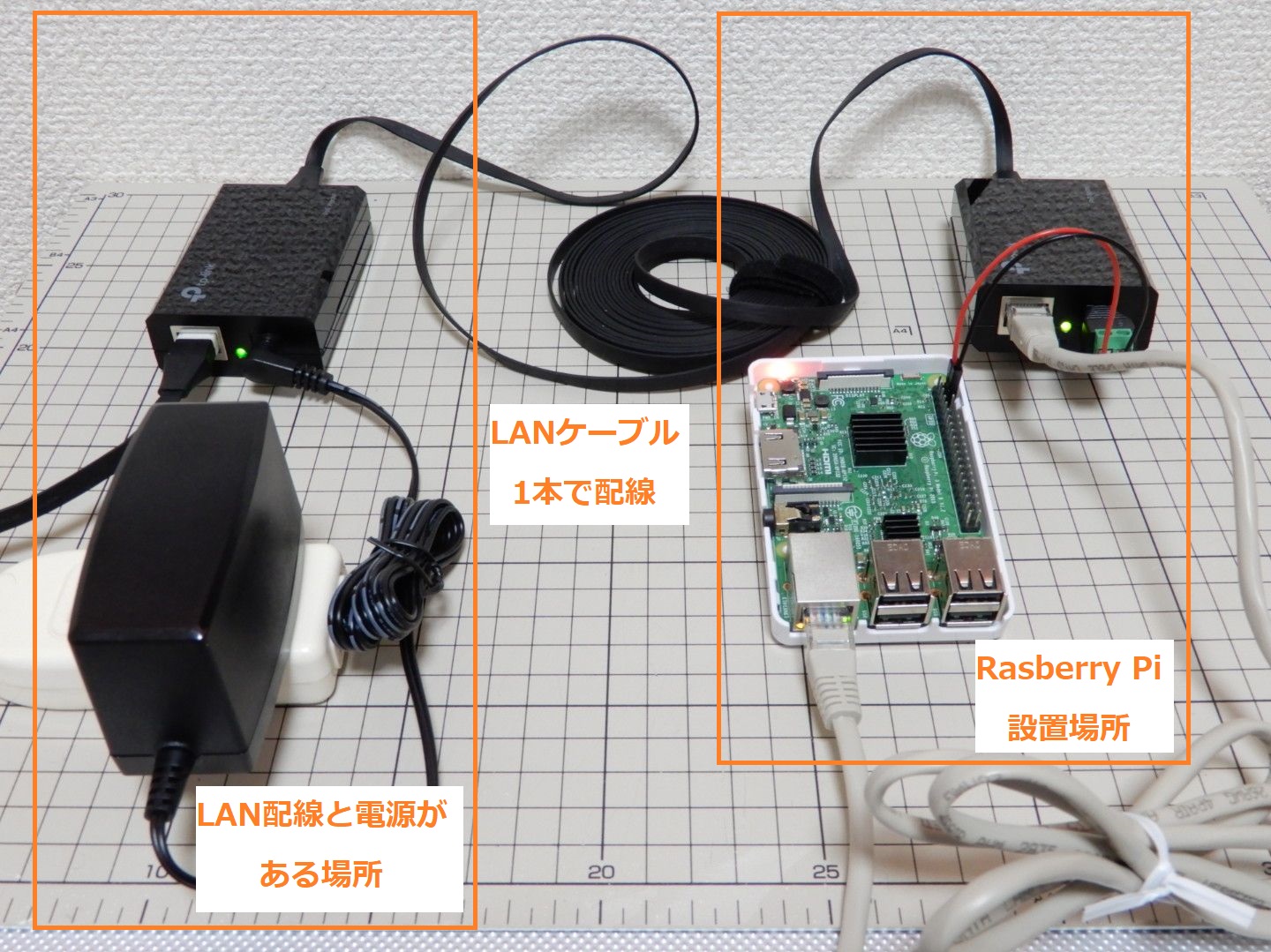
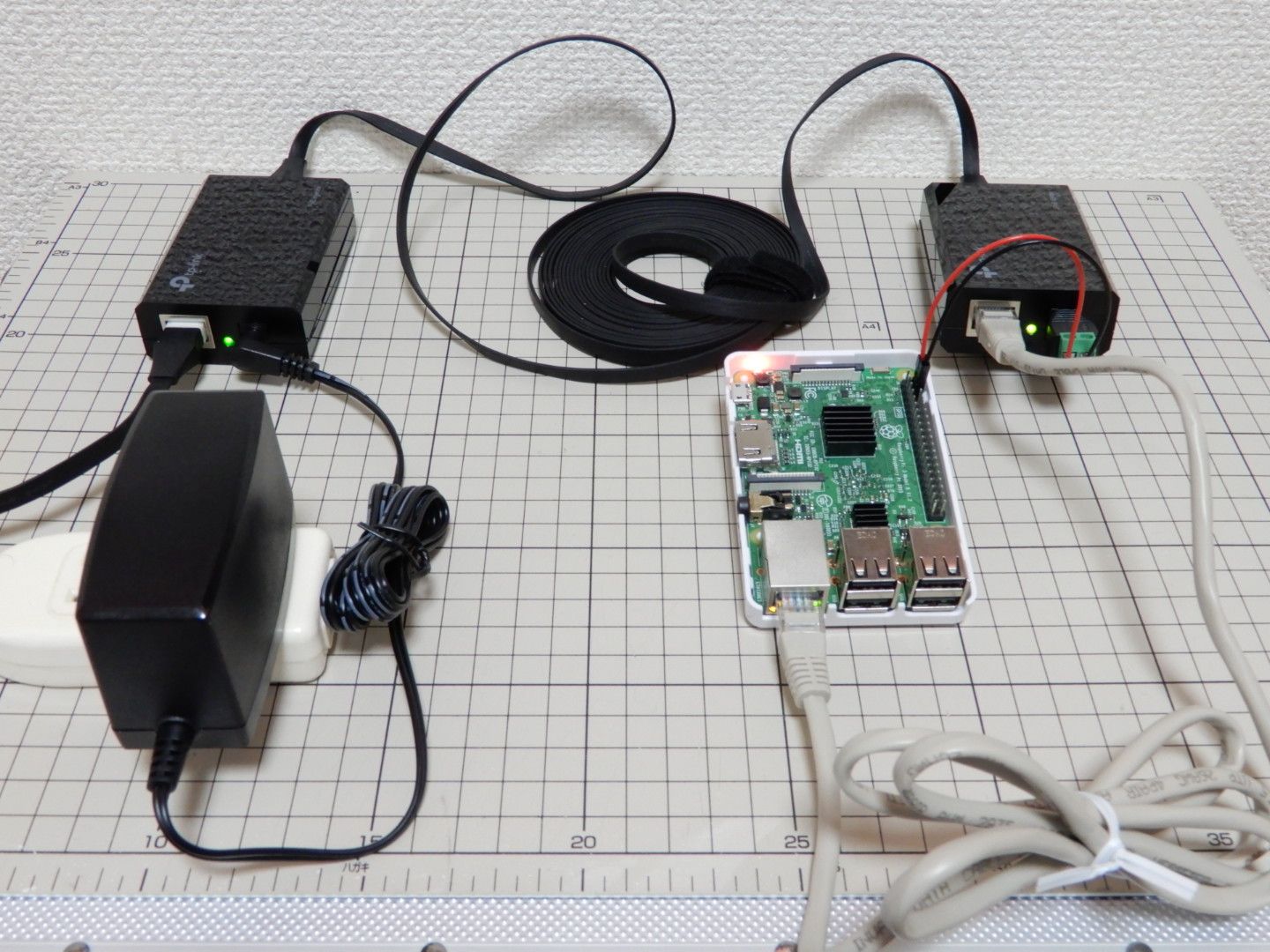
    近年、比較的安価なギガビット対応のLAN配線による給電システムが販売されているようです。コンセントが無い場所へ、LANケーブル1本でRaspberry Piを設置できるように。PoEでRaspberry Piに給電するシステムの作成方法を記録したいと思います。 (さらに…)

  • Raspberry Piのアナログ出力端子を使うには

    Raspberry Piのアナログ出力端子を使うには

    Raspberry Piの映像/音声出力は、HDMI端子をお使いの場合が多いと思いますが、Model A、A+、B、B+にはアナログ出力端子も用意されています。

    しかしアナログ端子の配線は、一般的なTRRS Video/Audio 1と異なり、少し特殊なようです。

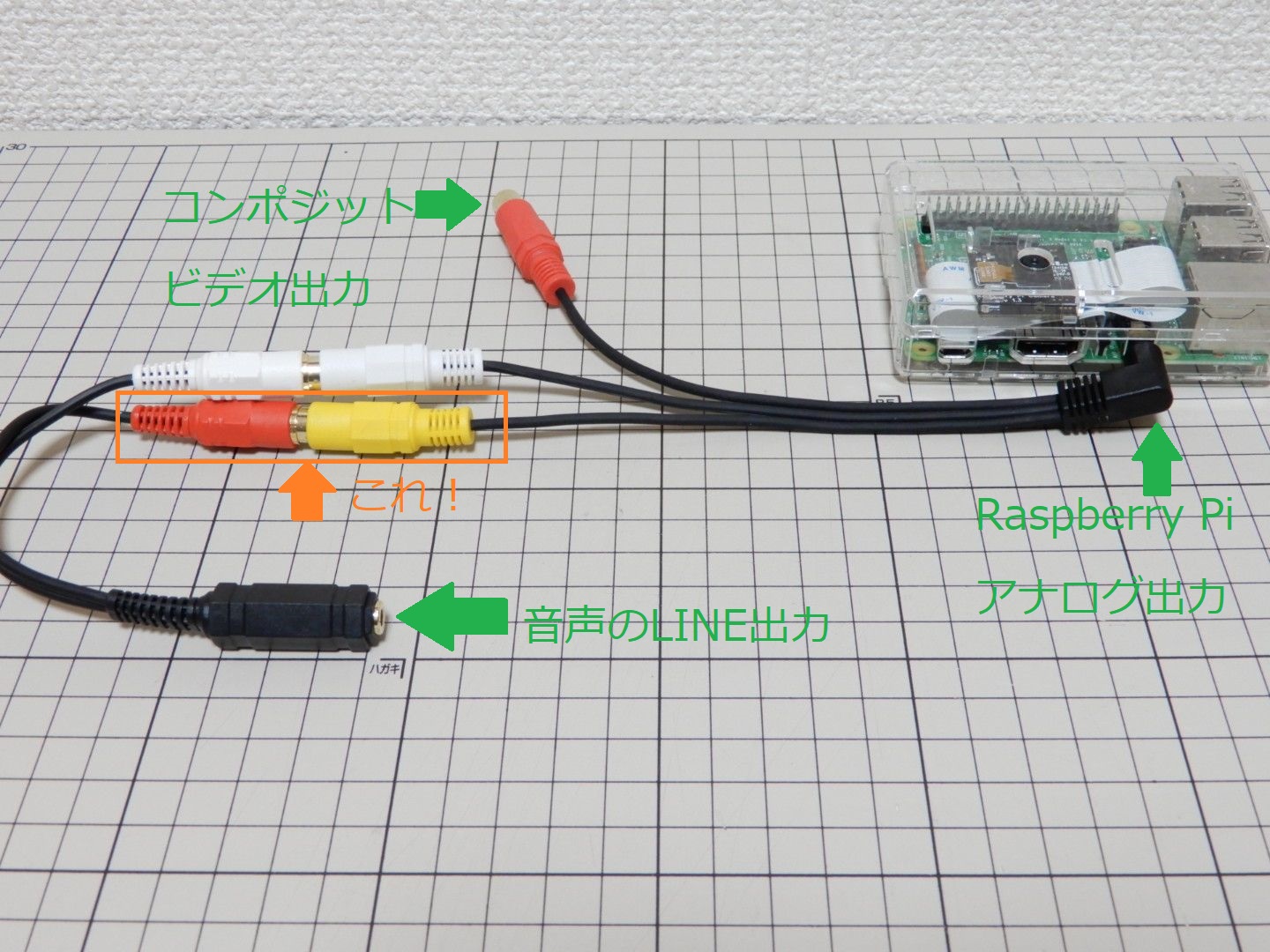
    配線が異なるため、Raspberry Piにそのまま配線すると問題がありますが、プラグ変換アダプタを併用すると、Raspberry Piの音声及び映像のLINE出力を使用することができます。

    Raspberry Piのアナログ端子の仕様と、プラグ変換アダプタを使用した映像/音声出力の取り出し方法を記録しておこうと思います。

    先に結論を申し上げると。ライン出力を使うための接続は下図のようになります。


    (さらに…)

  • ArmbianをeMMCやUSB接続のストレージにインストールするには

    ArmbianをeMMCやUSB接続のストレージにインストールするには

    Rock64やNanoPi等のシングルボードコンピュータ向けのLinuxディストリビューションの1つに、Armbianがあります。

    ArmbianをmicroSDカードで起動後、eMMCやUSBストレージ等、別のメディアにArmbianのインストールが可能のようです。

    NanoPi M4とRock64にeMMCモジュールを接続後、実際にmicroSDカードからeMMCへシステムのインストールを行ってみました。

    手順を記録しておこうと思います。 (さらに…)

  • NanoPi NEO4でAndroid 8.1を起動してみました

    NanoPi NEO4でAndroid 8.1を起動してみました

    Raspberry Piよりも一回りコンパクトなシングルボードコンピュータの、NanoPi NEO4で

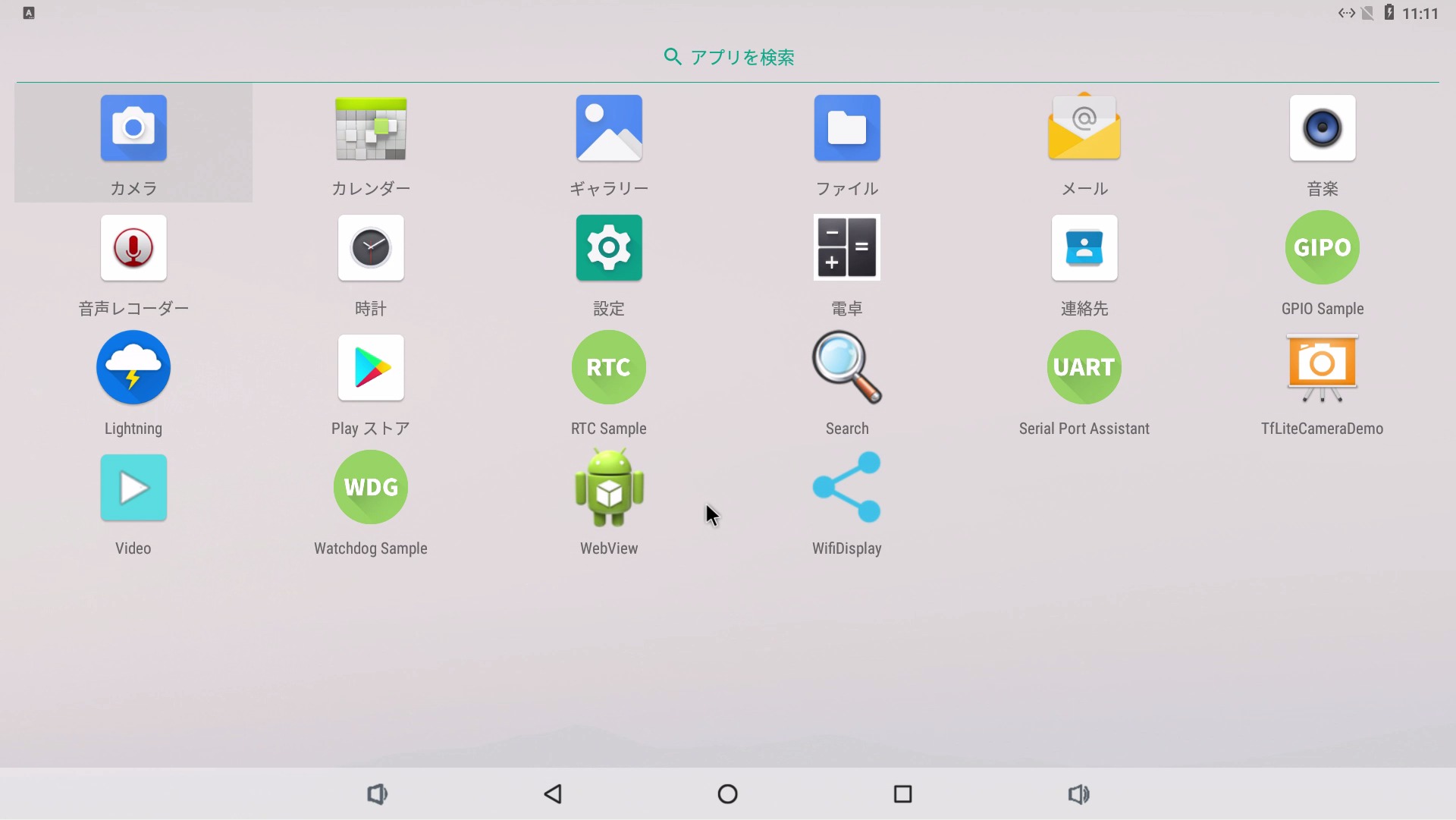
    Android 8.1を起動してみました。起動方法等を記録しておこうと思います。 (さらに…)

  • GPSを取り付けたRaspberry Piの現在位置をGoogle Mapで表示するには FoxtrotGPS版

    GPSを取り付けたRaspberry Piの現在位置をGoogle Mapで表示するには FoxtrotGPS版

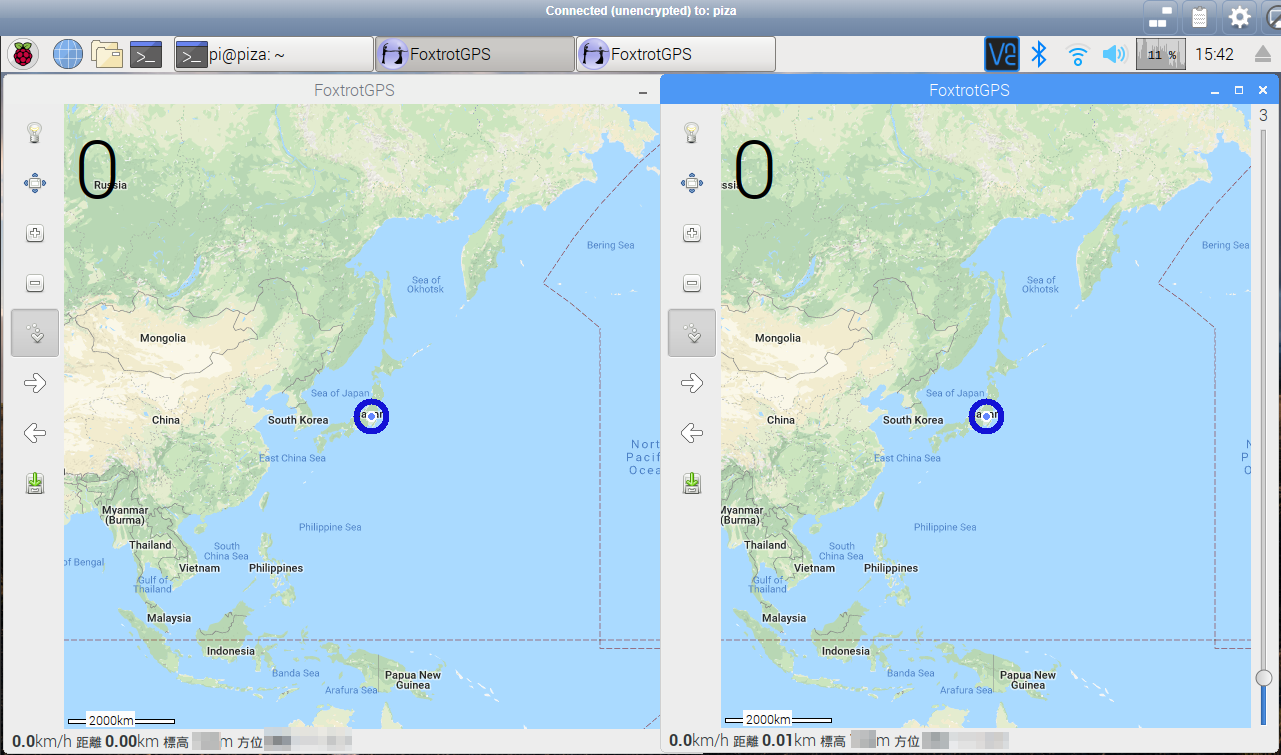
    GPSモジュールを取り付けたRaspberry Piの現在位置を、Google Map上に表示してみたいと思います。地図を拡大するとこのような感じです。gpsdのTCPソケット通信機能を有効にすれば、1つのデスクトップで複数のRaspberry Piの位置を表示することも可能なようです。

    ただし、表示はWeb版のGoogle Mapではなく、Linux用のFoxtrotGPSを使用させて頂きました。

    設定方法を記録しておこうと思います。 (さらに…)

  • GPSを取り付けたRaspberry Piの現在位置をオフラインで地図に表示するには Navit版

    GPSを取り付けたRaspberry Piの現在位置をオフラインで地図に表示するには Navit版

    Raspberry PiにGPS受信モジュールを取り付けて

    そのRaspberry Piが現在どこにあるか、地図上にリアルタイムに表示したいと思います。

    次の2種類の方法で表示可能です。

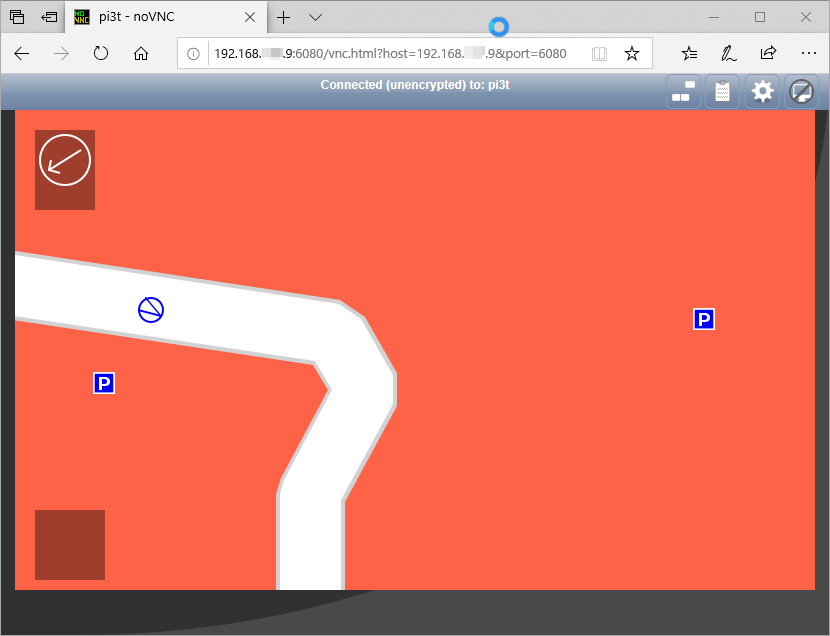
    ①Raspberry Piのディスプレイに表示する方法。地図をあらかじめダウンロードしておきますので、GPS信号を受信できればインターネット環境が無い山でも海でもリアルタイムに地図上に現在位置を表示可能です。②スマートフォンやPCのWebブラウザに表示する方法。①の画面にWi-Fi等のネットワーク経由で接続するかたちです。config.txtに画面サイズを設定することで、Raspberry Piにディスプレイを接続しなくても(ヘッドレスで)実現可能です。下図の青い丸が現在位置になります。
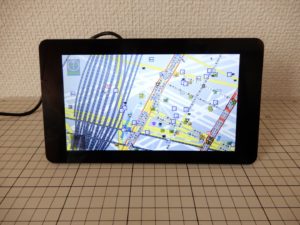
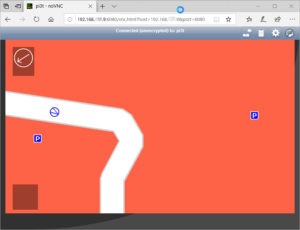
    座標データをどこかにアップロードしたりせず、Raspberry Pi 1台のみで完結します。アカウント登録等は一切不要、位置データもRaspberry Piの外に出ることはありません(画像データのパケットはネットワーク上に流れますが)。地図もオープンなデータを使用させて頂き、費用もかかりませんでした。

    このようなシステムの構築方法を記録しておこうと思います。 (さらに…)

  • Raspberry Piに電力不足マークを出さずに7インチタッチパネルを接続するには

    Raspberry Piに電力不足マークを出さずに7インチタッチパネルを接続するには


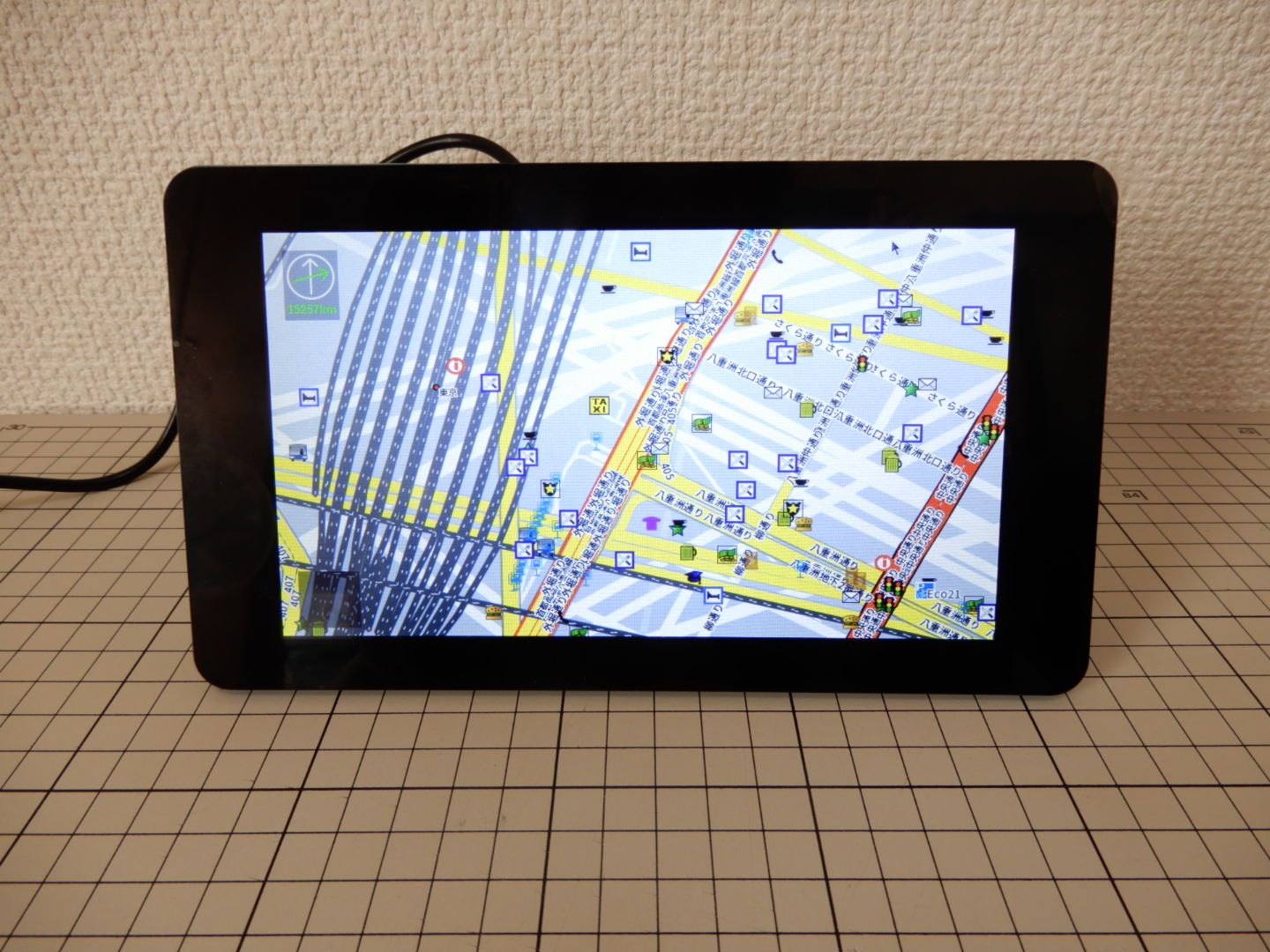
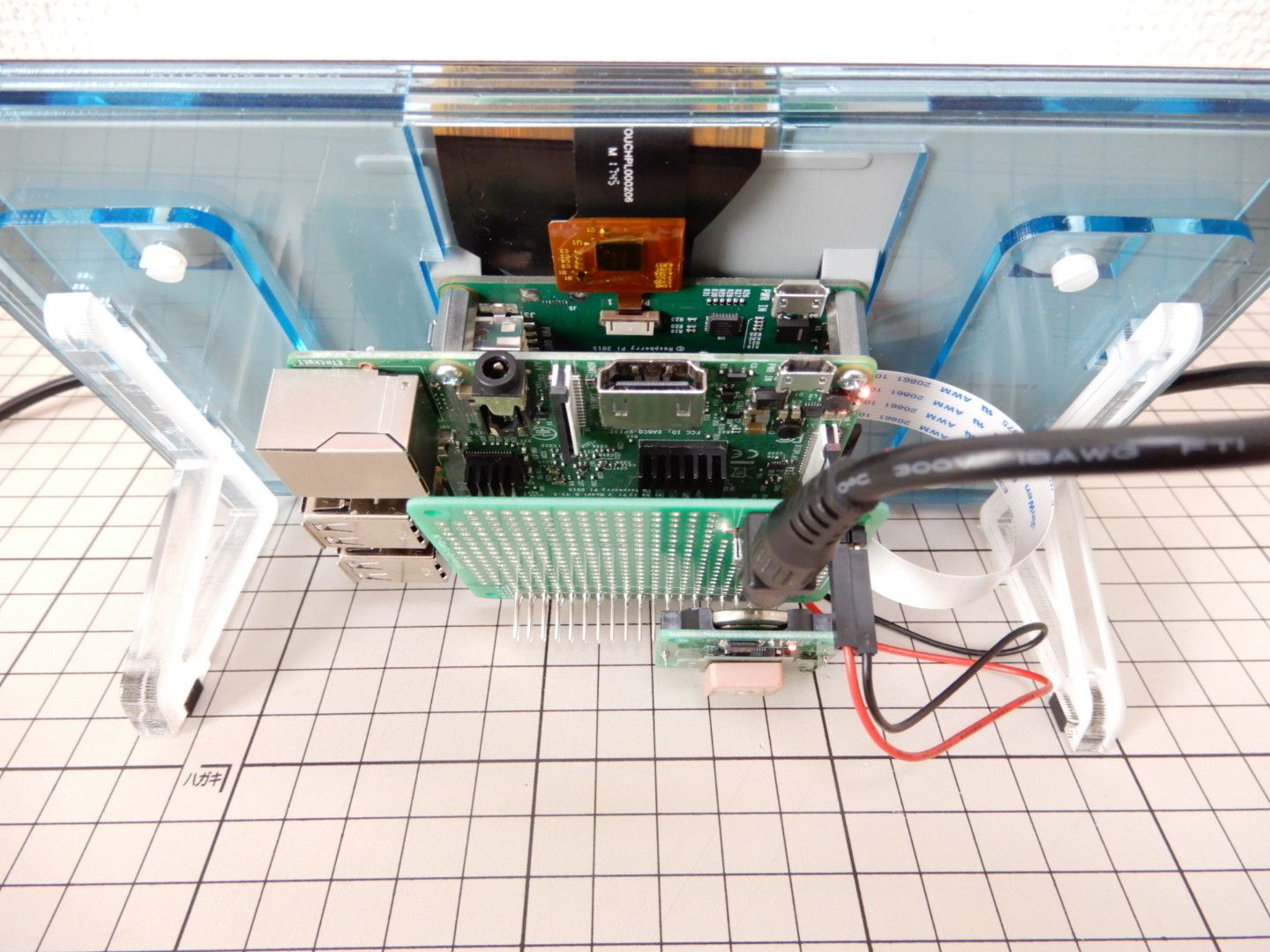
    Raspberry Pi 3にタッチパネル付き7インチディスプレイを接続してみました。

    困った事が2つ。

    ディスプレイスタンドを取り付けたところ、画面が上下逆さまになってしまいました。

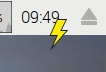
    2つ目は、Raspberry PiのGPIO端子からディスプレイの電源を供給すると、電力不足のマークが表示されてしまいます。

    画面・タッチパネル両方を回転させる設定と、電力不足解消のために電源を分岐する方法を記録しておこうと思います。 (さらに…)

  • Raspberry PiでDebian 10 Busterプレビュー版を起動してみました

    Raspberry PiでDebian 10 Busterプレビュー版を起動してみました

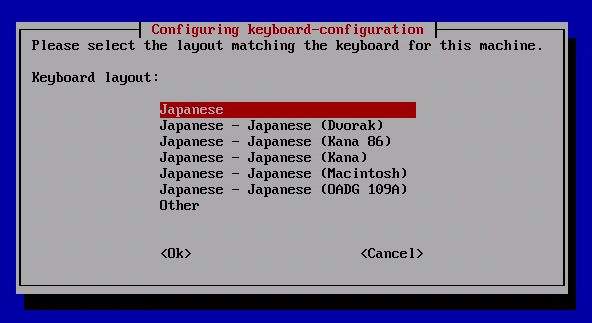
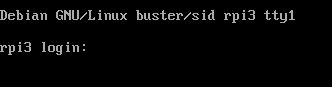
    このような感じで、Debian 10 Busterのプレビュー版を、Raspberry Piで動かせるようです。

    動作に必要な環境等を記録しておこうと思います。 (さらに…)

  • Raspberry PiのデスクトップにWebブラウザからアクセス noVNC

    Raspberry PiのデスクトップにWebブラウザからアクセス noVNC

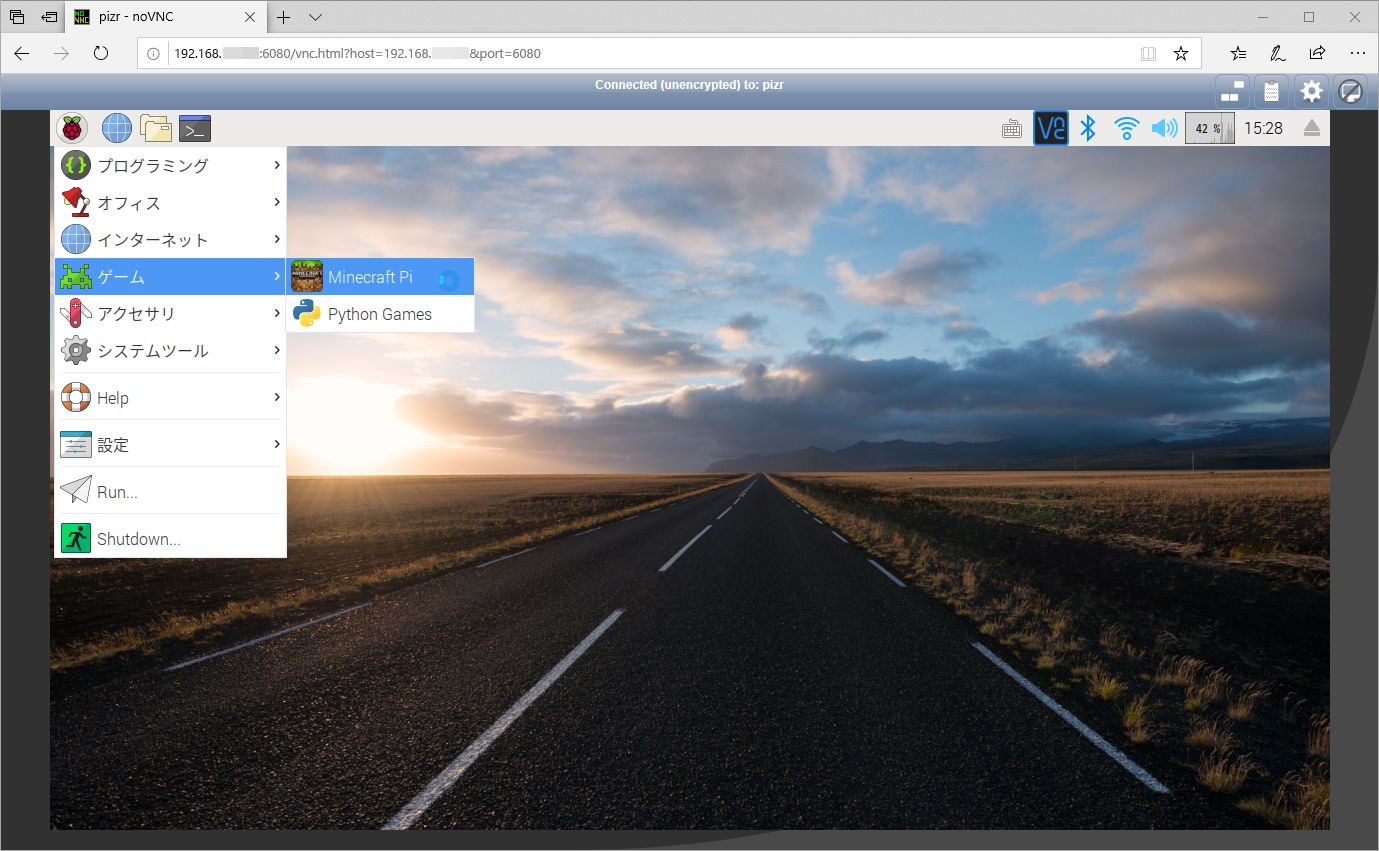
    このような感じで、PCのWebブラウザからRaspberry Piのデスクトップにアクセスしてみました。

    図ではデスクトップの解像度は1280×720ですが、お好みの解像度の設定が可能です。

    Webブラウザのみ使用しますので、VNCビューア等のソフトウェアのインストールは不要です。PCでもスマートフォンでも、ブラウザがあれば、いつでもどこでもデスクトップへアクセスできるようです。

    設定手順を記録しておこうと思います。 (さらに…)