以前、ownCloudサーバを構築しましたが。
ownCloudは、動作の安定性や開発陣営変更による今後のサポートなど、やや懸念があります。
そこで。
今度は、NextcloudサーバをmacOS上で動かしたいと思います。 (さらに…)

以前、ownCloudサーバを構築しましたが。
ownCloudは、動作の安定性や開発陣営変更による今後のサポートなど、やや懸念があります。
そこで。
今度は、NextcloudサーバをmacOS上で動かしたいと思います。 (さらに…)
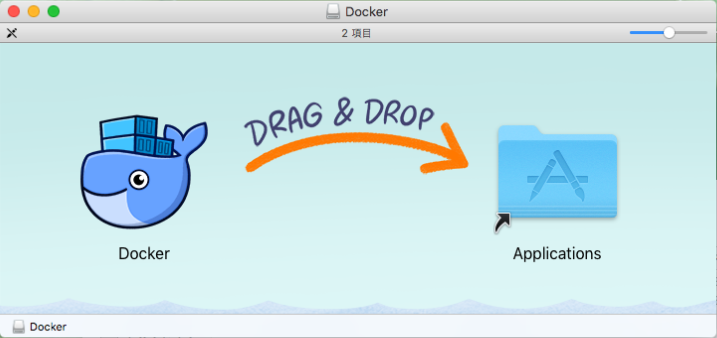
Docker for Macは、macOSの新しい仮想化技術、Hypervisor.frameworkを使ったDockerになります。以前必要だったVirtualBoxが不要になり、管理がずいぶん楽になりました。
Mac OS X 10.10.3(Yosemiteの2015年4月アップデート)以降が必要になります。El Capitan(10.11), Sierra(10.12)でしたら問題ありません。
前回、MacにRocketChatサーバをインストールしました。
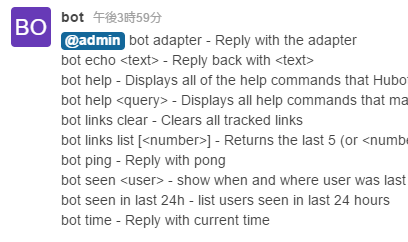
RocketChatにチャットボットのhubotを追加したいと思います。
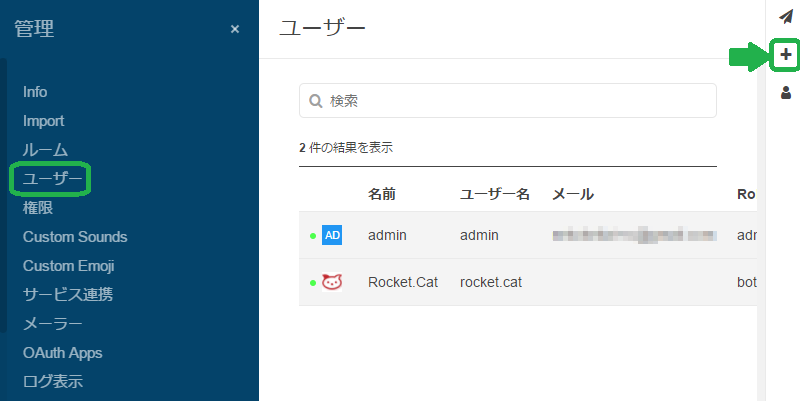

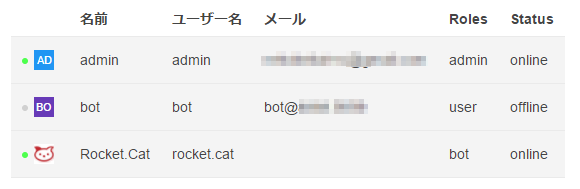
cd rocketchat
docker-compose down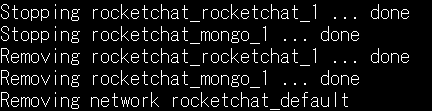
nano docker-compose.yamlversion: '2'
services:
rocketchat:
image: rocketchat/rocket.chat:latest
volumes:
- ./uploads:/app/uploads
environment:
- PORT=3000
- ROOT_URL=http://<IPアドレスを入力>:3000
- MONGO_URL=mongodb://mongo:27017/rocketchat
#- MAIL_URL=smtp://smtp.email
- Accounts_UseDNSDomainCheck=false
links:
- mongo:mongo
ports:
- 3000:3000
mongo:
image: mongo:latest
volumes:
- ./data/db:/data/db
#- ./data/dump:/dump
command: mongod --smallfiles --oplogSize 128
hubot:
image: rocketchat/hubot-rocketchat:latest
environment:
- ROCKETCHAT_URL=rocketchat:3000
- ROCKETCHAT_ROOM=GENERAL
- ROCKETCHAT_USER=bot
- ROCKETCHAT_PASSWORD=<botを作成した時のパスワードを入力>
- BOT_NAME=bot
# you can add more scripts as you'd like here, they need to be installable by npm
- EXTERNAL_SCRIPTS=hubot-help,hubot-seen,hubot-links,hubot-diagnostics
depends_on:
- rocketchat
volumes:
- ./scripts:/home/hubot/scripts
# this is used to expose the hubot port for notifications on the host on port 3001, e.g. for hubot-jenkins-notifier
ports:
- 3001:8080docker-compose up -d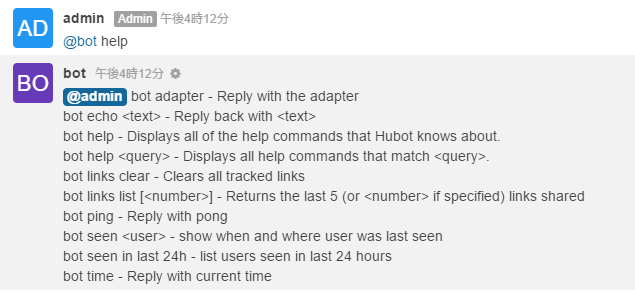 @bot helpを入力し、ヘルプが表示されれば、hubotが正常に動作しています。
nano docker-compose.yaml試しに、EXTERNAL_SCRIPTS=にhubot-shipitを追加・・・
- EXTERNAL_SCRIPTS=hubot-help,hubot-seen,hubot-links,hubot-diagnostics,hubot-shipitdocker-compose restart hubot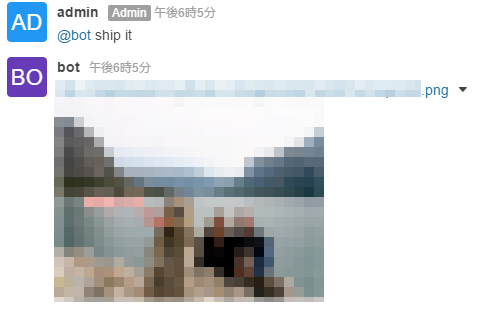
GitHubのHubot Scriptsが参考になるかと思います。
スクリプトによっては、docker-compose.yamlファイルにGoogle-API-Keyを記入する必要があるそうです。

macOSにて、RocketChatサーバを構築したいと思います。
いつものDocker for Macを使用します。
Mac OS X 10.10.3(Yosemiteの2015年4月アップデート)以降が必要になります。El Capitan(10.11), Sierra(10.12)でしたら問題ありません。
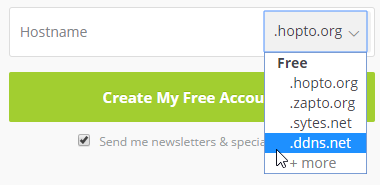
VPNサーバを使うとき。気になることの1つは維持費ですが。(他にセキュリティなど)
今年発売されたBuffaloさんの無線LANルータは、「L2TP over IPsec」VPNサーバ機能に対応しつつ、無料のDDNSサービス「no-ip」に対応しているようです。
そこで「no-ip」に無料アカウント登録してみたいと思いますが・・・・はたして、都合よく無料で使えるのでしょうか!? (さらに…)
すっかり春らしくなりましたね。
新しい季節になり、新製品の発売も落ち着いてきたところで。
自宅に置いたPCサーバに、外出先からアクセスすることを想定して。
※他人に見せたくないメモは、自宅wordpressサーバへ
VPNサーバ機能付きのWi-Fiルータを探してみたいと思います。
サーバーレスなデータベースの変換のお話です。
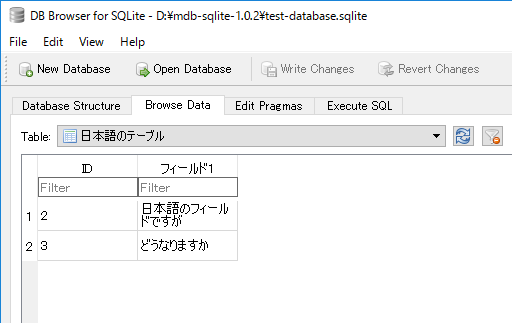
MS Accessからsqliteへ。mdb-sqliteを使わせて頂きました。
日本語を含め、テーブルはちゃんと変換されていました。クエリは消えてしまったようですが。
変換はWindowsで次の方法で。
先日、Visual Studio 2017が正式に公開されました。
Community Editionのオフライン・インストールをしようとしたところ。
最初、うまく行かなかったので、メモを2つほど。
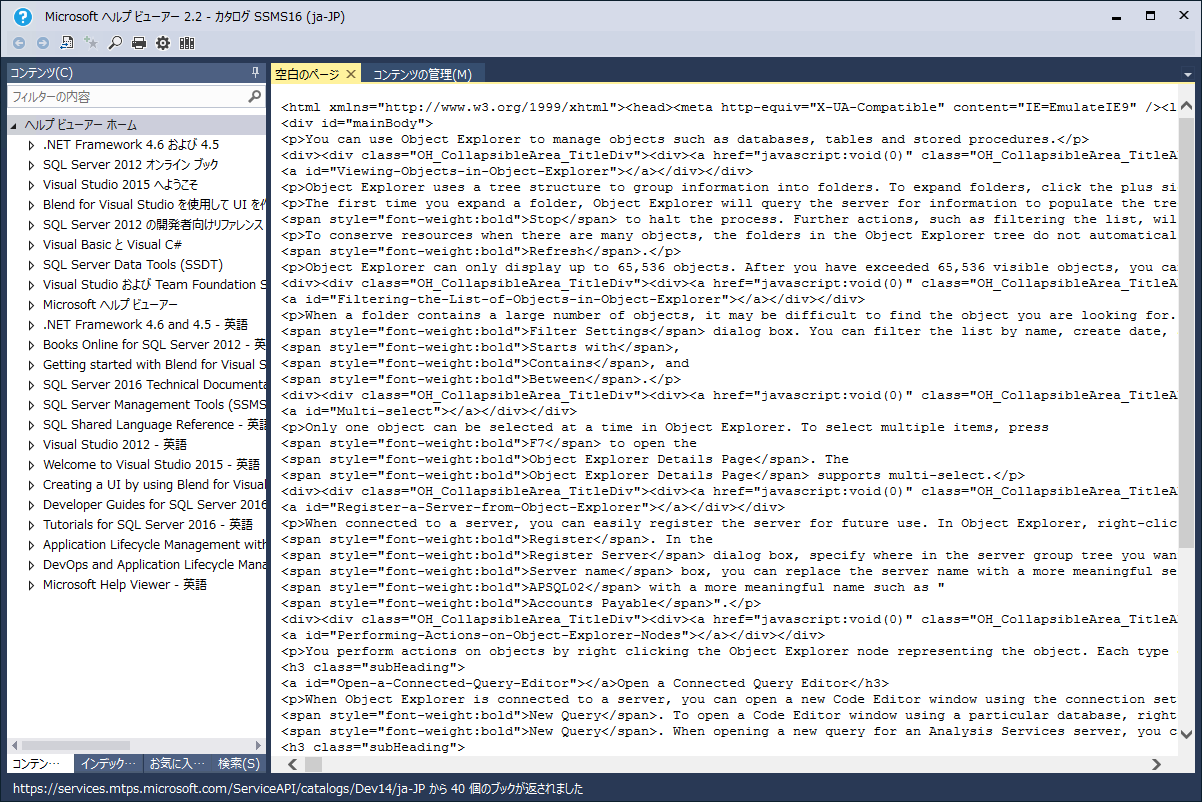
こんな感じで、ヘルプの内容が正しく表示されないとき。
もしかして、Windows Server 2012 R2、または2012や2008等、サーバ系のWindowsをご利用ではないでしょうか?
その場合、次のように設定変更を行うと、正しく表示されるようになるようです。