この記事をご覧になられたということは、PC用のディスプレイをお使いかと思います。機器の接続に、どんな端子をお使いでしょうか?
ここでは、HDMI端子を使用する場合の方法をご紹介させて頂きます。
ヘッドホン端子や音声のライン出力端子が無いディスプレイに、高音質(CDと同程度)・低遅延(40ミリ秒未満)のワイヤレス・ヘッドホンを接続可能です。
※17.10.30:2台の機器(分離器・セレクタ)を使用した記事から、音声分離機能付きHDMIセレクタ1台を使用する記事に更新しました。

この記事をご覧になられたということは、PC用のディスプレイをお使いかと思います。機器の接続に、どんな端子をお使いでしょうか?
ここでは、HDMI端子を使用する場合の方法をご紹介させて頂きます。
ヘッドホン端子や音声のライン出力端子が無いディスプレイに、高音質(CDと同程度)・低遅延(40ミリ秒未満)のワイヤレス・ヘッドホンを接続可能です。
※17.10.30:2台の機器(分離器・セレクタ)を使用した記事から、音声分離機能付きHDMIセレクタ1台を使用する記事に更新しました。

テレビやゲーム機といった、映像機器を接続するケーブルや端子。過去のものを含めると、色々な種類がありましたが。
2017年現在、一般的なものは。
HDMIやDisplayPortは、今現在も新しい仕様が策定されて、進化を続けている規格になります。
その影響もあり、HDMIケーブルは、新しい機器で古いケーブルを使うとトラブルが発生する場合があります。
原因と対策を、簡単にまとめてみたいと思います。
HDMI規格は、こちらのHDMI公式ホームページに詳細が記載されております。
鍵となるポイントは3点。「帯域幅」と「イーサネット対応」かどうかそして「プレミアム対応」かどうか。
そのポイントでまとめると、5種類になります。
[table id=2 /]
お使いの機器が、どの帯域に対応するか調べたいとき。機器のHDMIバージョンを調べる必要があります。
たとえばPlayStationと関連付けると、次の関係になります。
問題が発生するパターンは・・・
こう考えると、ずいぶん問題が整理されると思います。
上記以外の理由・・・接触不良や断線、端子の破損(メッキ部分がペロっとめくれる場合があります)等がありますが、これらは「機器の故障」ですので、修理・交換が必要です。
極稀に、機器の相性の問題もあるかと思いますが・・・(相性問題は、本当はあってはいけないのですが)
トラブルが潜む、罠的なものは、PlayStation 3時代のイーサネット非対応のケーブルではないでしょうか。ハイスピード対応ですが、予約済み端子がつながっていない場合も。
また、ハイスピード対応、イーサネット対応、HDMI 2.0対応でも、18Gbpsに対応しないケーブルもあるようです。
「プレミアム」と記述されたものは、それなりの意味があるようです。今でしたら「Premium HDMI cable」認証済みのものを選べば、18Gbps対応であり、4K, HDR信号に対応しているそうです。
ディスプレイやテレビ、PCやゲーム機といったHDMI機器を購入する場合。その機器のバージョンに合ったケーブルを同時購入することで、帯域の保証が得られることになります。
また、昔と違って、最近のケーブルは細くて扱いやすくなりました。端子がめくれて壊れる事も減りました。
2017年中盤以降、策定が完了した、HDMI 2.1対応機器が登場するかと思います。その場合、48Gbps対応の機器とケーブルが登場するかと思います。
昔の「ただ映像が見られる」時代から。高解像度、高音質、高フレームレート化、色空間の拡張・・・そして3D、HDR、VR対応への進化・・・・次はどんな映像が楽しめますでしょうか?[amazonjs asin=”B01NCHMGMR” locale=”JP” title=”【4K HDR対応】プレミアムHIGH SPEED HDMIケーブル2.0m”]
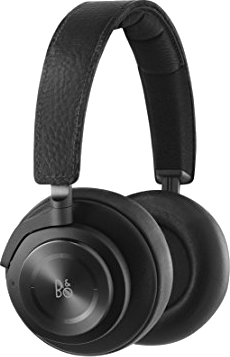
昔のBluetoothオーディオは、音質や遅延の問題がありました。
音質については、AAC、aptX、さらにハイレゾ対応のaptX HD、LDACコーデックの登場でずいぶん向上しました。
音ズレ・・・遅延については、aptX Low Latency(以下aptX LLまたはローレイテンシーと呼称します)の登場で、高音質(CD音質相当)の音声を、40ミリ秒未満の低遅延で聴くことができるようになりました。個人差はありますが、40ミリ秒は遅延の検知限より小さいと言われているようです。
さて。
映像の鑑賞とゲームを目的として、aptX ローレイテンシー対応のヘッドホン・イヤホン・スピーカーを「本気で」探したいと思います。
「本気で」というのは。間違って非対応製品を買わないように。
メーカーのスペック欄に、ちゃんと「aptX ローレイテンシー対応」と書いてある正式対応の製品のみ選びたいと思います。
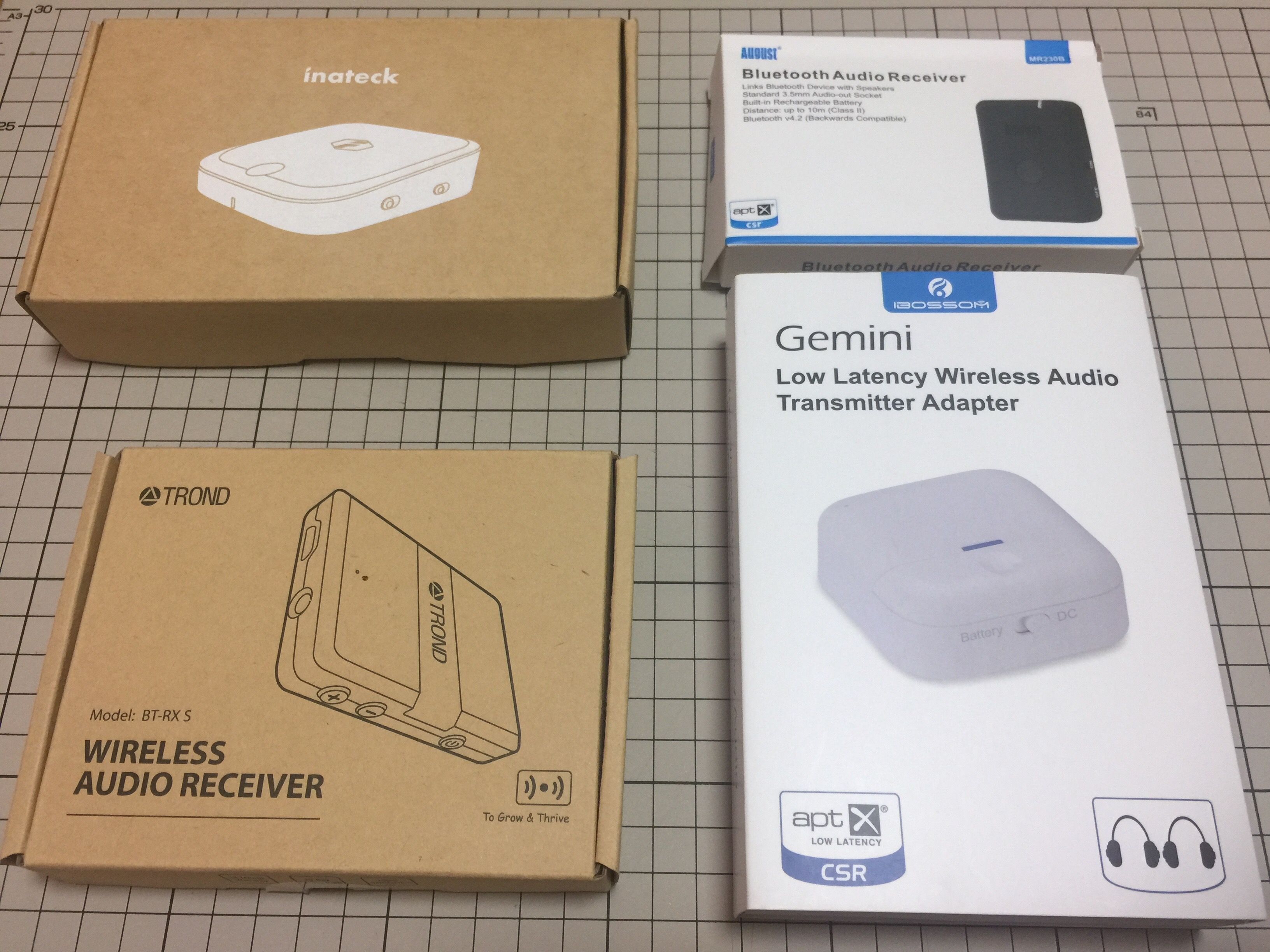
ワイヤレス(無線)のヘッドホンやスピーカーで、映像やゲームを楽しみたい時。
ワイヤード(有線)と同じ音が聞こえないと、違和感を感じませんか?
Bluetoothのワイヤレス・オーディオシステムで。大きい音はちゃんと聞こえるのに、ノイズっぽい小さい音が消えてしまうという、困った現象に遭遇しました。
先に結論を申し上げると。機器の接続方法の問題でした。
解決策をご紹介したいと思います。
尚、Bluetoothの方式(コーデック)ですが、CDと同程度の音質(48kHz/16bit/LPCM)で低遅延(40msec未満)が保証されているaptXローレイテンシーという条件で検証しています。
一昔前は。ワイヤレスオーディオといえば、FMトランスミッターか、赤外線ワイヤレスヘッドホンでした。
2017年現在。主役はすっかりBluetoothに移った感じです。
しかし、Bluetoothオーディオの問題は「音ズレ。あれ、声が、遅れて、聞こえるよ?」
電話で通話する場合や、「音楽だけ」聴く場合は、音声の遅延はそれほど問題ではありません。
しかし、映画等の映像を見る場合。映像と音がズレているのが気になりだすと、ムズムズしませんか?
そしてゲームの場合は、集中して見ている分、もっと違和感を感じやすいと思います。音ゲーでは、遅延が致命的な問題になります。
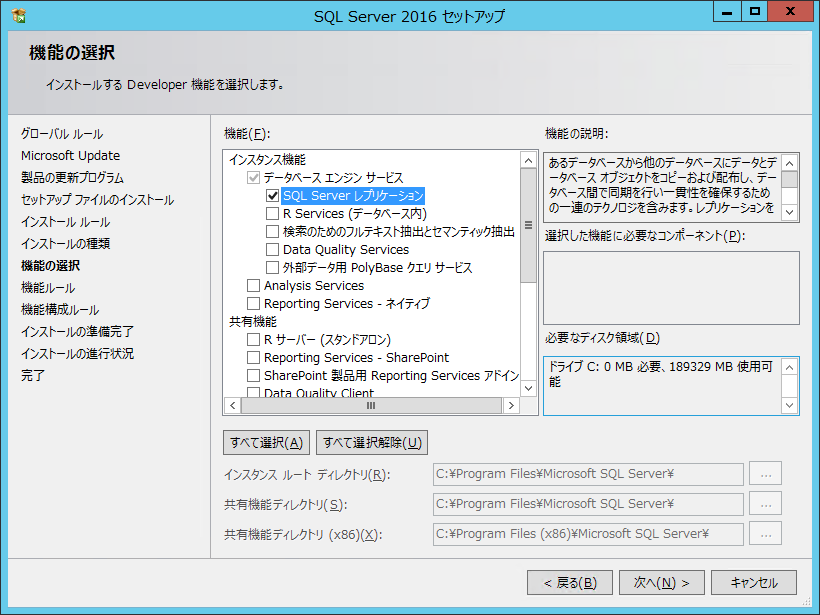
SQL Server 2005以降で使用可能のようですが。
tablediffが見当たらない場合。
「SQL Serverレプリケーション」をインストールする必要があるようです。
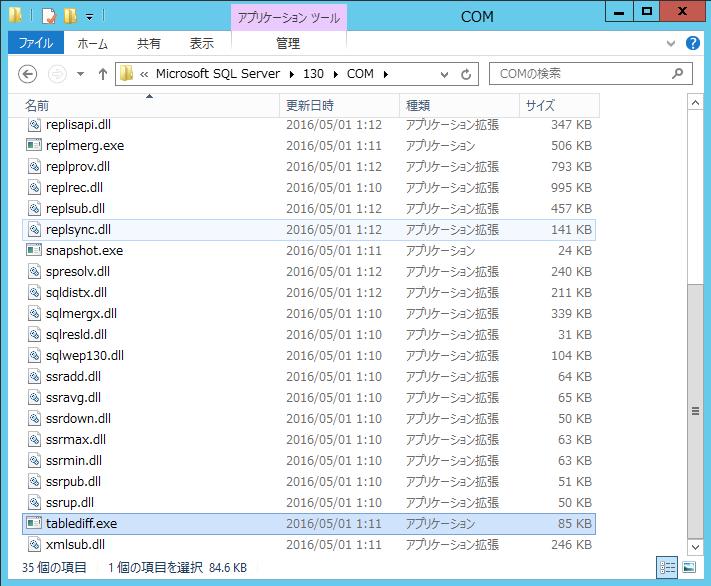
SQL ServerのCOMフォルダの中に、tablediff.exeがインストールされます。
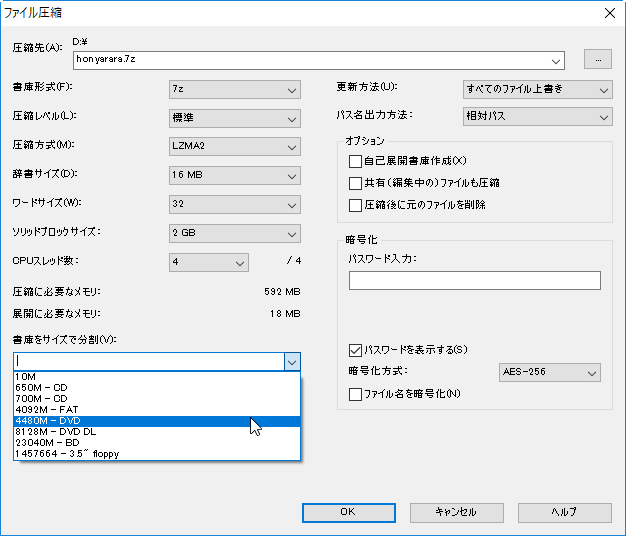
圧縮する前なら、分割オプションでサイズを指定すれば良いのですが
圧縮して7zファイルを作った後に、再圧縮なしで分割したい場合・・・・こうすれば出来るようです。
WindowsもLinuxもmacOSも、同じ手順になります。
Macでは、比較的簡単にNextcloudを動かす事ができました。
今度は、Docker for Windowsで動かしてみたいと思います。
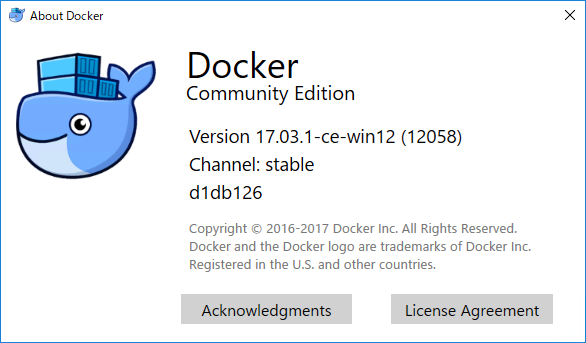
バージョンは、17.03.1を使いました。新しいバージョンを使う理由があります。以前は、Windowsではdocker execが使えず、大変不便でした。しかし、このバージョンでは、execを使ってコンテナ内でbashが使えます。素晴らしい!