投稿者: hide

  • MAME4allのROMsパス設定のコツ

    MAME4allのROMsパス設定のコツ

    ROMsパスへromファイルを転送する方法はこちらになります。

    Android 5.0(lollipop)や6.0(marshmallow)は、SDカードのアクセスに、アプリケーションごとの権限の設定が必要になりました。

    このため、Android 4.4以降は、MAME4allのROMsパスに、SDカードを指定することが難しくなりました。Androidバージョンごとにまとめますと。

    • 昔のAndroidは、SDカードにROMsフォルダを作成し、MAME4allで遊ぶことができた。(Android 4.0以前)
    • Android 4.4は、SDカードに書き込みができないため、MAME4allのROMsを本体内蔵ストレージに置く必要がある。
    • Android 5.0以降は、アプリごとにSDカードの書き込み権限を設定する必要がある。MAME4allは、この権限設定ができないため、ROMsを本体内蔵ストレージに置く必要がある。

    Android 4.4以降は、MAME4allのROMsパスをデフォルトのままで使うのが良さそうな感じです(変えてもあまり意味がないため)。

    romsファイルがたくさんあり、本体の内蔵ストレージ容量を超えるromファイルを入れたい場合。

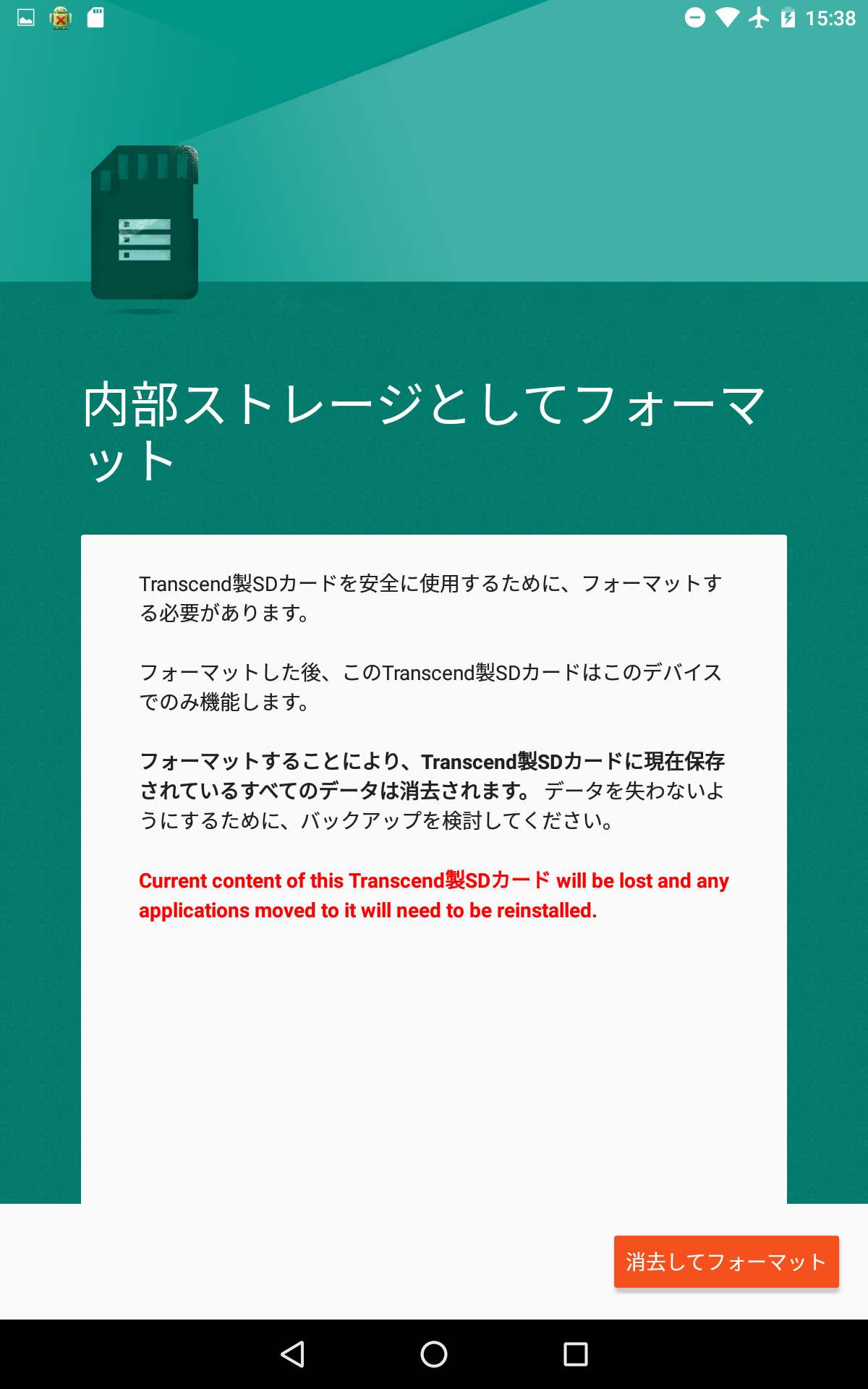
    一部のAndroidの機種では、SDカードを内蔵ストレージとしてフォーマットすることで、ROMs用に沢山の容量を使うことができます。その方法をご紹介致します。
    (さらに…)

  • Xbox(One)ワイヤレスコントローラーをAndroidで使う

    Xbox(One)ワイヤレスコントローラーをAndroidで使う

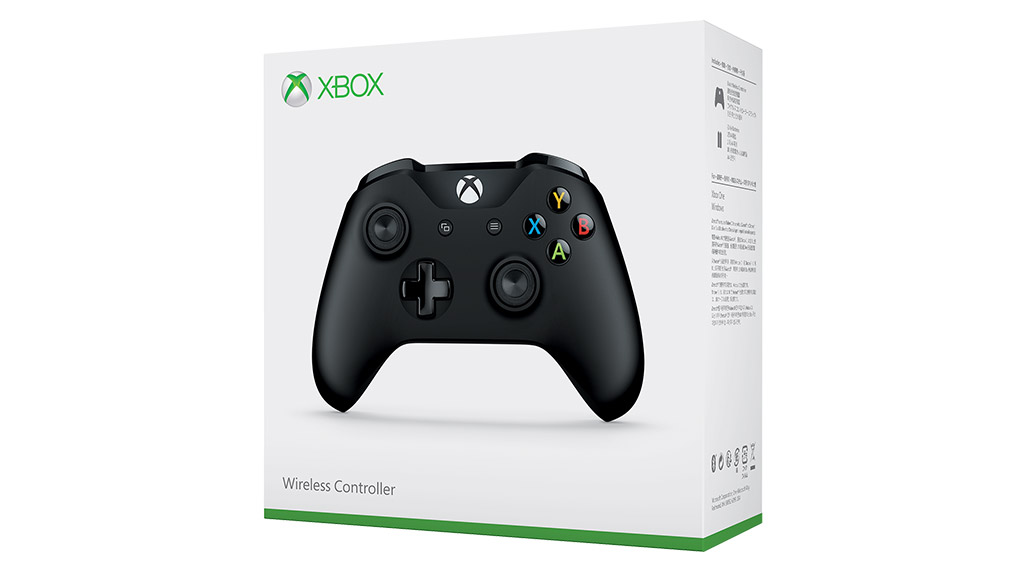
    Xboxコントローラーは、こちらの記事でご紹介したWindows 10 PCへBluetooth接続できる新型モデルです。

    [amazonjs asin=”B01N8SVJM7″ locale=”JP” title=”XboxOne ワイヤレスコントローラー (ホワイト)”]

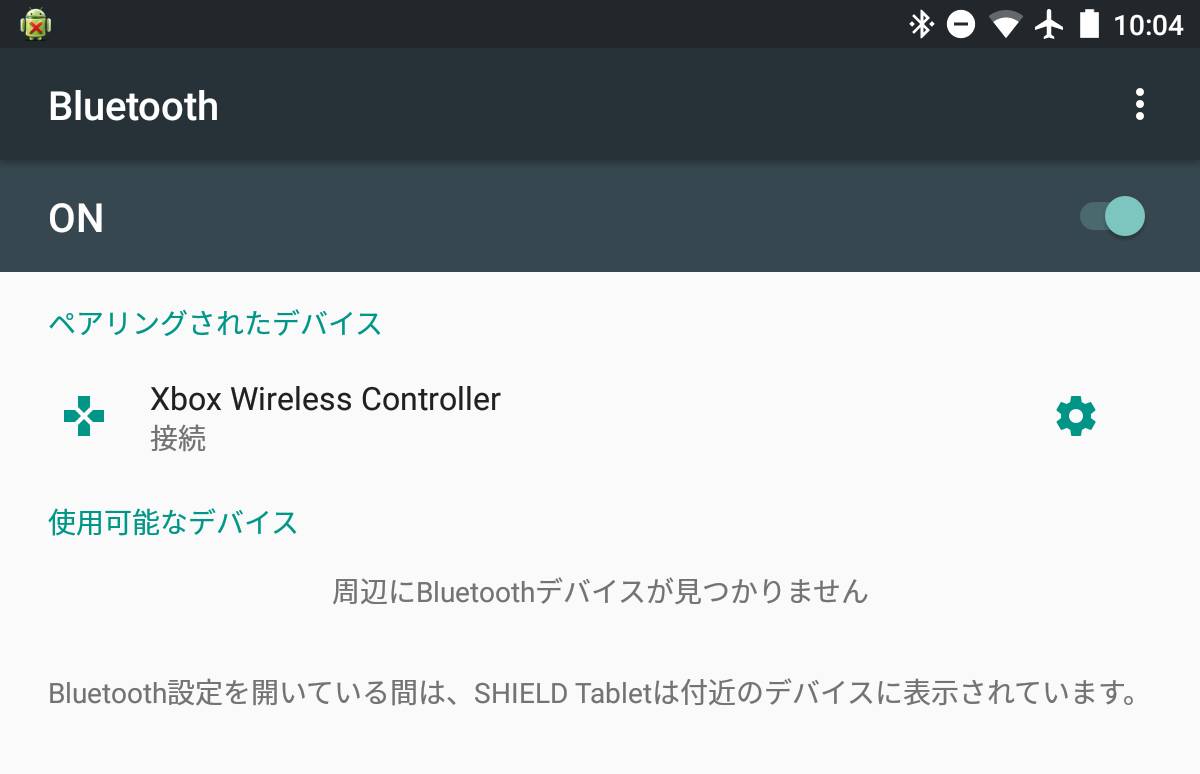
    手持ちのAndroid4機種とXboxワイヤレスコントローラをBluetooth接続し使用できるかどうか試してみました。

    • ASUS ZenPad 10 Z300M
    • ASUS Nexus 7 (2013)
    • SONY Xperia Z4 Tablet
    • Nvidia Shield Tablet

    (さらに…)

  • Xbox One ワイヤレスコントローラーの謎

    Xbox One ワイヤレスコントローラーの謎

    検証してみました


    PCと直接Bluetoothで無線接続できる新型Xboxコントローラー登場

    2016年11月。BluetoothでWindows PCとワイヤレス接続できる、Xbox Oneコントローラーが発表されたようです。

    さらに、限定版も登場・・・

    ネットで入手しようと思ったのですが、Xbox コントローラーは、似たようなものがたくさんあって、よくわからず・・・

    さて。

    間違って古いコントローラーを購入しないように、少し情報を整理してみたいと思います。

    (さらに…)

  • 他人は変えられないが。新しい視点を伝える事はできるかも。

    自分と他人。

    人間として、知性を持って生まれたものとして、時には自分と他人の違いを意識したり、しなかったり・・・・。

    まあ、一説では。猫なんかは、飼い主(人間)を「狩りが苦手な大きい猫」みたいに思ってる、なんて話もありますが。

    他人なのか、それとも自分の延長なのか、よくわかりませんよね。

    ・・・

    私は、他人を変える事はできない。と、思いたい。(ぇ?)

    いえ、他人様は変えられないと思っているつもりなのですが、実際の言動を客観的に見た場合、果たして本当にそうなのか、疑問があります。

    少なくとも、普通の人なら、一度は「あの人が、こうだったら良いのに」と思いますよね?

    むしろ、思わないほうが変ですよね?それって態度に出ているのでしょうか?

    ・・・

    さて。他人は変えられないにしても。

    私は、他人様へ、「自分の持つ(他人と違う)別のものの見方」を伝える事は出来ると思っています。

    自分と他人が違うなら、物の見方も絶対に違うよね。という発想からです。

    ・・・

    心の底に「他人を変えたい」という願望があると、どうも、他人に無理強いをする言動になると思います。

    そんなときは。

    「私はこういうふうに、見てるのだけど、貴方はどう思いますか?」

    というふうな伝え方にするように心がけています。

    罪を憎んで人を憎まず、的な?

    ・・・

    まあ・・・言うは易し行うは難し?

    実際は、なかなかな難しいのですけどね。回りくどいといいますか。嫌味になっても駄目ですし。

    ・・・

    うまく自分の視点を伝えられた、その結果。

    他人のものの見方が聞ければそれも良し、自分の物の見方を修正できれば、さらに良し・・・という感じです。

    理想的には、「ああ、そういう見方だから、そう行動するのね」と聞ければ、何か得られた感じがします。

    ・・・

    まあ、そういう技能を育てられたら良いな。という願望のお話でした。

  • macOSファイルサーバへAndroidからアクセスするもう1つの方法

    macOSファイルサーバへAndroidからアクセスするもう1つの方法

    Macにファイルを置いて、AndroidスマートフォンやタブレットからWi-Fiでアクセスしたいとき。

    実は、方法が2つあります。アタリとハズレの2つの方法です。 (さらに…)

  • ownCloudでVeraCrypt暗号ファイルがアップロードされないとき

    ownCloudでVeraCrypt暗号ファイルがアップロードされないとき

    ファイルを暗号化したいとき。

    VeraCrypt (TrueCrypt)を使う場合があると思いますが。

    ownCloudと組合せたとき。暗号化したファイルの更新がうまく検出されず、ownCloudサーバーへのアップロードに失敗する場合があります。

    さて。原因と対策は。

    (さらに…)

  • Windows→MacへVNC接続。日本語入力で困った時

    Windows→MacへVNC接続。日本語入力で困った時

    Macで画面共有を行い、デスクトップへリモートログインするとき。

    まあ、Mac→Macなら、動作も安定して何も問題が無いのですが。

    Windows→MacへVNCでつなぐときは、少しコツが要りますよね。

    日本語入力で困った事がありますので、その解決策の備忘録を。

    (さらに…)

  • GeForce Experience 3.0でフレームレート表示

    GeForce Experience 3.0でフレームレート表示

    ※以前のバージョンをお使いの場合

    GeForce Experience 2.0でフレームレートを表示する場合はこちらを御覧ください。


    FPS表示設定

    GeForce Experience 3.0にてフレームレート(FPS)を表示するには、次の手順で設定を行えば宜しいようです。

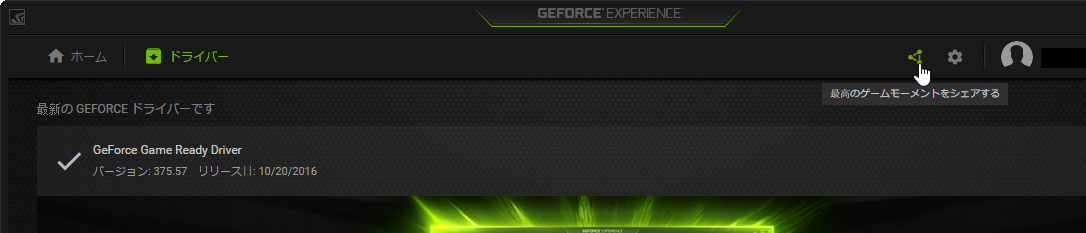
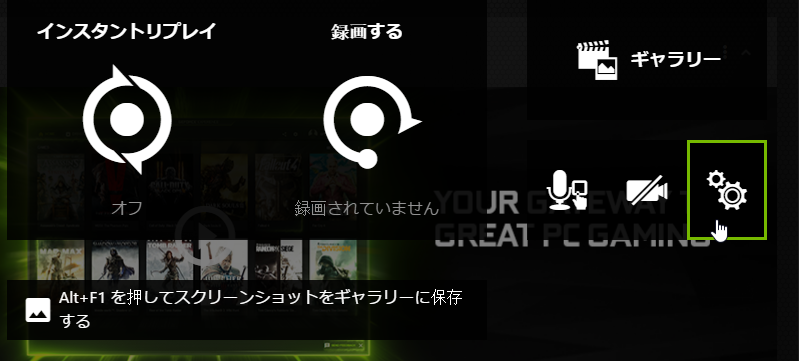
    1. GeForce Experience画面、右上の三角アイコンをクリックします。
      %e4%b8%89%e8%a7%92%e3%82%a2%e3%82%a4%e3%82%b3%e3%83%b3%e5%8f%b3%e4%b8%8a%e3%82%b7%e3%82%a7%e3%82%a2%e3%81%99%e3%82%8b%e3%82%92%e3%82%af%e3%83%aa%e3%83%83%e3%82%af
    2. 右下の歯車アイコンをクリックして設定画面へ。
      %e6%ad%af%e8%bb%8a%e3%81%a7%e8%a8%ad%e5%ae%9a%e7%94%bb%e9%9d%a2%e3%81%b8
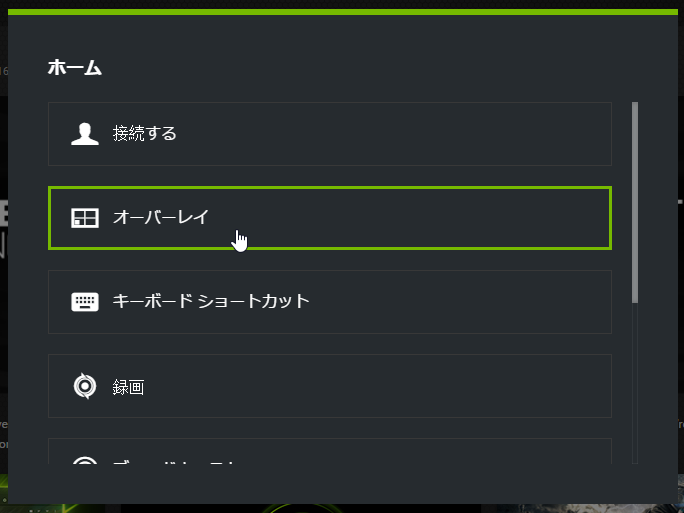
    3. 「オーバーレイ」をクリックします。
      %e3%82%aa%e3%83%bc%e3%83%90%e3%83%bc%e3%83%ac%e3%82%a4%e8%a8%ad%e5%ae%9a%e3%81%b8
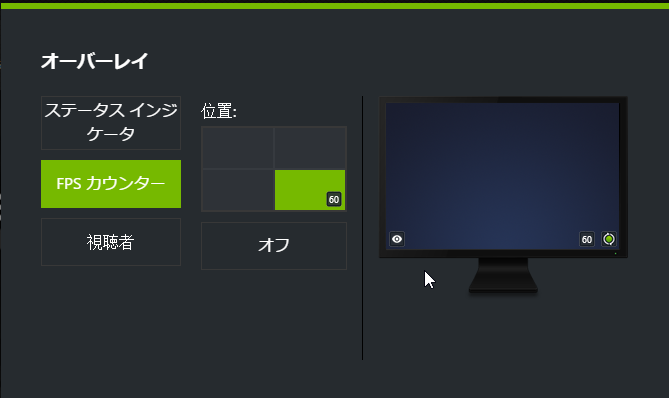
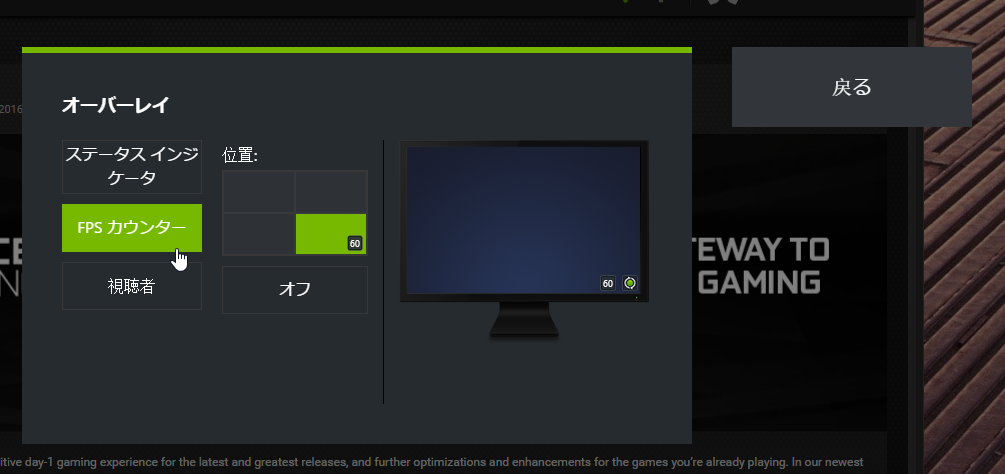
    4. FPSを画面右下に表示したい場合。
      最初に「FPSカウンター」をクリックして、次に「位置」の画面右下をクリックします。
      「ステータス インジケータ」「視聴者」も同じ感じで、『どれを、どこに』表示するか設定します。表示しない場合は「オフ」をクリックします。%e3%82%aa%e3%83%bc%e3%83%90%e3%83%bc%e3%83%ac%e3%82%a4%e3%81%a7fps%e3%82%ab%e3%82%a6%e3%83%b3%e3%82%bf%e3%83%bc%e3%81%ae%e8%a1%a8%e7%a4%ba%e4%bd%8d%e7%bd%ae%e3%82%92%e9%81%b8%e3%81%b6
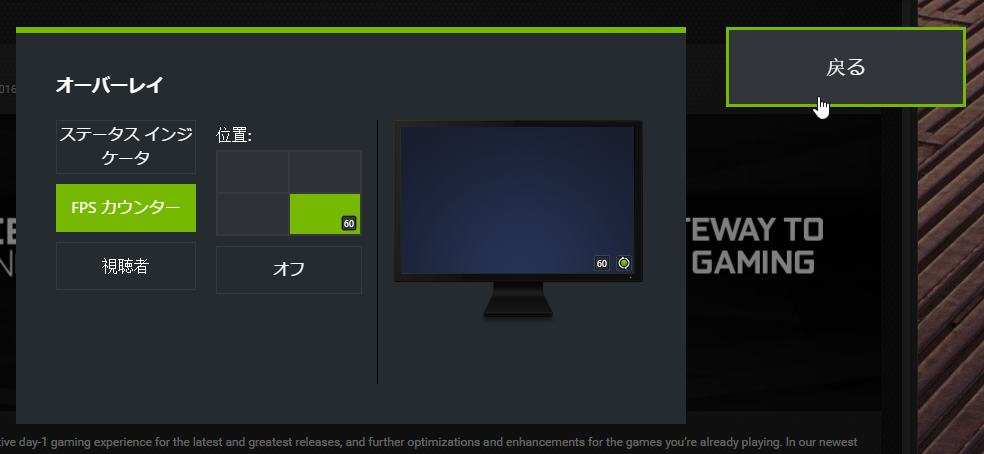
    5. 設定が終わったら、必ず「戻る」をクリックします。←ここがポイント。
      「戻る」をクリックせずに、画面右上の×をクリックすると設定が保存されないようです。
      %e3%82%aa%e3%83%bc%e3%83%90%e3%83%bc%e3%83%ac%e3%82%a4%e8%a8%ad%e5%ae%9a%e3%81%8c%e7%b5%82%e3%82%8f%e3%81%a3%e3%81%9f%e3%82%89%e5%bf%85%e3%81%9a%e6%88%bb%e3%82%8b
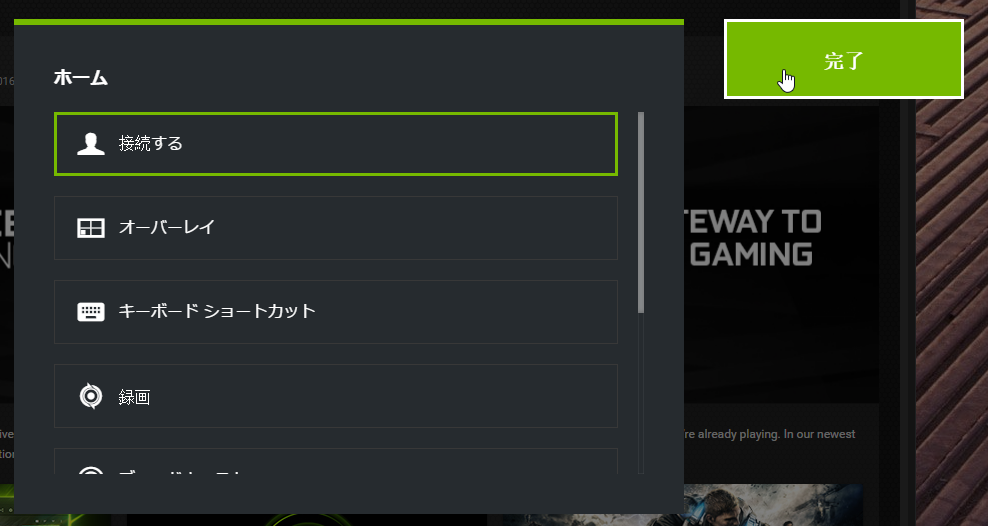
    6. すべての設定が終わったら、必ず「完了」をクリックします。
      %e3%81%99%e3%81%b9%e3%81%a6%e3%81%ae%e8%a8%ad%e5%ae%9a%e3%81%8c%e7%b5%82%e3%82%8f%e3%81%a3%e3%81%9f%e3%82%89%e5%bf%85%e3%81%9a%e5%ae%8c%e4%ba%86

    以上で設定完了です。

    ゲームによって、FPSが表示されない場合もあります(パッチ配布前のDOOMとか)。表示されない場合、別のゲームも試してみてください。

    録画やデスクトップのキャプチャも行いたい場合、次の設定も。


    録画設定(ビデオの保存先フォルダ)

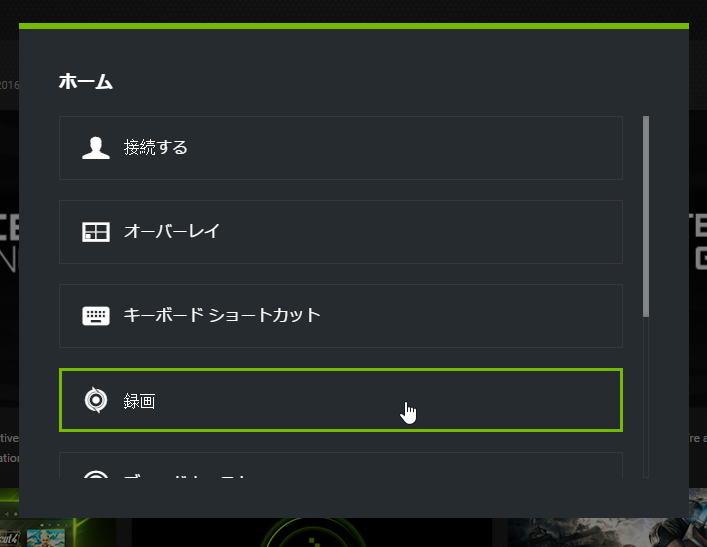
    1. 設定メニューにて「録画」をクリックします。
      %e9%8c%b2%e7%94%bb%e8%a8%ad%e5%ae%9a%e3%81%b8
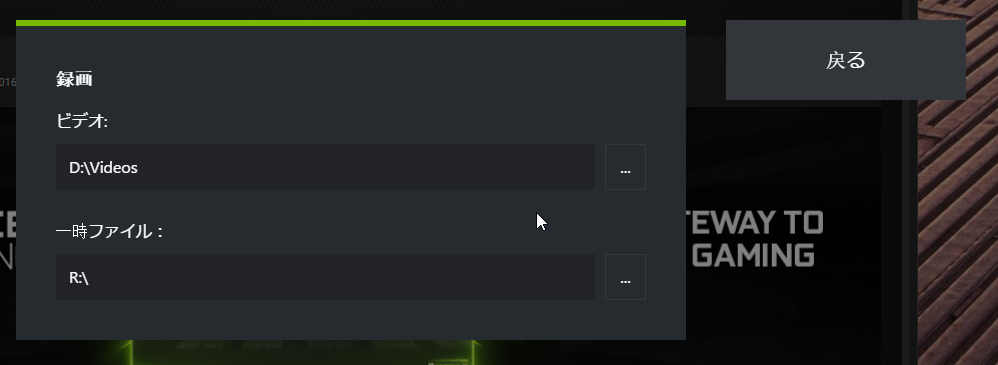
    2. 保存先のフォルダを設定します。
      %e9%8c%b2%e7%94%bb%e8%a8%ad%e5%ae%9a
    3. 「×」はクリックせずに、「戻る」「完了」のクリックをお忘れなく。

    デスクトップキャプチャー設定

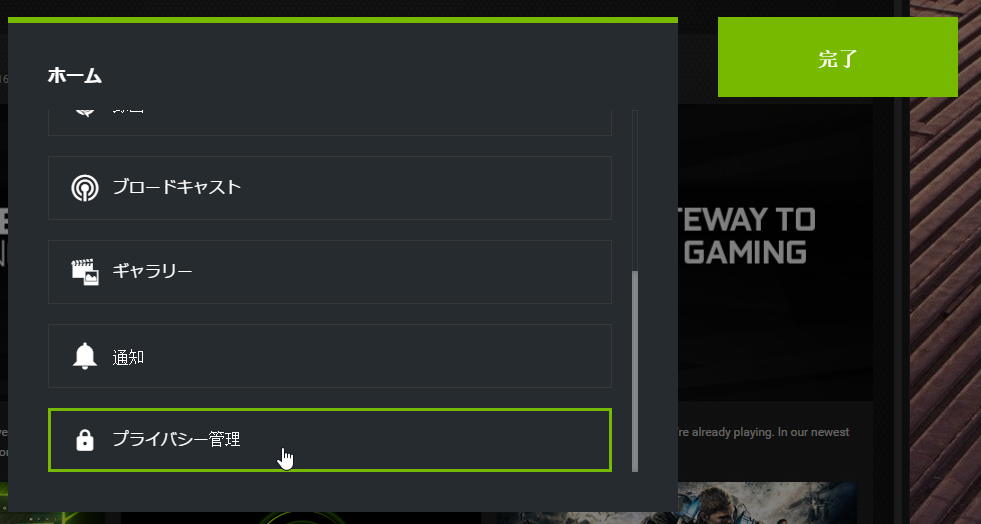
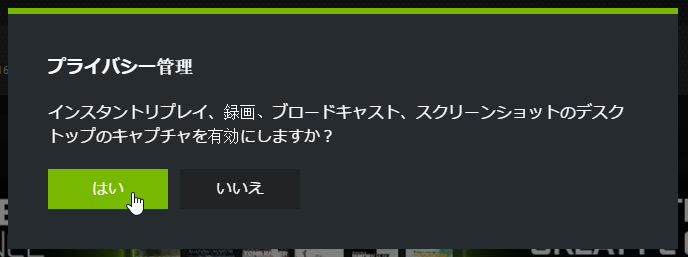
    1. 設定メニューの一番下、「プライバシー管理」をクリックします。
      %e3%83%97%e3%83%a9%e3%82%a4%e3%83%90%e3%82%b7%e3%83%bc%e7%ae%a1%e7%90%86%e3%81%b8
    2. 「はい」を選択すると、デスクトップの録画が可能になります。
      %e3%83%97%e3%83%a9%e3%82%a4%e3%83%90%e3%82%b7%e3%83%bc%e7%ae%a1%e7%90%86
      ただし、ビデオカードやPCの種類、性能によってデスクトップのキャプチャができない場合もあります

    録画やスクリーンショットのショートカットキーの設定も変更できますが、
    標準のショートカットをお使いになる場合は、こちらの記事をどうぞ。

    GeForce Experience 3.0 キーボード ショートカット

    [amazonjs asin=”B01NBKP6GC” locale=”JP” title=”I-O DATA HDMIキャプチャー パソコン不要 Nintendo Switch 動作確認済 フルHD SDカード/HDD保存 GV-HDREC”]

  • GeForce Experience 3.0 キーボード ショートカット

    GeForce Experience 3.0 キーボード ショートカット

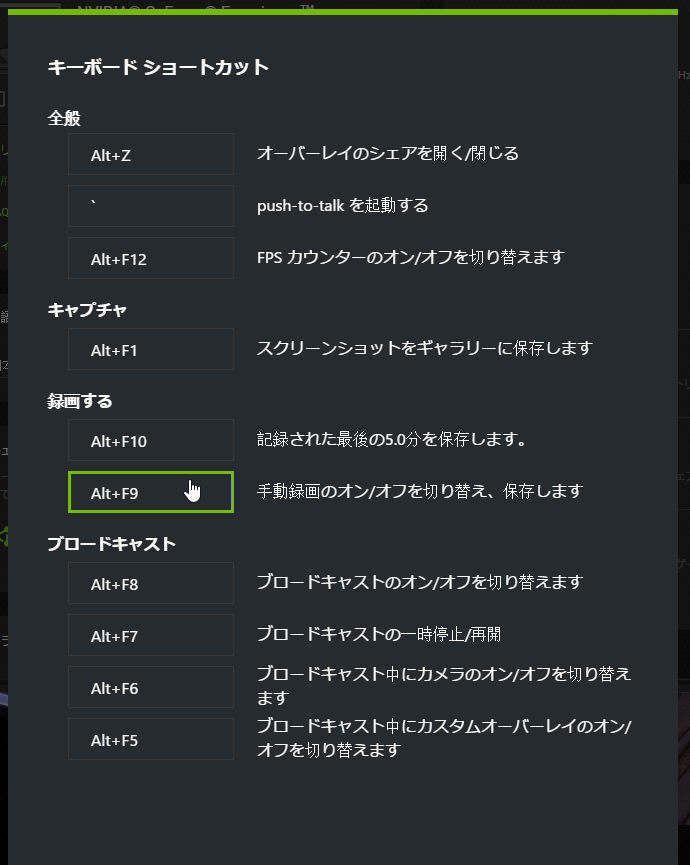
    よく使うのはAlt+F9あたりでしょうか。

    キャプチャ(スクリーンショット)はAlt+F1だそうですが、SteamではF12押しちゃいますよね。ESOではPrtScnでキャプチャできました。

    FPSカウンターの表示切り替えはAlt+F12のようです。

    %e3%82%ad%e3%83%bc%e3%83%9c%e3%83%bc%e3%83%89%e3%82%b7%e3%83%a7%e3%83%bc%e3%83%88%e3%82%ab%e3%83%83%e3%83%88

    Alt+Z オーバーレイのシェアを開く/閉じる
    ` push-to-talkを起動する
    Alt+F12 FPSカウンターのオン/オフを切り替えます
    Alt+F1 スクリーンショットをギャラリーに保存します
    Alt+F10 記録された最後の5.0分を保存します
    Alt+F9 手動録画のオン/オフを切り替え、保存します
    Alt+F8 ブロードキャストのオン/オフを切り替えます
    Alt+F7 ブロードキャストの一時停止/再開
    Alt+F6 ブロードキャスト中にカメラのオン/オフを切り替えます
    Alt+F5 ブロードキャスト中にカスタムオーバーレイのオン/オフを切り替えます

    [amazonjs asin=”B006SS6IGS” locale=”JP” title=”iBUFFALO HDMI切替器 3台用 リモコン付 Nintendo Switch動作確認済 ブラック BSAK302″]

  • 失敗から何も学ばないのが負け癖

    ああ、何事も失敗せずにうまくゆけば良いのに!

    ・・・

    なんて。

    物事、そんなに都合が良くないですよね。

    私は、失敗から何かを学ぶ事は、とても難しいことだと思います。

    天才的と云いますか、運やめぐり合わせも関係したり何だり。

    一度の失敗で反省し、大逆転、大成功!というのは・・・格好良くて憧れますが。

    それはなんと希少なことか・・・大変すごいことだな、と思います。

    さて。

    格好良い大逆転は夢物語だとしても。

    失敗を繰り返さない事が、凡人の私にもできるかもしれない、せめてもの些細な希望だと思います。

    しかしながら、失敗を繰り返さないこと・・・それも十分大変なことだと思います。

    周りを見ると、失敗を繰り返すのが普通。

    「馬鹿は死んでも・・・」という諺もありますよね?思い当たりませんか?

    ・・・

    せめてもの努力は。パターンを変えること。繰り返しを減らす努力。

    失敗しても、その現象や原因を、冷静に評価する事が最も大切だと思います。

    どのタイミングで、どんな手段を使ったら、何が起きて、何が積み重なって、失敗へと導かれたのか・・・・。そのパターンですか。と・・・解析してみる。

    冷静に判断し、パターンをつかみ、次は変えてみる。難しいけど変えてみる変えてみる・・・。

    ああ、難しいですねぇ。パターンを掴むだけで、最低2回の失敗は必要ですし。

    でも、馬鹿なので失敗を繰り返しますが。分析する努力は続けようと思います。

    冷静に冷静に・・・・。