月: 2016年10月

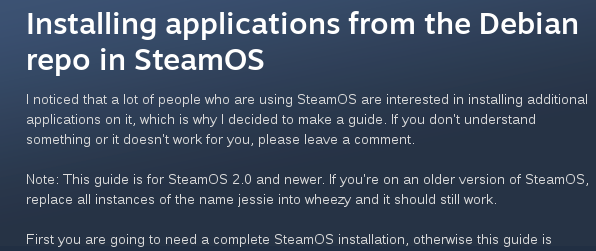
  • SteamOS 2.0にGoogle日本語入力

    SteamOS 2.0にGoogle日本語入力

    デスクトップモードのほうの話ですが。

    Google日本語入力を使用できるようにしたいと思います。

    ※2016年10月10日現在、Steamクライアントでは日本語入力ができないままのようです。本記事は、Steamクライアントを終了して、デスクトップモードに切り替えた後に、日本語入力を使う方法のご紹介です。 (さらに…)
  • SteamOS 2.0でDebianリポジトリ設定

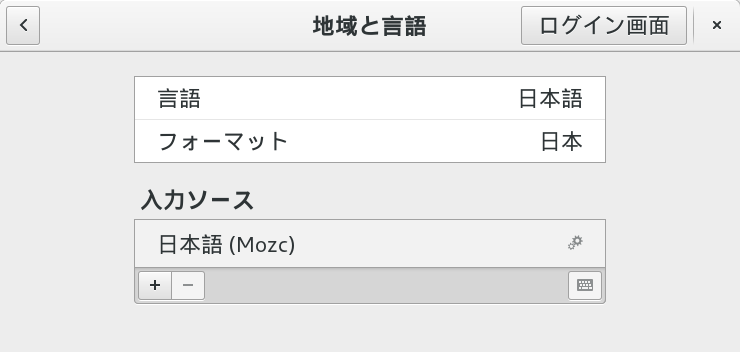
    SteamOS 2.0でDebianリポジトリ設定

    SteamOS 2.0 brewmasterにて、Debianのリポジトリからアプリケーションをインストールするには。

    こちらを参考に設定を行いました。

    (さらに…)

  • SteamOS 2.0で音がでないとき

    SteamOS 2.0で音がでないとき

    SteamOSインストール後、HDMI端子から音が出ませんでした。

    このような環境です

    • マザーボードにオンボード・サウンド機能あり
    • PCI-Express接続のビデオカードを別途使用。そちらのHDMI端子を使用。

    次のように設定を少しつついたら、音が出るようになりました。

    (さらに…)

  • GA-970A-D3PにSteamOSをインストールする場合の注意点

    GA-970A-D3PにSteamOSをインストールする場合の注意点

    AMDの970チップセットで、さらにGigabyteマザーボードという一部の環境で。

    Linuxインストールが困難とのお話があります。

    ええ、うちはその環境でSteamOSの実験しておりまして・・・orz

    次のような工夫を行ったら、なんとかインストールすることができました。


    SteamOSインストール中は、別途LANアダプタ(USB3.0接続)が必要

    次の手順でインストールを行いました。

    1. まず、BIOS設定を初期値に設定。(Load Optimized Defaults)
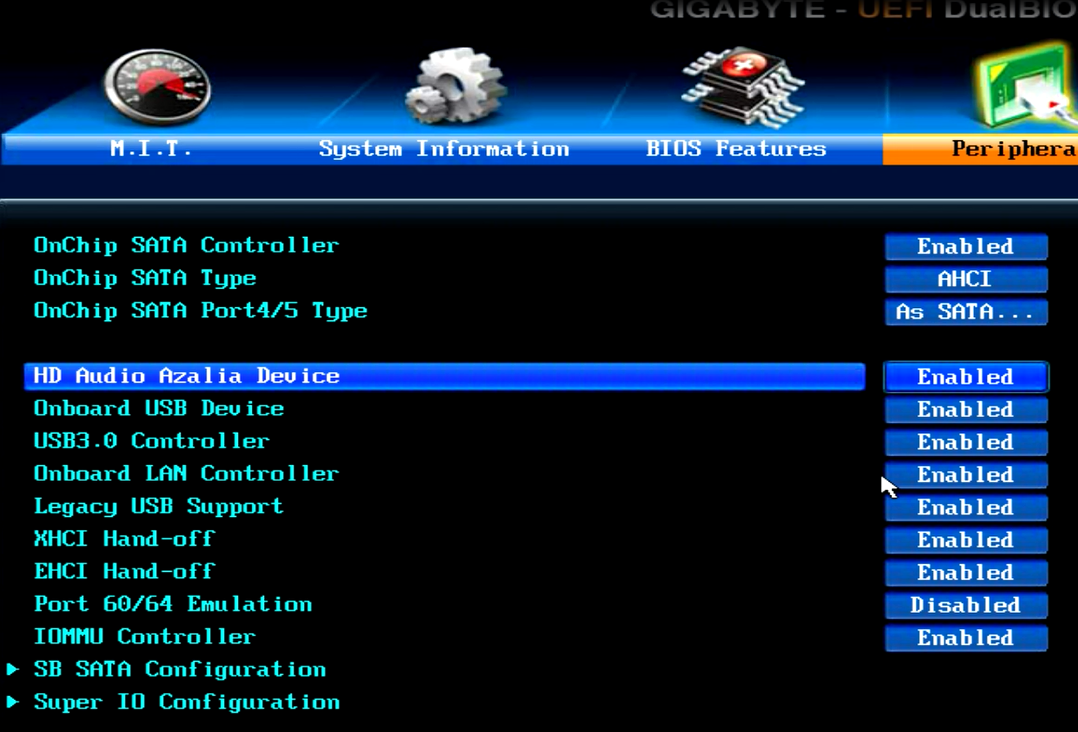
      IOMMU ControlerはDiable設定になるかと思います。
      biosloadopt
    2. GA-970A-D3PにLinuxで使用できるLANアダプタを用意。
      うちでは、下記の製品を使用しました。[amazonjs asin=”B00LLUEJFU” locale=”JP” title=”Ugreen USB 3.0 ハブ 3ポート1000Mbpsギガビット イーサネット ネットワーク対応 Windows 8.1/8/7/Vista/XP Mac OS X Linux対応 Windows Surface Pro IdeaPad MacBook Air MacBook Retina 他対応 ブラック”]必要な理由は、記事の最後に。
    3. LANアダプタ、キーボード、マウスともに、必ずUSB 3.0端子へ接続。
      Linuxインストール中は、USB 2.0端子は使用できなくなるためです。
    4. SteamOSのインストールを実施。
      こちらの手順の通りです。

    SteamOSインストール後、IOMMU Controler設定とGRUB設定を変更

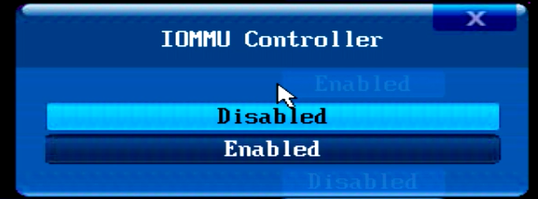
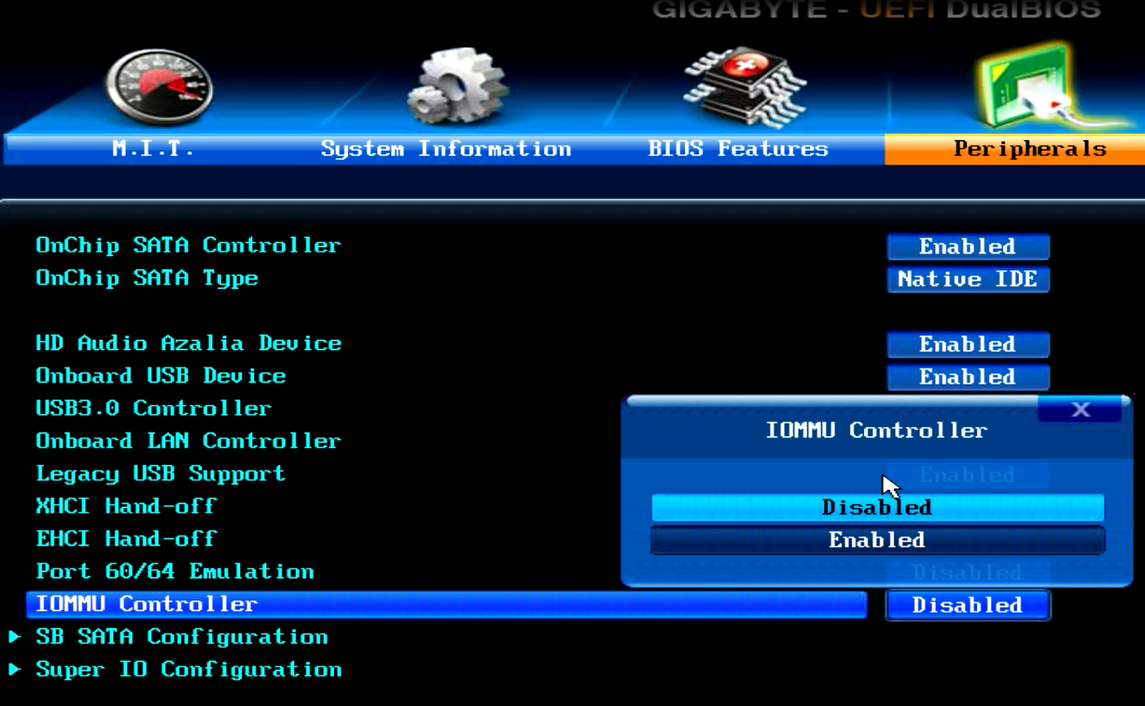
    1. BIOS設定にて、IOMMU ControlerをEnable(有効)にします。
      biosiommu
    2. キーボード、マウスをUSB 2.0端子に繋ぎ変えます。
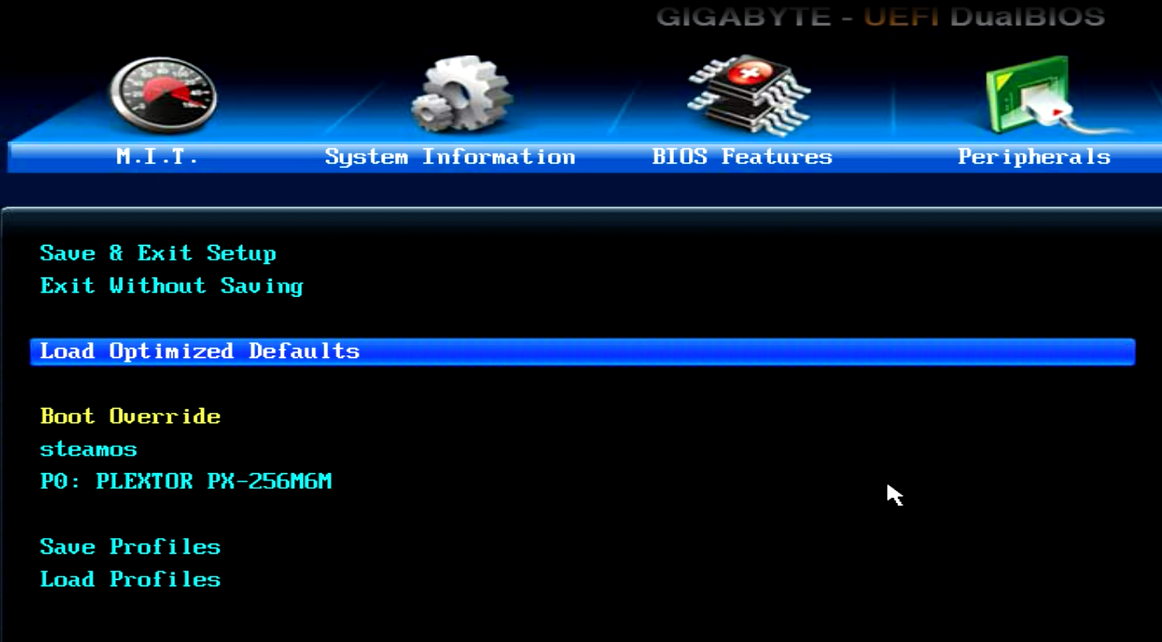
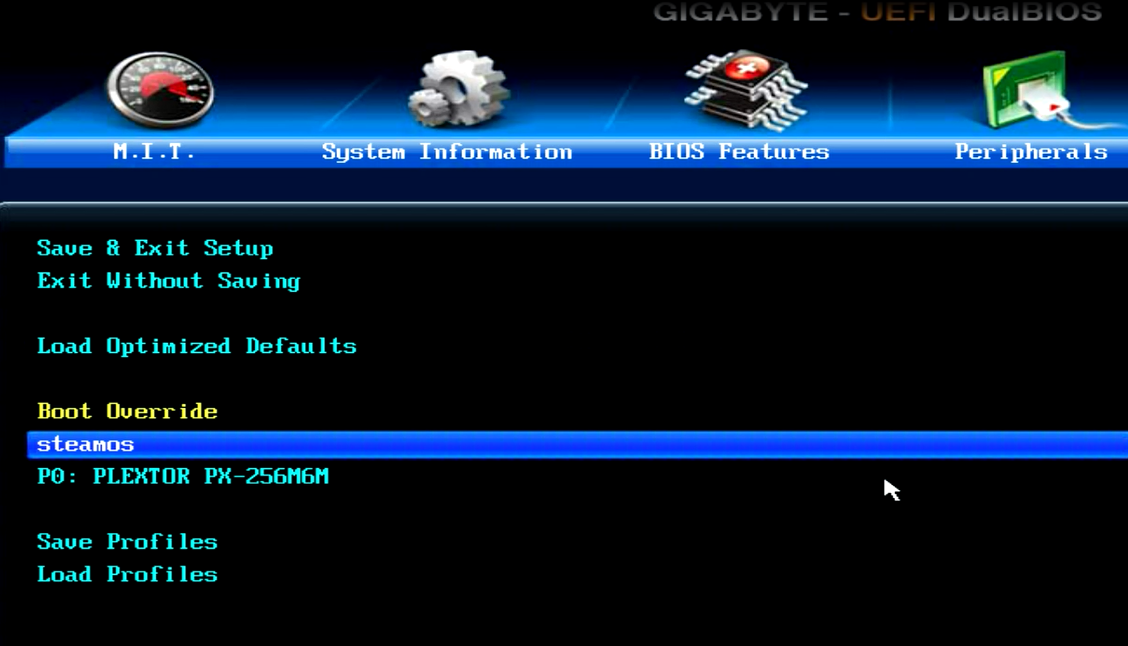
    3. GRUB(ブートローダー)の設定を変更するため、BIOSのBoot Overrideから「steamos」を選択して、すぐに「ESCキー」をポチポチと押します。
      biossteamboot
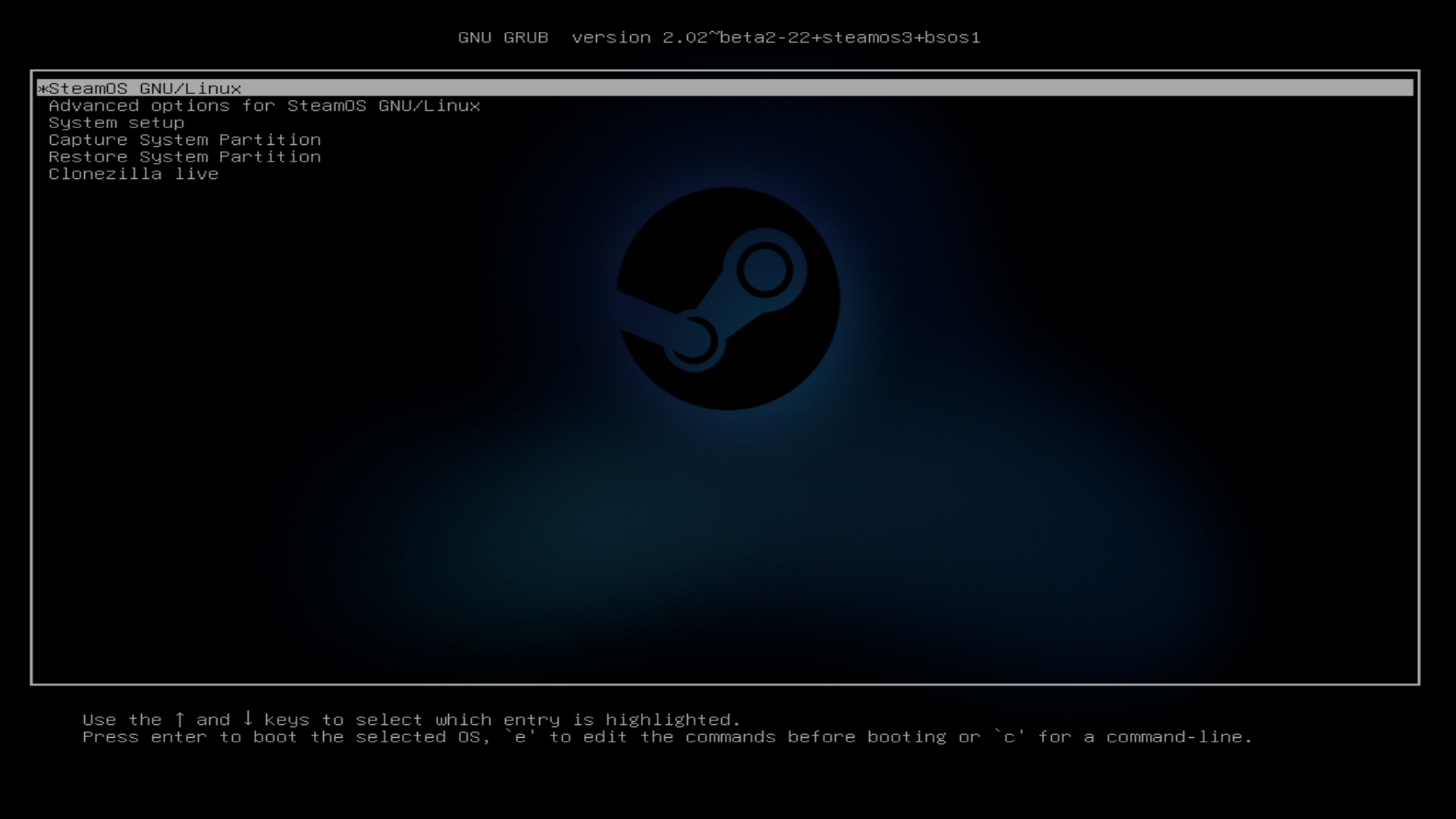
    4. GRUBにてeキーを押して編集モードへ
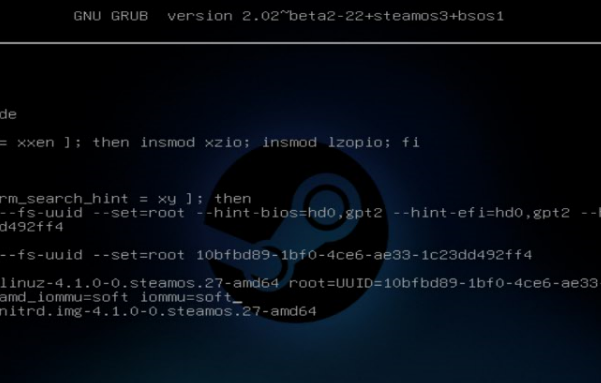
      img_0054
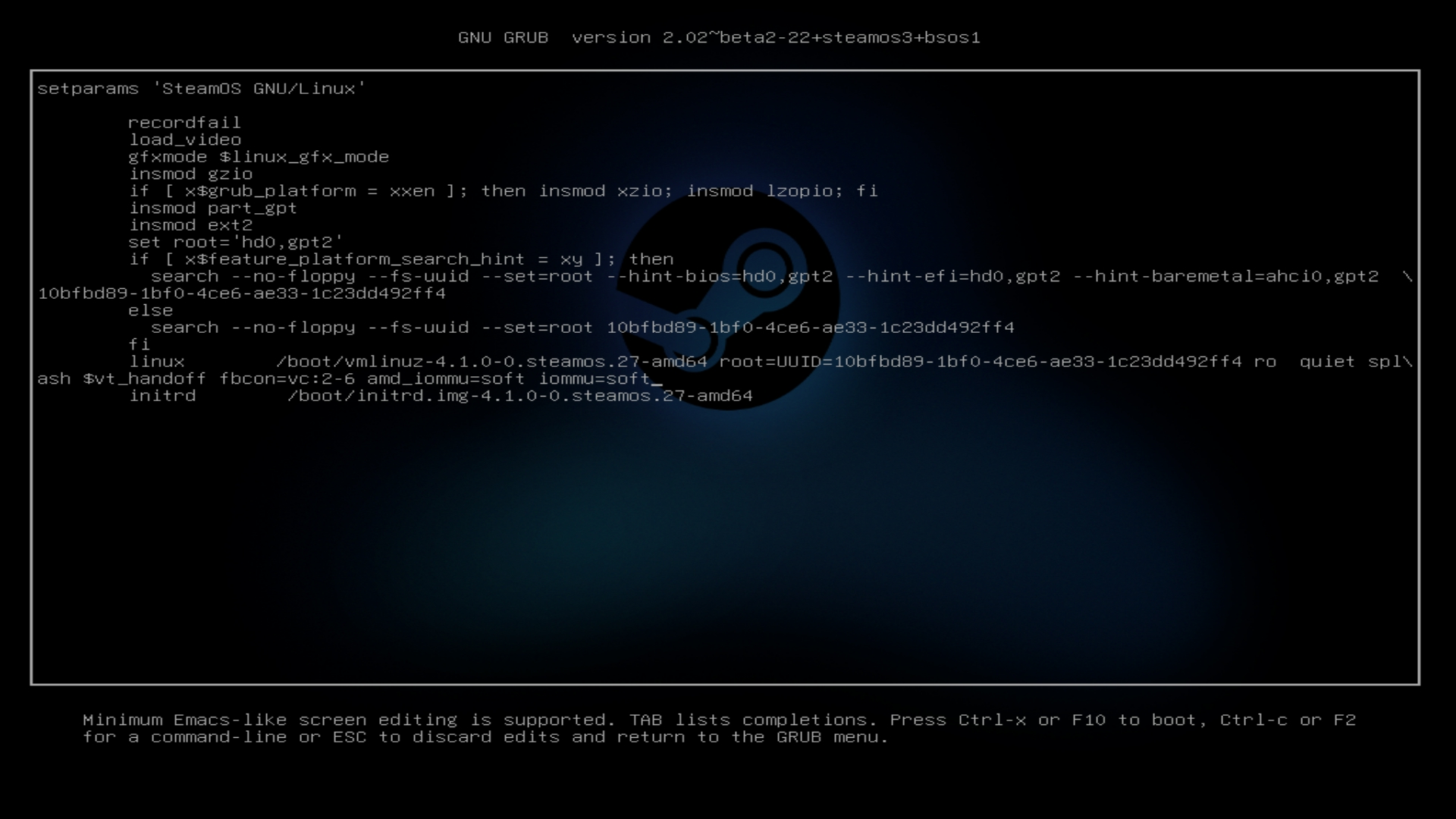
    5. linuxの行の最後に「amd_iommu=soft iommu=soft」を追加。
      F10キーを押してSteamOSを起動します。
      img_0056
    6. 初回起動のみ、時間がかかりました。(数十分)
      根気よく待つと、SteamOSが起動します。
      ふぅ。

    毎回やらなくて良いように、GRUBの設定を変更する

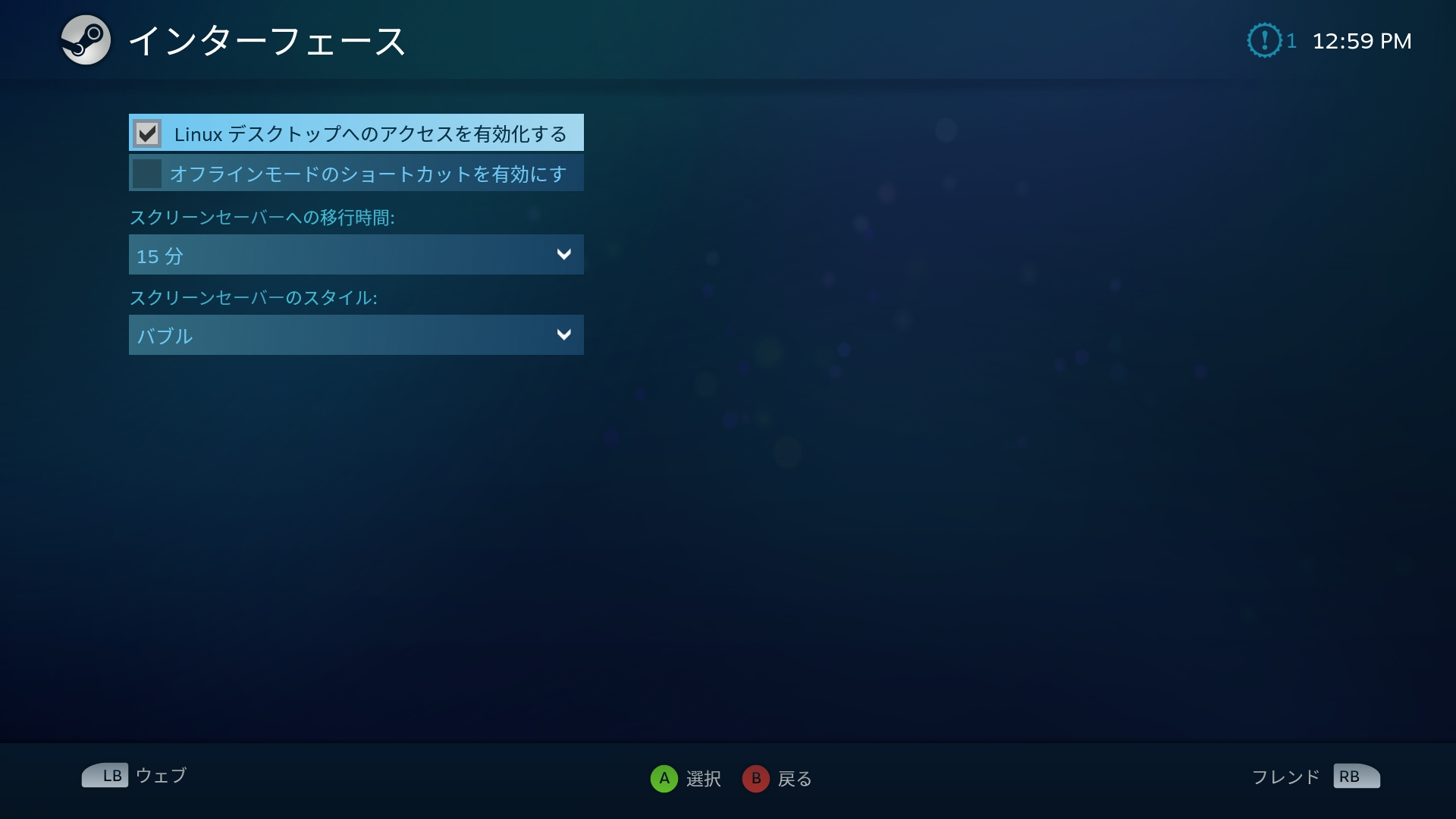
    1. SteamOSの設定を変更して、Desktopモードを有効にします。
      「Linuxデスクトップへのアクセスを有効にする」の設定です。
      img_0040
    2. デスクトップモードにて、ターミナルを起動します。
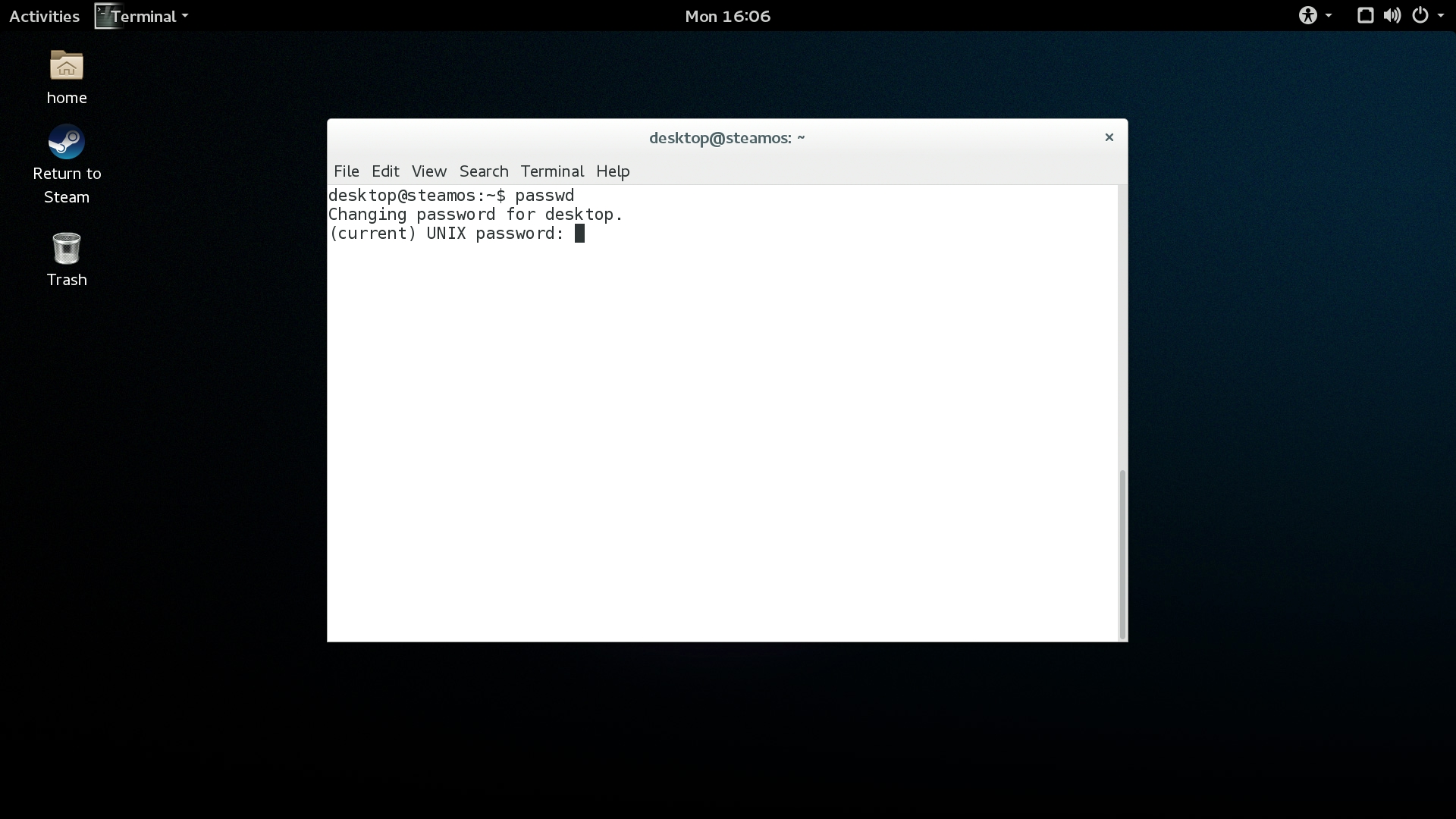
    3. passwdコマンドで、初期パスワードを設定します。
      (sudoコマンドを利用できるようにするため)
      img_0058
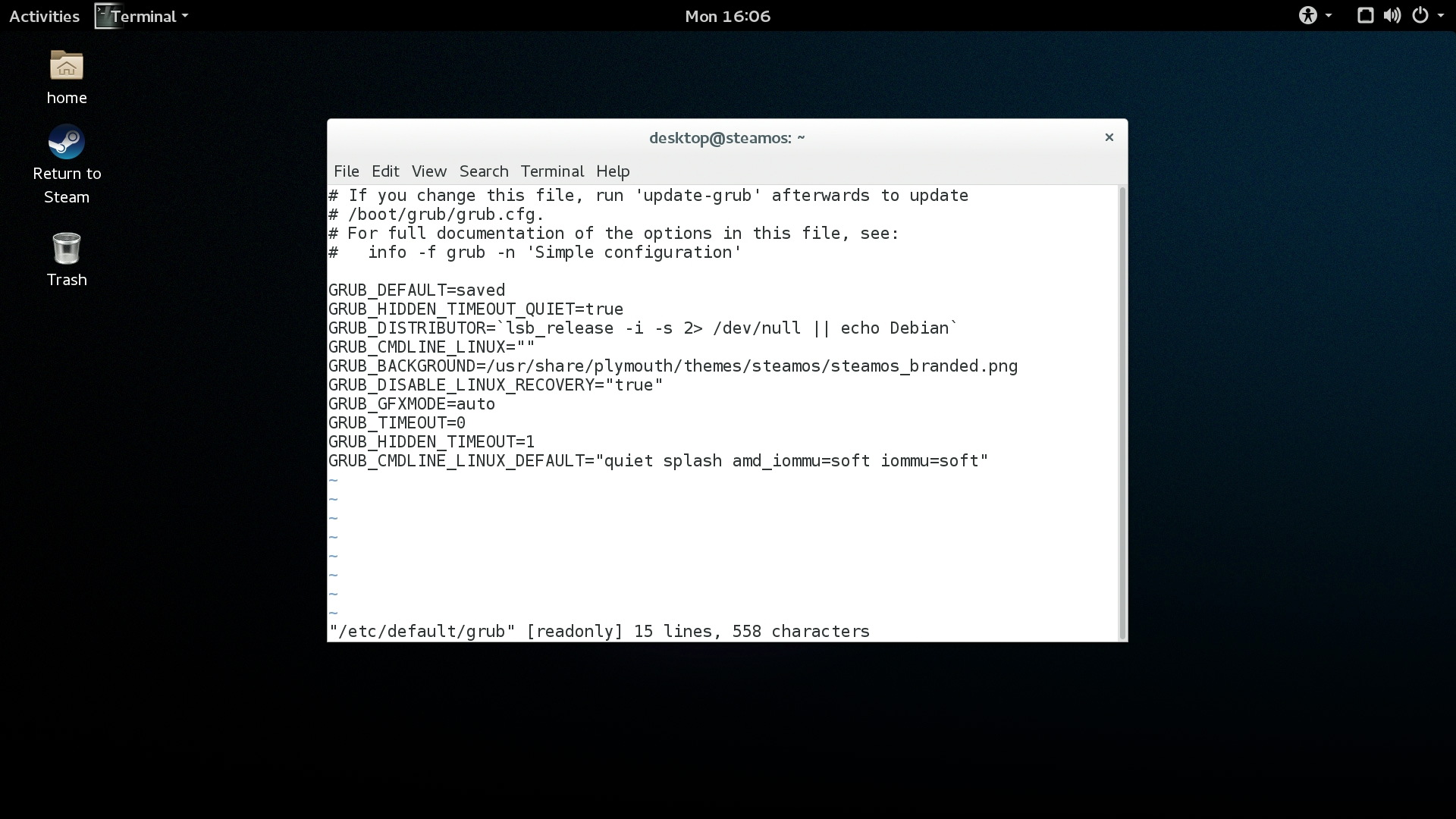
    4. テキストエディタで、sudoつきで/etc/default/grubを開きます。
    5. 最後の行「GRUB_CMDLINE_LINUX_DEFAULT=」の最後に「amd_iommu=soft iommu=soft」を追加し、保存終了します。
      img_0060

    以上で設定変更完了です。

    これで、GA-970A-D3PでもSteamOSが起動し、オンボードLANも使用可能になると思います。やれやれですね。


    GA-970A-D3P IOMMU Controler設定とオンボードLAN,USB端子との関係

    • IOMMU Controler: Disable (既定値)
      SteamOSインストール中
      USB 3.0: 使用可能
      USB 2.0: 使用不能
      オンボードLAN:使用不可
    • IOMMU Controler: Enable
      USB 3.0: GRUBにてamd_iommu=soft iommu=softをつければ使用可能
      USB 2.0: 使用可能
      オンボードLAN: GRUBにてamd_iommu=soft iommu=softをつければ使用可能

    SteamOSは、インストール中にオンライン・アップデートが必須のため、他のLAN接続手段を用意してオンボードLANが使えない状態を回避しました。

    インストール完了後は、GRUB設定を変更することで、オンボードLANとUSB 3.0端子が使えるようになりますので問題無いようです。


  • SteamOSはどうなったの?2016年10月版

    SteamOSはどうなったの?2016年10月版

    あまり耳にしなくなってしまった、SteamOS。

    どのような状況なのでしょうか?

    2016年10月現在。

    実際に最新版をインストールして、どのような感じか確認してみました。

    (さらに…)

  • SteamOS 2.0の最も簡単なインストール方法 2016年版

    SteamOS 2.0の最も簡単なインストール方法 2016年版

    steamosgrub

    SteamOSのインストールに必要なディスク容量が、500GByte→200GByteに減ったようです。

    200GByteのSSDを使って、最も手をかけない方法で、インストールしてみたいと思います。

    ※注意:インストールの方法によって、SSDまたはHDDがすべて消去されます。パーティションを分けることもできません。あらかじめ、SteamOSをインストールするSSD/HDD以外のドライブは取り外しておくことをお勧め致します。
    (さらに…)

  • ドメイン変更時、こんな文面でAmazon.co.jpアソシエイト・プログラムの申請をしました

    ドメイン変更時、こんな文面でAmazon.co.jpアソシエイト・プログラムの申請をしました

    このブログは、今年の9月頃にドメインを変更しました。

    それ以前からAmazon.co.jpアソシエイト・プログラムに参加しておりました。

    ドメインを変更してわかったこと。

    売上レポートがずっと0になった・・・理由は・・・

    ドメインを変えたら、絶対に必ずメールで申請が必要!ということ。

    まあ、よく言われている話ですが。ついつい忘れますよね。

    申請を忘れている間、着々とゼロになるわけで。

    さて。

    私の場合、つぎのような文面で申請致しました。
    (さらに…)

  • macOSへ素早くリモートログインできるTeraTermオプション

    macOSへ素早くリモートログインできるTeraTermオプション

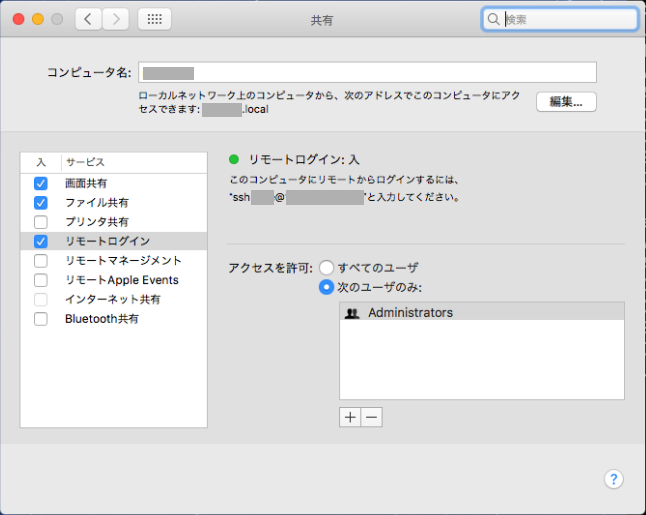
    macOSのリモートログイン。

    別の端末から、Macでコマンドラインをよく使いたい場合、とても便利ですよね。

    このような設定をされているかと思います。
    %e3%83%aa%e3%83%a2%e3%83%bc%e3%83%88%e3%83%ad%e3%82%b0%e3%82%a4%e3%83%b32016-10-06_125903

    別の端末からは、どのようなかたちで接続されていますでしょうか?

    もし、WindowsからTeraTermをお使いの場合。
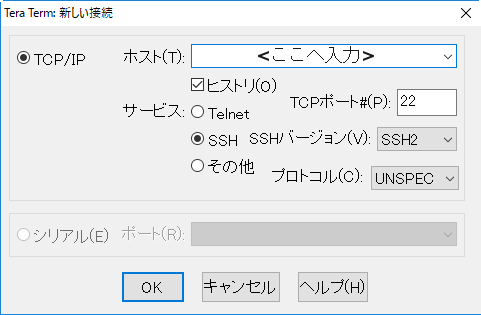
    図の「ホスト」欄のところに、次の内容を入れておくと、パスワード入力だけで接続できて便利です。

    ssh://<ユーザ名>@<IPアドレス・ホスト名> /auth=challenge /ask4passwd
    

    こちらはコマンドラインオプションでもありますので、ショートカットを作っておく手もありますね。


    パスワード入力も自動で行いたい場合は

    ssh://<ユーザ名>@<IPアドレス・ホスト名> /auth=challenge /passwd=<パスワード>
    

    ご利用にあたっては、IPアドレスやユーザ名、パスワードの漏洩の心配のないところ限定でお願い致します。
  • com.docker.hyperkitの負荷が300%近くに

    com.docker.hyperkitの負荷が300%近くに

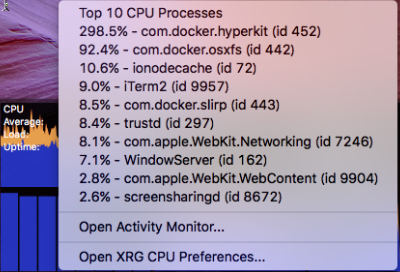
    どうもMac mini君が騒がしいと思ったら・・・

    hyperkit%e6%9a%b4%e8%b5%b02016-10-06_114950

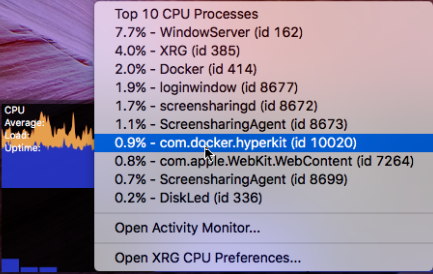
    com.docker.hyperkitの負荷が、300%近くまで上がっておりました。

    このような現象が見られましたら、過負荷の状態・暴走中・異常な状態だと思います。

    ソフトウェアの動作への影響のほか、熱によるハードウェアへのダメージなど、結構な影響が出ますので、すぐに対応したほうが良さそうです。


    さて。

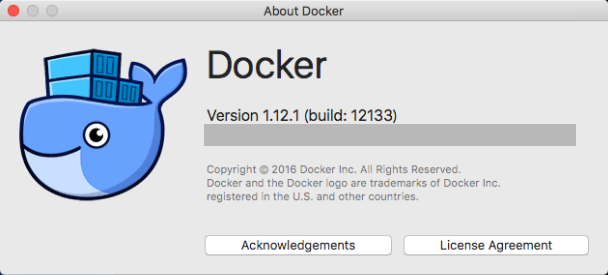
    インストール済みのDocker for Macのバージョンは、1.12.1です。
    dockerversion2016-10-06_123900

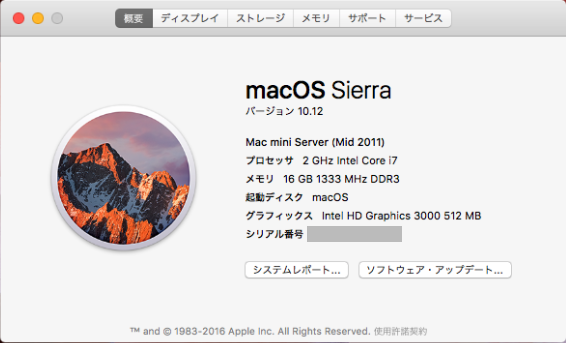
    使用しているOSは、macOS Sierrra 10.12です。

    sierra

    関連情報は、こちらのフォーラムに有りました。

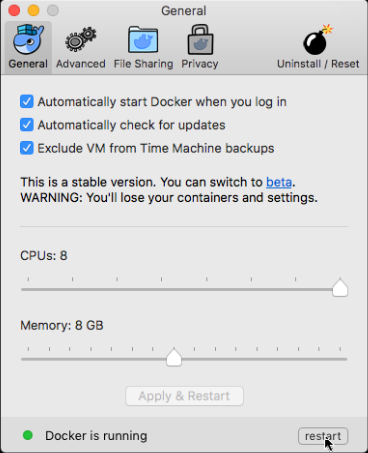
    さしあたり、Docker for macの設定から、「restart」ボタンをクリック。
    docker%e3%83%aa%e3%82%b9%e3%82%bf%e3%83%bc%e3%83%882016-10-06_115202

    Docker再起動後の負荷は、このような感じに。

    %e3%83%aa%e3%82%b9%e3%82%bf%e3%83%bc%e3%83%88%e5%be%8c2016-10-06_115232


    macOS Sierra, hypervisor.framework, Docker for Macともに。

    現在は、まだ枯れたものではなく、発展中・進化中のものだと思います。

    今のところは対処的になるようですが。

    現象は、しっかりとフォーラムに報告されておりますので。

    バージョンアップ待ち、という状況かと思います。

    はやく予防的な対策が取られると良いですね。


  • 仕事を丸投げする方は、丸聞きしている気がします

    物事を頼むとき、頼み方は人それぞれです。

    丁寧だったり、ぞんざいだったり、急いでたり、よく伝わらなかったり。

    ・・・

    「丸投げ」という言葉がありますが。

    もし、あなたが、頼み事を「丸投げ」されたらどう思いますか?

    ・・・

    あまり良い印象ではありませんね。

    ・・・

    さて。

    丸投げかどうかは、誰が決めることかと申しますと。

    私は、「受け取った側が丸投げだと感じる」事かと思います。

    いや、稀に頼むほうが「丸投げしてやれ」と思うこともあるとは思いますが、通常は、頼む側はいつもの通りで、無意識ではないでしょうか?

    ・・・

    そして。

    ここがポイントです。

    問題なのは。

    「丸投げしてる人は、その頼みごとを、他の人から丸々聞いてしまってる」場合がありませんか?ということです。

    ・・

    丸投げに対処していても、所詮は、対処療法になってしまう場合。

    その原因の方に目を向けてみては?

    根本策になるかもしれません・・・。