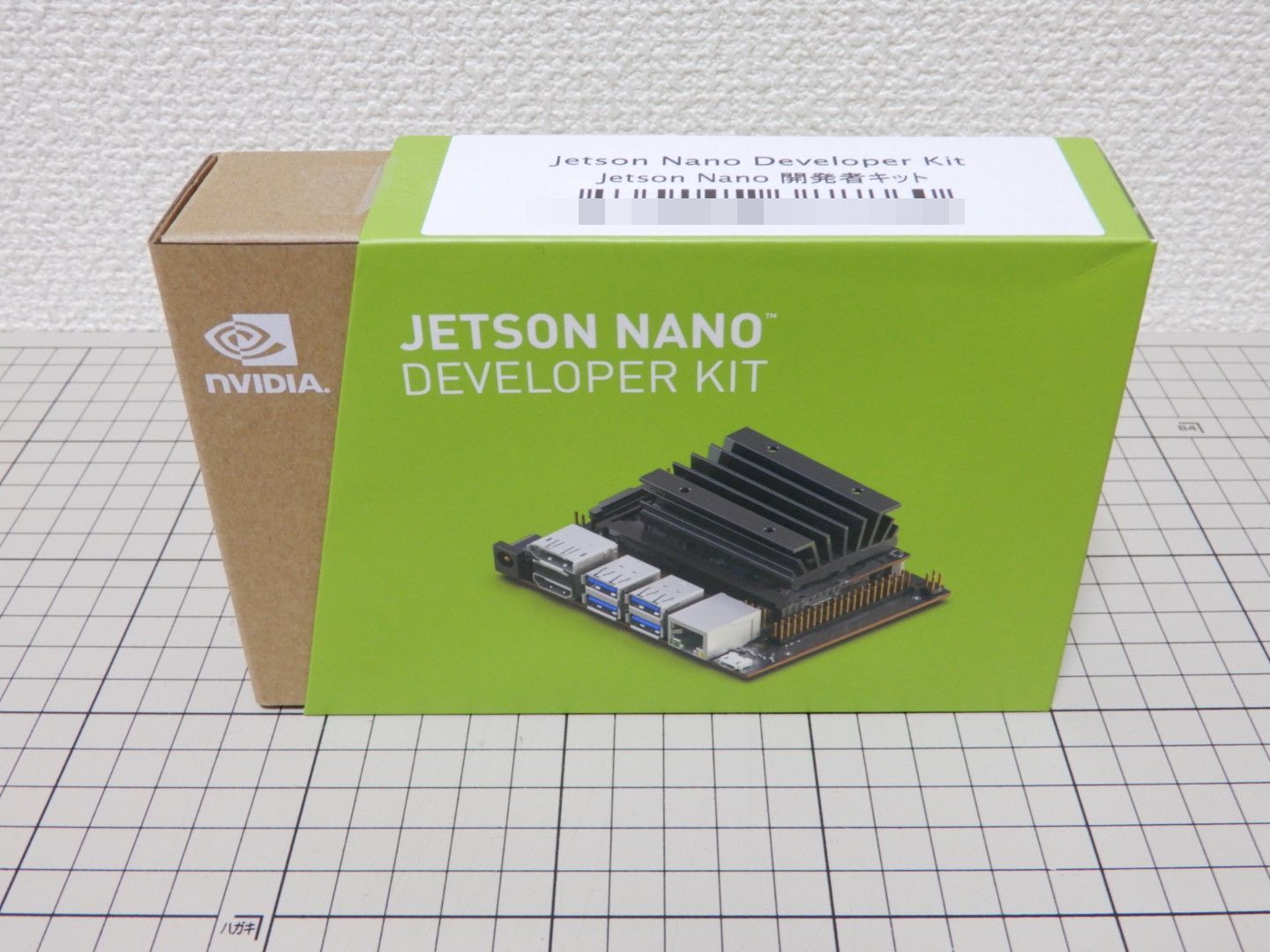
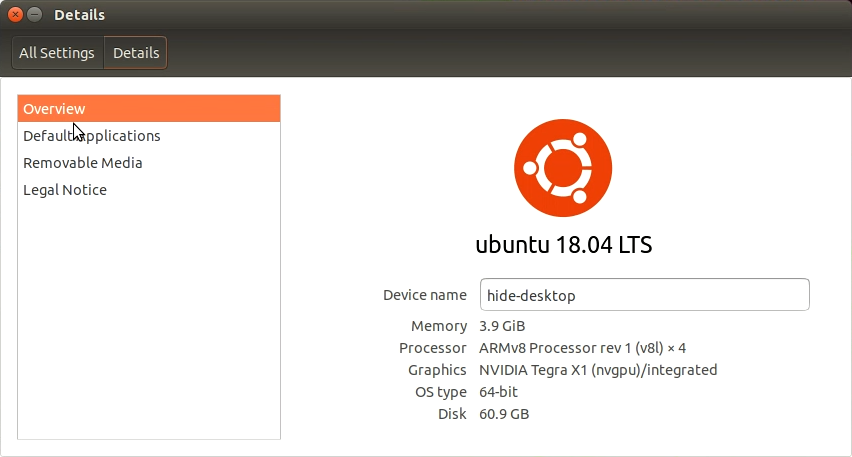
 NVIDIA JETSON NANO 開発者キットを動かすために。電源等の機材の準備と、OSイメージのダウンロードが必要のようです。
実際に動かしたところ、他のシングルボードコンピュータと比較/価格を考慮すると、大変高速に動作する印象でした。(起動や画面表示が早く、普通にPCとして使っても良いのでは?というレベルでした)
快適な動作環境を構築するため、microSDカード等、適切な機材を選択する必要があるかと思います。
本体購入後からOS起動までに必要なものを記録しておこうと思います。
NVIDIA JETSON NANO 開発者キットを動かすのに必要なもの
必要な機材
User Guideを拝見したところ、下記の機材が必要なようです。
- NVIDIA JETSON NANO 開発者キット本体
- microSDカード 16GB以上 UHS-I対応
- HDMIまたはDisplayPortに対応したディスプレイ
- USBキーボード
- USBマウス
- 5V-2A USB電源(及びmicroBケーブル)
JETSON NANO内蔵のeMMCは?
JETSON NANOのスペックを拝見致しますと
16GBの内蔵eMMC 5.1フラッシュメモリーを搭載しているそうですが、OSのインストールはできないような感じです(2019年4月1日現在)。
microSDカードにOSをインストールするかたちかと思います。
microSDカードはUHS-Iにご注意を
microSDカードはUHS-I対応のものが必要のようです。UHS-Iはさらに下記の種類があります。
- U1(最低書き込み速度10MB/s)またはU3(30MB/s)
- アプリケーションパフォーマンスクラス非対応(無印)/A1対応/A2対応
OSをインストールして動かす=ランダムアクセスが多いことから、UHS-I U3 A2のものを選ぶと最良のように思えます。具体的にはこのような製品になります。[amazonjs asin=”B07H89SQTH” locale=”JP” title=”microSDXC 128GB SanDisk サンディスク Extreme UHS-1 U3 V30 4K Ultra HD A2対応 SDアダプター付 並行輸入品”]microSDカードの種類は、よろしければこちらの記事を御覧ください。
電源は2A, 4A等
User Guideを拝見すると、電源供給の方法が何種類か記載されていますが、USB microBが最初に紹介される基本的な方法のようです。
2A USB電源の場合
開発者キットに必要な電力は5V 2Aのようですので、Raspberry Pi用の3A安定化電源が使用できるかと思います。[amazonjs asin=”B07J1Y966M” locale=”JP” title=”ABOX Raspberry Pi 3B+ USB電源ケーブル 5V 3A スイッチ付き PSE取得(Raspberry Pi 3、Pi 2、タブレット、スマホにも対応します)”]
(スイッチング方式等で)安定化されていない電源は、負荷を接続すると電圧が変動してしまいます。余った機器の電源を流用したりせず、かならず安定化が保証された電源を使用しましょう。
USB電源を使用する場合[amazonjs asin=”B00Z8Z7WEE” locale=”JP” title=”Anker PowerPort 5 (40W 5ポート USB急速充電器) 【PSE認証済/PowerIQ搭載】iPhone、iPad、Android各種対応(ブラック)”]USBケーブルは新しいものを使用したほうが良いかもしれません。USB microB端子がグラグラして、本体の電源が切れる場合がありました。[amazonjs asin=”B0711PVX6Z” locale=”JP” title=”Amazonベーシック USBケーブル 0.9m (2.0タイプAオス – マイクロBケーブル) ブラック”]
4A DCジャックの場合
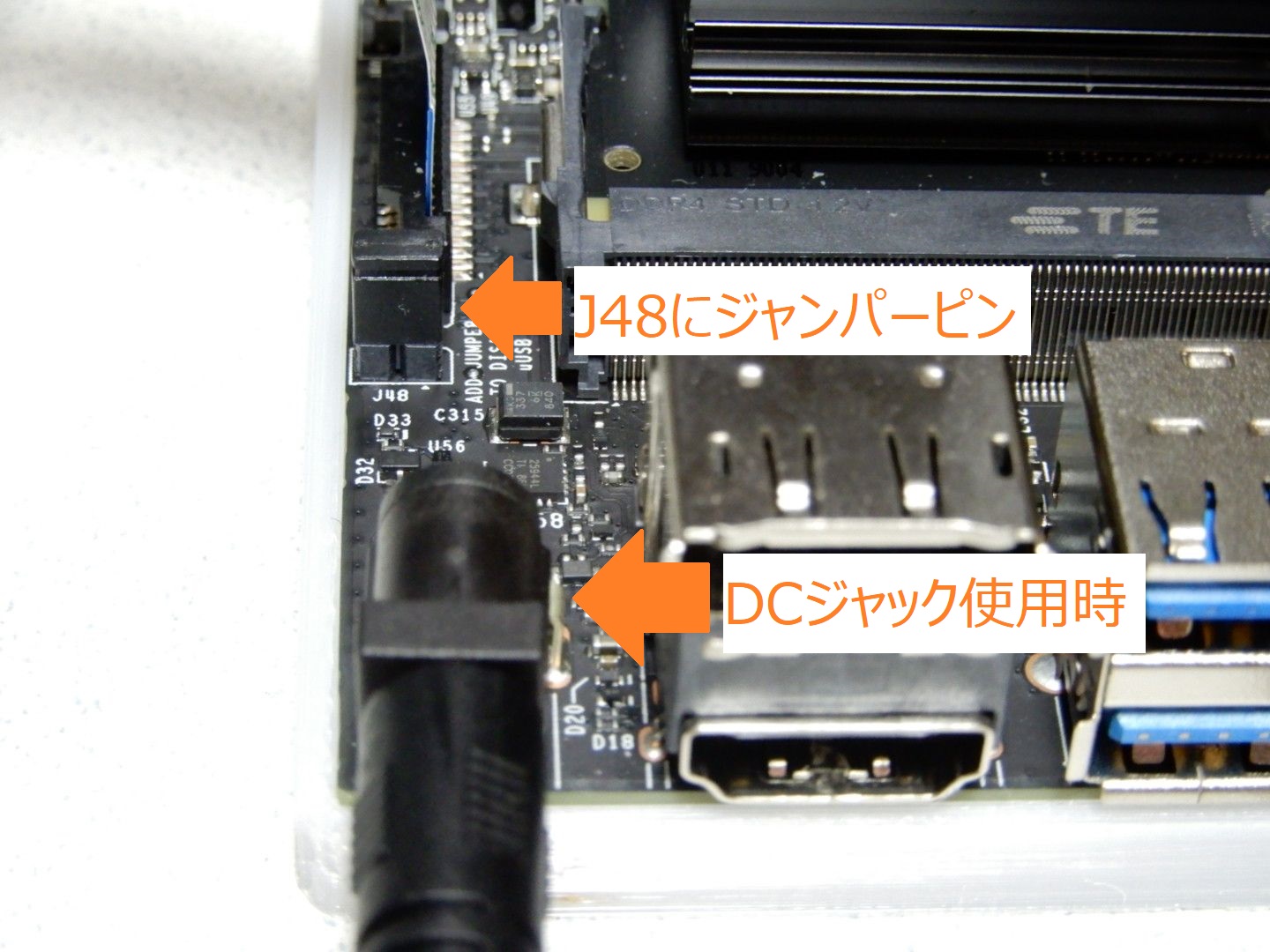 J25 2.1×5.5×9.5mm DCジャックを使用する場合、J48にジャンパーピンを接続することで、J28 USB端子から、J25 DCジャックへ電源を切り替えられるようです。[amazonjs asin=”B00R1LEP6G” locale=”JP” title=”uxcell ジャンパーキャップ ショート電流 サブブロック ブラック メタル製 2.54mm 100個”][amazonjs asin=”B07F34LGRK” locale=”JP” title=”200個 2.54mm ジャンパーキャップ 短絡キャップ ミニ ピ ン接続ブロック Jumperキャップ 標準”]DCジャックに接続する電源は、安定化された5V 4Aの電源かと思います。[amazonjs asin=”B015RKFAA2″ locale=”JP” title=”SUCCUL ACアダプター 5V 4A 大手メーカーOEM社製品 センタープラス スイッチング式 最大出力20W 出力プラグ外径5.5mm(内径2.1mm)PSE取得品”][amazonjs asin=”B004LLDJUW” locale=”JP” title=”ACアダプタ 小型高信頼性5V4A【5V4A-PSE】”]必ず5Vのものを購入しましょう。12V等のACアダプタを誤って選択しないように、ご購入の前にご確認を。
実際に使用した感じですが。JETSON NANO本体のみ使用する場合は2Aの電源でも大丈夫でしたが、カメラを接続してGPUを使用するような使い方の場合、2Aでは不安定になる場合がありました。
NVIDIA JETSON NANO 開発者キット関連のダウンロード
最初、NVIDIA Developerアカウント登録が必須なのかと思っていましたが。OSを動かすところまでは、登録しなくてもNVIDIA JETSON NANO 開発者キット関連のダウンロードが可能のようです。
ユーザーガイドと、SDカード用の起動イメージをダウンロードさせて頂きました。
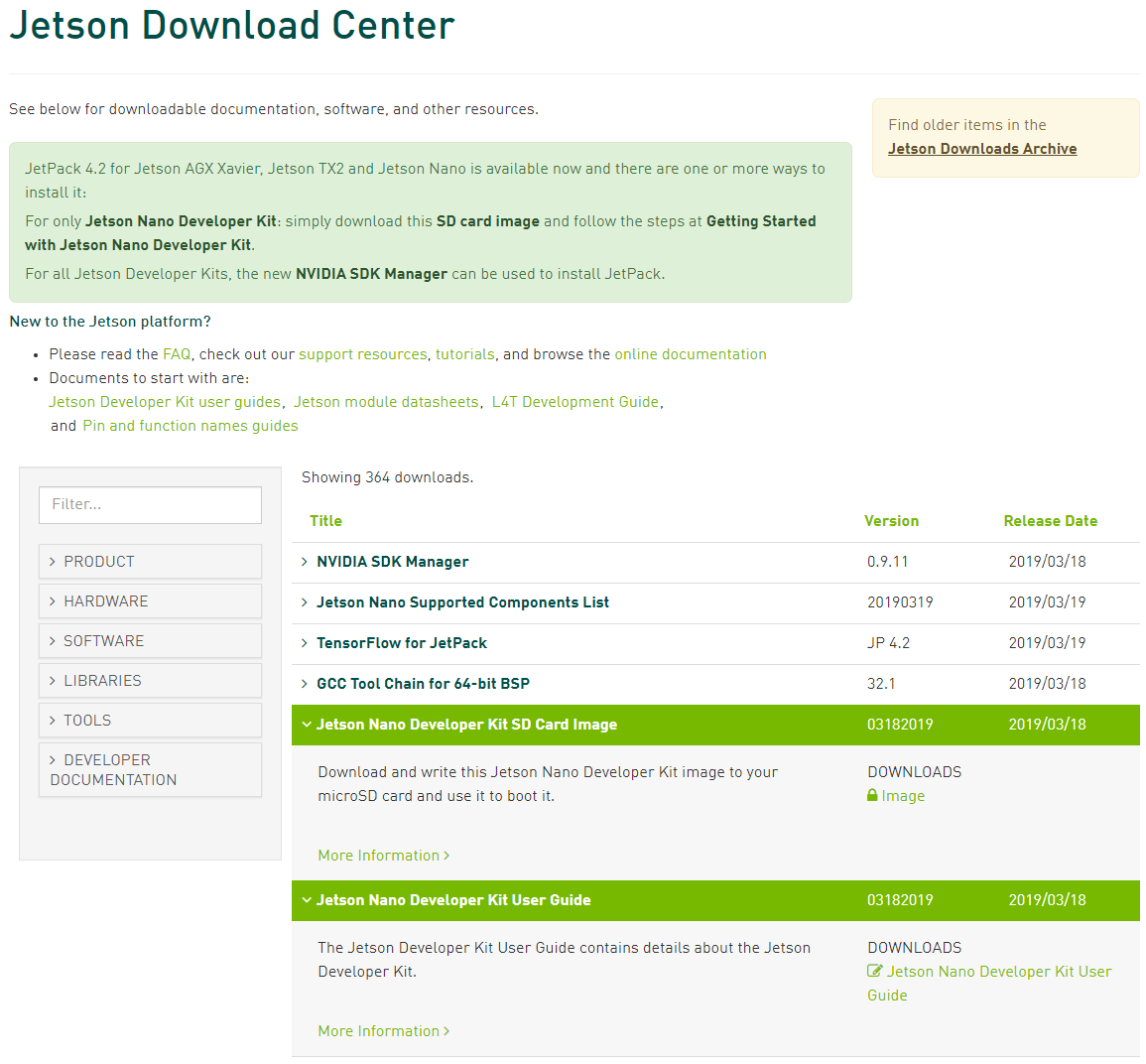
あとはこちらのサイトに、セットアップに必要な情報が記載されているようです。
以下、PCにNVIDIA SDKをインストールして開発を行う場合の、おまけ的な情報になります。
Jetson Nano本体でソフトウェアの開発を行う場合は、アカウント登録等は必要無いようです。
NVIDIA Developerアカウントの作成(任意)
OSインストール後、ホストPC(開発用の別のPC)等でNVIDIA SDK MANAGERを起動する場合は、NVIDIA Developerアカウントを登録する必要があります。
アカウント登録はNVIDIA DEVELOPERページから
画面右上のログインリンク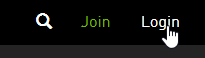 「Create an account」リンクから行えるようです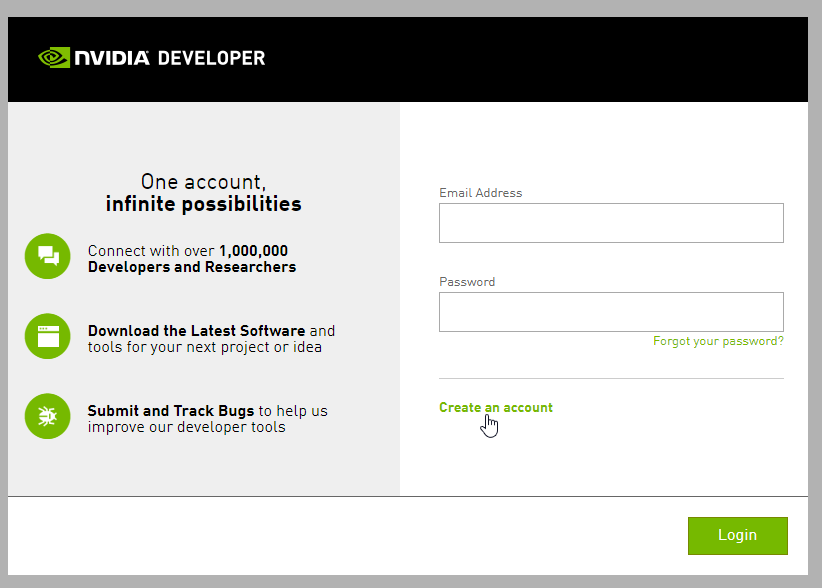
何かログインの画面が表示されましたが。
NVIDIA Developerアカウントを作るために、(Developerではない通常の)NVIDIAアカウント・google・facebook・webchat・qqいずれかのアカウントでログインする必要があるようです。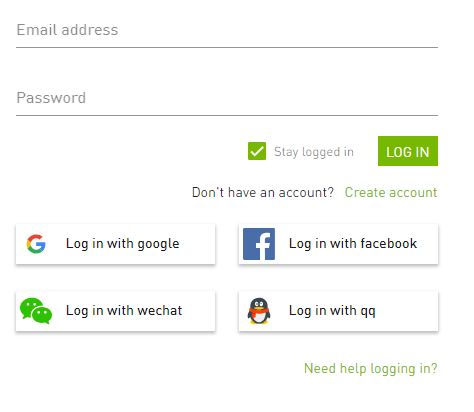 NVIDIAアカウントは、GeForce Experienceで使用できるアカウントかと思います。GeForceシリーズのビデオカードをお持ちでしたら、すでに作成済みかもしれませんので、そちらのアカウント情報でログインしてみて下さい。
NVIDIAアカウントを新規に作成する場合
NVIDIAアカウントを作成する場合、こちらの日本語ページからアカウントを作成してから、先程のDeveloperアカウントの登録画面に戻るほうがわかりやすいかと思います。
NVIDIA Developerアカウント情報の登録
登録画面で、名前、名字、組織、国名、業種、開発対象を入力しました。
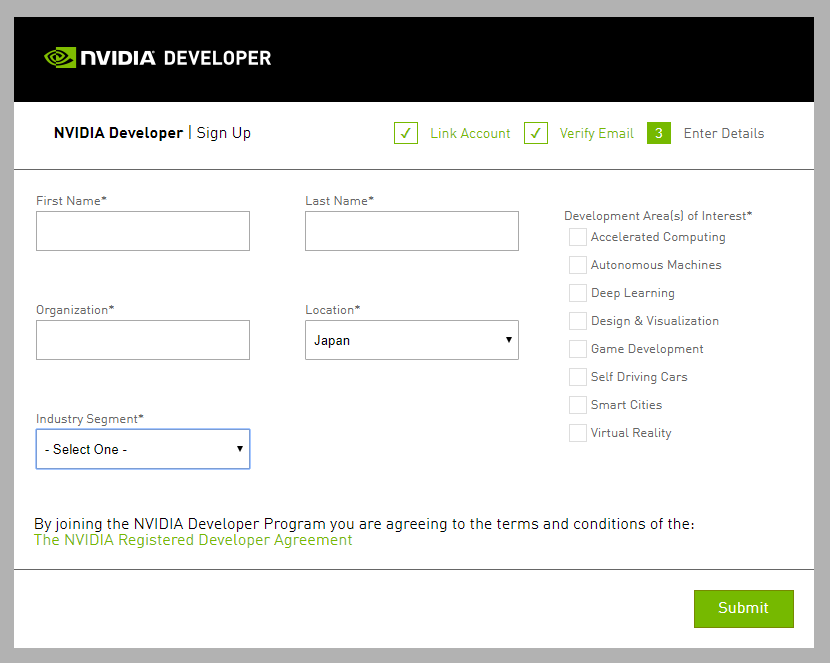 Organizationは会社名、学校名、団体名等かと思いますが、趣味で購入したのでhomeにさせて頂きましたが、正しい入力かどうか確証はありません。
コメントを残す