 ARMシングルボードコンピュータのOSといえば。
LinuxまたはAndroidばかりでしたが。
ARM64版のWindows 11は、x64向けのアプリケーションが動くという情報があります。
つまりARM版のWindowsは、Windows 10とWindows 11の間で、機能が大きく異なる可能性があります。
あとライセンスはどうすれば良いのでしょう?
そのあたりの情報の覚書(自分用メモです。 (さらに…)
ARMシングルボードコンピュータのOSといえば。
LinuxまたはAndroidばかりでしたが。
ARM64版のWindows 11は、x64向けのアプリケーションが動くという情報があります。
つまりARM版のWindowsは、Windows 10とWindows 11の間で、機能が大きく異なる可能性があります。
あとライセンスはどうすれば良いのでしょう?
そのあたりの情報の覚書(自分用メモです。 (さらに…)
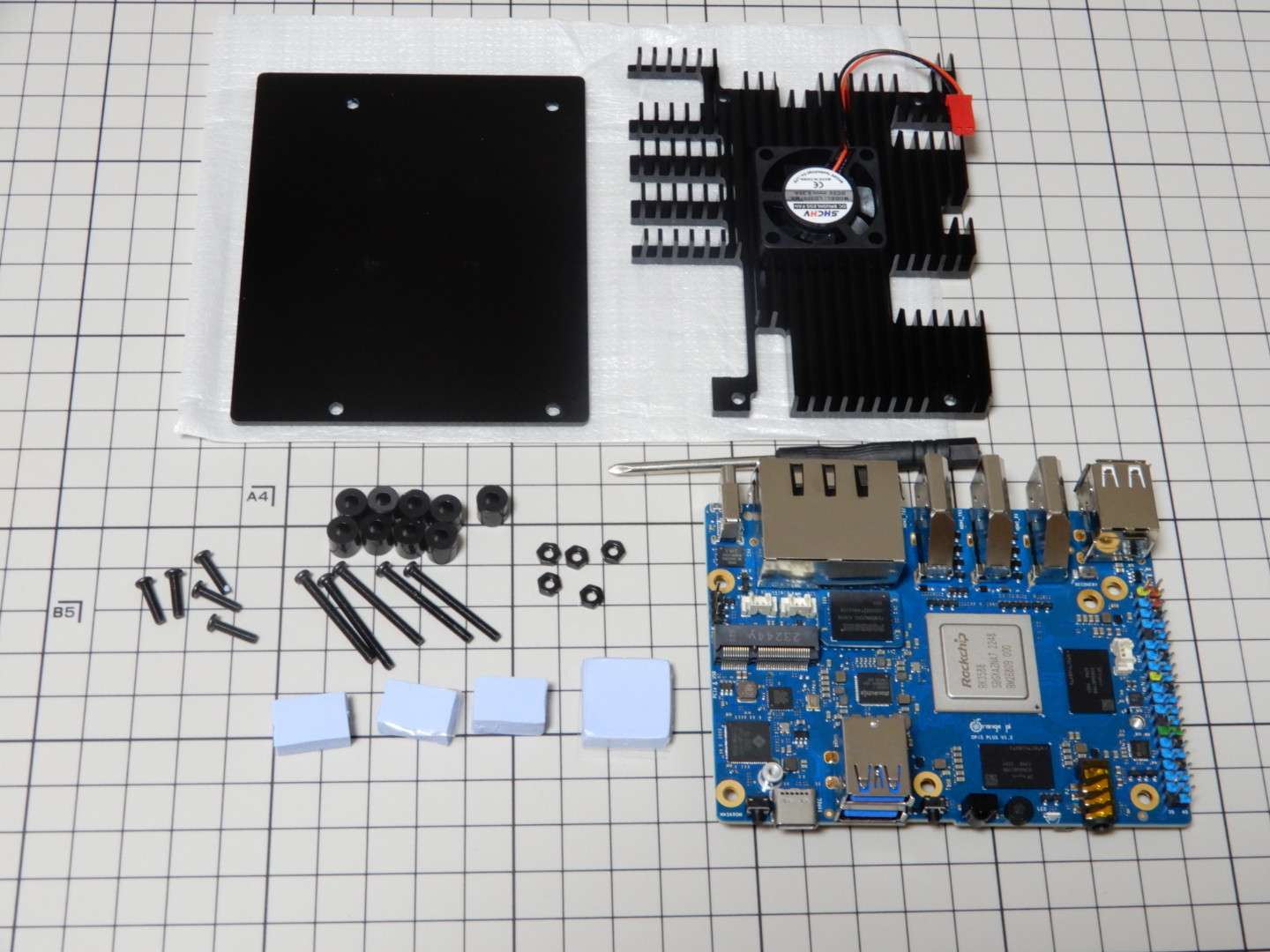
先日eMMCモジュールとアーマーケースを取り付けたOrange Pi 5 Plusに。
Windows 11をセットアップしてみようと思います。
しかし、その前に。ARM64版のWindows 11セットアップ用のUSBメディアを用意する必要があります。
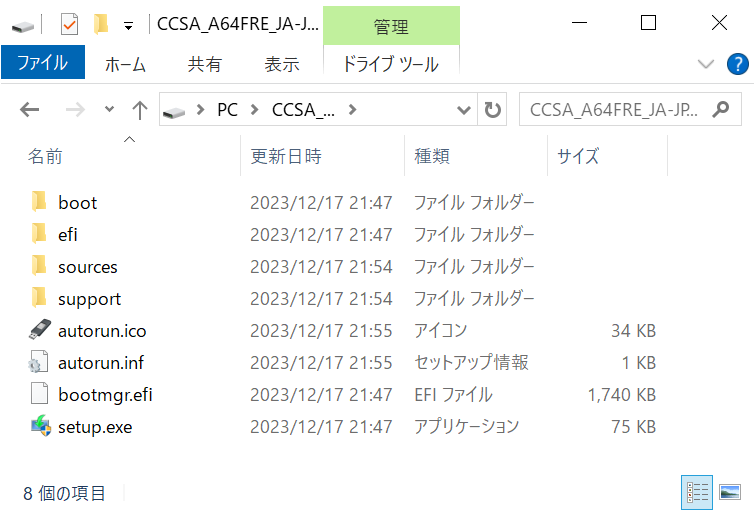
USBメモリーに作成したセットアップメディアの内容は、このような感じです。
「A64」「JA-JP」という文字がちらりと見えている通り。ARM64版Windows 11 Pro/Homeの日本語版セットアップメディアになります。
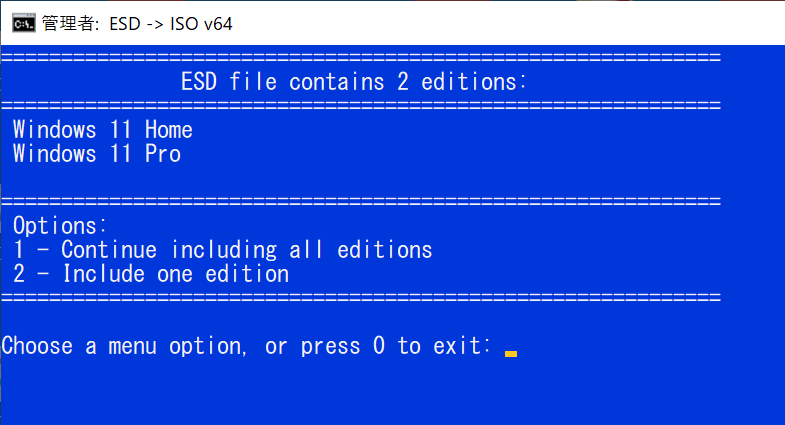
ARM64版のWindowsのライセンスは持っていないため、セットアップして動かすところは控えて。その手前の、メディアの作成手順を記録させて頂こうと思います。
2023年現在。シングルボードコンピュータの進化は続いています。
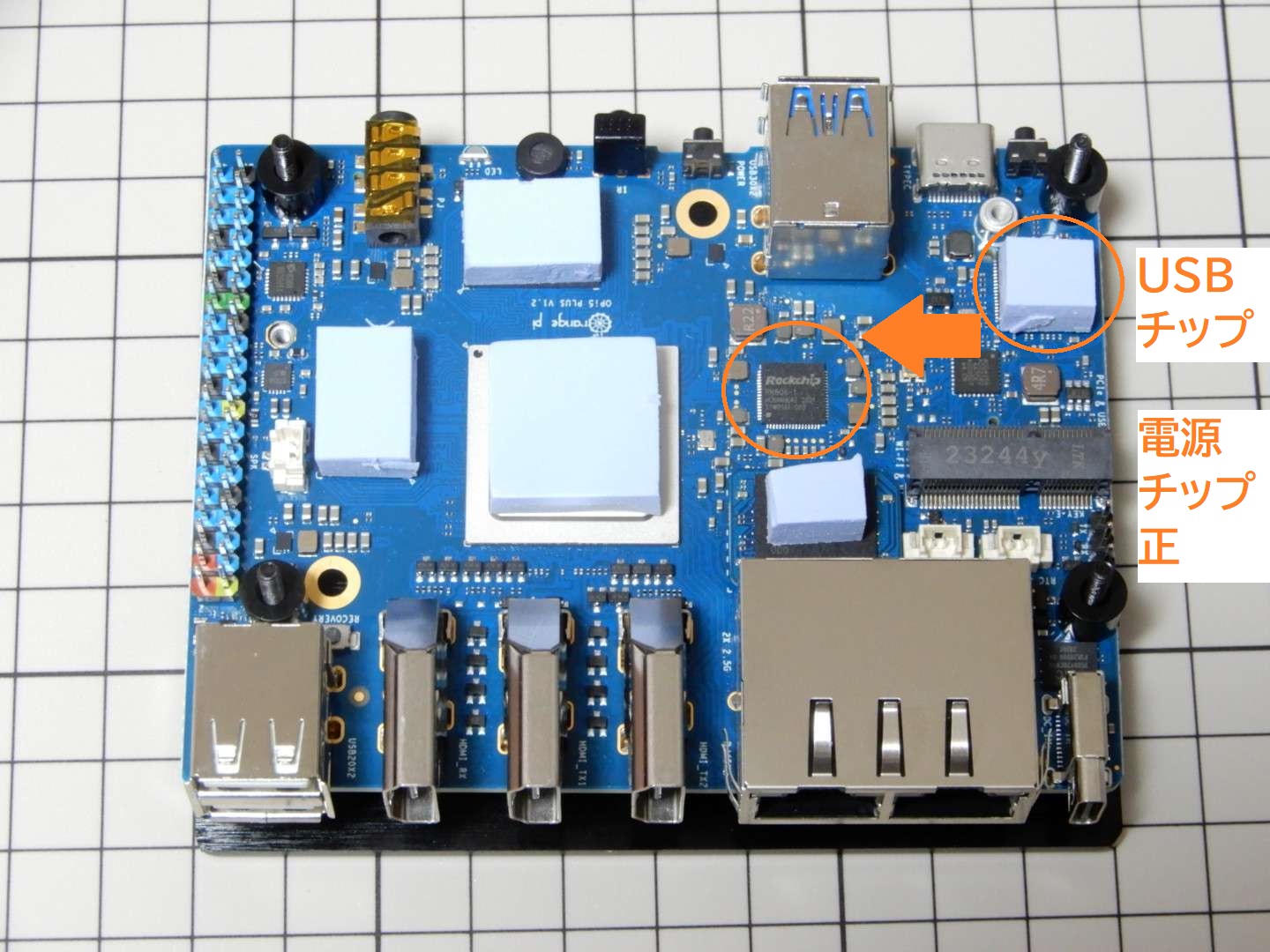
こちらのOrange Pi 5 Plusは、Rockchip RK3588 SoCを搭載した、シングルボードコンピュータです。
オクタ(8個)コアの64ビットCPUを搭載。有線LAN端子は2.5Gbps対応が2つ。NVMe SSDや、M.2端子対応のWi-Fiモジュールを搭載することも可能です。メモリー16GBモデルを入手しましたが、32GBモデルも発売予定のようです。
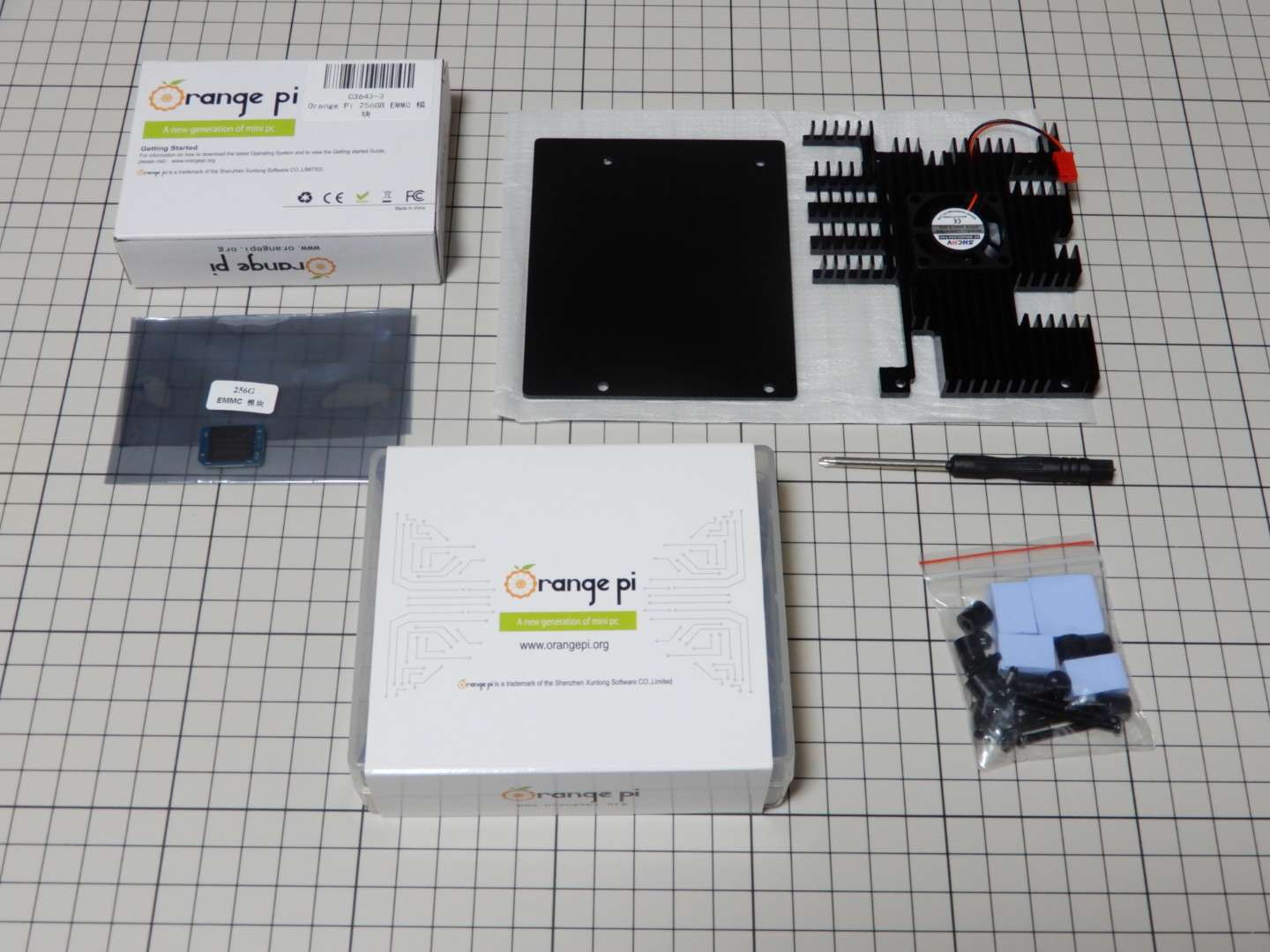
こちらのOrange Pi 5に、eMMCモジュールと、アーマーケースを取り付けてみました。
どのような様子か、そのあたりを記録させて頂こうと思います。 (さらに…)
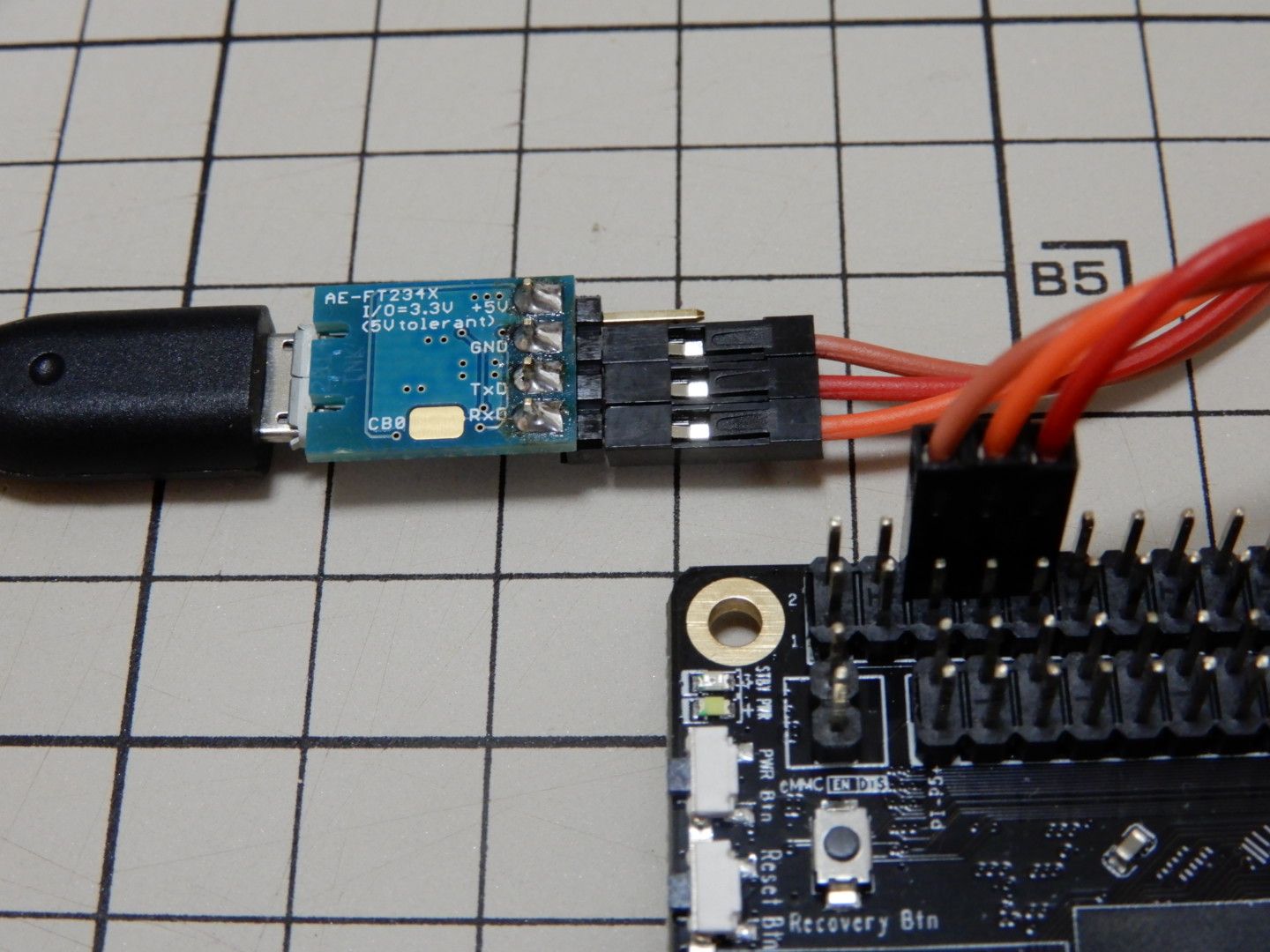
シリアルケーブルに、ターミナルを接続した場合。
ケーブルに流れるデータは、ほぼすべてキャラクターコードです。
「A」のキャラクター・コードとか「山」のキャラクター・コードとか。
今は、ターミナルという言葉が使われていますが。
昔は、キャラクター端末と呼ぶ場合がありました。
略して「キャラ端」
Raspberry PiにUSBケーブルでコンソールログインするときに必要なもの
[amazonjs asin=”B0BLH6JPDG” locale=”JP” title=”USB-UART 6in1 マルチファンクション (USB-TTL / RS485 / 232、TTL-RS232 / 485、232〜485)シリアル通信 シリアル変換 アダプタ CP2102UART YMS PARTS (本体のみ)”]

実は目的はログインだけではなく、ファイルのバックアップだったりします。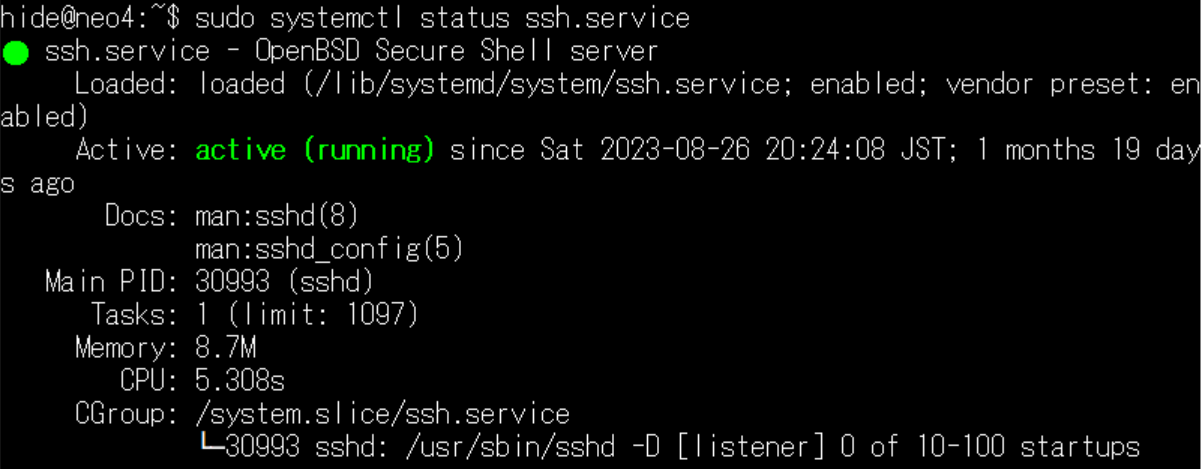 近年のLinuxディストリビューションの多くは、標準で「Secure Shell Server」、sshサービス、sshデーモンが既定で起動しています。
ターミナルによるログイン、つまりリモートでのシェルの起動機能の他に、scpとsftpによるファイル転送機能を利用できます。
特徴として、Secureな通信、暗号化技術を使用しているため、パケットの盗聴はできず、安全にファイルの転送が可能です。
何かファイルをバックアップしたい場合、ftpやnfs等の暗号化されていないプロトコルを使用すると、パケットの盗聴による情報漏えい等の危険性があります。
scpやsftp、そしてsshによる暗号化したストリームの転送を簡単に行えるように。
ssh-keyによるログイン設定を記録させて頂こうと思います。 (さらに…)

 スマートフォンから利用可能な、パスワード管理サーバのBitwarden。
その互換サーバのVaultwardenを、自宅のおうちKubernetesにデプロイしまして。
外出先から使用できるように、IPv4 PPPoE接続したRaspberry PiにてSSLでホスティングしてみました。
SSL化に使用したCaddyはLet’s Encrypt/ZeroSSLの証明書の自動更新に対応しているため、なにか契約や維持費は必要なく、なにか操作する必要もなく、ずっと使える予定です。
とはいえ、ダイナミックDNSのNo-IPが無料プランの場合、30日おきに手動の認証は必要ですが。
構築手順を記録させて頂こうと思います。 (さらに…)

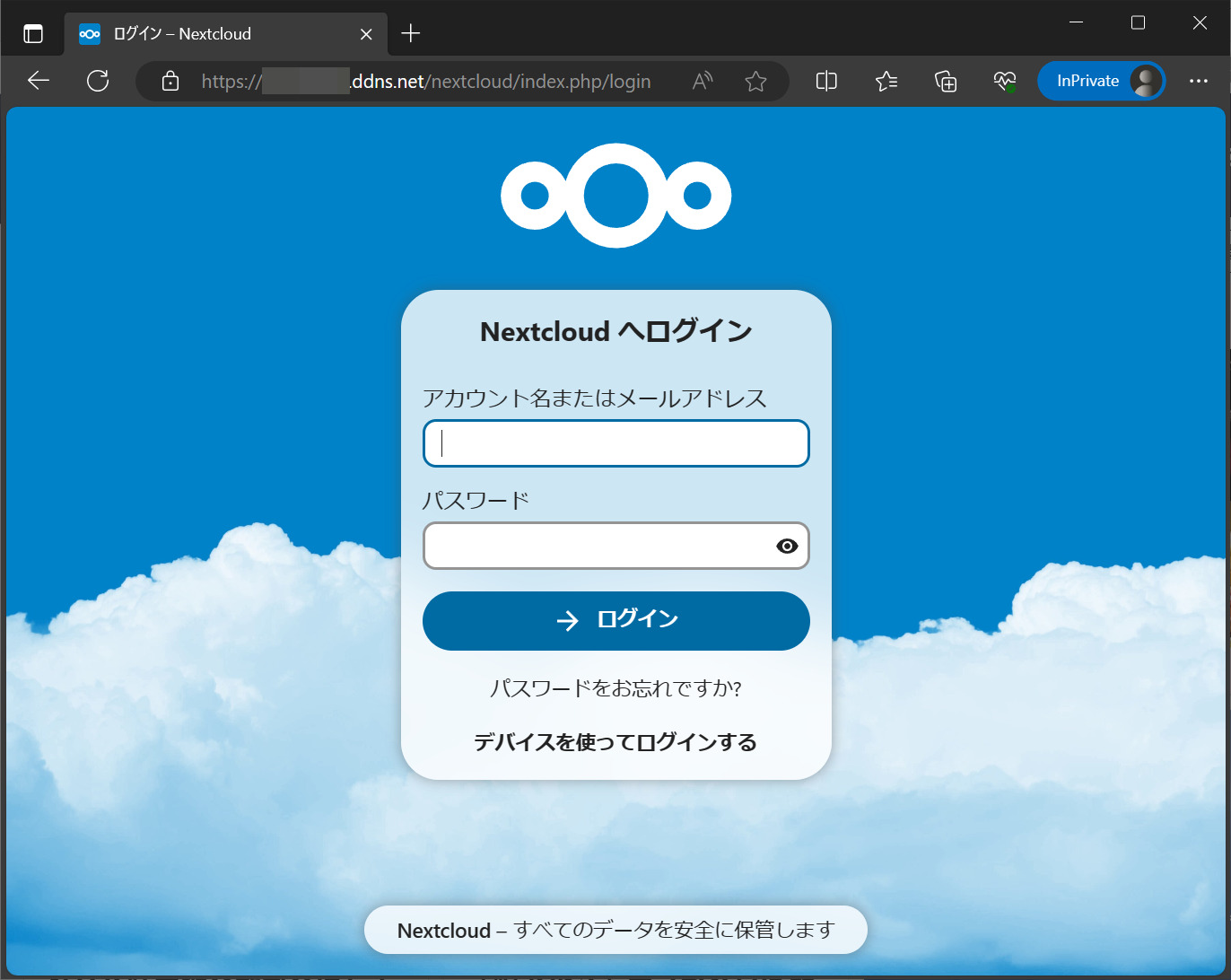 先日、Caddyによるリバースプロキシサーバで、おうちWordPressサイトをSSL化してインターネットからアクセス可能に設定してみました。
CaddyはACME、SSL証明書の自動更新に対応しており、Let’s EncryptまたはZeroSSLの証明書が取得可能です。
WordPressと同じように、Nextcloudサーバが利用できるように。
NextcloudサーバとCaddyを設定してみようと思います。 (さらに…)

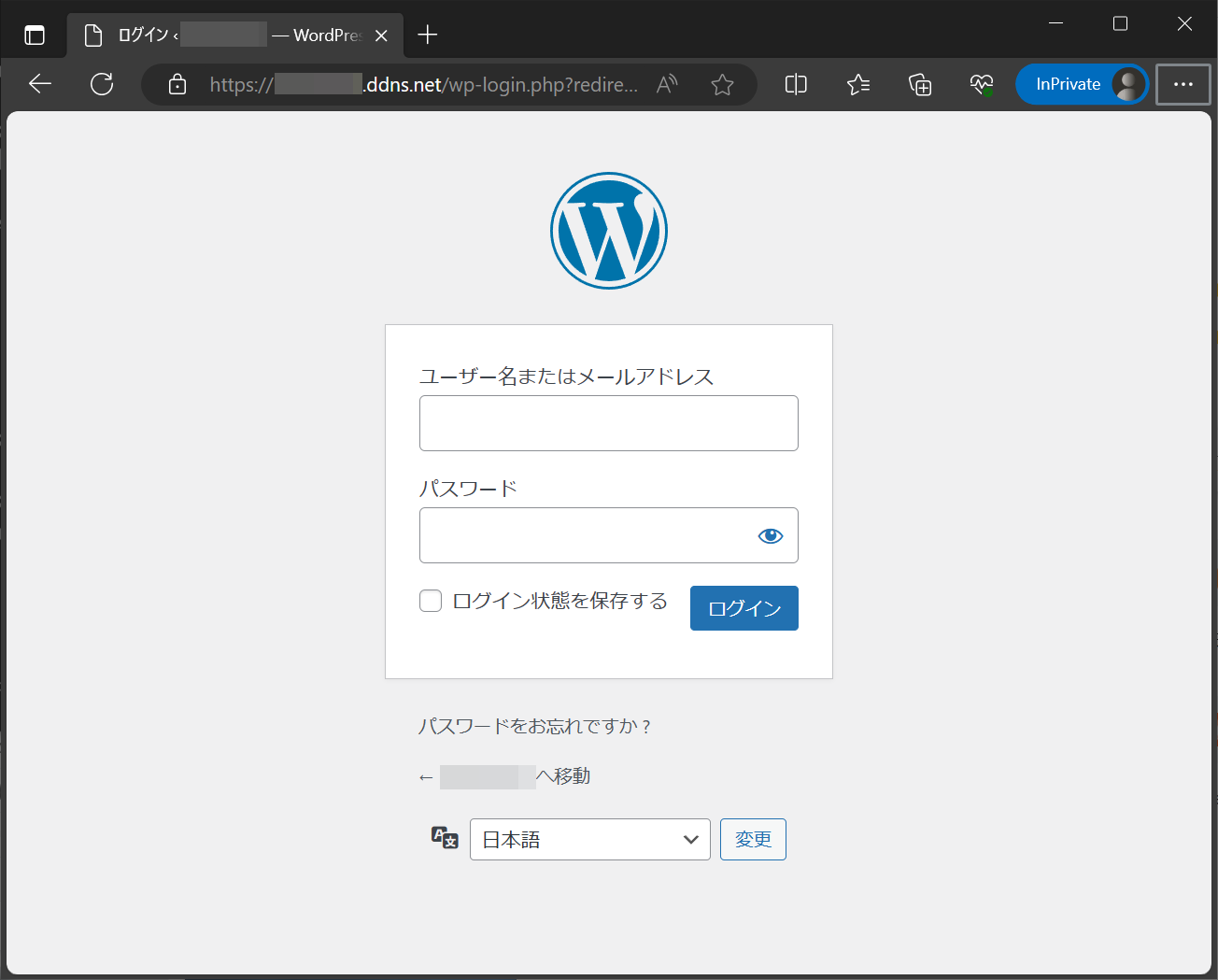 まあ、実はKubernetesではないWordPressでも大丈夫なのですが。
オンプレミスで構築したWebサービス、例えばkubernetesで起動したWordPressなど。インターネットにサーバをホスティング(公開)する場合、SSL化が問題になります。
先日、Raspberry Piでリバースプロキシサーバを起動してみました。SSL証明書の自動更新、Let’s EncryptとZeroSSLに対応しています。
こちらを使用して、リバースプロキシによるSSL化を行い、Kubernetesで構築したWordPressをインターネットにホスティングしたいと思います。
何をどこまでできるのでしょう?ポート番号は?接続のURLは?
そのあたりの個人的な実験の記録になります。 (さらに…)
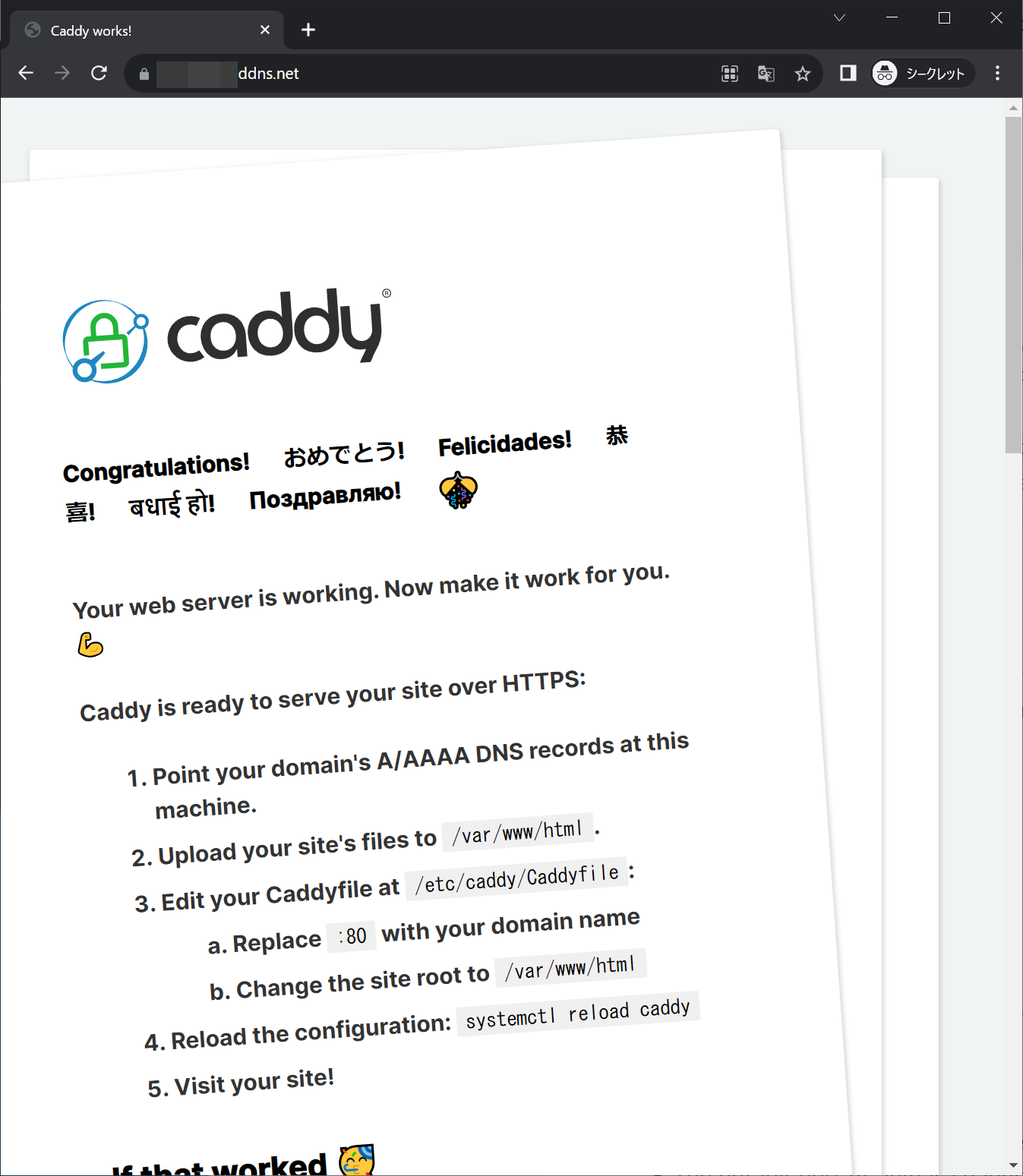 先日、Raspbery Pi 4にRed Hat Enterprise Linux 9互換のLinuxをインストールしまして。
PPPoE接続を行い、インターネットから直接アクセスできるようにしました。
No-IPによるダイナミックDNSに登録したホスト名を使いまして、SSLサーバを作成したいと思います。
SSLサーバの証明書は自動更新されますので、何か購入や契約する必要なく、今後もずっとSSL接続が可能です。
そして単にWebサーバとして使用するのではなく、リバースプロキシ、他のホストで動かしているWebサービスをSSLでホスティングすることが可能になります。
とりあえず、SSL対応のWebサーバとして起動するところまで、記録させて頂こうと思います。 (さらに…)

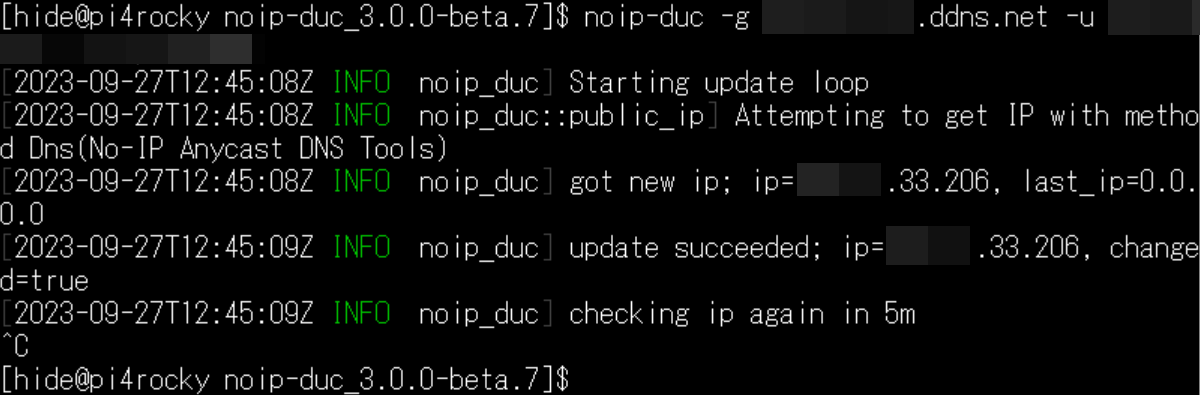 先日、Raspberry Pi 4にRHEL9互換OSのRocky Linux 9をインストールしまして。
transixのIPv6 IPoE環境から、IPv4 PPPoE接続をしてみました。
固定IPアドレスの契約をしなくても、外出先からRaspberry Piにアクセスできるように。
Rustベースの新しいNo-IP 3 DUC(Dynamic Update Client)をRocky Linux 9で動かして、PPPoE接続したIPアドレスを自動登録できるようにしたいと思います。 (さらに…)