
物事には色々な見方があるかと思いますが。
ホームページとWordPressの違いを、箇条書き形式でまとめてみました。 (さらに…)
Macでは、比較的簡単にNextcloudを動かす事ができました。
今度は、Docker for Windowsで動かしてみたいと思います。
バージョンは、17.03.1を使いました。新しいバージョンを使う理由があります。以前は、Windowsではdocker execが使えず、大変不便でした。しかし、このバージョンでは、execを使ってコンテナ内でbashが使えます。素晴らしい!

以前、ownCloudサーバを構築しましたが。
ownCloudは、動作の安定性や開発陣営変更による今後のサポートなど、やや懸念があります。
そこで。
今度は、NextcloudサーバをmacOS上で動かしたいと思います。 (さらに…)
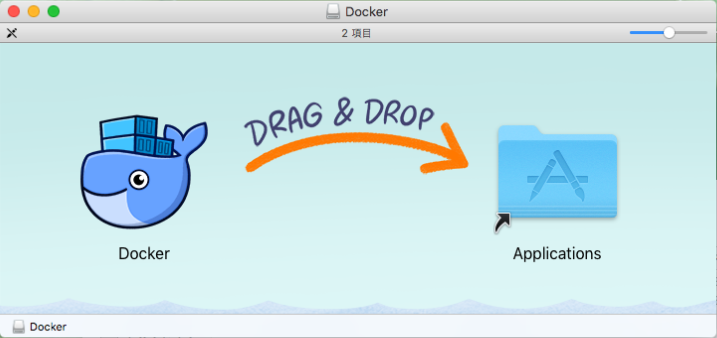
Docker for Macは、macOSの新しい仮想化技術、Hypervisor.frameworkを使ったDockerになります。以前必要だったVirtualBoxが不要になり、管理がずいぶん楽になりました。
Mac OS X 10.10.3(Yosemiteの2015年4月アップデート)以降が必要になります。El Capitan(10.11), Sierra(10.12)でしたら問題ありません。
前回、MacにRocketChatサーバをインストールしました。
RocketChatにチャットボットのhubotを追加したいと思います。
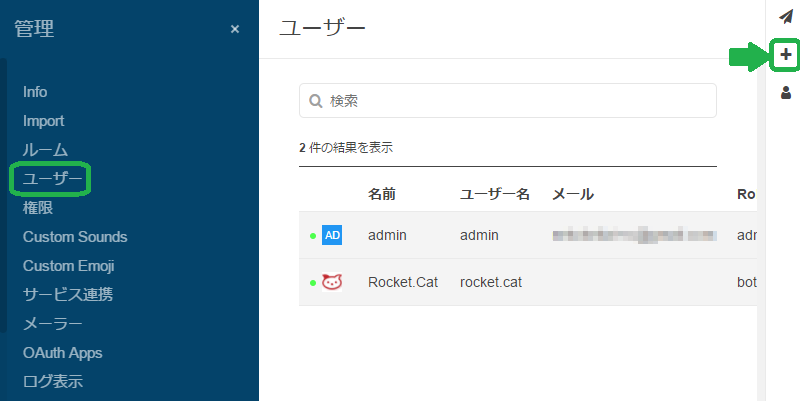

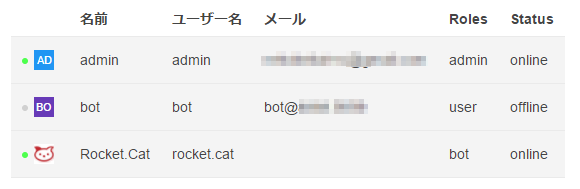
cd rocketchat
docker-compose down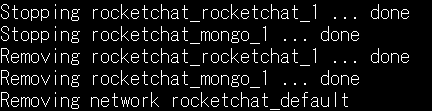
nano docker-compose.yamlversion: '2'
services:
rocketchat:
image: rocketchat/rocket.chat:latest
volumes:
- ./uploads:/app/uploads
environment:
- PORT=3000
- ROOT_URL=http://<IPアドレスを入力>:3000
- MONGO_URL=mongodb://mongo:27017/rocketchat
#- MAIL_URL=smtp://smtp.email
- Accounts_UseDNSDomainCheck=false
links:
- mongo:mongo
ports:
- 3000:3000
mongo:
image: mongo:latest
volumes:
- ./data/db:/data/db
#- ./data/dump:/dump
command: mongod --smallfiles --oplogSize 128
hubot:
image: rocketchat/hubot-rocketchat:latest
environment:
- ROCKETCHAT_URL=rocketchat:3000
- ROCKETCHAT_ROOM=GENERAL
- ROCKETCHAT_USER=bot
- ROCKETCHAT_PASSWORD=<botを作成した時のパスワードを入力>
- BOT_NAME=bot
# you can add more scripts as you'd like here, they need to be installable by npm
- EXTERNAL_SCRIPTS=hubot-help,hubot-seen,hubot-links,hubot-diagnostics
depends_on:
- rocketchat
volumes:
- ./scripts:/home/hubot/scripts
# this is used to expose the hubot port for notifications on the host on port 3001, e.g. for hubot-jenkins-notifier
ports:
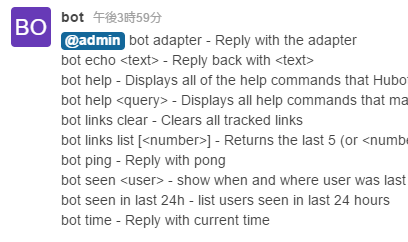
- 3001:8080docker-compose up -d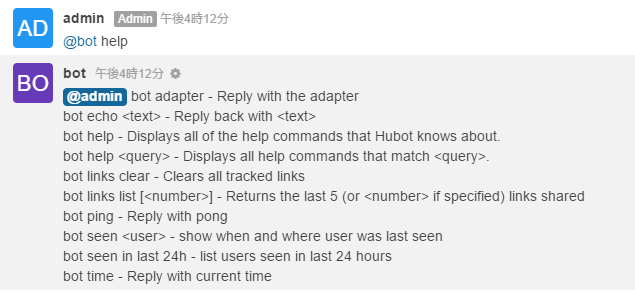 @bot helpを入力し、ヘルプが表示されれば、hubotが正常に動作しています。
nano docker-compose.yaml試しに、EXTERNAL_SCRIPTS=にhubot-shipitを追加・・・
- EXTERNAL_SCRIPTS=hubot-help,hubot-seen,hubot-links,hubot-diagnostics,hubot-shipitdocker-compose restart hubot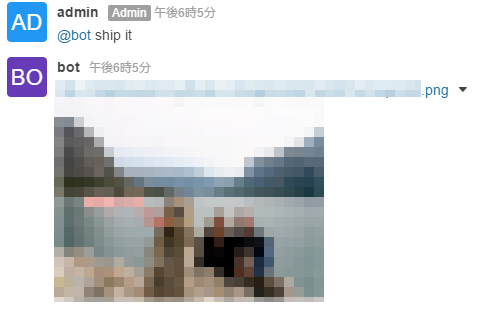
GitHubのHubot Scriptsが参考になるかと思います。
スクリプトによっては、docker-compose.yamlファイルにGoogle-API-Keyを記入する必要があるそうです。

macOSにて、RocketChatサーバを構築したいと思います。
いつものDocker for Macを使用します。
Mac OS X 10.10.3(Yosemiteの2015年4月アップデート)以降が必要になります。El Capitan(10.11), Sierra(10.12)でしたら問題ありません。
ownCloudを使っていると。
何かの拍子に、ファイルの不整合が発生したりしませんか?
そんなときは、occコマンドでメンテナンスを行うようです。
これらの記事にて、Official ownCloud イメージを使用してownCloudサーバを起動しましたが。
occコマンドを使うにはどうしたら良いでしょう?
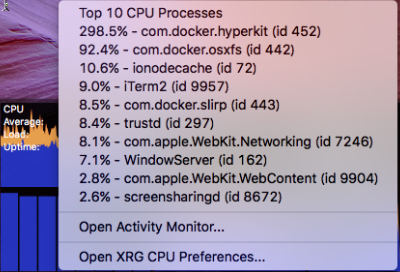
どうもMac mini君が騒がしいと思ったら・・・
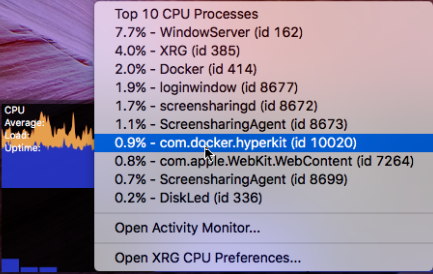
com.docker.hyperkitの負荷が、300%近くまで上がっておりました。
このような現象が見られましたら、過負荷の状態・暴走中・異常な状態だと思います。
ソフトウェアの動作への影響のほか、熱によるハードウェアへのダメージなど、結構な影響が出ますので、すぐに対応したほうが良さそうです。
さて。
インストール済みのDocker for Macのバージョンは、1.12.1です。
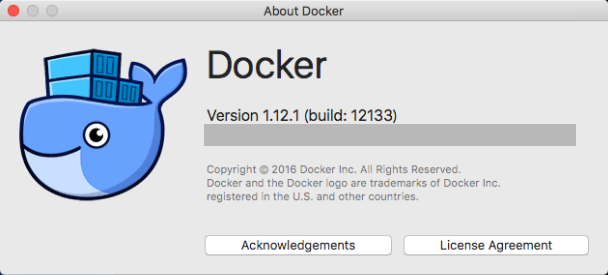
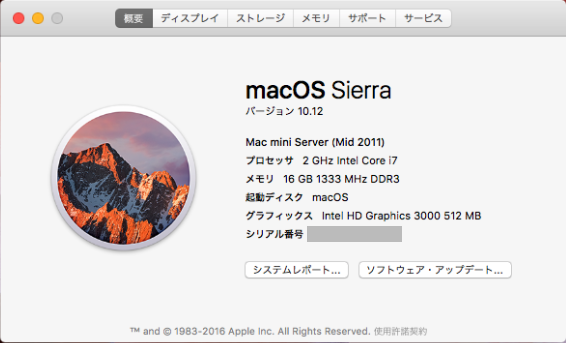
使用しているOSは、macOS Sierrra 10.12です。
関連情報は、こちらのフォーラムに有りました。
さしあたり、Docker for macの設定から、「restart」ボタンをクリック。
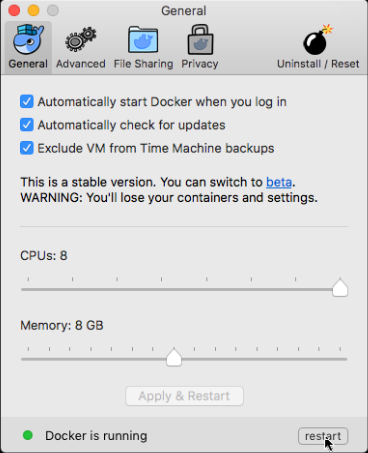
Docker再起動後の負荷は、このような感じに。
macOS Sierra, hypervisor.framework, Docker for Macともに。
現在は、まだ枯れたものではなく、発展中・進化中のものだと思います。
今のところは対処的になるようですが。
現象は、しっかりとフォーラムに報告されておりますので。
バージョンアップ待ち、という状況かと思います。
はやく予防的な対策が取られると良いですね。

何かアイディアやメモを作りたいとき。
そして、それを他人に見られたくないとき。
いくらパスワードをかけたとしても、見られたくないデータを、クラウド・サーバに置くのは不安ではありませんか?
何か方法は無いものでしょうか。
・・・
じゃあ、自宅に置いてしまえば良いんです。
VPNルータを使えば、外出先からアクセスして、アイディアやメモをいつでも見たり書いたりできるのです。
そんな方法をご紹介したいと思います。

以前作成しました、Mac版のWordPressサーバ。
消失やバージョンアップ等に備えて、WordPressデータのバックアップを行いたいと思います。
一度、サービスを止めるかたちのコールドバックアップですが、完全なバックアップが安全に取れると思います。
尚、Mac版のWordPress環境の構築は、こちらの記事です。docker-composeを使用しております。