投稿者: hide

  • SteamOSでダンジョンマスター

    SteamOSでダンジョンマスター

    おっさんホイホイ!
    ダンマス・ダンマス!
    久しぶりに、ダンジョンマスターやりましょうよ?
    武器を拾って投げてたら、勢い余って、仲間の死体を投げてしまって
    ああああああああってなりましょうよ!
    続編のカオス・ストライク・バックもありますよ!
    ・・・・ということで、冷静にインストール方法など。
    1.  /etc/apt/source.list にリポジトリを追加します。

      
      sudo nano /etc/apt/source.list 

      追加する内容は、この2行です。

      
      deb http://debian.frodo.looijaard.name/public/wheezy wheezy csb
      deb-src http://debian.frodo.looijaard.name/public/wheezy wheezy csb
    2. keyを持ってきてインストールします。

      
      wget http://frodo.looijaard.name/system/files/software/common/frodo-looijaard.pgp
      sudo apt-key add frodo-looijaard.pgp
    3. ダンマスとカオス・ストライク・バックをインストールします。

      
      sudo apt-get update
      sudo apt-get install chaos-strikes-back-game chaos-strikes-back-data-dm chaos-strikes-back-data-csb
    これでインストールは完了です。
    あとは、
    
    dungeonmaster

    とか

    
    chaos-strikes-back
    で遊べ・・・ないです。サウンドエラーが出るようです。
    –nosoundオプションをつけると動きますが、もうちょっと調べないとですねー。
    動かし方をご存知でしたら、ぜひ情報提供をお願いいたします。
  • SteamOSでCudaMiner

    うちのゲーム用SteamOSマシンには、GTX 750Tiを挿してあります。
    GeForceの性能を活かしてマイニングするために。
    前回、SteamOS(beta)にCUDA Toolkit 7を導入してみましたが、
    いよいよCudaMinerを導入してみます。
    手順はこんな感じになりました・・・
    1. SteamOSでコンパイルするためのツール類をインストールします。

      
      sudo apt-get install git linux-headers-$(uname -r) libcurl4-nss-dev lib32stdc++6 eclipse-cdt-autotools libssl-dev g++
    2. CudaMinerのソースをダウンロードします。

      
      git clone https://github.com/cbuchner1/CudaMiner.git
    3. コンパイルします。

      
      cd CudaMiner
      export LD_LIBRARY_PATH=/usr/local/cuda-7.0/lib64
      export PATH=$PATH:/usr/local/cuda-7.0/bin
      /autogen.sh -arch=compute_21 -code=compute_21,sm_21
      ./configure LIBS=-L/usr/local/cuda-7.0/lib64
      make clean
      make

      autogenにオプションを付けないと、compute_10未定義エラーが出てコンパイルできませんでした。
      推測ですが、CUDA Toolkitのバージョンが7で新しすぎるせいかと思いますが・・・
      まあ、autogenのオプションを変えて、シェーダーモデルを切り替えて、
      マイニング性能に差が出るか見るのも面白いかもですね。

    これで、cudaminerが出来てると思いますので、
    好きなマイニングプールを使って、掘り掘りしてみてください。
    そうだ、実行時には、cudaのライブラリパスを、
     /etc/ld.so.conf に追加するのもお忘れなく・・・
    
    sudo nano /etc/ld.so.conf

    パスを追加します。

    
    /usr/local/cuda-7.0/lib64

    変更をシステムに反映します。

    
    sudo /sbin/ldconfig
  • SteamOSにCUDAToolkit7導入

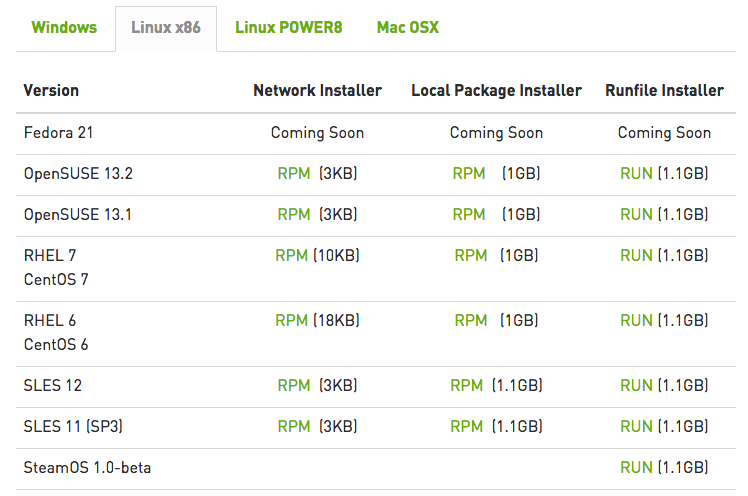
    CUDAのサイトを見てみると、CUDA Toolkit 7は、SteamOS Betaもちゃんと正式対応しているようです。
    スクリーンショット 2015-04-22 9.19.09
    あとでCudaMinerを入れて、コインをマイニングするために、CUDA Toolkitが必要なのです。
    GPU→FPGA→ASICマイニングと進化したご時世、本気マイニングではなくて、あくまでお遊びですが・・・・。

    では、インストール手順を・・・・
    1. まずは、Nvidiaドライバをアンインストールして、
      新しいドライバを入れられるようにします。

      sudo apt-get --purge remove 
      xserver-xorg-video-nouveau nvidia-kernel-common
      nvidia-kernel-dkms nvidia-glx nvidia-smi
    2. 残りのNvidiaドライバも削除します。
      sudo apt-get remove --purge nvidia-*
    3. エディタで設定ファイルを作成し、
      ドライバ入れ替え時にnouveauドライバがロードされないようにします。

      sudo nano /etc/modprobe.d/disable-nouveau.conf

      次の内容を追加します。

      # Disable nouveau
      blacklist nouveau
      options nouveau modeset=0
    4. ディスプレイマネージャを終了して
      sudo /etc/init.d/lightdm stop

      CTRL+ALT+F2を押して、コンソール画面に移ります。

    5. CUDA Toolkit 7をダウンロードします。
      wget  http://developer.download.nvidia.com/compute/cuda/
      7_0/Prod/local_installers/cuda_7.0.28_linux.run
    6. ダウンロードしたrunファイルを実行可能にして、実行します。
      chmod +x cuda_7.0.28_linux.run
      ./cuda_7.0.28_linux.run
    7. あとは、画面の指示に従って、Nvidiaドライバ・SDK・サンプル等をインストールして下さい。
      SDKは、既定の設定では/usr/local/cuda-7.0にインストールされると思います。
    OSを再起動すると、新しいNvidiaドライバでX Window Systemが起動するかと思います。

    SteamOSは、OSインストール時にnvidiaのドライバがインストールされます。
    また、たまにSteamOSのアップデートがありますが、
    その時にnvidiaドライバが更新される場合があります。
    上記の方法で、nvidiaドライバを入れ替えたあと、SteamOSのアップデートに
    何か影響があるかどうかは、調べておりませんので・・・・
    あくまでも自己責任でインストールをお願い致します。
    場合によっては、SteamOSのアップデートが正しく行われない可能性もあるかと思います。

    次回は、CudaMinerをインストールして、コインをマイニングしてみたいと思います。

  • SteamOSをリカバリしてみたら

    SteamOSをインストールすると、10Gbyte程度のリカバリ領域が確保されます。
    OSを再インストールしたい時は、そこからリカバリすることもできるそうです。
    やり方ですが。Steam UniverseのFAQからの情報を参考にいたしますと・・・
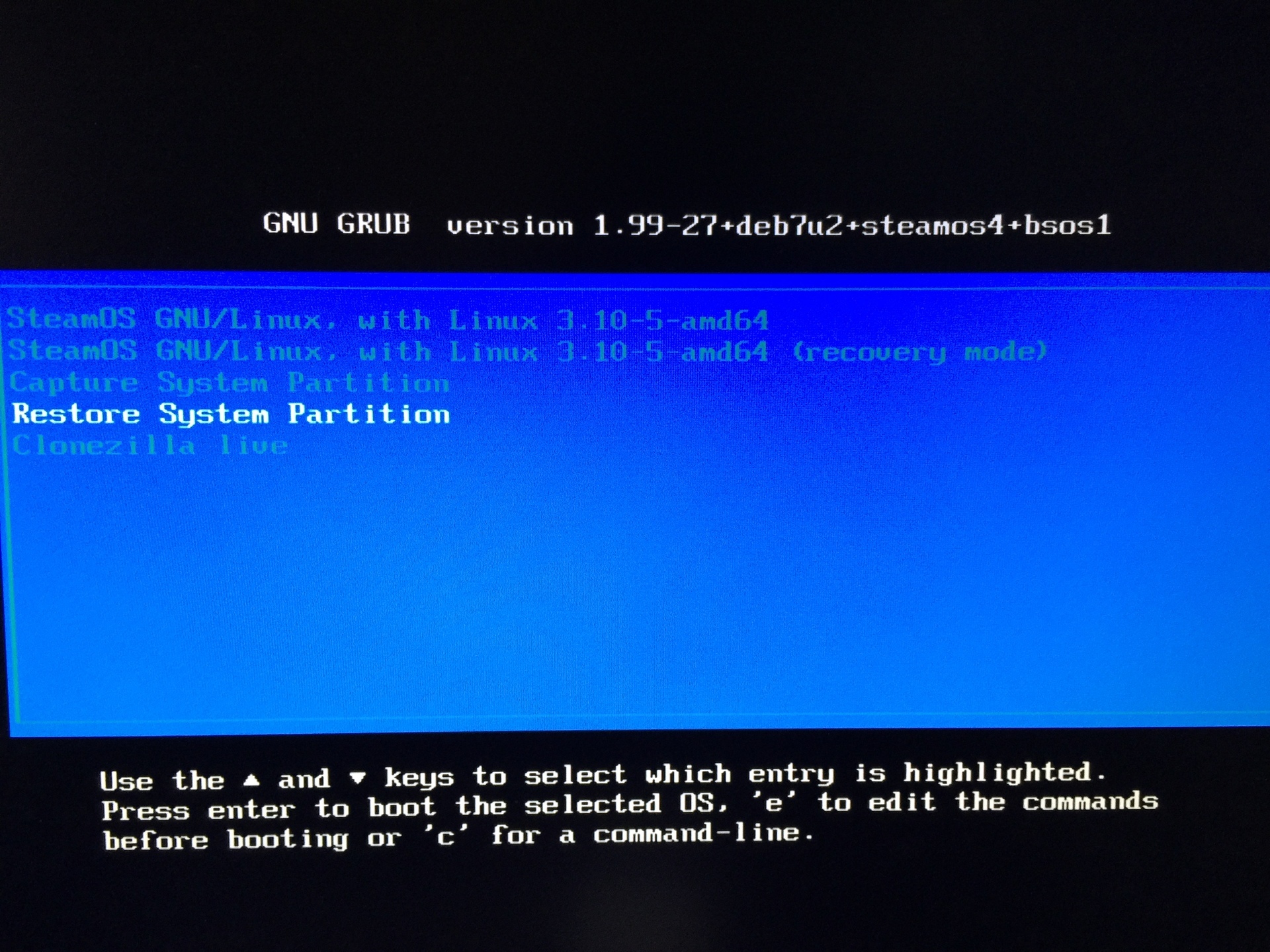
    1. SteamOSをリカバリするときは、ESCキーを連打しながら起動。


    2. メニューから「Restore System Partition」を選択。
    SteamOSを再インストールする必要があり、実際に試してみたのですが。
    結果的に、うちでは、リカバリすることはできませんでした。
    確かに、PCを起動する際に、ESCキーを何度か押しながら起動すると、
    リカバリメニューは表示されました。
    IMG_1766.JPG
    まあ、beta版ということで、仕方がないのかな?という感じです。

    実は、SteamOSでいろいろと実験していますと、たまにsteam(big picture)が起動しなくなります。
    まあ、パッケージを間違って消してしまった場合などに、起動しなくなります。
    自業自得的な理由でそうなるわけで、普通に使っていれば大丈夫なんですけどね。

    もし、いろいろと実験なさる際は、再インストール用のUSBメモリーか、
    SDカードを手元にご用意されると宜しいかと思います。
    1Gバイトのメモリーでは、微妙に足らなかった経験があります。
    SteamOS(beta)のインストール用USBでメモリーは、2Gバイトあれば足りると思います。
    リカバリできない場合は、再インストールですが・・・・DropBox等のクラウドストレージに
    必要なデータを退避してしまえば、それほど大変ではない感じです。
  • SteamOSのmameで遊んでみる

    ゲーム好きのおっさんなもので、いろいろなデバイスでmameを動かしたくなります・・・
    Windowsは当たり前で、MacとかAndroidとか・・・・ということで、SteamOS(beta)でも動かしますぞよ!
    手順ですが・・・

    1. Debianのリポジトリ設定をします。


    2. mame本体をインストールします。

      
      sudo apt-get install mame
    3. フォルダ構成とか、デフォルト設定がどうなっているか確認してみます。

      
      mame -sc
      rompathを確認したところ

      #
      # CORE SEARCH PATH OPTIONS
      #
      rompath $HOME/mame/roms;/usr/local/share/games/mame/roms;
      /usr/share/games/mame/roms
      こんな感じですので、~/mame/romsフォルダを作って、そこにROMファイルを入れておきます。

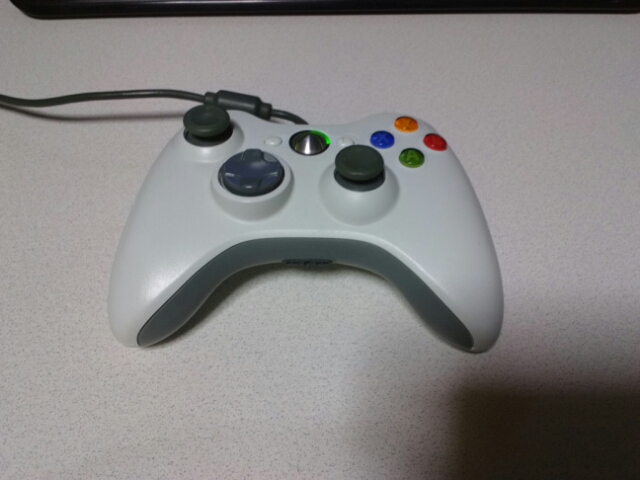
    さて、今回は、xbox 360のコントローラーをUSBでつないでみました。
    SteamOSのBigPictureでは、ちゃんとコントローラーが使えています。
    mameの方で、ちゃんと認識するかどうですが・・・
    20150419200417218.jpg
    mame本体を起動してみます。
    
    mame <ゲーム名>
    起動しました!
    特に設定をしなくても、コントローラーを使って遊べるようです。
    インストール済みのゲームのリストを見るときは、こんな感じです。
    
    mame -l |more
    懐かしのゲームが気になる方は、ぜひどうぞ。

    (さらに…)

  • SteamOSにxbmcインストール

    普通にwheezyからapt-getでxbmcをインストールしてみたら、古いバージョンだったもので・・・
    こちらの英語の記事を参考に、まずはインストールを行います。
    1. /etc/apt/sources.listを編集して、wheezy-backportsを追加します。
      sudo nano /etc/apt/sources.list

      最後の2行を追加しておきます。
      deb http://http.debian.net/debian wheezy main contrib non-free
      deb-src http://http.debian.net/debian wheezy main contrib non-free

      deb http://http.debian.net/debian wheezy-backports main contrib non-free
      deb-src http://http.debian.net/debian wheezy-backports main contrib non-free
    2. /etc/apt/preferencesを編集します。
      sudo nano /etc/apt/preferences

      最後の3行を追加しておきます。
      Package: *
      Pin: release l=SteamOS
      Pin-Priority: 900

      Package: *
      Pin: release l=Debian
      Pin-Priority: 100
    3. wheezy-backportsリポジトリから、xbmcをインストールします。
      sudo apt-get update
      sudo apt-get install -t wheezy-backports xbmc -y
    このあと、日本語化してみたいと思います。
    1. 日本語化のため、kochi-gothicフォントをインストールしておきます。
      sudo apt-get install ttf-kochi-gothic
    2. フォントを日本語のものに入れ替えます。
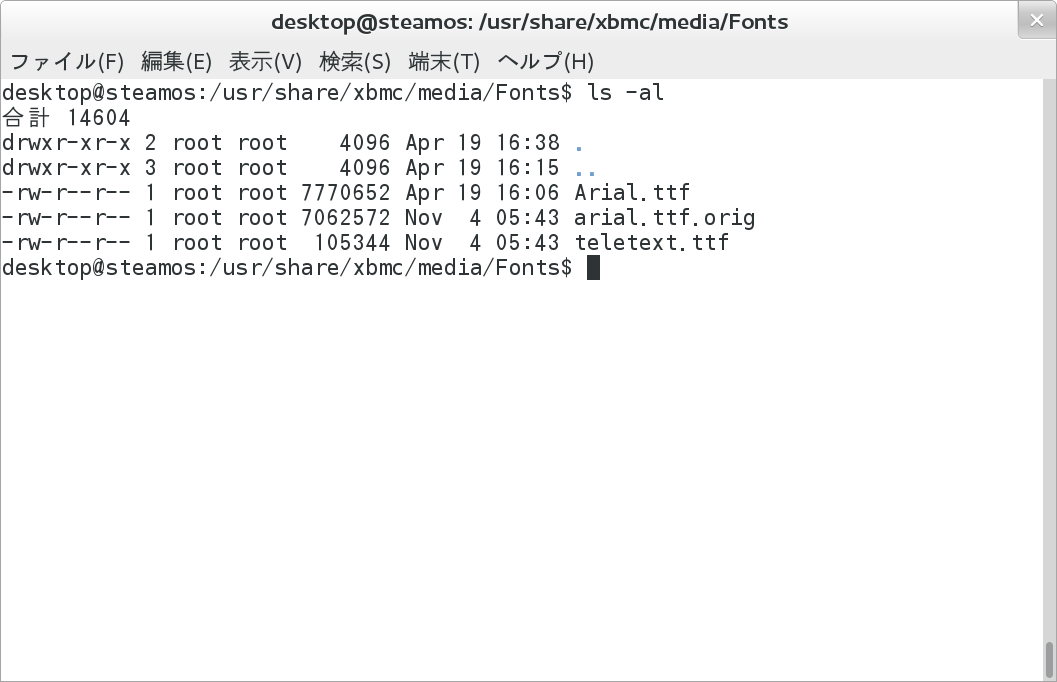
      cd /usr/share/xbmc/media/Fonts
      sudo mv arial.ttf arial.ttf.orig
      sudo cp /usr/share/fonts/truetype/kochi/kochi-gothic.ttf Arial.ttf
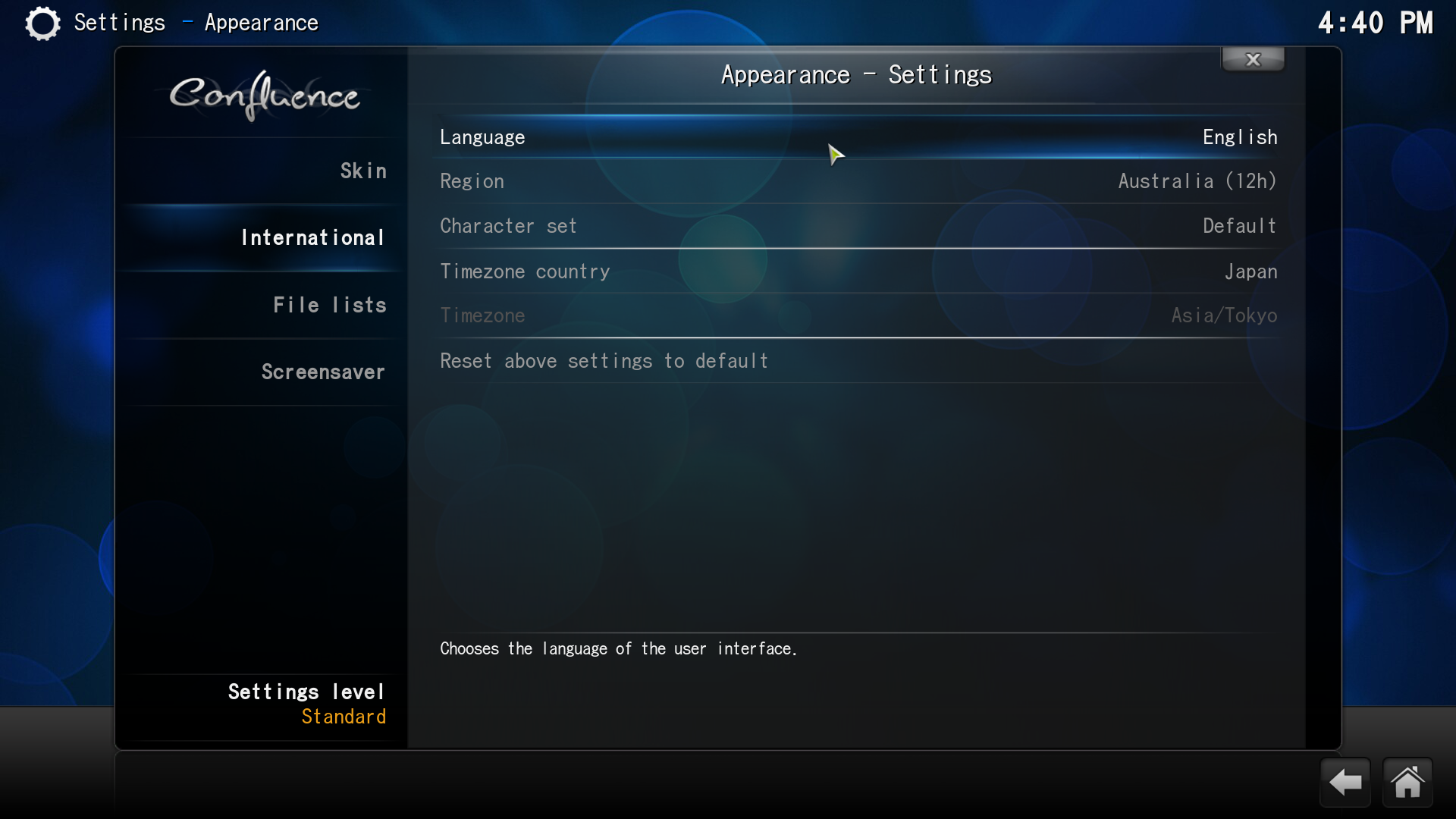
      こんな感じに・・・
      Screenshot_from_2015-04-19 16:38:40.png
    3. xbmcを起動します。
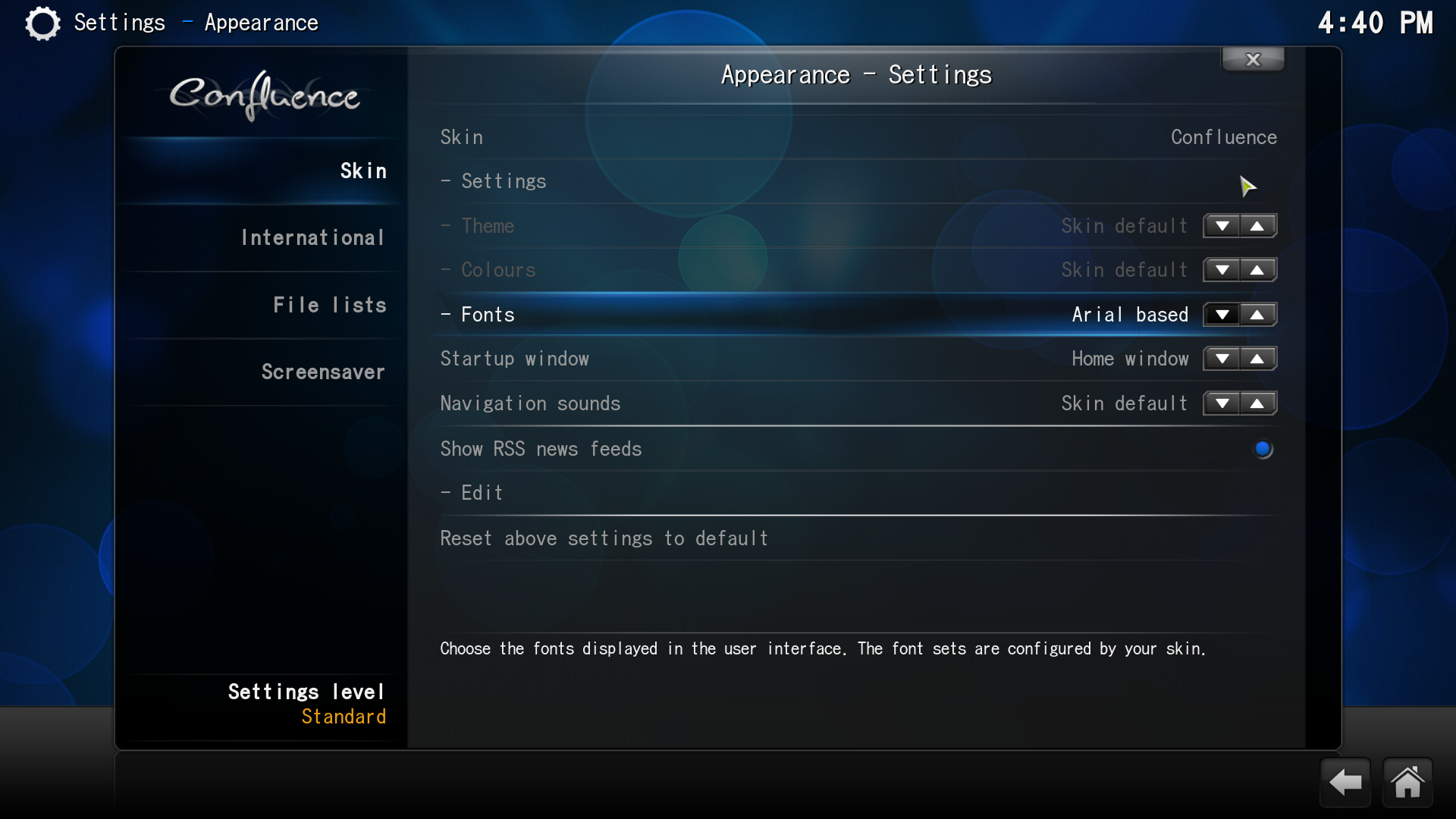
      System→Settings→Skin→Fontsを、「Arial Based」に変更します。
      screenshot000.png
    4. International→Lauguageを、「Japanese」に変更します。
      screenshot001.png
      screenshot002.png
    これで、xbmcが日本語化されます。

    お好みのPlug-inを入れて、動画や音楽を楽しむことができます。

    (さらに…)

  • SteamOS(1.0)にGoogle日本語入力

    ※SteamOS 2.0(brewmaster)は、こちらの記事をご参照ください。
    以下の記事は、SteamOS 1.0が対象です。

    このブログの記事は、SteamOS(beta)で書いています。

    まあ、Steam本体(BigPicture)ではなく、デスクトップモードですが。
    いろいろなアプリを着々と入れていって、普通のPC的な使い方をしています。
    普通のPC的な使い方をするうえで、大切なアプリの1つ。
    Google日本語入力(mozc)をインストールした時のメモをご紹介致します。

    次のコマンドを実行します。
    sudo apt-get install ibus-mozc mozc-server mozc-utils-gui
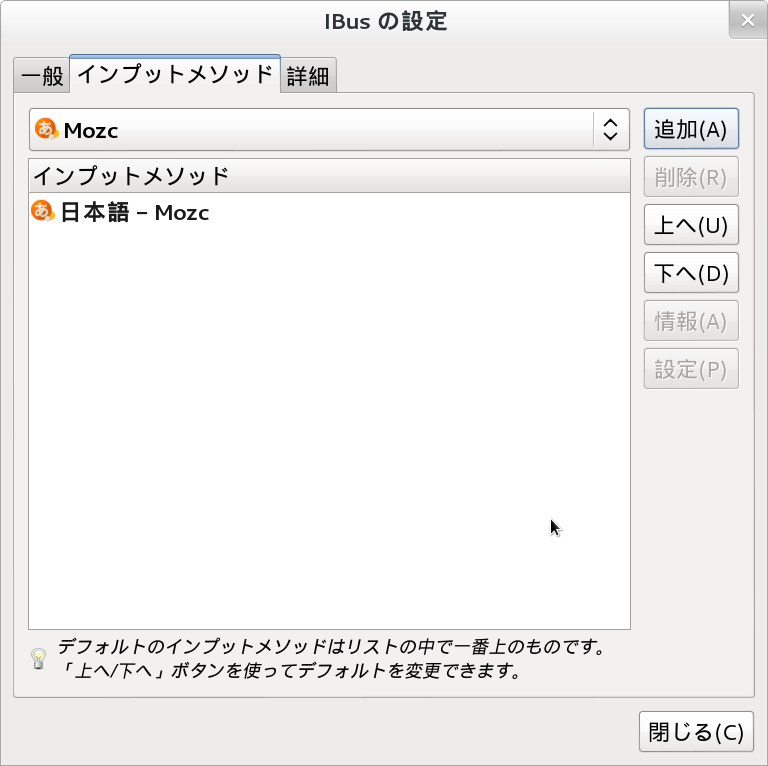
    再起動後、iBusの設定にmozcを追加します。
    Screenshot_from_2015-04-2020223A293A29
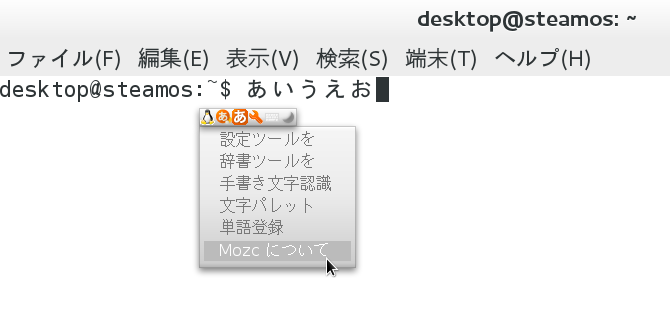
    日本語入力の切換は、CTRL+スペースで。
    mozc_ibus

    うーん、デスクトップモードはいろいろと日本語化できそうですが。
    Steam本体の、BigPictureモードの方・・・ゲームのほうはまだまだな感じですね・・・むぅぅ。
    今後に期待です。Valveさん、よろしくおねがいします。
  • SteamOS (1.0)にChromeインストール

    SteamOS(beta)のデスクトップモードで、

    Chromiumを使用する方法をご紹介したいと思います。


    予め、
    をしていただければ、あとは・・・
    sudo apt-get install chromium chromium-l10n
    こんな感じでしょうか。
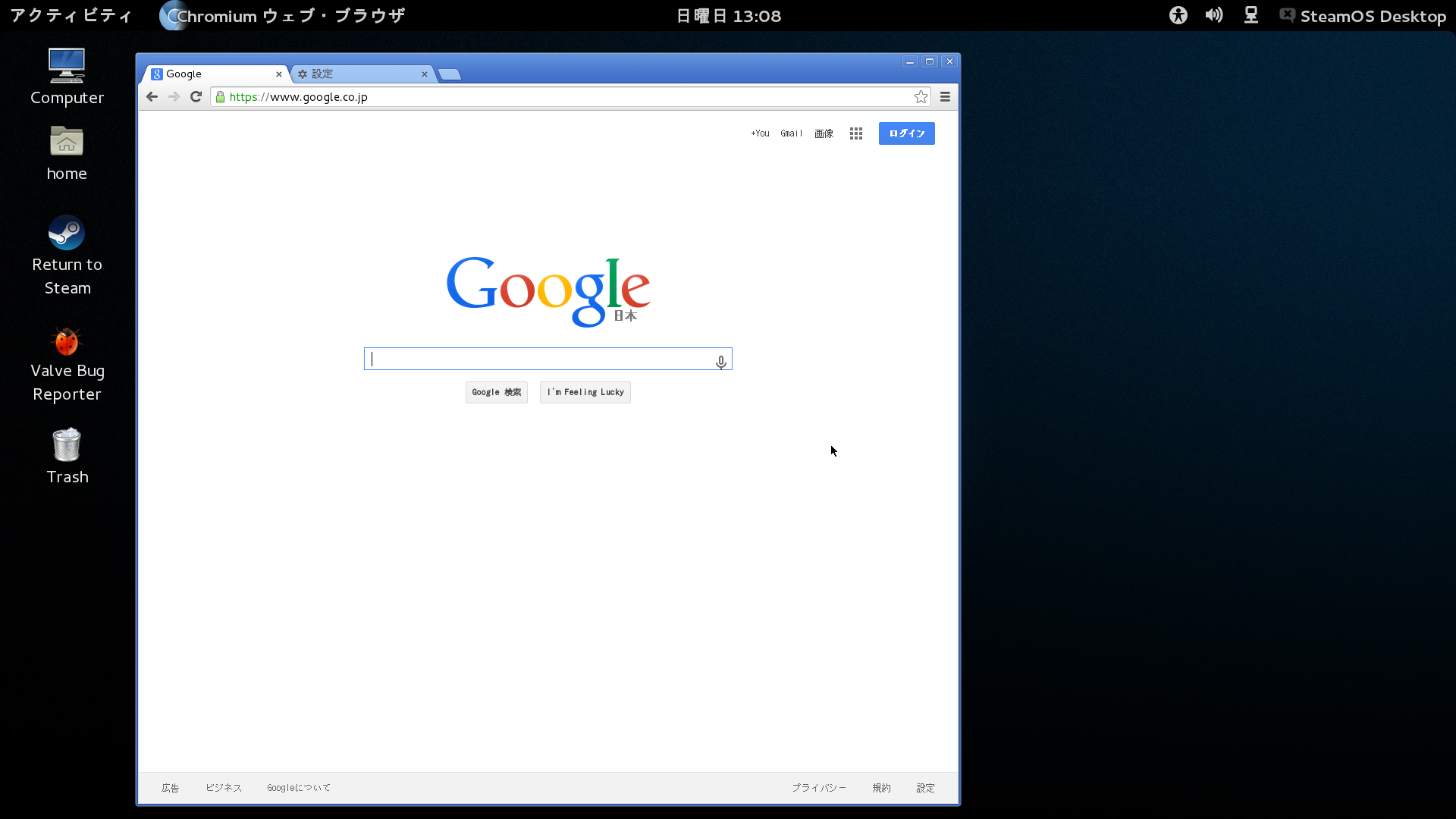
    Screenshot_from_2015-04-19 13:08:03.png

    Steam OS(beta)デスクトップモード上でのChromiumについてですが。
    googleアカウントを設定してログインすることで、ブックマークや機能拡張の同期ができます。
    これは、他のPCのChromeでログインしたデータと互換性があるようです。
    違和感なく、他のChromeでインストールした機能拡張が、
    SteamOS(betta)のChromiumにも(ログインして同期をしたら)
    インストールされて、使用することができました。
    一部、Chrome専用の機能拡張〜vncviewerなどは、Chromiumでは
    うまく動きませんでした。

    Chromiumが動くことで、Chrome OSとほぼ同じ事ができるように?
    なったのでしょうか?・・・
    そう考えると、Steamでゲームが出来たり、Debianリポジトリから
    Officeやサーバ関係のプログラムがインストールできたりする分、
    SteamOSのほうが応用範囲が広い感じがします。
    さて、次は何をいれましょうか?
  • SteamOSデスクトップの解像度変更方法

    ※本記事は、SteamOS 1.0で動作確認したものです。
    SteamOS 2.0 (brewmaster)では未確認ですのでご注意下さい。

    SteamのBigPictureと同じように、デスクトップモードも
    自動的にディスプレイの最大解像度が既定になると思います。
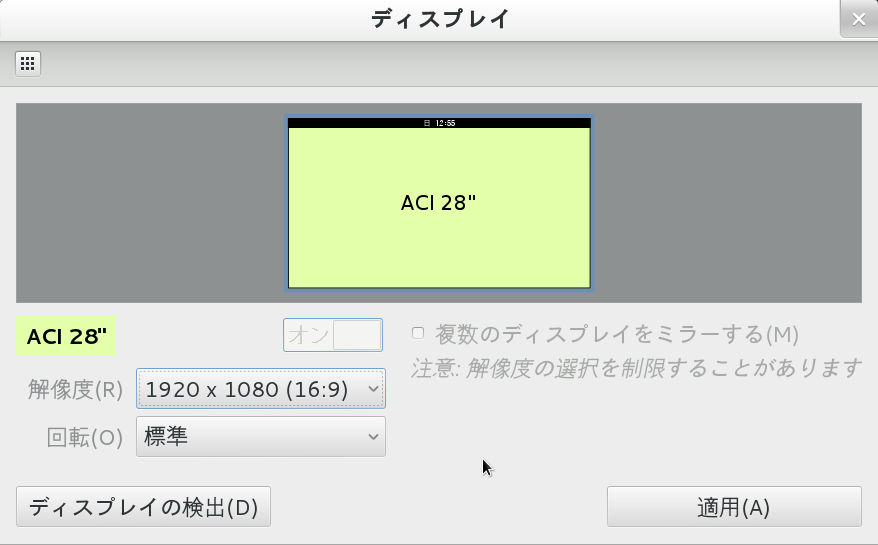
    ディスプレイの解像度を調整したい場合は、次の方法になります。

    アクティビティ→アプリケーション→システム設定→ディスプレイから
    Display_change_resolution

    解像度を選ぶだけです。
    デスクトップモードではなく、SteamのBig Pictureモードの解像度を
    変える方法はこちらをご参考下さい。
  • SteamOSキーボード配列がおかしいとき

    SteamOSをインストールして、デスクトップモードに切り替えた時。
    日本語キーボードを使っていますが、キーボードの配列が正しくありませんでした。
    Debian風に、コマンドで・・・
    sudo dpkg-reconfigure keyboard-configuration
    を実行してみても、うまく日本語キーボードに切り替わりませんでした。

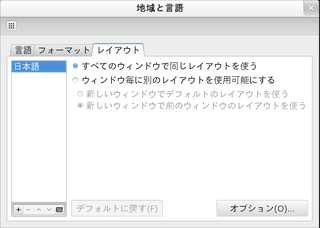
    SteamOSの場合は。

    設定→地域と言語→レイアウトを「日本語」だけにすると、日本語キーボードの設定になるようです。
    keyboard_layout
    既定値の「英語」は、「ー」(マイナス)ボタンを押して消してしまいました。
    これで、再起動してもちゃんと日本語キーボード配列になりました。
    SteamOSで日本語キーボードをお使いでしたら、ぜひお試し下さい。