投稿者: hide

  • Raspberry PiにmotionEyeOSをインストール

    Raspberry PiにmotionEyeOSをインストール

    カメラ映像のストリーミング(実況中継)や録画を行いたいとき。

    Raspberry PiにカメラモジュールやUSBカメラを取り付けて、motionEyeOSをインストールすると簡単に実現できるようです。

    通常のカメラの他に、赤外線カメラモジュールと赤外線ライトを使えば、夜間撮影も可能になりますので監視カメラのように使用できます。より監視カメラらしく、動き検出による自動撮影/録画も行えるようです。

    motionEyeOSのインストール手順を記録しておこうと思います。

    ※20.5.5追記:

    令和2年版の新しい記事が御座います。

    以下、古い記事になります。

    (さらに…)

  • Raspberry Piに64bit版Linuxをインストール Fedora 27

    Raspberry Piに64bit版Linuxをインストール Fedora 27

    2018年5月、Fedora 28がリリースされました。

    最新記事はこちらになります。

    以下、古い記事となります。


    2017年11月。Raspberry Piにインストール可能なOSの一つ、Fedoraバージョン27が公開されました。

    Fedora 27は、32bit版と64bit版の2種類が公開されています。

    64bitであるaarch64版は、Raspberry Pi 3にインストールできるようです。

    aarch64版のインストール手順を記録しておこうと思います。

    (さらに…)

  • Excelで作ったテーブルスタイルを使いまわす

    Excelで作ったテーブルスタイルを使いまわす

    Office 2013で試しました。

    Excelを起動して、空のブックが表示された時。

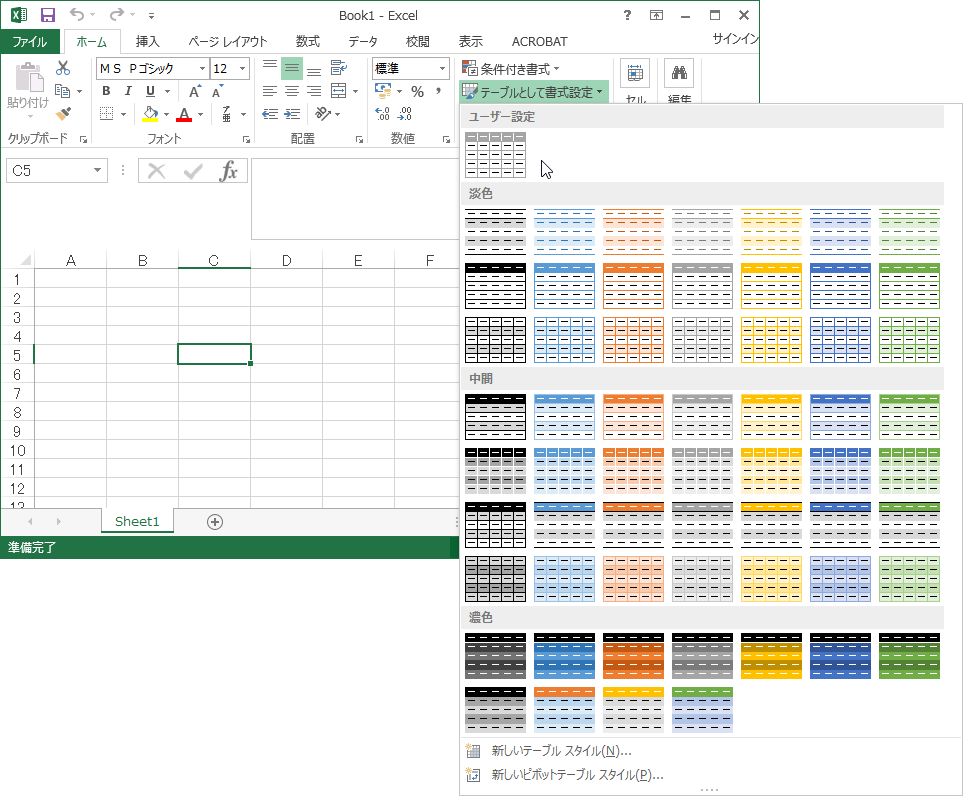
    「テーブルとして書式設定」のテーブルスタイルに、以前作成したものが表示されるように・・・・次の手順でBook.xltxを作っておけば良いようです。

    Excel起動時のテンプレート設定手順

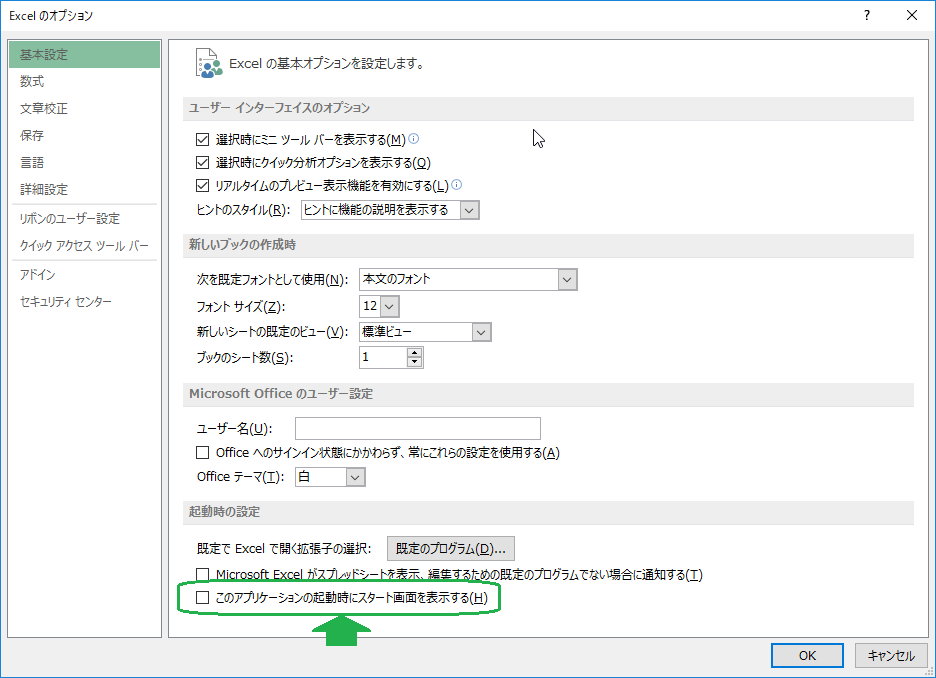
    1. Excelのオプション→基本設定→「このアプリケーションの起動時にスタート画面を表示する」を無効にします。(チェックマークを外します)
    2. お好みのテーブルスタイルを作成します。

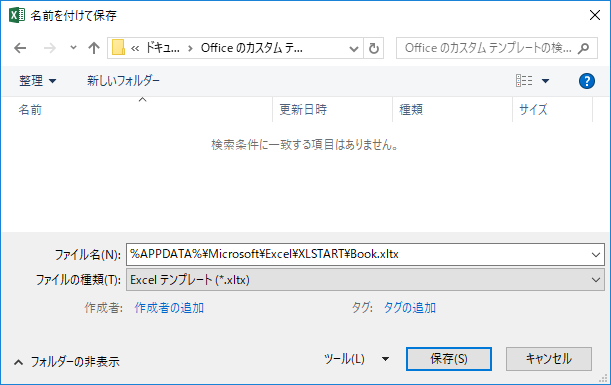
    3. 「名前をつけて保存」で次のファイルを作成します。
      • ファイルの種類:Excelテンプレート(*.xltx)
      • 保存先:%APPDATA%\Microsoft\Excel\XLSTART\
      • ファイル名:Book.xltx
    4. %APPDATA%\Microsoft\Excel\XLSTARTフォルダを開き、テンプレートファイルが正しくできていればOKです。
      Excelを起動した時に自動的にテンプレートが読み込まれ、作っておいたテーブルスタイルが表示されるかと思います。

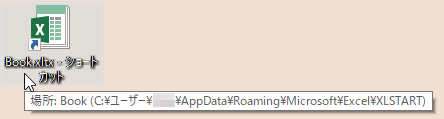
    テンプレートのショートカットを作っておけば、スタイルの追加が簡単にできそうです。

    [amazonjs asin=”B00BCH3PY8″ locale=”JP” title=”江崎グリコ 毎日果実 フルーツたっぷりのケーキバー 1本×9個”][amazonjs asin=”B01MQQWKCP” locale=”JP” title=”一本満足バー 8種類各1本(シリアル/チョコ・ブラック・ホワイト)(タルト/チーズ・チョコ・ナッツとベリー・抹茶・パイナップル)”]

  • リモートデスクトップのWindowsファイアウォール設定

    リモートデスクトップのWindowsファイアウォール設定

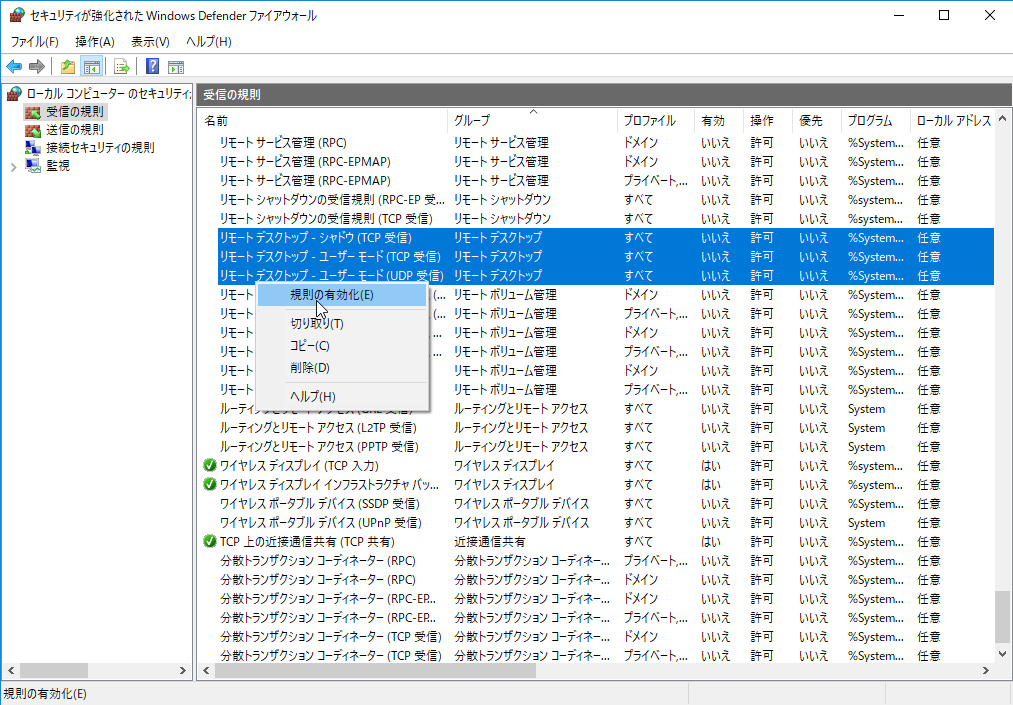
    先日のWindows10 Fall Creators Updateを適用したあたりから。

    いつの間にか、Windowsへリモートデスクトップ接続できなくなっていました。

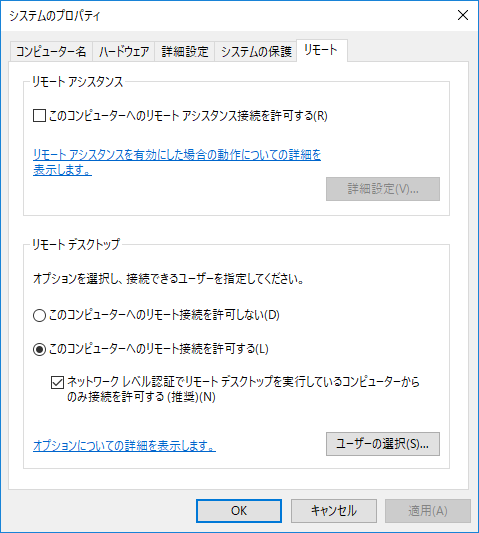
    「このコンピューターへのリモート接続を許可する」が有効にも関わらず・・・

    以下の手順で接続できるようになりました。

    (さらに…)

  • VPN Proxyの特徴 Wi-Fiスポット編

    VPN Proxyの特徴 Wi-Fiスポット編

    スマートフォンやタブレット、ノートPCを使う上で、Wi-Fiは必須の時代になりました。

    Wi-Fi~つまり電波について、よく暗号化が問題になります。暗号化は必須だとして・・・・どの範囲まで暗号化されているのでしょうか?本当にWi-Fiの暗号化だけで安心なのでしょうか?

    また、よく泊まり掛けでお出かけになるのでしたら。スマートフォンやノートPCに、ビジネスホテルのWi-Fiアクセスポイントのアカウント情報が入っていませんか?

    そのアカウント情報で接続しているアクセスポイント・・・本物でしょうか?それがもし偽物なら・・・Wi-Fiの暗号化でデータ漏えいやウイルス感染を防げるのでしょうか?

    このあたりを、すこしまとめてみたいと思います。

    (さらに…)

  • VPN Proxyの特徴 NordVPN編

    VPN Proxyの特徴 NordVPN編

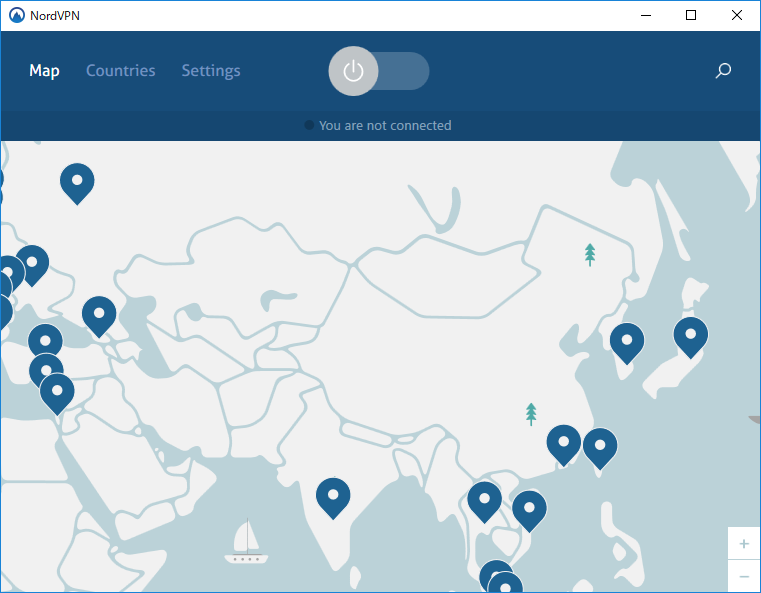
    海外のニュースサイトを拝見しますと、近年、「VPN」というと「VPN Proxy」を指す場合が増えている気がします。

    まあ、VPN Proxyというと、一見するとなにか悪いイメージがあるような?自分とは関係ないような?と思いますが。

    実は、これからは関係があるかもしれません。

    近年、IPv6 IPoE方式のインターネット接続が増えています。その影響で、共通のIPv4アドレスを複数の家庭で共用して使うようになり、たとえば通販サイトが利用できないケースがあるようです。(同一世帯で大量に購入したと思われて、キャンセルになる等)

    VPN Proxyサービスの「Dedicated IP Address」というものを使うと、個人(アカウント)ごとに個別のIPv4アドレスを割り振ったかたちでインターネットを利用できるため、上述のようなケースを避ける事が可能です。

    また、SOCKS5を使ったコンテンツのダウンロード高速化も、直接恩恵を受けられるサービスの一つです。

    そのようなわけで、知っているとお得かもしれない?VPN Proxyの情報をメモしておこうと思います。 (さらに…)

  • V6プラス自宅LANに外出先からアクセス⑥over IPv6

    V6プラス自宅LANに外出先からアクセス⑥over IPv6


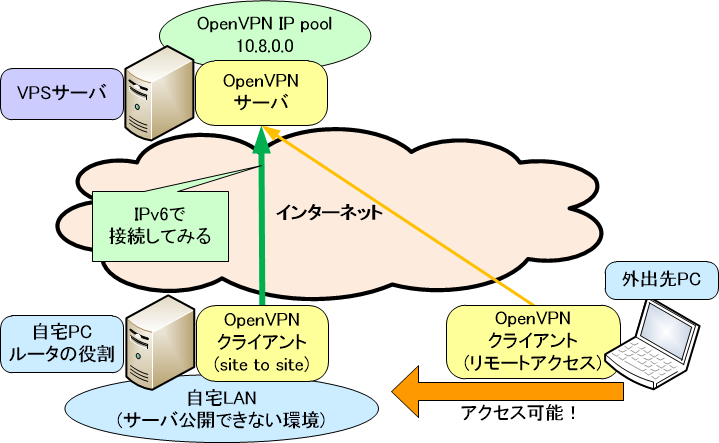
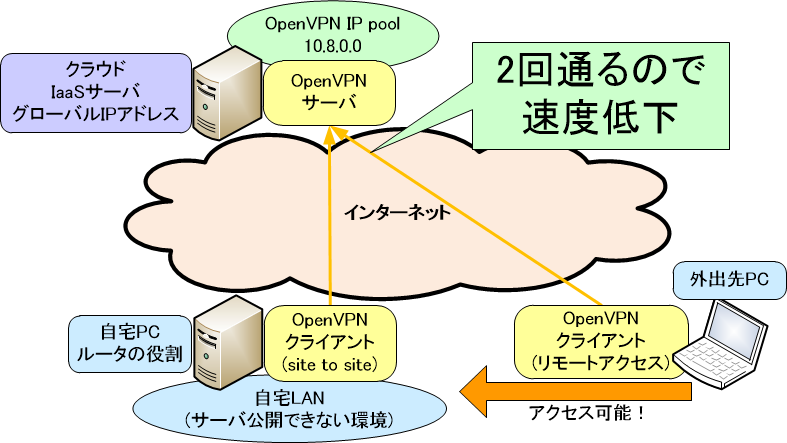
    前回、VPSをレンタルし、OpenVPNサーバを使ってリモートアクセス環境を作ってみました。

    自宅はV6プラスでインターネットに接続されていて、その回線を通るVPN接続ですが、速度は「爆速」ではありませんでした。(普通に使用する分には十分な速度ですが)

    ボトルネックとしてIPv4でインターネットを2回通る事等が考えられますが・・・改良案を考えてみました。

    接続スピードアップに向けて。IPv6を使った実験をしてみたいと思います。 (さらに…)

  • VPNの使い方は3パターン

    VPNの使い方は3パターン

    VPN(という技術)は、大まかに次の3つの目的で使われるようです。

    1. あたかも社内や家にいるように、外出先から会社や自宅の機器を利用→リモートアクセス
    2. たとえば東京・北海道の本社・支社など、異なる場所のLAN(ネットワーク)とLANをつなぐ→拠点間接続
    3. インターネットサービスを利用する際の接続経路を変える/より強力に暗号化する→VPNプロキシ

    同じ「VPN」という言葉でも目的が異なるようです。

    近年、接続経路を変えるVPNプロキシ(VPN Proxy)をVPNと呼ぶ事が多い気がします。
    (さらに…)

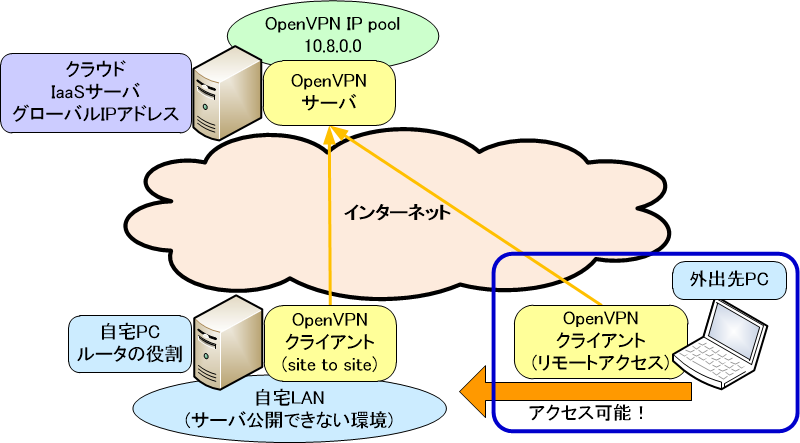
  • V6プラス自宅LANに外出先からアクセス⑤リモートアクセスPCの設定

    V6プラス自宅LANに外出先からアクセス⑤リモートアクセスPCの設定


    最後に、外出先で使用するPCとスマートフォンを設定したいと思います。 (さらに…)