 Raspberry Piにインストールする場合は、専用のスクリプトがあるため大丈夫ですが。
他の機種に、公式の手順でインストールする場合。
[blogcard url=”https://docs.openmediavault.org/en/latest/installation/on_debian.html”]
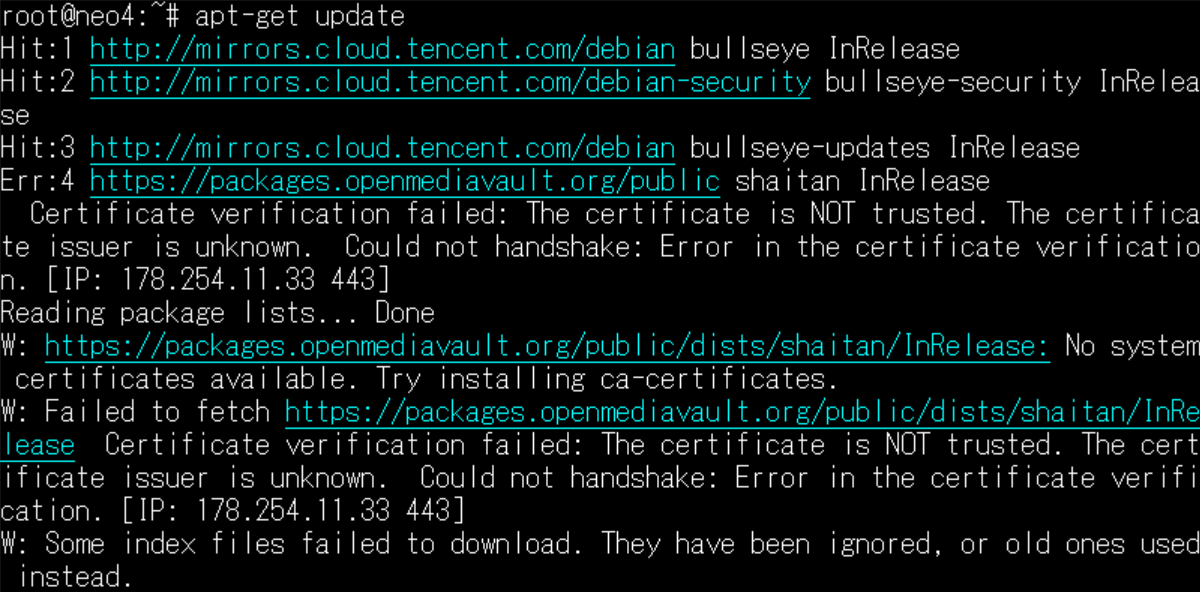
trustedエラーが出て、apt-get updateが進まない場合があります。
対処方法を記録させて頂こうと思います。
apt-get updateのThe certificate is NOT trusted対策
ポイント1 キーのダウンロードは–no-check-certificateオプション付きで
手順の中で、gpgキーをダウンロードしますが、ダウンロードが正常に行われていない場合があります。
wgetコマンドでキーをダウンロードする場合、–no-check-certificateオプションを付けたほうが良さそうです。

wget --no-check-certificate --quiet --output-document=- https://packages.openmediavault.org/public/archive.key | gpg --dearmor | tee "/etc/apt/trusted.gpg.d/openmediavault-archive-keyring.gpg"
これは、もしかするとhttpsで通信しているあたりが関係しているのでしょうか?
認証のためのキーをダウンロードするときに、そのキーが認証されているかチェックして、弾かれるのを防ぐオプションになります。
ポイント2 apt install ca-certificatesを実行
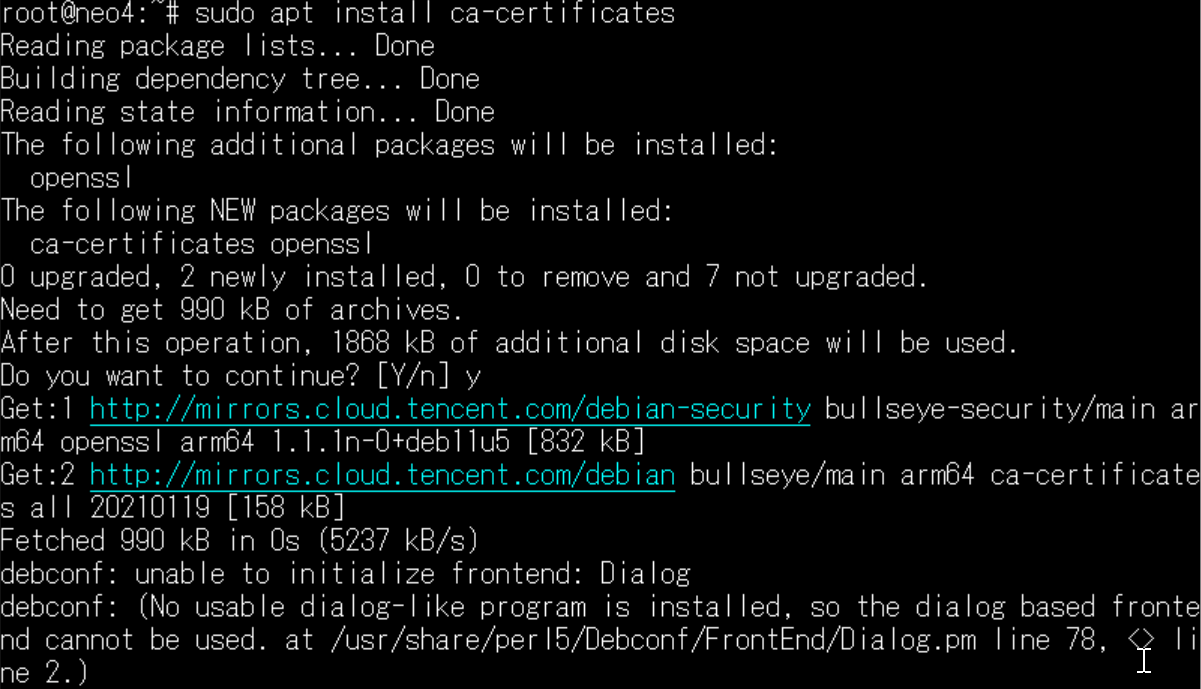
そもそもの、証明書(CA)を確認する手段が入っていない場合があります。
sudo apt install ca-certificatesというわけで、ca-certificatesをインストールしましょう。
私の場合ですが、Nanopi Neo4にOpenmediavaultをインストールしようと思ったところ、うまく進みませんでした。
以上の2つのポイントを実行することで、インストールが進みました。
同じエラーでお困りでしたら、試してみて下さい。
[amazonjs asin=”B07911QK3X” locale=”JP” title=”【Amazon.co.jp限定】Seagate BarraCuda 3.5″ 8TB 内蔵ハードディスク HDD 2年保証 6Gb/s 256MB 5400rpm 正規代理店品 ST8000DM004″]
コメントを残す