先日、Raspberry Pi 4でFedora 37 Serverを起動しました。
システムの更新や、ホスト名の設定等。
コピペ用のコマンドを記録したいと思います。 (さらに…)

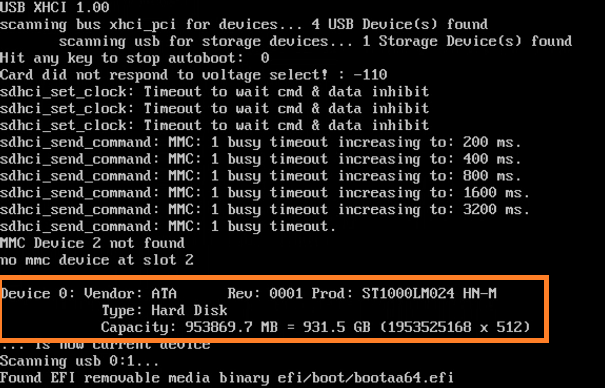
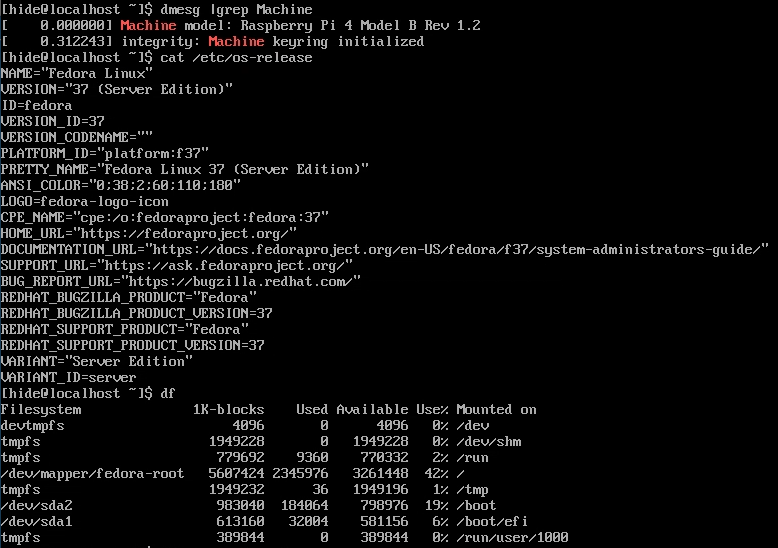 Raspberry Pi 4に、容量1TBのUSB HDDを取り付けて。
64ビット版Fedora 37 Serverを起動してみました。
ルートパーティション/dev/mappser/fedora-rootの容量を見てみますと、5.6GB確保されています。
HDDは1TBの容量なのですが・・・そうですか5GBですか?
というわけで。Fedora 37をUSBストレージから起動し、残りの900GBの容量を、ルートパーティションに割り当てる手順を記録させて頂こうと思います。 (さらに…)
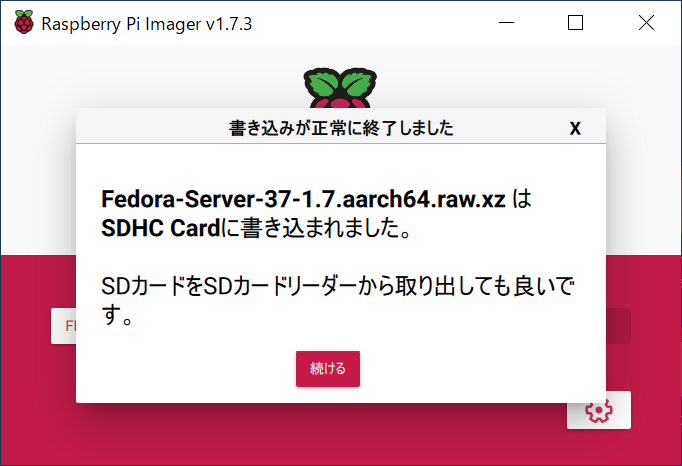
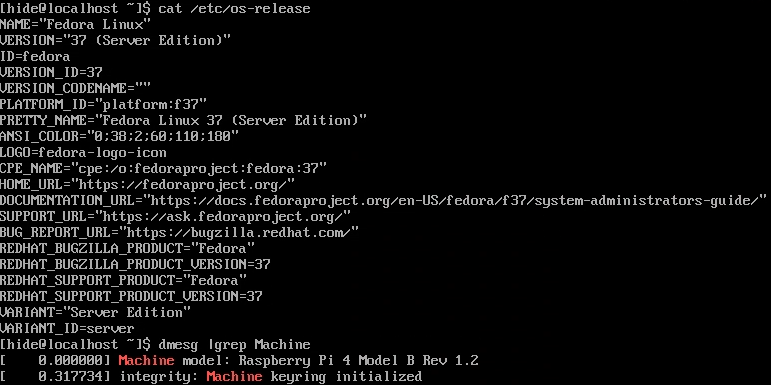 Raspberry Pi 4で。
64ビット版Fedora 37 Serverを起動してみました。
起動用microSDカードの作成と、初期設定手順を記録させて頂こうと思います。
※22.12.11追記:ブートローダーを最新版に更新したところ、microSDカードではなくUSBストレージから起動が可能であることを確認しました。

Fedora 31あたりでサポートが薄くなっても。薄々気づいていても見ないふりをして、dockerを使っていたわけですが。
Fedora 32になってサポートが無くなっても、騙し騙し使っていたわけですが。
Raspberry Pi 4で遊びながら「どうせならPodmanを使ってみようかな」という感じで、Podmanの知識を補充させて頂きました。
Fedoraで構築したおうちサーバのWordPressを、Docker ComposeからPodmanに移行する手順を記録しておこうと思います。 (さらに…)
Fedoraのdocker-composeで、自分用のWordPressを動かしております。
先日、Fedoraを32に更新したところ。
WordPressが動作しなくなってしまいました。あれれー?
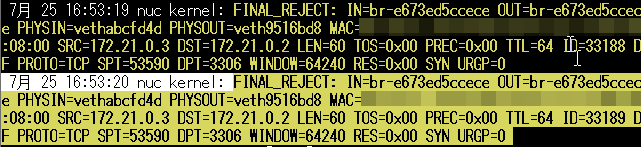
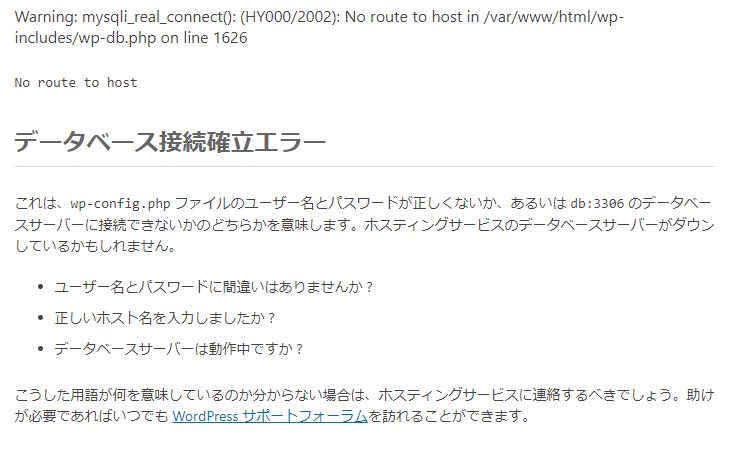 動かなくなった原因は記事に記載致しますが、大まかに申し上げると、dockerが正常に動作していないようです。
いずれdockerからPodmanに移行しなければならないのですが・・・移行時にdockerが動かないのは不便ですので、一時的にでもdockerを動かす方法を記録しておこうと思います。
※20.9.21追記:
その後、dokcer composeからPodmanへ移行しました。Podman用のyamlファイルを用意しましたので、今は移行したほうが楽な気がします。
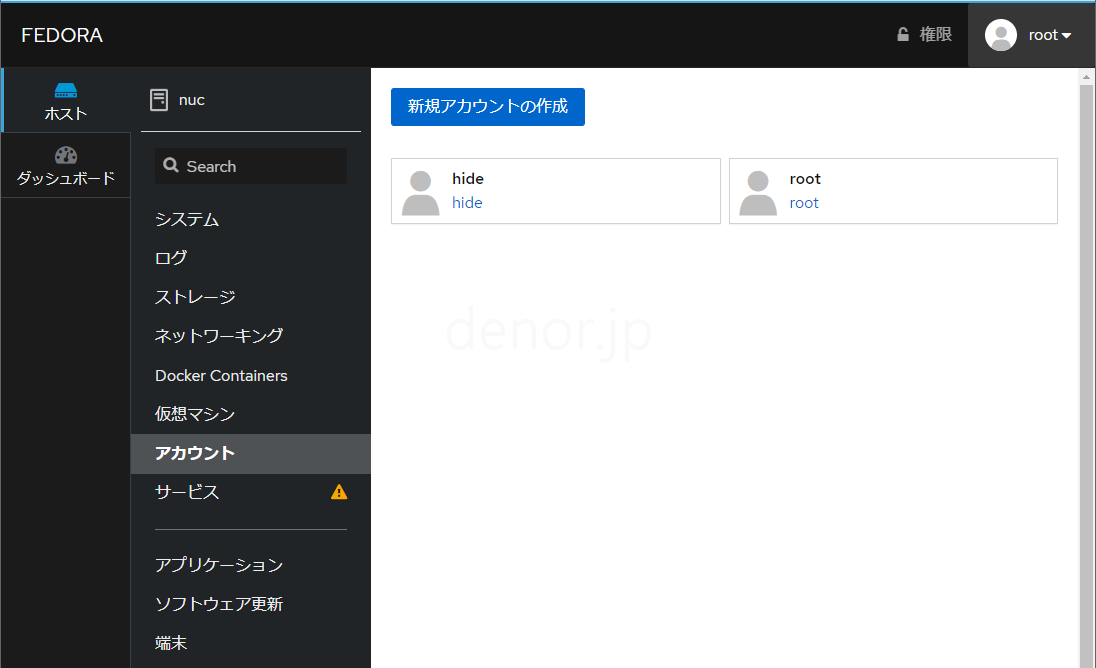
Fedora 30までは、rootユーザの仮想コンソールへの直接ログインができましたが。
Fedora 31から、rootで直接ログインできないように、既定の動作が変わったそうです。
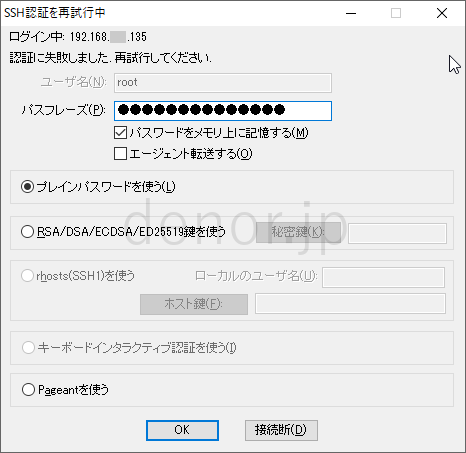
何度パスフレーズを入力してもログインできないのは、そのような動作に変わったためのようです。
普段、PCにキーボードやディスプレイを接続せず、rootユーザのSSHのみで使用していましたが。
Fedora 31にアップグレード後、SSH等で仮想コンソールへログインできなくなってしまいました。ありゃ。これは困りました。
対応方法を記録しておこうと思います。 (さらに…)
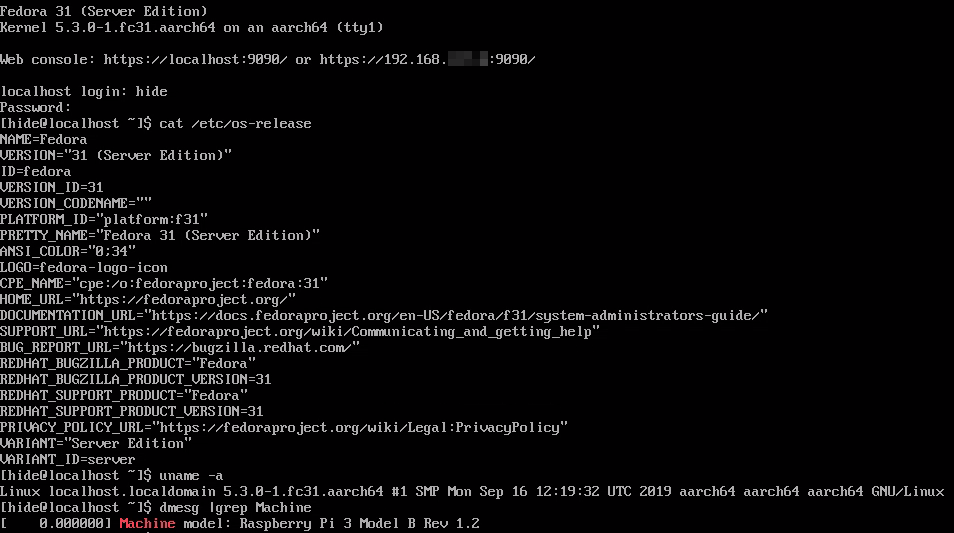
 Raspberry Pi 3 Model Bにて。
9月21日に公開されました、64ビット版Fedora 31 Serverベータを起動してみました。
rootユーザでログインできないように動作が変わったため。
新しい設定方法を記録したいと思います。
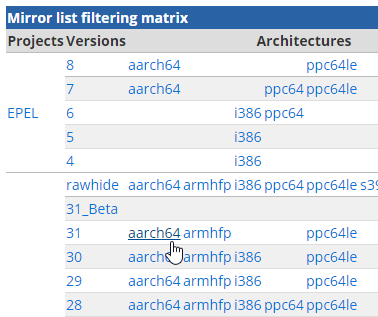
起動用のイメージファイルは、ミラーマネージャから国内のミラーサイトを探し、ダウンロードさせて頂きました。
Fedora 31 aarch64をクリック後
JPサイトのhttpリンクをクリック 64ビット版の場合は、development→31→Server→aarch64→imagesをクリック
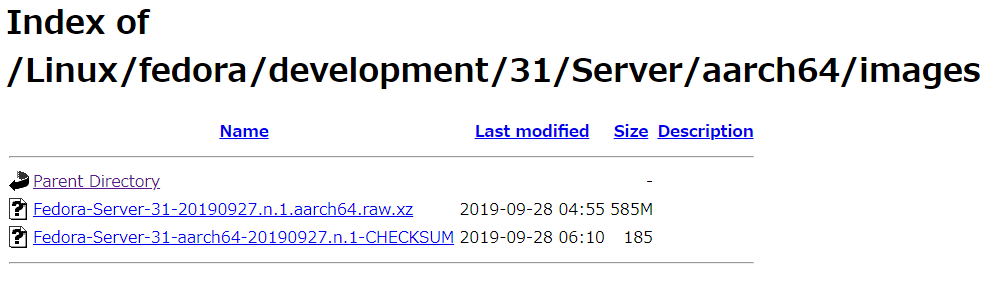 拡張子raw.xzファイルをダウンロードさせて頂きました。
32ビット版の場合は aarch64ではなく、armhfpになるかと思います。
Windows PCをご利用の場合、7-zipをインストールしておきます。
ダウンロードしたイメージを右クリック→CRC SHA→SHA-256をクリックします。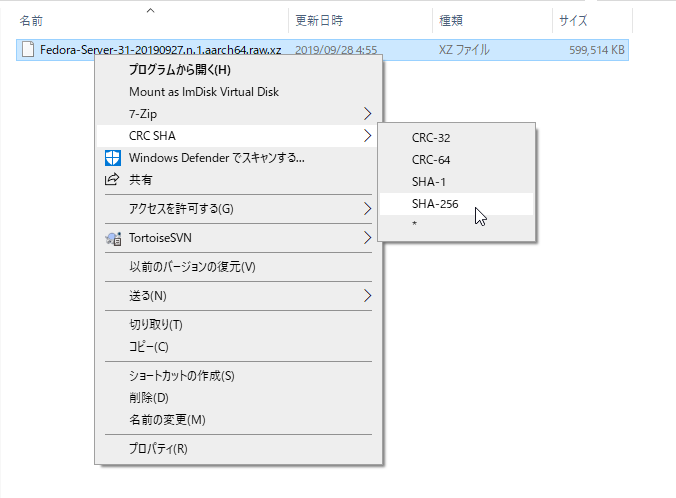 ミラーサーバのCHECKSUMファイルを開き、ダウンロードしたファイルのチェックサムが正しいかどうか(正常にダウンロードされているか)確認します。
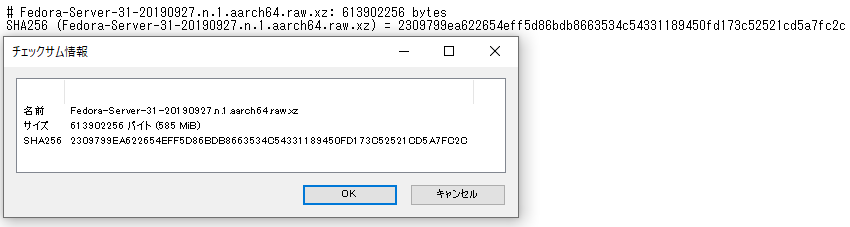 チェックサムの値を比較し、同じでしたら問題なさそうです。
いつものEtcherを使わせて頂きました。
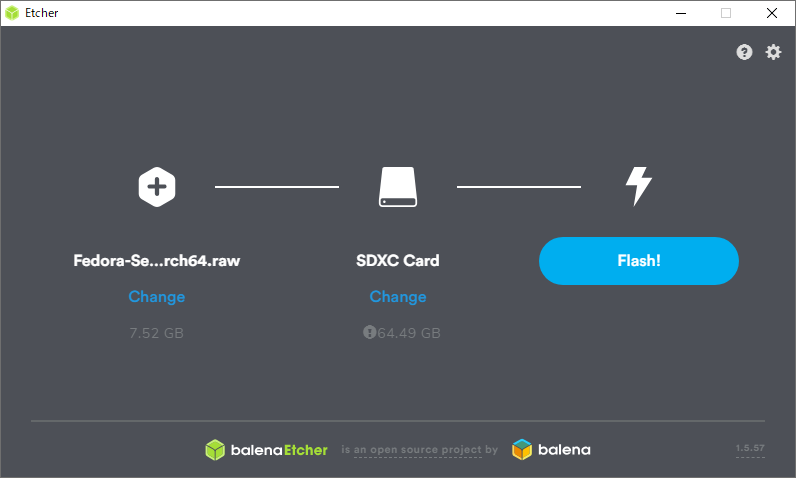 64GByte容量のmicroSDカードを使用しました。[amazonjs asin=”B07HYNL8WF” locale=”JP” title=”【 サンディスク 正規品 】 10年保証 microSDカード 64GB UHS-I Class10 SanDisk Ultra SDSQUNA-064G-GHENA エコパッケージ”]
microSDカードをRaspberry Piにセットし、起動します。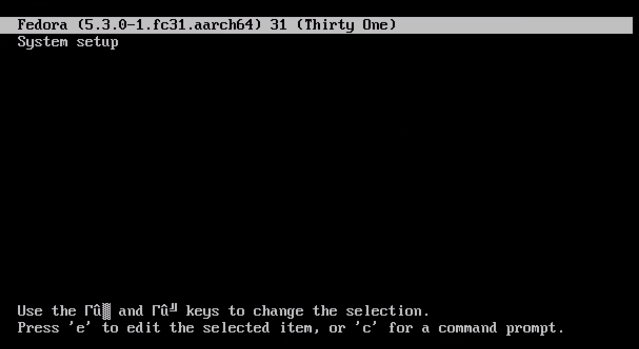
この画面から、次の画面が表示されるまで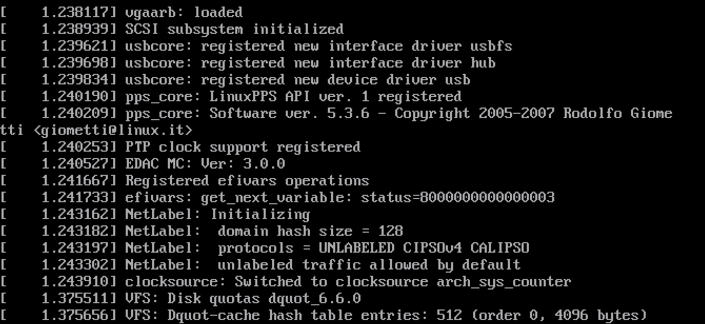 およそ2分ほどかかりました。
環境により時間は変わるかと思いますが、気長に待ったほうが良さそうです。

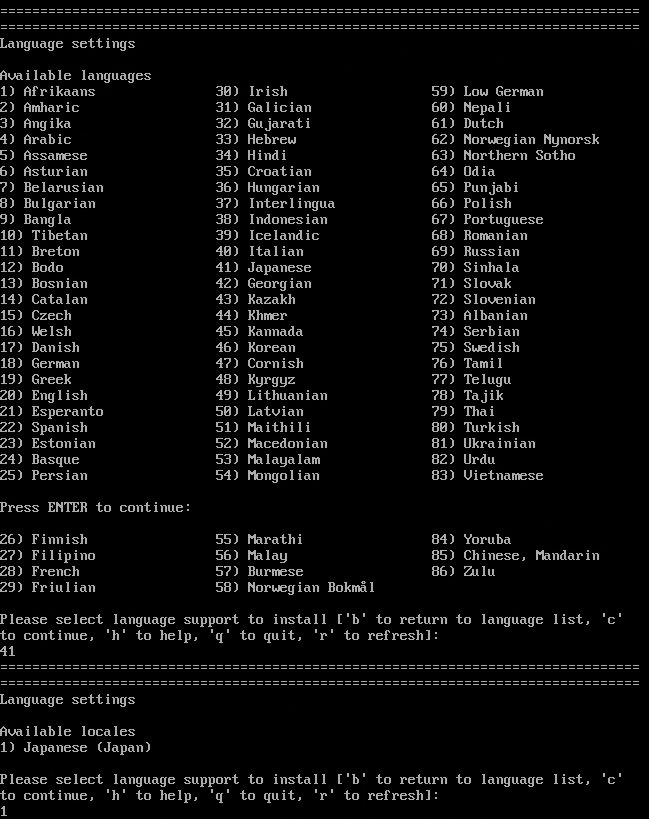

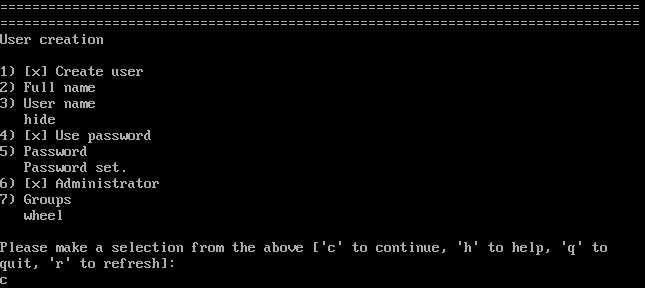
初期設定が終わりましたら、cを入力してログイン画面へ。
作成したユーザでログインできましたでしょうか?
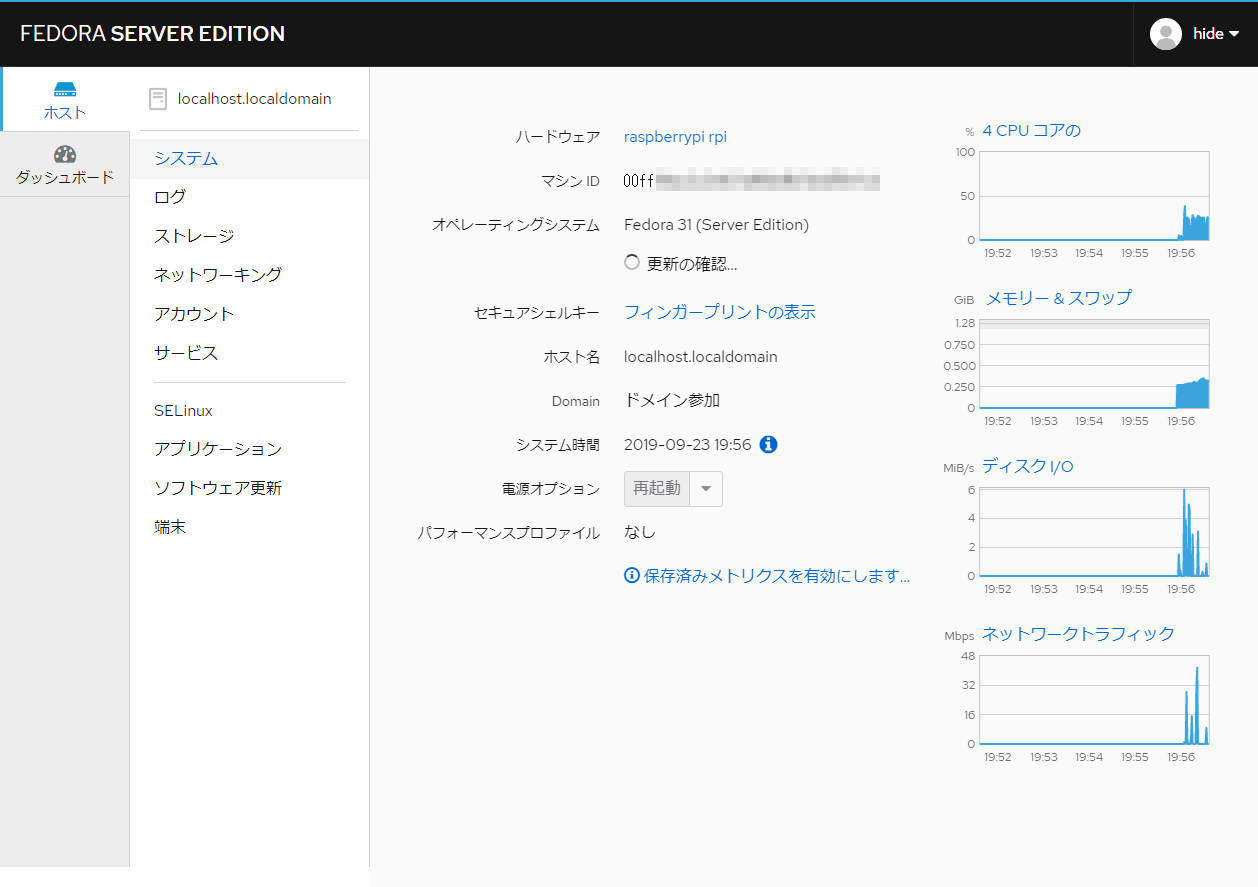
Fedora Server版の場合、スマートフォンやPCから、Webコンソールへアクセスが可能です。
このような感じで、Raspberry Pi 3 Model Bで、64ビット版のFedora 31を起動することができました。
試しに、デスクトップ環境をインストールしてみました。
sudo dnf update
sudo dnf group install "Fedora Workstation" --skip-broken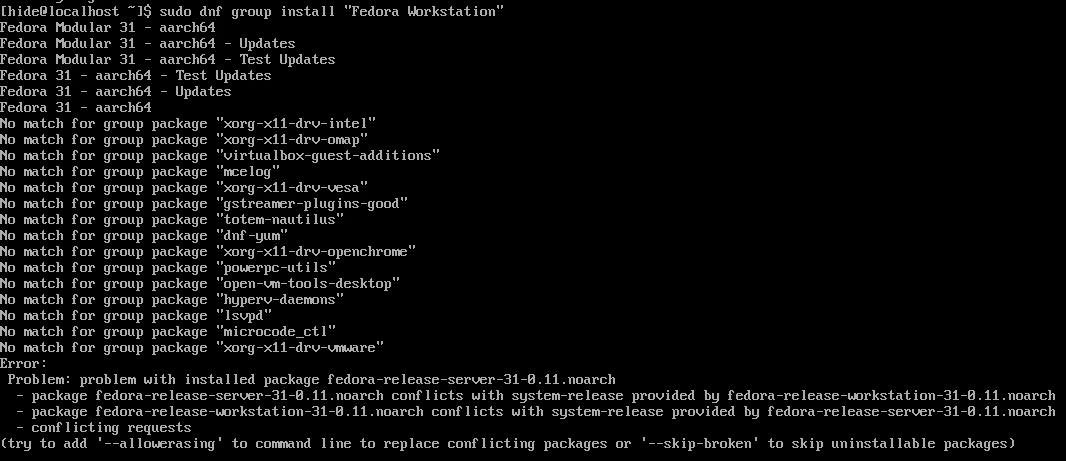 インストール後、GUIを有効にしてみました。
sudo systemctl set-default graphical.targetそして再起動。
・・・
GUIは起動しませんでした。
ふむふむ。※19.9.21版のイメージで確認。
X Window Systemを使用したい場合、Server版ではなく、Workstation版を起動すれば宜しいかと思いますが。
Workstationは32ビット版しか公開されていないようです。※19.9.28現在。
β版ということで、仕方がない感じでしょうか。
Fedoraプロジェクトさんのリリースノートはこちらのようです。
Rラインタイム依存関係自動化やPython 3の標準化、rootユーザでSSHログインできない等、様々な変更が記載されています。
カーネルやライブラリまわりの変更だけではなく、新しいアプリケーション、機能追加ももちろんたくさんあるかと思います。
製品版を楽しみに待たせて頂こうと思います。
それとRaspberry Pi 4も期待ですね。[amazonjs asin=”B07WR5W2D6″ locale=”JP” title=”ラズベリーパイ4 コンピューターモデルB 4GB Raspberry Pi 4 Computer Model B”]
 2018年11月。Fedoraプロジェクトさんから、Fedora 29がリリースされたようです。
Intel NUCにてx86_64版のFedora 28を動かして、自宅Nextcloudサーバ等として便利に使用しています。
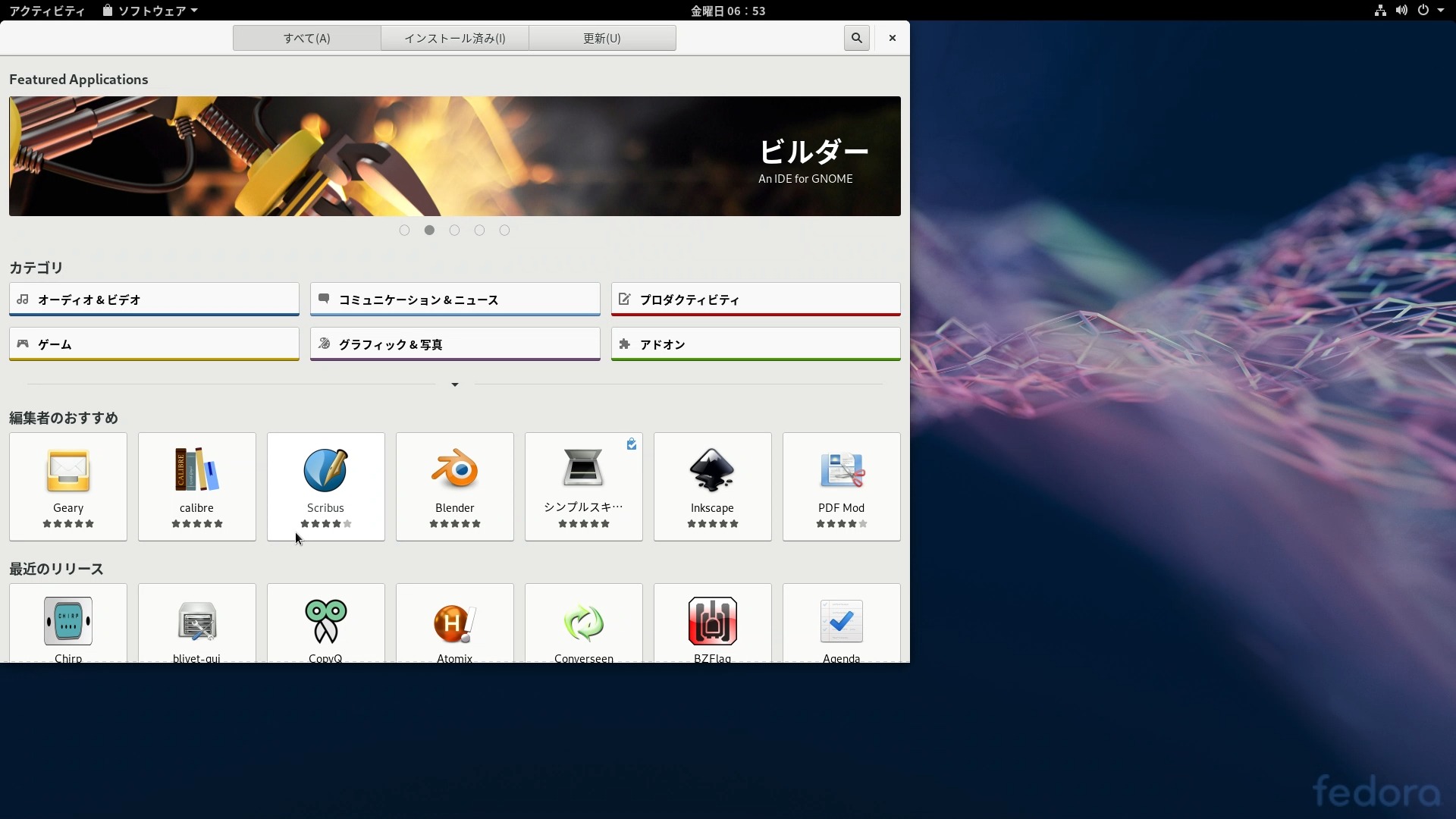
Fedora Workstation版の場合、画面(GUI)にてアップグレードが可能のようです。画面が無いServer版の場合、DNFコマンドでアップグレードできるようです。
DNFによるFedoraアップグレード手順を記録しておこうと思います。 (さらに…)


aarch64版のFedora 29 Serverをダウンロードさせて頂き、Raspberry Piで起動してみました。
(※18.11.3時点)通常のFedora ARM版のホームページからダウンロードできず、別途ダウンロードのリンクを探す必要がありました。リンク情報等を記録させて頂こうと思います。
※19.11.4追記:より新しいFedora 31をインストールされる場合、宜しければこちらの記事を御覧ください。
Raspberry Pi 3 Model BでFedora 29 Workstationを起動してみました。
ファイルシステムの拡張方法等を記録しておきたいと思います。 (さらに…)