
この記事をご覧になられたということは、PC用のディスプレイをお使いかと思います。機器の接続に、どんな端子をお使いでしょうか?
ここでは、HDMI端子を使用する場合の方法をご紹介させて頂きます。
ヘッドホン端子や音声のライン出力端子が無いディスプレイに、高音質(CDと同程度)・低遅延(40ミリ秒未満)のワイヤレス・ヘッドホンを接続可能です。
※17.10.30:2台の機器(分離器・セレクタ)を使用した記事から、音声分離機能付きHDMIセレクタ1台を使用する記事に更新しました。
ポイントは2点
- HDMIから光端子を取り出す
- aptX ローレイテンシ対応のワイヤレス・トランスミッター(送信機)とヘッドホンを使う
接続方法により、音質の問題が出る場合があります。光端子を使用することで、問題をクリアできます。具体的な問題の詳細は、こちらの記事をご参照下さい。
また、映像と音のズレを抑えるために、aptX ローレイテンシー対応機器を使用します。通常の(SBCや無印aptXの)Bluetoothオーディオで発生する100ミリ秒以上の遅延を、聴覚の検知限以下の40ミリ秒未満に減らす事ができます。
機器構成
ディスプレイのヘッドホン端子にワイヤレス・ヘッドホンシステムを接続すると、通常、本体内蔵のスピーカーが使用できなくなってしまいます。
HDMIから光端子を取り出し、そこにワイヤレス・ヘッドホンシステムを接続することで、本体内蔵スピーカーと同時使用が可能で、かつ高音質を楽しめます。基本的に次のような接続になります。
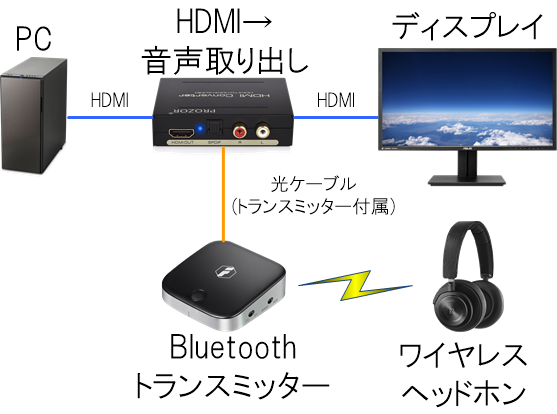
複数のHDMI機器を接続する場合、音声分離機能付きHDMIセレクタを使うと便利です。
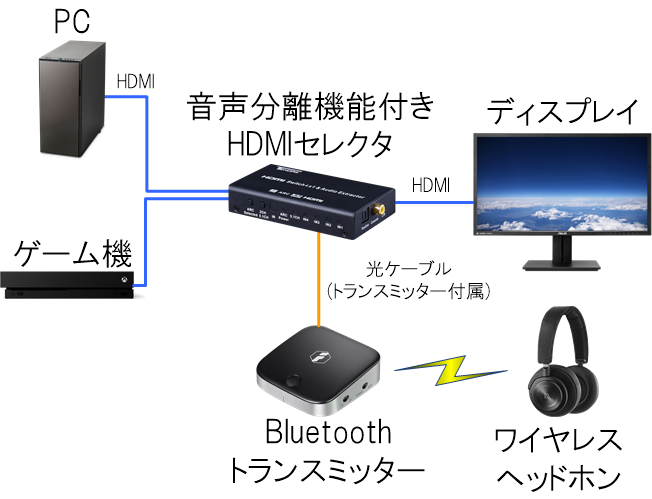
セレクタの機種によっては音声デジタル信号を2系統取り出すことができ、ワイヤレス・ヘッドホンと同時にスピーカー(バースピーカーやサラウンドシステム等)を接続することもできます。
実際にこれらの機器を配置・配線すると、次のような感じになります。音声分離機能付きHDMIセレクタと、Bluetoothトランスミッターを光ケーブルで接続しました。
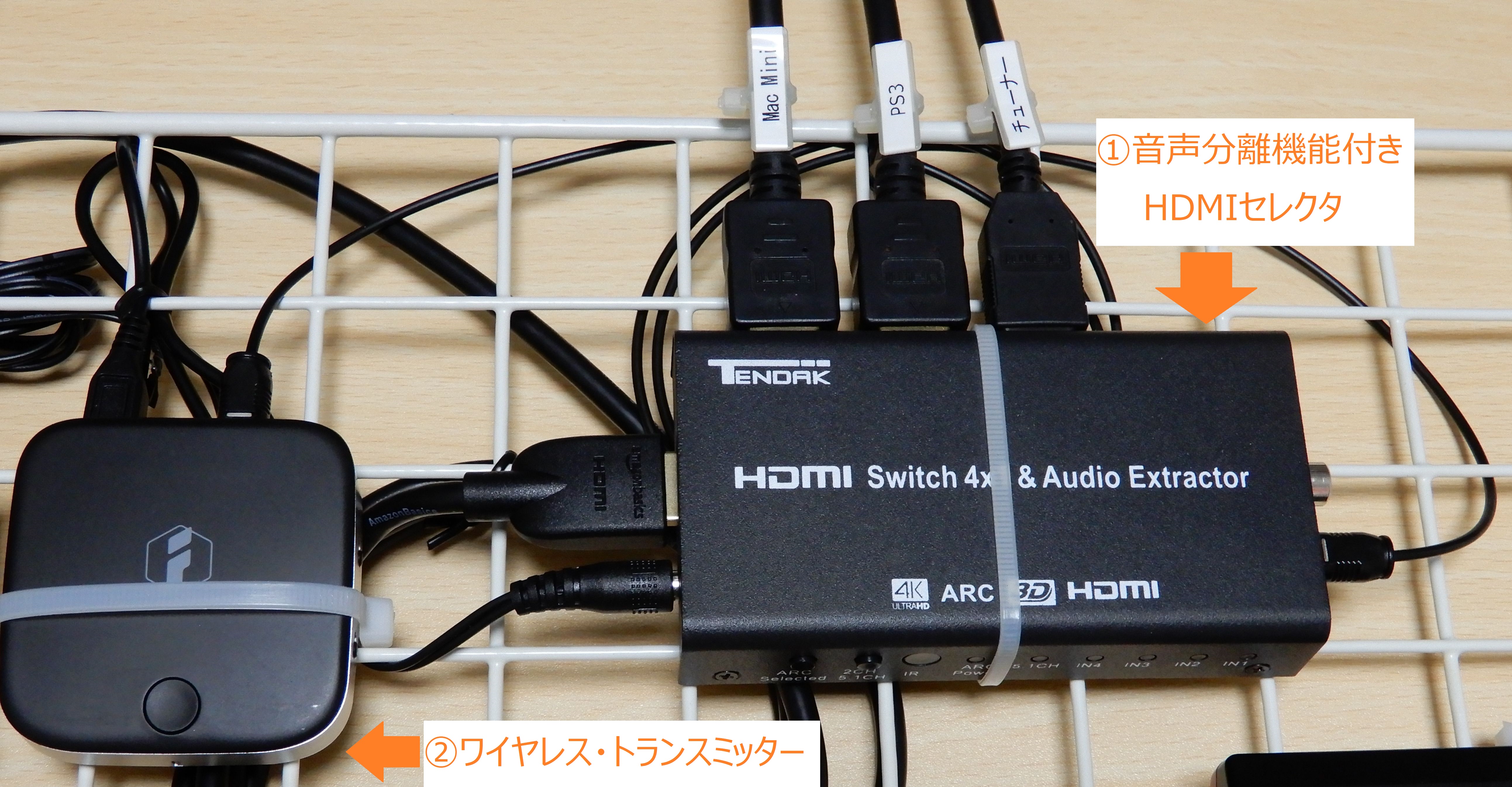
全体はこのような感じです。
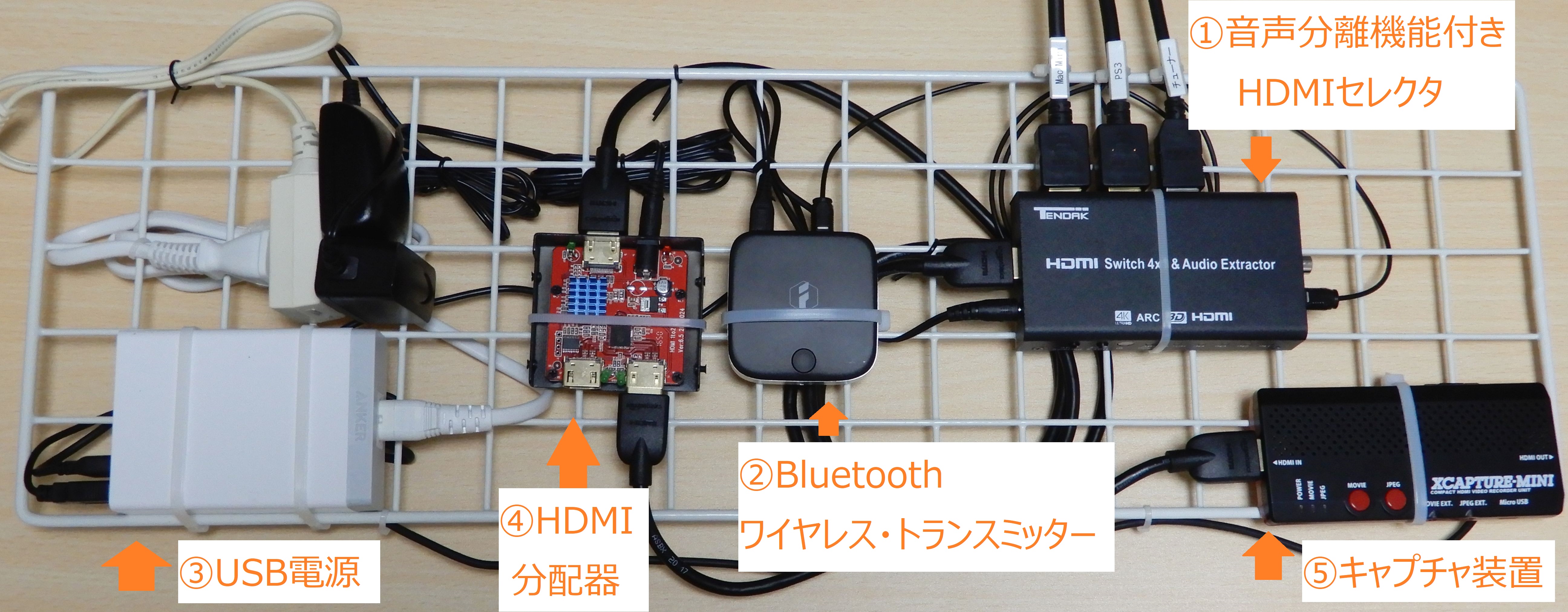
こちらのメッシュネットを、ディスプレイの後ろにぶら下げています。④、⑤はボタン一つでSDカードに動画をキャプチャする装置です。別記事となります。
具体的な必要機材
ディスプレイまわり
トランスミッター(送信機)
[amazonjs asin=”B01INC75QS” locale=”JP” title=”August 改良版 TV向け Bluetoothワイヤレスオーディオトランスミッター 1対2 Bluetooth送信機 3.5mmオーディオケーブル&光ファイバーに対応 apt-X採用のCDクオリティ MR270″]光入力に対応したaptXローレイテンシー対応のトランスミッター(送信機)です。レシーバー(受信機)は2台同時使用可能で、光端子に対応している機種を選ばせて頂きました。他のトランスミッターは、2台同時に使用するとaptXローレイテンシーが無効になる製品もありました。
オーディオ分離機能付きHDMIセレクター
[amazonjs asin=”B076P7CFMW” locale=”JP” title=”Prozor HDMIセレクター 音声分離機能 PIP機能 4K HDMI1.4 2160p@30Hz HDMIケープル usbケーブル付き リモコン付き (3×1 PIP 4K@30Hz)”]近年は4K対応の音声分離機能付きセレクターが登場しています。
オーディオ分離器
[amazonjs asin=”B076T7Y4BJ” locale=”JP” title=”hdmi オーディオ 分離器 光デジタル アナログ 音声分離 4K*2K@30Hz 映像 音声とも対応 SPDIF(光角型) アナログ L/R 出力 ステレオ サラウンド サウンド コンバータ PS3 PS4 Blu-ray DVD Nintendo Switch 対応 ブラック”]セレクターが不要な場合、HDMIオーディオ分離器を使うと手軽です。
USB電源
[amazonjs asin=”B0156NEAJ2″ locale=”JP” title=”Anker 24W 2ポート USB急速充電器 【急速充電 / iPhone&Android対応 / 折畳式プラグ搭載】 (ホワイト) A2021121″][amazonjs asin=”B0154BVASU” locale=”JP” title=”Anker PowerPort 6 Lite (30W 6ポート USB急速充電器) iPhone / iPad / Xperia / Galaxy / Android各種他対応 【PowerIQ & VoltageBoost搭載】 (ホワイト)”]トランスミッター(送信機)はUSB端子の電源が必要です。ディスプレイからUSB電源が取れる場合、そちらにトランスミッターを接続します。USB端子がない場合、別途、このような電源を用意する必要があります。
HDMIケーブル
[amazonjs asin=”B01NCHMGMR” locale=”JP” title=”【4K HDR対応】プレミアムHIGH SPEED HDMIケーブル2.0m”]「プレミアム」はただの広告文句では無く、「Premium HDMI cable」認証済みを表し、18Gbpsに正式に対応したケーブルになります。4K対応機器をお使いになる場合、通常の10.2Gbps対応ケーブルではなく、18Gbps認証がお薦めです。詳細は次の記事をご参照下さい。
ヘッドホン・スピーカー
aptX ローレイテンシーに正式対応したヘッドホンやスピーカーをおすすめ致します。次の記事をご参照下さい。
お手持ちの有線のヘッドホンをワイヤレスに改造する場合はこちらをご参照下さい。
映像と音のズレは?
ディスプレイ内蔵のスピーカーと、ワイヤレスのヘッドホンから同時に音を出すことで、ワイヤレスの遅延を確認できます。
ヘッドホンをつけたり外したりしながら、スピーカーの音とのズレを実際に確認すると・・・
(aptX LLではない)SBCコーデックの機器の場合
- 遅延は「やまびこヤッホー、(ヤッホー)」レベルでした(やや誇張)。
- 明らかにズレを認識できます。
aptXローレイテンシー対応機器の場合
- 「僅かに微妙にずれてる」レベルと感じました。
- 遅延があると言われなければ、気づかないかもしれません。
実際に使用した感じ
次のような使用感です。
- 光端子の分離器、トランスミッターともに動作は安定しています。電源の入れ直しは行わず、使い続けられています。
- チューナー(テレビ)、PC、ドルビーデジタル信号対応のゲーム機等を接続しましたが、特に問題なく使用できています。
- 分離機の機種によって、LEDの光が眩しいものもありました。現在使用している音声分離機能付きの4入力HDMIセレクタはそれ程眩しくなく、全く問題ありません。
以前使っていた、テレビ用のケーブルの長いヘッドホン(安価なもの)と比較すると。「こんな綺麗な音で楽しめたなんて・・・今まで何だったんだろう」と感じるレベルまで、音質が向上しました。光端子のおかげかと思います。
ワイヤレス・ヘッドホンでお悩みでしたら、ぜひお試しください。
コメントを残す