ブログ

  • 何かと便利な.localホスト名

    SteamOSから、たとえば家の中のRaspberry PiやMacにアクセスするとき。
    IPアドレスを覚えていて、それでアクセスするのも良いですが
    ホスト名.localでアクセスできると便利です。
    SteawmOSには、avahi-daemonはインストール済みのようですので、libnss-mdnsをインストールします。
    sudo apt-get install libnss-mdns
    
    これで、マルチキャストDNS(mDNS)が使えるようになりました。
  • SteamOSでPSPエミュレータ

    SteamOSでPSPエミュレータ

    mame(マルチアーケード)→PCSXR(Playstation)と来ましたので、次はPSPあたりを。
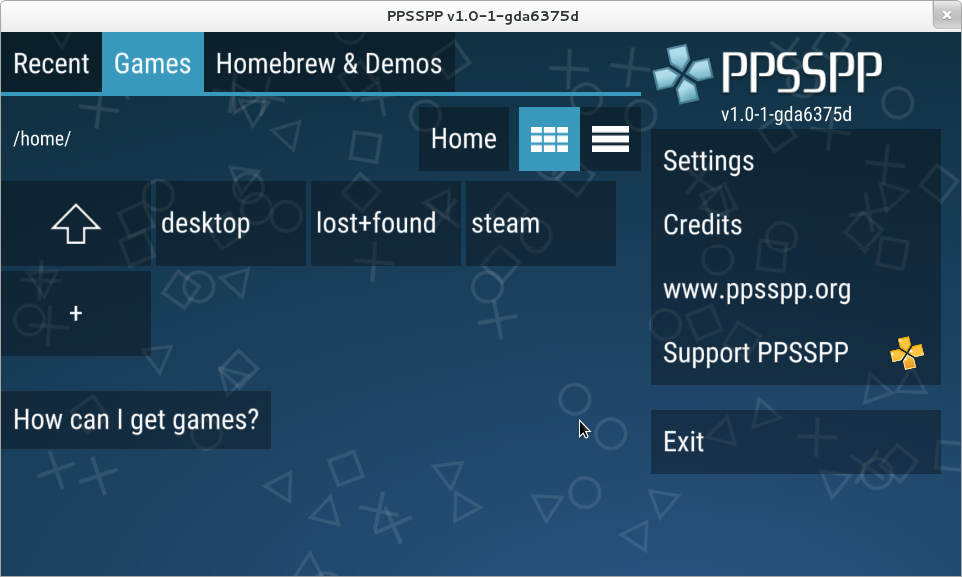
    SteamOS(beta)のデスクトップモードで、PPSSPPを動かしてみました。
    手順など・・・

    1. wheezy-backportsから、パッケージをインストールできるようにします。通常のwheezyではなく、「wheezy-backports」の方ですので、ご注意を。
    2. unzipと、libsdl2-devをインストールしておきます。sudo apt-get install unzip libsdl2-dev
    3. PPSSPPのダウンロードページから、バイナリをダウンロードします。
      wgetの場合はこんな感じ・・・。

      wget http://build.ppsspp.org/builds/Linux-Generic/amd64/ppssppbuildbot-org.ppsspp.ppsspp-1.0-linux-amd64-generic.zip
      
    4. ダウンロードしたzipを展開して実行します。
      unzip ppssppbuildbot-org.ppsspp.ppsspp-1.0-linux-amd64-generic.zip -d ppsspp
      cd ppsspp
      ./PPSSPPSDL
      

      ppsspp_boot

    Language設定を「日本語」にすると、各種メニューがちゃんと日本語になるようです。
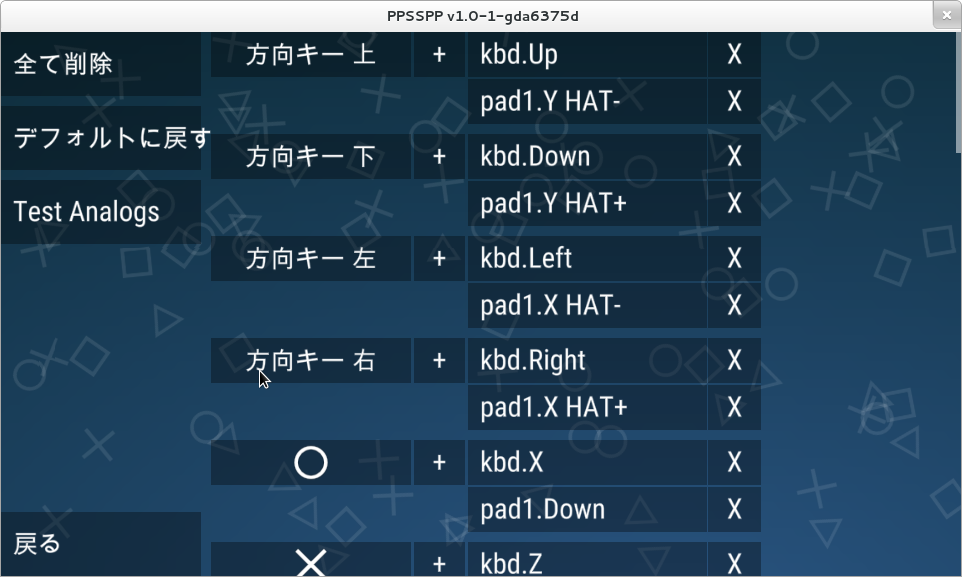
    最初、USBでつないだXbox 360コントローラが反応しませんでしたが、
    設定したら動くようになりました。素晴らしい!
    PPSSPPコントローラ設定

  • SteamOS(1.0)でDebian backportsリポジトリ設定

    SteamOSに色々とアプリを入れて楽しむために。
    wheezy-backportsから、パッケージをインストールできるようにします。
    手順はこんな感じです・・・
    1. デスクトップモードを起動します。
      passwdを設定していない場合は、設定してsudoコマンドを使えるようにします。

      passwd
    2. /etc/apt/sources.listを編集して、2行を追加します。
      sudo nano /etc/apt/sources.list
      deb http://ftp.us.debian.org/debian/ wheezy-backports main contrib non-free
      deb-src http://ftp.us.debian.org/debian/ wheezy-backports main contrib non-free
    3. リポジトリのリストをアップデートします。
      sudo apt-get update
    これで、wheezy-backportsからパッケージのインストールができるようになっていると思います。
    あとで、アレとかソレを入れるのに使うのですよ・・・
  • SteamOS (1.0)で日本語blender

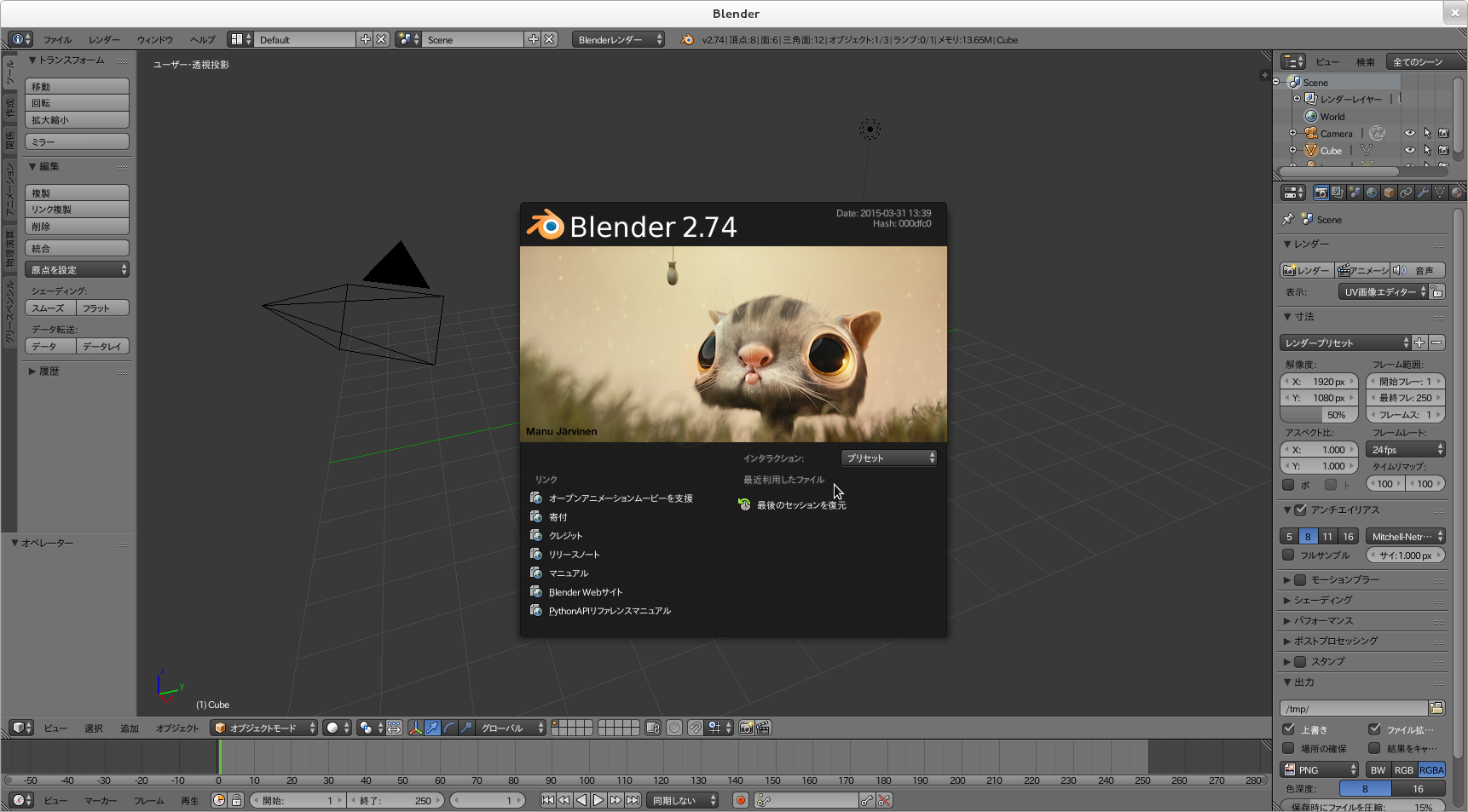
    blender2.74_steamos.png
    Blenderの勉強をしたいのですが、WindowsでもMacでもLinuxでも操作方法やできることは変わらなそうなので、
    やっぱりなんとなく気になっているSteamOSで、Blenderの最新版を動かしてみたいと思います。
    手順です。
    1. Debianパッケージをインストールできるようにしてから、既存バージョン(2.63)のblenderをインストールします。 
      sudo apt-get install blender
    2. 最新版のGNU/Linux版のblenderをダウンロードして、展開・実行します。
      ダウンロードはこちらから。wgetの場合はこんな感じです・・・ 

      wget http://mirror.cs.umn.edu/blender.org/release/Blender2.74/blender-2.74-linux-glibc211-x86_64.tar.bz2
      bzcat blender-2.74-linux-glibc211-x86_64.tar.bz2 |tar xvf -
      cd blender-2.74-linux-glibc211-x86_64
      ./blender
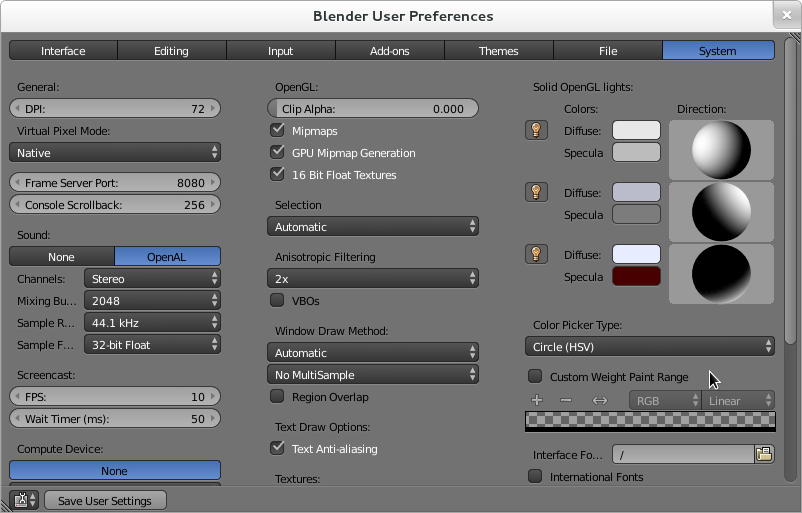
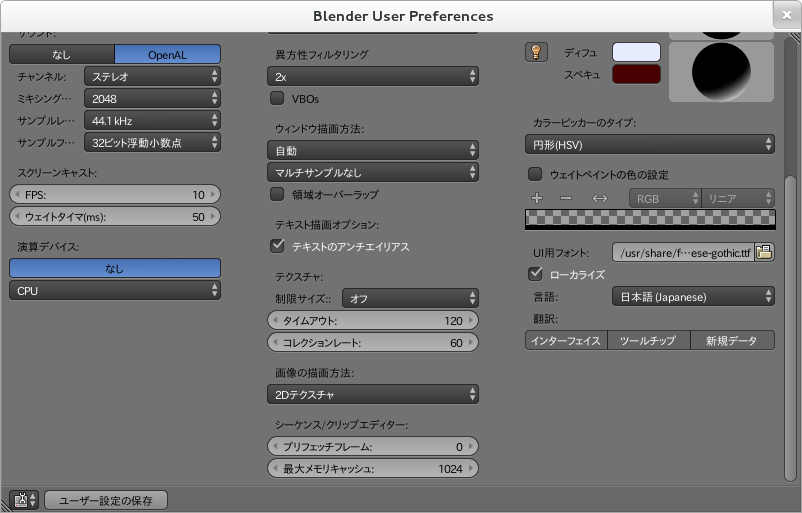
    3. File→User Priferencesを開きます。
      BlenderUsrPreferences.png
      Systemタブの右下の「Interface Font:」のボタンをクリックします。
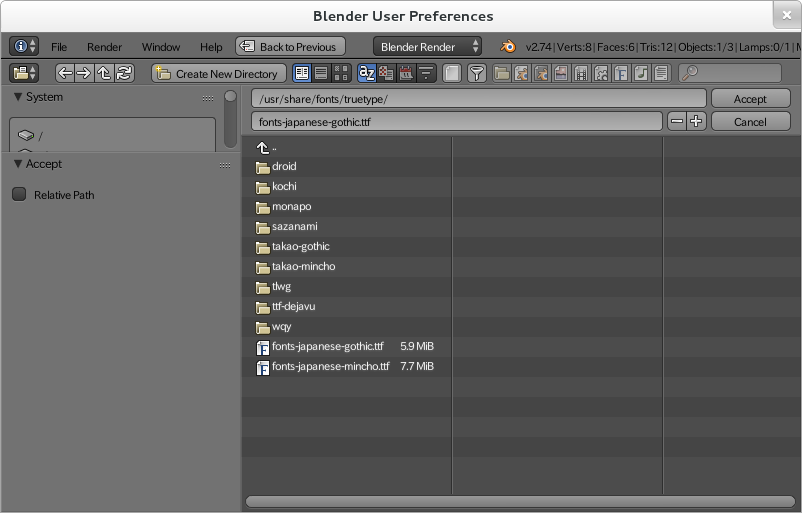
    4. システム関係の表示に使用するフォントを設定します。ここで、日本語フォントを選択します。
      fonts-japanese-gothic.png
      この画面では、「/usr/share/fonts/truetype/fonts-japanese-gothic.ttf」を選択しています。
      日本語フォントのインストールは、こちらの記事です。
      Acceptボタンを押して、画面を閉じます。
    5. 右下の、「International Fonts」チェクボックスをクリックして、Languageから「日本語(Japanese)」を選択します。
      SelectLanguage.png
      「インターフェイス」「ツールチップ」「新規データ」3つのボタンをONにすると、すべて日本語化されます。
    6. 画面左下の、「ユーザ設定の保存」ボタンを忘れずに押して、設定を保存します。
    さて、ゴールデンウィークも後半ですが。
    blenderで少し遊んでみたいなーと思います。
    腰痛が痛くて出かけられないので・・・・(じじぃ


  • SteamOSが起動しない場合

    起動途中でフリーズする場合は、次のことをお試しください。
    1. BIOS(uEFI)設定で、SATAのモードがIDEになっていませんか?

      試しに、AHCIに変更して、起動してみてください。

      うちのAMDの970マザー(GA-970A-D3P)は、この設定変更で起動するようになりました。

    2. USBデバイス(キーボードやマウス)を外して起動してみてください。

      USBデバイスがいっぱい接続されていると、起動が不安定な場合がありました。

      電源容量の影響でしょうか?・・・

    起動途中のValveロゴの画面でフリーズしてしまうと、電源を切るしか無い感じです。
    フリーズしたかどうかの判定方法は
    1. HDDのアクセスランプが点滅しておらず、消灯したまま。
    2. NUMロックキーを押してみて、NUMロックのランプが
      点灯→消灯に切り替わらない。
    この2点が該当すれば、フリーズしたと判断して、ハードウェアリセットまたは
    強制電源OFFする感じでした。
    起動してBigPictureが表示されれば、その後は安定して動作するのですが・・・
    OSがベータ版ということもあり、SteamOSのアップデートで、動作の不安定が改善する場合もありました。
    これからのアップデートに期待したいと思います。
  • SteamOSでDropboxを使う

    SteamOSを再インストールすると、データがすべて消えてしまいます。
    それに備えて、Dropboxでデータを避難しておくのも宜しいかと。
    手順ですが。
    1. Dropboxの最新版の.debファイルをダウンロードします。
      こちらから。

      wgetを使うとこんな感じです・・・

      wget https://www.dropbox.com/download?dl=packages/debian/dropbox_2015.02.12_amd64.deb
    2. ダウンロードした.debパッケージをインストールします。
       sudo dpkg -i dropbox_2015.02.12_amd64.deb 
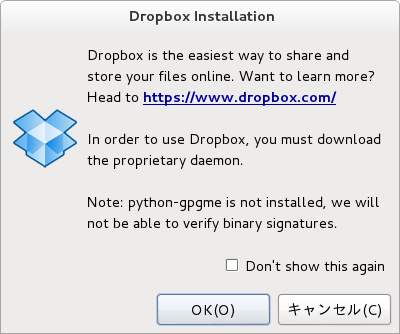
    3. デスクトップ→アクティビティ→アプリケーション→Dropboxで、インストーラーを起動します。
      Screenshot_from_2015-04-29 17:48:29.png
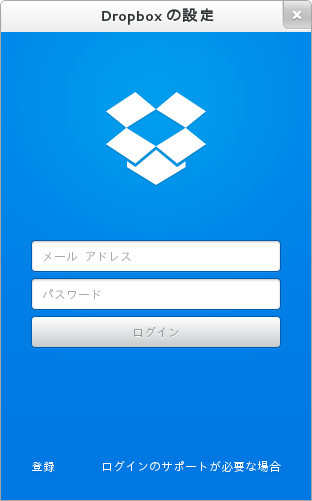
    あとは、画面の指示に沿ってインストールして
    Screenshot_from_2015-04-29 17:49:45.png
    アカウント情報を入れる感じでしょうか。
    dropboxコマンドで、同期の状態を確認できます。こんな感じ・・・
    dropbox status
    同期は終わりましたか?
  • SteamOSデスクトップの文字の大きさ調整

    SteamOS(beta)のデスクトップモードですが。
    Webブラウザやターミナルなどの、文字の大きさを一括で変更するコマンドがあります。

    次のコマンドになります。

    gsettings set org.gnome.desktop.interface text-scaling-factor 1.0
    ご使用の環境にあわせて、1.0の部分を調整する感じでしょうか。
    うちでは、いろいろ試してみて、FullHD 2.7インチの解像度で、1.0で使っています。
    4K解像度で文字が小さくなってしまった場合は、
    このコマンドで文字を大きめにするのが良さそうですね。
  • SteamOSデスクトップで日本語フォント

    SteamOS(beta)のデスクトップモードは、比較的簡単に日本語化できますが。
    ブラウザを起動して、日本語で検索した場合など、漢字にやや違和感があります。
    いわゆる「中華フォント」というものが、デフォルトで使用されているようです。

    見慣れたフォントに変更するため、日本語フォントをいくつかインストールしてみます。
    下記のコマンドで・・・
    sudo apt-get install fonts-takao ttf-sazanami-gothic ttf-sazanami-mincho ttf-kochi-gothic ttf-kochi-mincho fonts-ipafont fonts-monapo
    これで、見慣れたフォントに置き換わったかと思いますが・・・どうでしょうか?

    SteamOS(beta)のデスクトップモードの他に、BigPictureモードの方も、
    本当は日本語化したいところですが・・・・。
    昨年の時点では、日本語化が可能だったのですが、現時点では難しいようです。
    OSそのものが、ベータ版〜開発中との位置付けですし、今のところ、動向を見守る感じでしょうか。
  • SteamOS (1.0)でOfficeを使う

    SteamOSはゲーム用OSですが、オフィスを入れて、文書や表計算を作成することができます。
    libreoffice3.png
    方法をご紹介致します。
    sudo apt-get install libreoffice libreoffice-l10n-ja libreoffice-help-ja
    という感じです。簡単ですね。

    上記のインストール方法では、メニューやヘルプもちゃんと日本語になってるかと思います。

    LibreOfficeではなく、OpenOfficeのインストールも可能かと思いますが、
    ここでは、どちらかというとLibreOfficeの方をおすすめ致します。
    どちらも無料で使用できるのですが、LibreOfficeのほうが、OpenOfficeよりも
    更新頻度が高いため、ちゃんとメンテナンスがされているという印象です。
    更新頻度の差から、機能の多さや動作の安定性の向上も期待できると思います。
  • SteamOS (1.0)でPSゲームを遊んでみる

    あまり難しいこともなく
    sudo apt-get install pcsxr
    あとは、pcsxを起動して、CD, DVDを読み込むか、isoを読み込むかすれば、ゲームが起動します。
    BIOSファイルは必要なく、内蔵のHLE BIOSでゲームは起動すると思います。
    ご自分のお持ちのBIOSを使い場合、.pcsx/biosフォルダに入れておけばよろしいかと思います。
    いやあ、インストールが楽でいいですね。
    長年積んできた、PlayStationの積みゲーでも崩しましょうか・・・・