ブログ

  • ShadowPlayでフレームレート表示

    この記事は、GeForce Experience 2.0のものです。

    うちでは、PCゲームを遊ぶときの、フレームレート(fps)の確認に

    GeForce ExperienceのShadow Playを使っています。
    どんなゲームでも、PCの画面の右下に、フレームレートが表示されます。
    画面右下フレームレート表示
    方法を簡単に紹介致します。

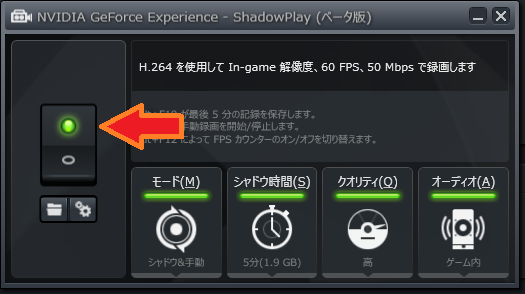
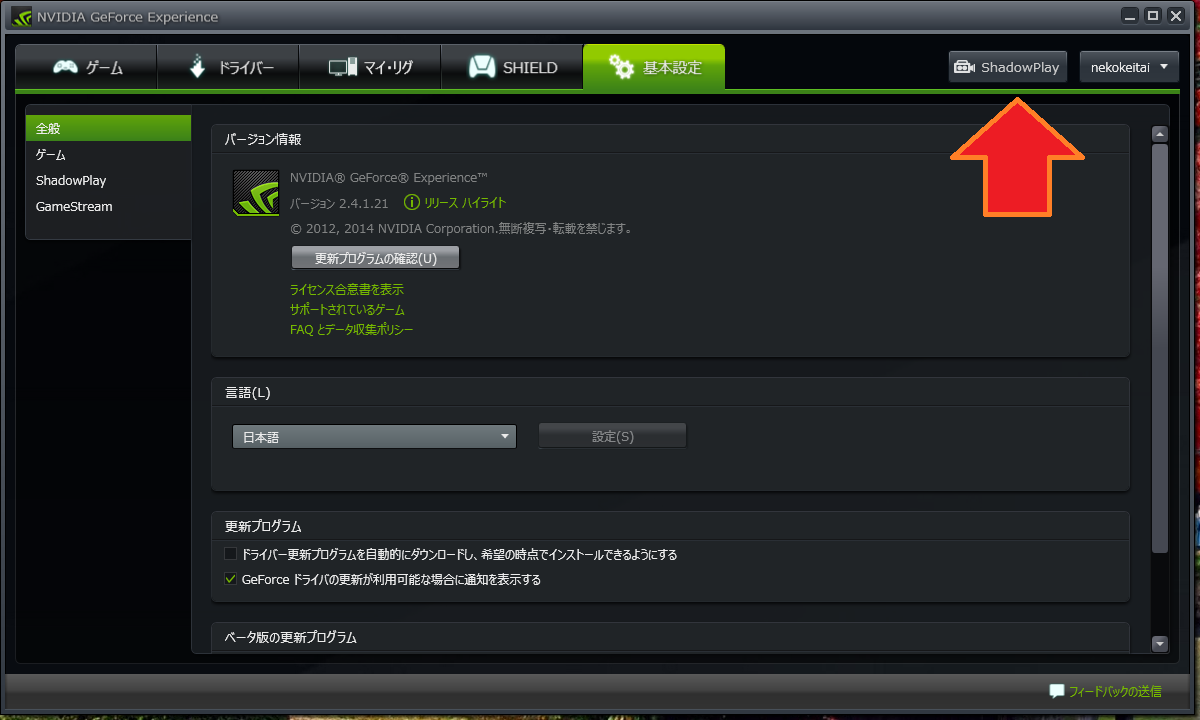
    GeForce Experienceを開き、Shadow Playボタンを押します。
    1_ShadowPlay
    Shadow Playを有効にします。
    2_ShadowPlayOn
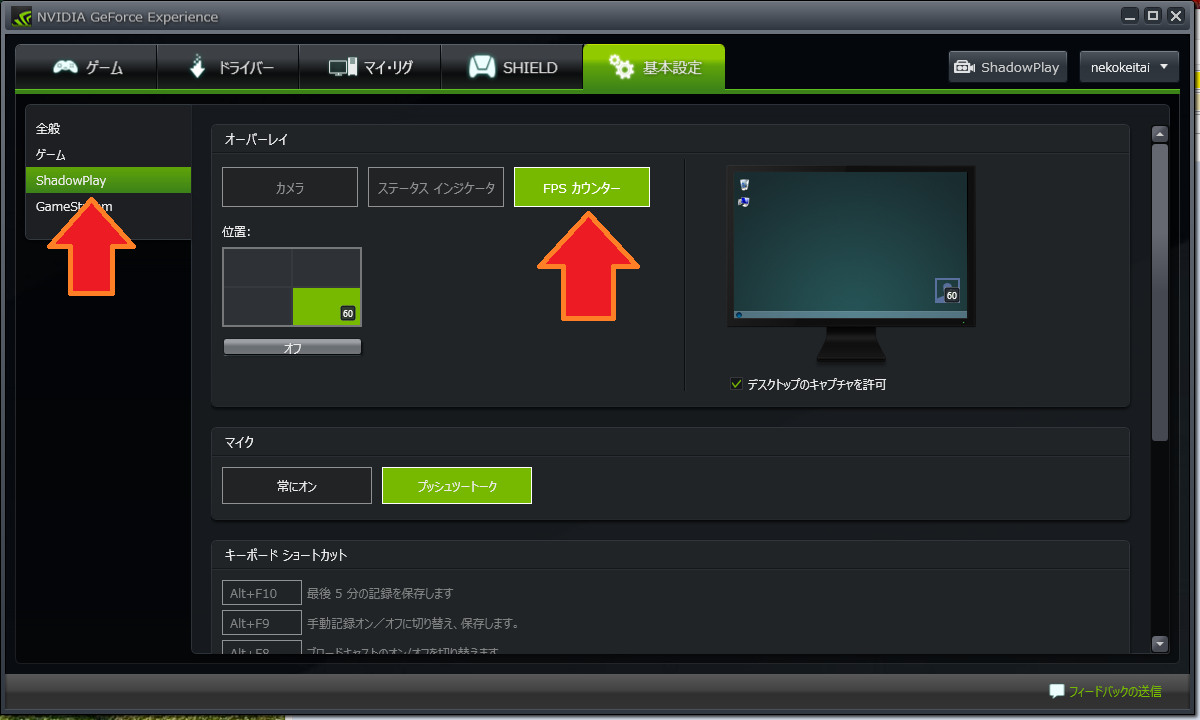
    基本設定→Shadow Playを開いて、FPSカウンタを有効にします。
    3_FPSカウンタ
    こうすると、録画する・しないに関わらず、画面右下に、フレームレートがfps表示されます。
    まあ、GeForce専用なのと、Shadow Playが使えるということで、最近のモデルのみですが・・・
    GeForceをお使いでしたら、ぜひ試してみてください。
  • ゲームのストリーミング技術2015年4月版

    今日は、GTA VのPC版の発売日ですね。
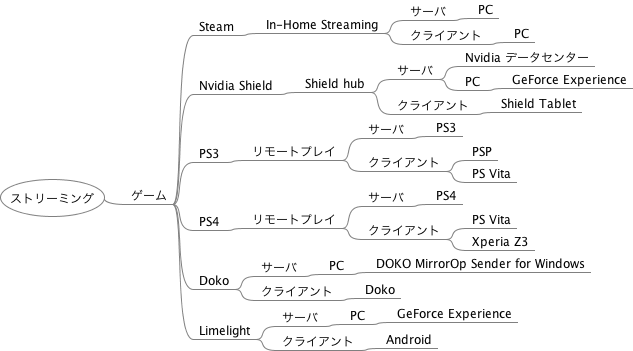
    何となく、出先で遊べないかと思い・・・近年のゲームのストリーミング技術を図にまとめてみました。
    ストリーミング
    ストリーミング技術とは、ゲームのプログラムを端末に送って実行するのではなく、
    サーバー上でプログラムを実行して、動画像を端末に送る方式です。
    なんでも、ios版のFinal Fantasy XIIIは、ストリーミングで配信されているそうです。

    近年、家庭用のPCゲーム環境でも、ストリーミングが可能です。
    SteamのIn Home Streamingや、NvidiaのGeForce Experienceで、
    他のPCやタブレットにゲームをストリーミングすることができます。
    NvidiaのShieldでしたら、家にあるPCにゲームをインストールしなくても、
    直接データセンターからタブレットへ、ストリーミングすることができます。

    幸い、GTA VはSteam配信ですので、おそらく
    SteamのIn-Home Streamingと、NvidiaのGeForce Experienceには対応する・・・のかな?
    (まだ試してないもので・・・・)
    対応してるなら、家庭内なら、別のPCからIn-Home Streamingでつなぐか
    Shieldタブレットで、Nvidia Shield Hub経由で遊べそうです。
    出先からとなると・・・LimelightをVPN経由でつなぐという作戦がありますね。
    つながるかどうか、そのうち試したいと思います。
    はたして、つながるかどうか?そして、ストリーミング遅延がどうなるか・・・うーむ。
  • 最低限動かしておきたいサービス

    最低限動かしておきたいサービス

    Raspberry Piに、USB Wi-Fiアダプタを挿して、電源ケーブルのみで運用されている方も多いと思いますが。
    Raspberry Piで、いろいろと実験して遊ぶうえで、『最低限』どんなサービス(デーモン)を動かしておくのが良いのでしょうか?・・・・
    本当に最低限ですが、他のPCから接続して使えるように、うちでは、次のようなサービスを動かしています。
    • ターミナル接続:SSH
      (Raspbianでは)標準で使えるので、特にアプリのインストール作業はしていません。
      Raspi君がいくら非力とはいえ、今更telnetは不要ですよね?
    • avahi-daemon
      SSHやVNCで接続するとき、IPアドレスではなく、ホスト名でつながるようになります。
    • X-Window システム接続:VNC
      tightvncを入れています。apt-getでインストールすると、設定を細かく入れなくてもすぐ使えて良いですね。
    • ファイル転送:FTP
      vsftpdを入れてみました。sambaでもファイルのやりとりはできると思いますが、接続に使うPCがMacなので、どうかと・・・うむむ。
    • 時刻同期:NTP
      これも、標準でインストールされるのですね。どこのNTPサーバにつないでるのかな・・・
    まあ、必要に迫られてなんとなく入れている感じなので、「これがベスト!」とか「もっといいものがあるよ!」とか、そういう要因は入っていません・・・良いものがあれば、インストールしてみたいと思います。
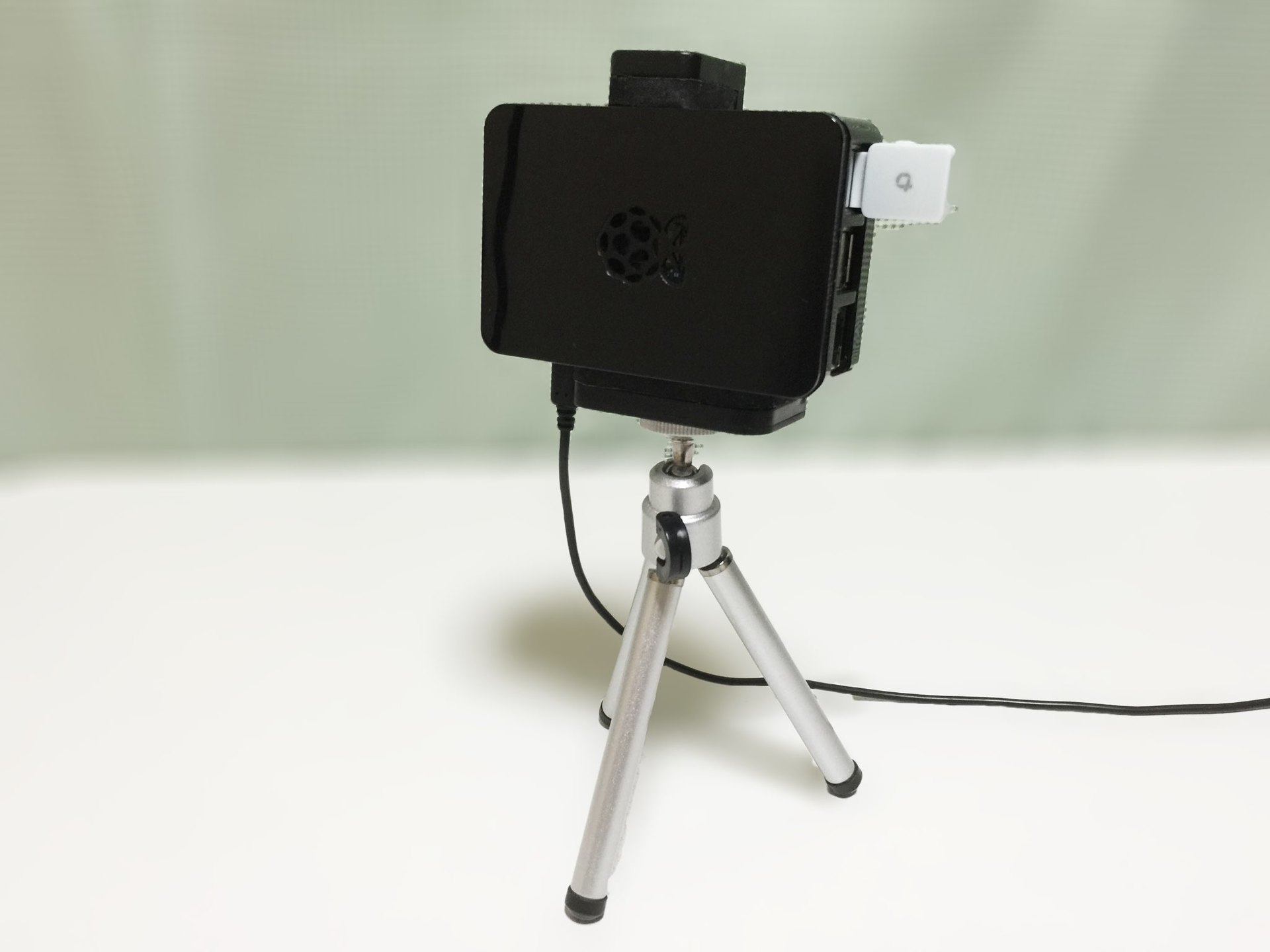
    ちなみに、うちでの運用形態は、下記のようなかたちです・・・
    IMG_1643
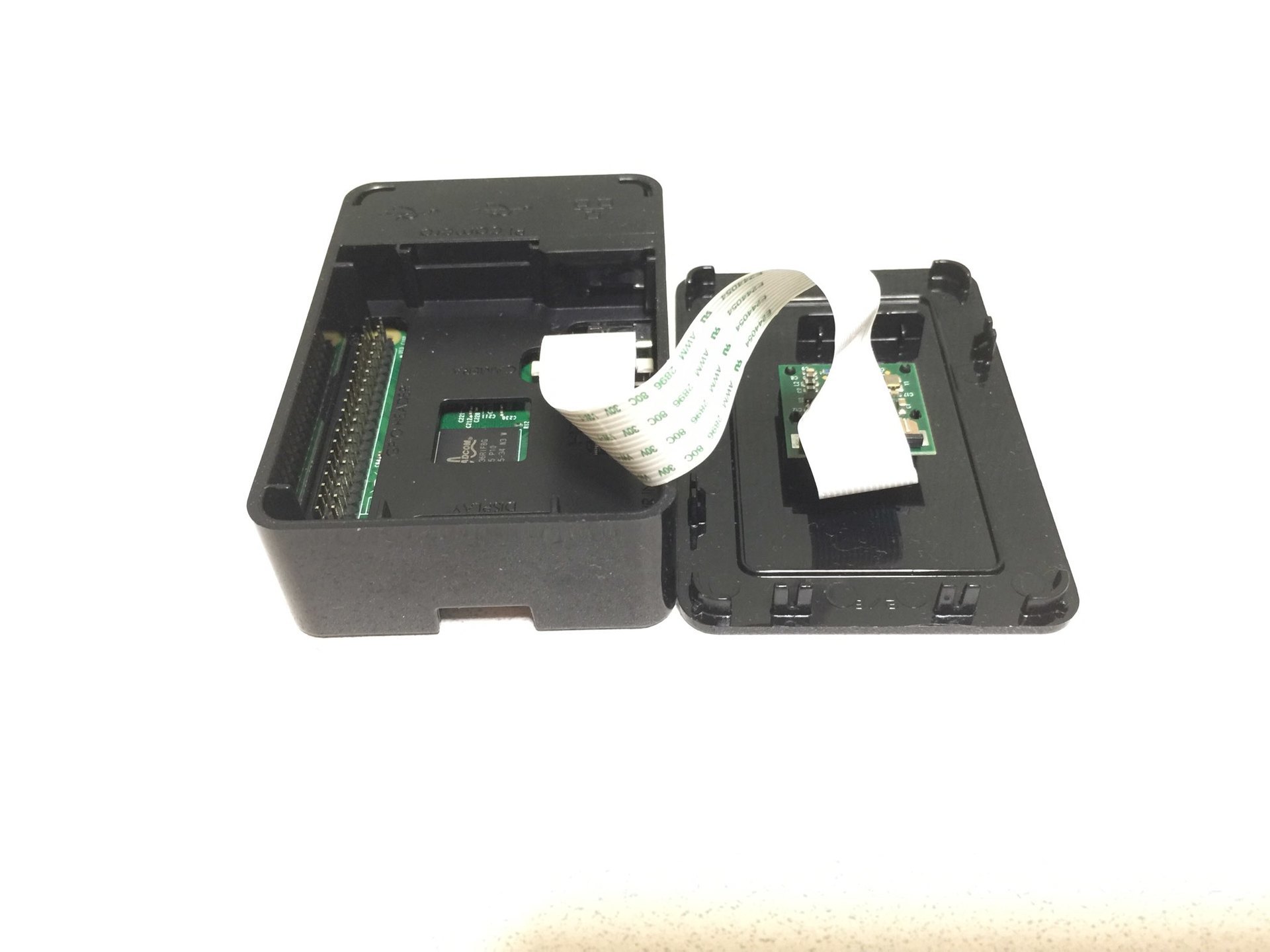
    カメラが内蔵できるケース+ミニ三脚+三脚用のスマホホルダーという感じです。
    motionで監視カメラにしたり、タイムラプスで動画を撮ったりするのになかなか良い形態です。
    そういえば、カメラが入る防水ケースは無いのでしょうかね?・・・
    IMG_1645
    [amazonjs asin=”B01DBG3IOY” locale=”JP” title=”Piケース RS for Pi3/2/B+ (RSpro-Black)”]
    [amazonjs asin=”B007ZAEH7U” locale=”JP” title=”ETSUMI 三脚アクセサリー スマートフォンアダプターL E-6451″]
    [amazonjs asin=”B00D76RNLS” locale=”JP” title=”Manfrotto ミニ三脚 PIXI ブラック MTPIXI-B”]
  • motionの自動起動

    Raspberry Piを監視カメラ代わりに使いたいとき。
    USBカメラを接続した場合は、motion。
    専用のカメラモジュールを使う場合は、motion-mmal。
    を、Raspberry Piの電源ONと合わせて、自動起動できれば便利です。
    そのための設定を・・・・こちらを使わせて頂きました。(海外の掲示板から)


    シェルスクリプトを作成します。

    sudo nano /etc/init.d/motioncontrol
    #!/bin/sh
    # /etc/init.d/motioncontrol
    
    ### BEGIN INIT INFO
    # Provides: motioncontrol
    # Required-Start: $remote_fs $syslog
    # Required-Stop: $remote_fs $syslog
    # Default-Start: 2 3 4 5
    # Default-Stop: 0 1 6
    # Short-Description: Simple script to start motion-mmal program at boot
    # Description: A simple script to start the motion-mmal at boot.
    ### END INIT INFO
    
    # If you want a command to always run, put it here
    
    # Carry out specific functions when asked to by the system
    case “$1″ in
    start)
    echo “Starting motion-mmal”
    # run application you want to start
    nohup /home/pi/mmal/motion-mmal -n -c /home/pi/mmal/motion-mmalcam.conf 1>dev/null 2>&1 </dev/null &
    ;;
    stop)
    echo "Stopping motion-mmal"
    # kill application you want to stop
    killall motion-mmal
    ;;
    *)
    echo "Usage: /etc/init.d/motioncontrol {start|stop}"
    exit 1
    ;;
    esac
    
    exit 0

    シェルスクリプトを実行可能にします。

    sudo chmod +x /etc/init.d/motioncontrol

    自動起動を有効にします。

    sudo update-rc.d motioncontrol defaults

    こんな感じでしょうか。
    うちには、Raspberry Piが2台ありますが、どちらもUSBカメラではなく、カメラモジュールを接続しています。 うち1台は、赤外線カメラのモジュールです。

    なぜ値段の安いUSBカメラではなく、高価なカメラモジュールなのかといえば、USBカメラをつなぐと、Raspberry Piの電源が不安定になる場合があるためです。


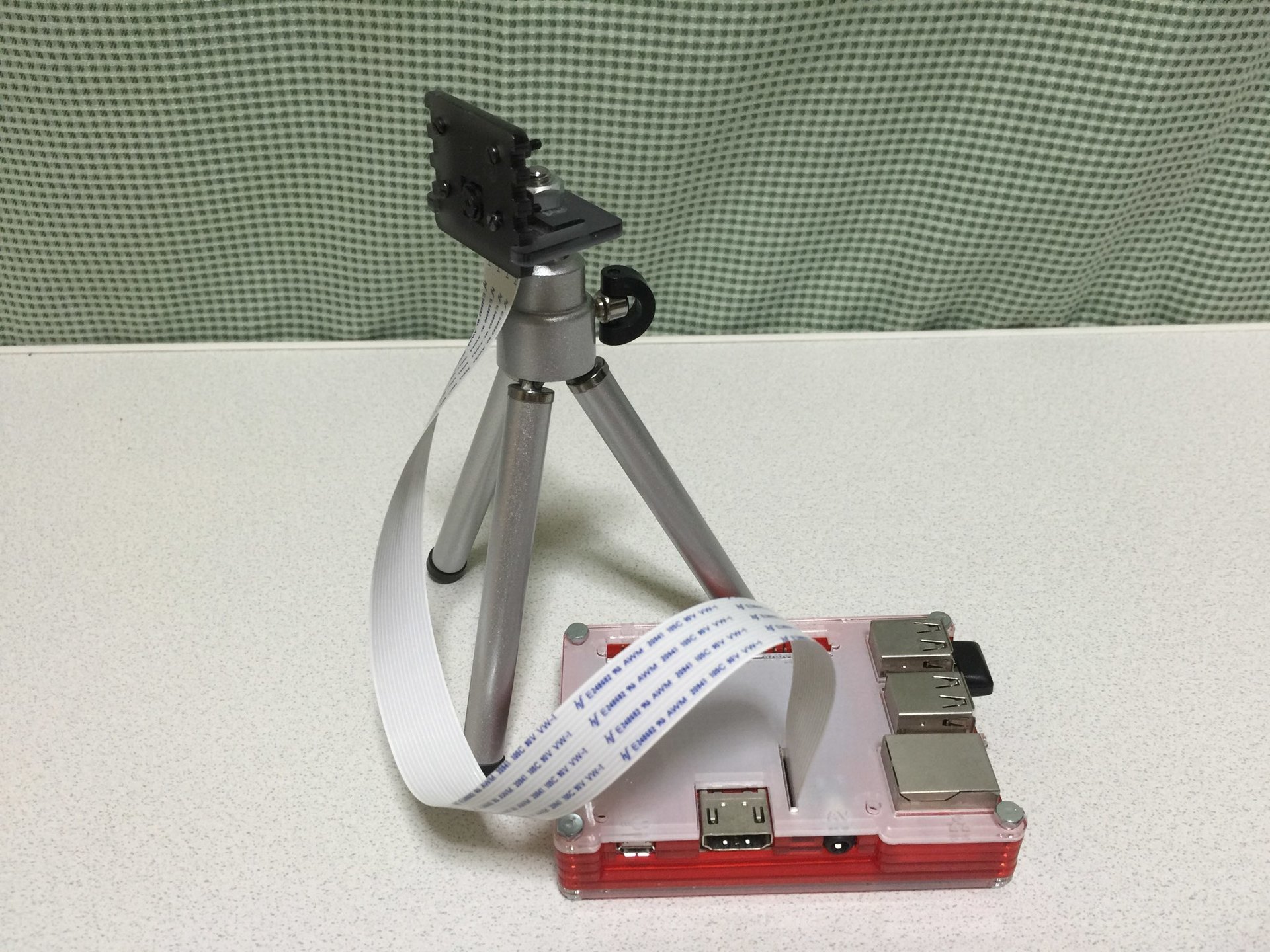
    カメラモジュールは、あのフラットケーブルの取り回しが、大変邪魔になります。
    カメラモジュール専用のケースを購入したこともあるのですが、フラットケーブルのせいでうまく固定できませんでした。
    このため、最終的には、次の2つの方法で、カメラモジュールを固定しました。

    • カメラモジュールが内蔵できる、Raspberry Pi用のケースを使う。
    • カメラモジュールのフラットケーブルを延長する。
      そして、カメラモジュールを三脚に固定できるアダプタを使う。

    監視カメラとして使ったり、タイムラプスを使いたい場合、

    長時間カメラを固定する必要があります。

    カメラがグラグラしては仕方がありませんし・・・・

    IMG_1643

    IMG_1645
    IMG_1647
    [amazonjs asin=”B01DBG3IOY” locale=”JP” title=”Piケース RS for Pi3/2/B+ (RSpro-Black)”]
    [amazonjs asin=”B007ZAEH7U” locale=”JP” title=”ETSUMI 三脚アクセサリー スマートフォンアダプターL E-6451″]
    [amazonjs asin=”B00D76RNLS” locale=”JP” title=”Manfrotto ミニ三脚 PIXI ブラック MTPIXI-B”]
    [amazonjs asin=”B00KDZBCEK” locale=”JP” title=”Raspberry Pi カメラ モジュール リプレースメント ケーブル Pi Camera Board Replacement Cable (長さ 300mm)”]
    [amazonjs asin=”B01IUQ4TNO” locale=”JP” title=”Raspberry Piマザーボード用アクセサリー カメラ ホルダー レンズ マウント スタンドCamera Module Holder Lens Mount Bracket Stand Part Accessory”]
    [amazonjs asin=”B00HZDR544″ locale=”JP” title=”Raspberry Pi 用 赤外線カメラモジュール Pi NoIR”]
  • タイムラプスのファイルサイズ計算

    タイムラプスのファイルサイズ計算

    ※17.12.13記事を更新しました。

    こちらの記事では、RPi-Cam-Web-Interfaceを使ったタイムラプス撮影方法をご紹介しております。

    raspistillと異なり、Webブラウザでカメラの映像を見ながら、タイムラプスの撮影が可能です。

    タイムラプス動画を作る時の、画像の枚数計算はこちらの記事を御覧ください。

  • Pi2でmotion-mmalを動かす

    Pi2でmotion-mmalを動かす

    Raspberry PiにUSBカメラをつなぐ場合は、motionをインストールすれば良いのですが。
    Raspberry Pi用のカメラモジュールを動かす場合、motion-mmalが必要になります。
    さらに。
    Raspberry Pi (無印)ではなく、Raspberry Pi 2で動かす場合は、
    Raspberry Pi (1)の時と異なり、いくつか追加のライブラリを入れる必要がありました。
    うちで実験した場合ですが、RaspbianのRaspberry Pi 2でmotion-mmalを動かすまでに、追加でインストールしたライブラリは、下記になります。
    
    sudo apt-get install -y libjpeg62 libjpeg62-dev libavformat53 libavformat-dev libavcodec53 libavcodec-dev libavutil51 libavutil-dev libc6-dev zlib1g-dev libmysqlclient18 libmysqlclient-dev libpq5 libpq-dev
    まあ、それ以外は、Raspberry Pi (1)と全く同じですので・・・(´・ω・`)ここでは省きますです。
    やはり、Raspberry Pi(無印)よりも、Raspberry Pi 2のほうが
    動作が大変軽快で、ストレス無くmotionを使うことができます。
    さて、せっかく買ったのだから、使い倒さないと・・・・
    IMG_1643
     
    IMG_1645
    IMG_1647
    [amazonjs asin=”B01DBG3IOY” locale=”JP” title=”Piケース RS for Pi3/2/B+ (RSpro-Black)”]
    [amazonjs asin=”B007ZAEH7U” locale=”JP” title=”ETSUMI 三脚アクセサリー スマートフォンアダプターL E-6451″]
    [amazonjs asin=”B00D76RNLS” locale=”JP” title=”Manfrotto ミニ三脚 PIXI ブラック MTPIXI-B”]
    [amazonjs asin=”B00KDZBCEK” locale=”JP” title=”Raspberry Pi カメラ モジュール リプレースメント ケーブル Pi Camera Board Replacement Cable (長さ 300mm)”]
    [amazonjs asin=”B01IUQ4TNO” locale=”JP” title=”Raspberry Piマザーボード用アクセサリー カメラ ホルダー レンズ マウント スタンドCamera Module Holder Lens Mount Bracket Stand Part Accessory”]
    [amazonjs asin=”B00HZDR544″ locale=”JP” title=”Raspberry Pi 用 赤外線カメラモジュール Pi NoIR”]
  • AHCI、IDE、RAIDドライバ切替え

    こちらの情報から。

    Windows Vista, 7, 8, 8.1の場合。

    HDDを切り替える前に、レジストリをゴニョゴニョしておくようです。

    1. Windows ベースのプログラムをすべて終了します。
    2. [スタート] ボタンをクリックし、[検索の開始] ボックスに「regedit」と入力し、Enter キーを押します。
    3. [ユーザー アカウント制御] ダイアログ ボックスが表示されたら、[続行] をクリックします。
    4. 次のいずれかのレジストリ サブキーを見つけて、クリックします。

      HKEY_LOCAL_MACHINE\System\CurrentControlSet\Services\Msahci

      HKEY_LOCAL_MACHINE\System\CurrentControlSet\Services\IastorV

    5. 右側のウィンドウで、[名前] 列の [Start] を右クリックし、[修正] をクリックします。
    6. [値のデータ] ボックスに「0」と入力し、[OK] をクリックします。
    7. [ファイル] メニューの [レジストリ エディターの終了] をクリックして、レジストリ エディターを終了します。

    他に、msconfigを使う手段もあるようです。


  • mSATAのSSDをM.2スロットに挿す

    mSATAのSSDをM.2スロットに挿す

    [amazonjs asin=”B00NBCZFRC” locale=”JP” title=”mSATA SSD→M.2 NGFF変換アダプター KINGSPECJP”]
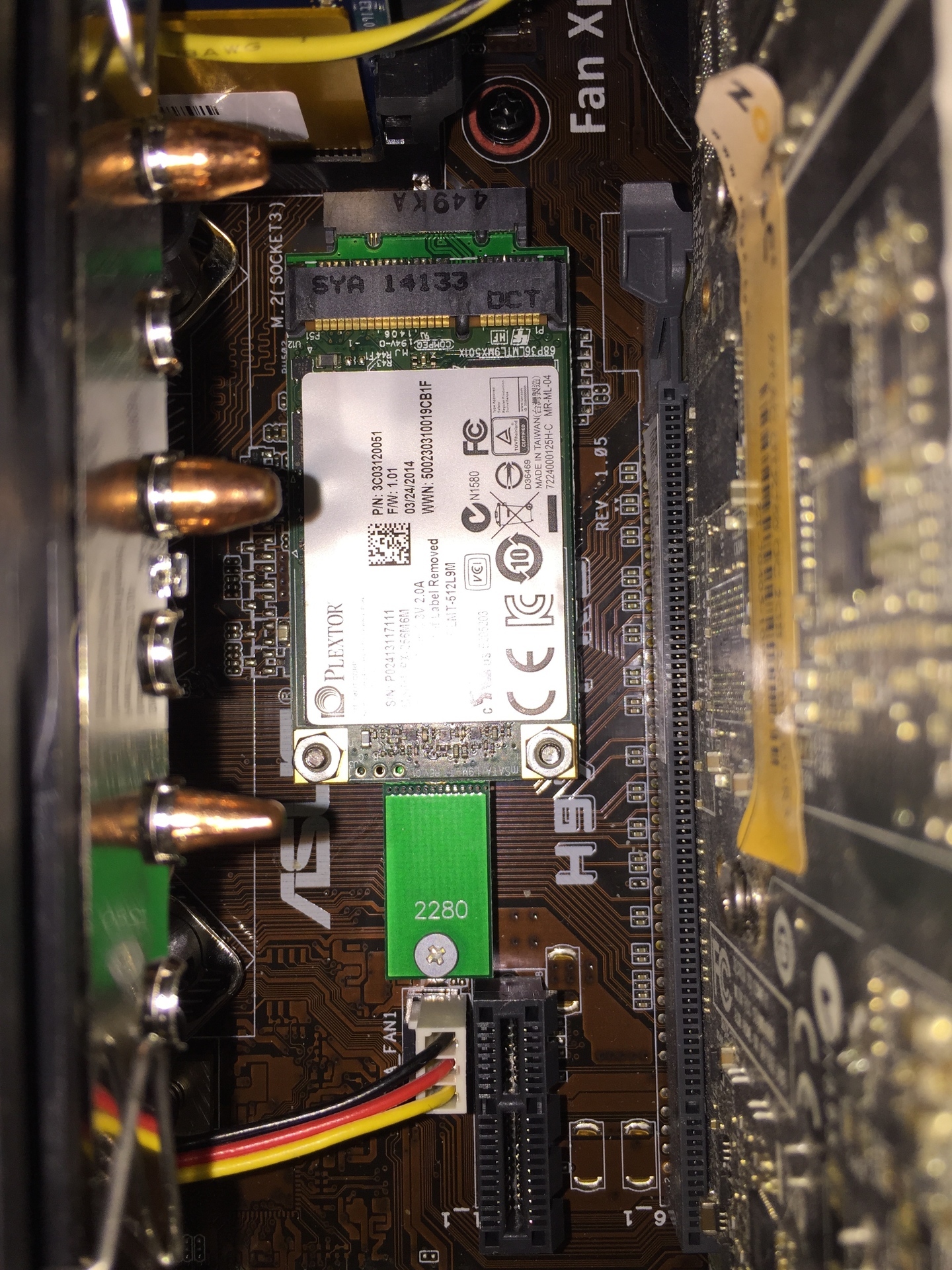
    購入した、mSATAのSSDを、M.2に変換するアダプター。
    こんな感じです。ドライバーと、固定用の各種ネジ付きでした。
    IMG_1584
    ネジを舐めそうなので、付属のドライバは使いませんでした。
    実際にマーザーボードに装着すると、こんな感じに。
    IMG_1587
    グラつきもなく、しっかり装着することが出来ました。
    もちろん、何の問題もなく、SSDから起動することができました。
    2.5インチのSSDを接続するときは、電源やSATAのケーブルが必要になりますが。
    M.2の場合、マザーボードに直接付けられるので、スッキリして良いですね。
    mSATAのSSDが余っていて、M.2スロットが余っているという方へ、ご参考情報でした。
    [amazonjs asin=”B00NBCZFRC” locale=”JP” title=”mSATA SSD→M.2 NGFF変換アダプター KINGSPECJP”]
  • SteamOS(1.0)でDebianリポジトリ設定

    ※SteamOS 2.0(brewmaster)は、こちらの記事をご参照ください。
    以下の記事は、SteamOS 1.0が対象です。

    Steam OS 1.0は、Debian Wheezyをベースにしているそうですが。

    Steam Universe(Steamの掲示板)を見ると、Debianのリポジトリから

    アプリケーションをインストールするための、設定方法が記載されています。

    ここで紹介させて頂きます。
    Steam Universeのこちらの情報からです。
    1. Steamの設定を開きます。
    2. 設定→インターフェース→Enable the Desktopを有効にします。
    3. Stamの終了メニューから、「To Desktop」を選んで、デスクトップモードにします。
    4. ターミナルを起動します
    5. 次のコマンドを入力して、デスクトップのパスワードを設定します。
      (sudoコマンドを使えるようにするためかな?)

      passwd
    6. エディタで、/etc/apt/sources.listを開きます。nanoで開く場合はこんな感じ・・・。
      sudo nano /etc/apt/sources.list
    7. 一番下に、次の2行を追加します
      deb ftp://ftp.us.debian.org/debian/ wheezy main contrib non-free
      deb-src ftp://ftp.us.debian.org/debian/ wheezy main contrib non-free
    8. エディタを終了します。
    9. preferencesをエディタで開きます。
      sudo nano /etc/apt/preferences
    10. 次の7行を追加して、保存します
      Package: *
      Pin: release l=SteamOS
      Pin-Priority: 900

      Package: *
      Pin: release l=Debian
      Pin-Priority:110

    11. リポジトリを更新します。
      sudo apt-get update
    12. 次のコマンドで、debianのリポジトリからアプリケーションをインストールできます。
      sudo apt-get install -t wheezy (package-name)
    アプリケーションを探すときはこんな感じ・・・
    apt-cache search -t wheezy (application) | more
    上記の記事では、/etc/sources.listを変更する際、
    ftp.us.debian.orgを参照するようになっていますが。
    日本からアクセスする際は、日本のミラーサイト設定をご参照頂いたほうが良い気がします。
    また、apt-spyコマンドで、ミラーを最適化する方法もありますので、
    上記リンクを詳細にご参照頂いたほうがよろしいかと思います。

    SteamOSに対する、私の個人的な見解ですが。
    SteamOSをインストールして、普通にSteamのゲームマシンとして利用する場合は、
    まだまだWindows版のSteamよりも、できることが劣っている気がします。
    対応アプリは少ないですし、mod対応もまだまだですし、そして日本のユーザとしては、
    言語対応がされておらずに、英語版の画面とゲームしか動きませんし・・・・。

    しかしながら、SteamOSは、Debianをベースにしているため、

    いろいろなLinuxアプリを入れて動かして使ったり、楽しんだりすることができます。

    上記の、「Debianリポジトリからアプリを入れる設定」は、SteamOSを利用する上で

    ほぼ必須の設定だと思います。

    SteamOSのゲームに関するところ〜BigPictureのところは、まだまだ開発中で、

    安定性の向上や、機能追加待ちですが。
    Wheezyのアプリについては、日本語も問題なく使用できますし、既存のもので、
    いろいろと楽しめると思います。
    これから、いろいろとアプリを入れたりして、このブログでご紹介できれば・・・と思います。
    どうぞよろしくお願い致します。
  • SteamOSの解像度変更方法

    ※本記事は、SteamOS 1.0で動作確認したものです。
    SteamOS 2.0 (brewmaster)では未確認ですのでご注意下さい。

    えーっと、昨日のSteamOSのアップデートで、
    BigPictureでの日本語表示ができなくなったようですが・・・・
    まあ、Betaで開発中なので、仕方ないですねぇ・・・
    それはさておき。

    SteamOS、Big Pictureモードの解像度の変更方法など。

    (デスクトップモードの解像度変更方法はこちらです。)
    1. SteamOSをデスクトップモードへ切り替えます。
    2. つぎのファイルをエディタで開きます。
      sudo nano /usr/bin/steamos-session
    3. xrandrの行を追加します。
      export HOMETEST_DESKTOP_SESSION=gnome
      xrandr -s 1920x1080
      ↑xrandrの行を追加。
      この例では、1920×1080の解像度にしています。
    4. 再起動すると、指定した解像度になってるはずです。

    デフォルトでは最大の解像度で表示されてしまいます。場合によっては、最大の解像度では、ゲーム用のフレームレートが足りなくなりがちです(30Hzとか)。

    もっと解像度を落として、60fpsや120, 144Hzにしたい時は、有効だと思います。

    では、今日はおやすみなさい・・・ネムイ(´・ωゞ)