カテゴリー: PC設定

  • Windows 10 PCでUbuntu 18.04を起動してデスクトップを使用するには

    Windows 10 PCでUbuntu 18.04を起動してデスクトップを使用するには

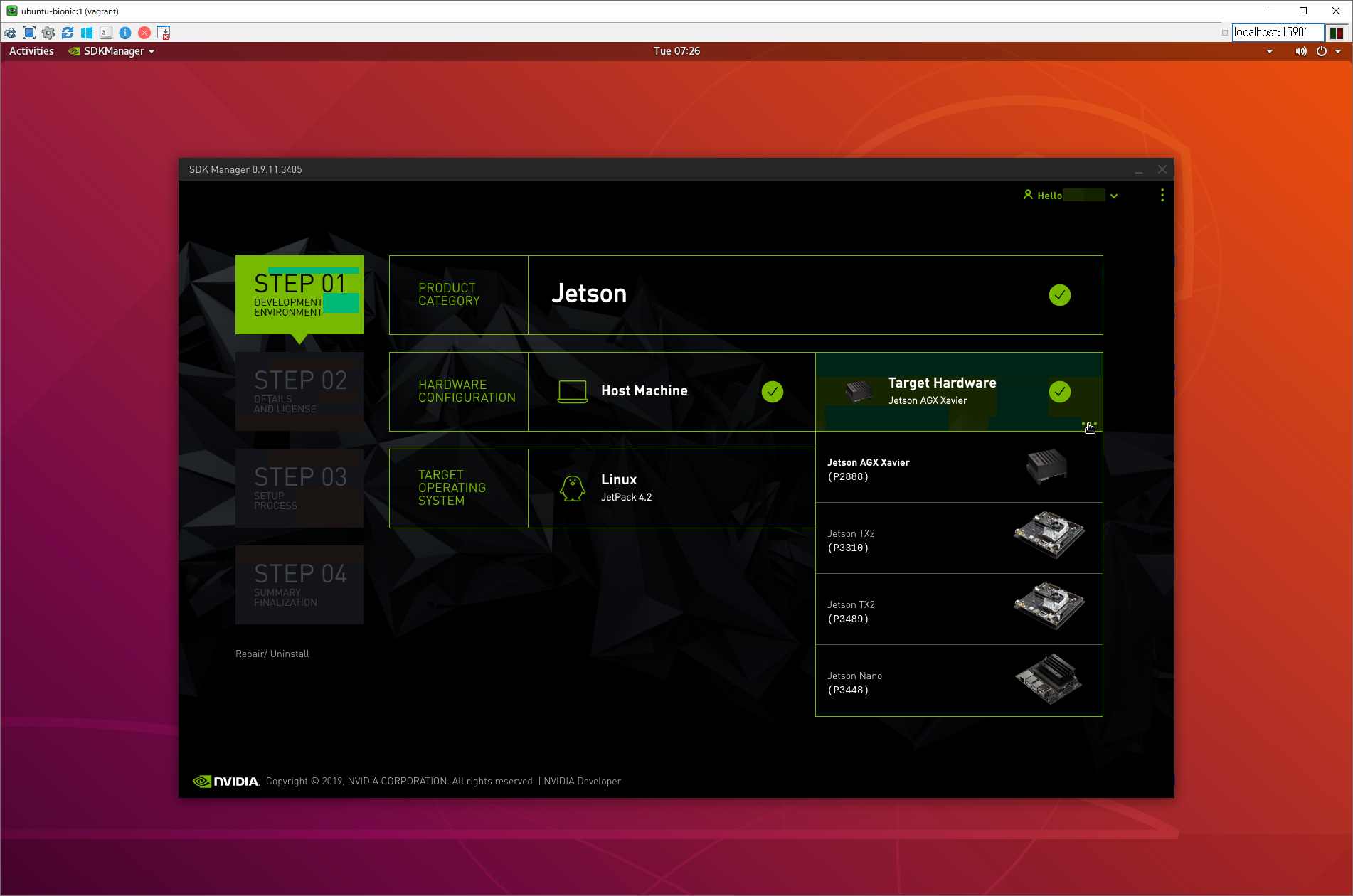
    JETSON NANOで遊ぼうと思ったところ、ホストコンピュータ(開発用のPC)にx64版のUbuntu 18.04が必要ということで。

    Windows 10のPCしかありませんが、Ubuntuですか?そうですか。そこを何とか。

    Windows 10のPCに仮想環境のUbuntu 18.04をインストールして、GNOMEデスクトップにアクセスする手順を記録しておこうと思います。

    ※2019年4月現在、WSL(Windows Subsystem for Linux)を使用した新しいUbuntuのインストール方法も御座います。

    こちらの方法は、以前からあるVagrantを使用した方法になります。ストアアカウント等が不要ということで、こちらを選択致しました。

    (さらに…)

  • AndroidからNextcloudサーバへアクセスするもう一つの方法

    AndroidからNextcloudサーバへアクセスするもう一つの方法

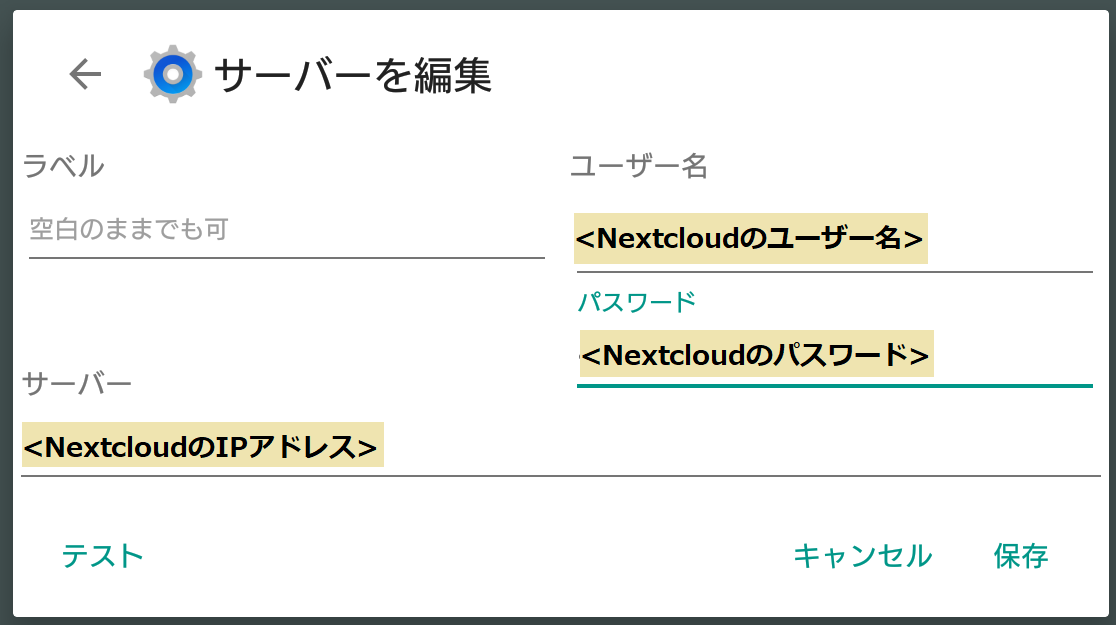
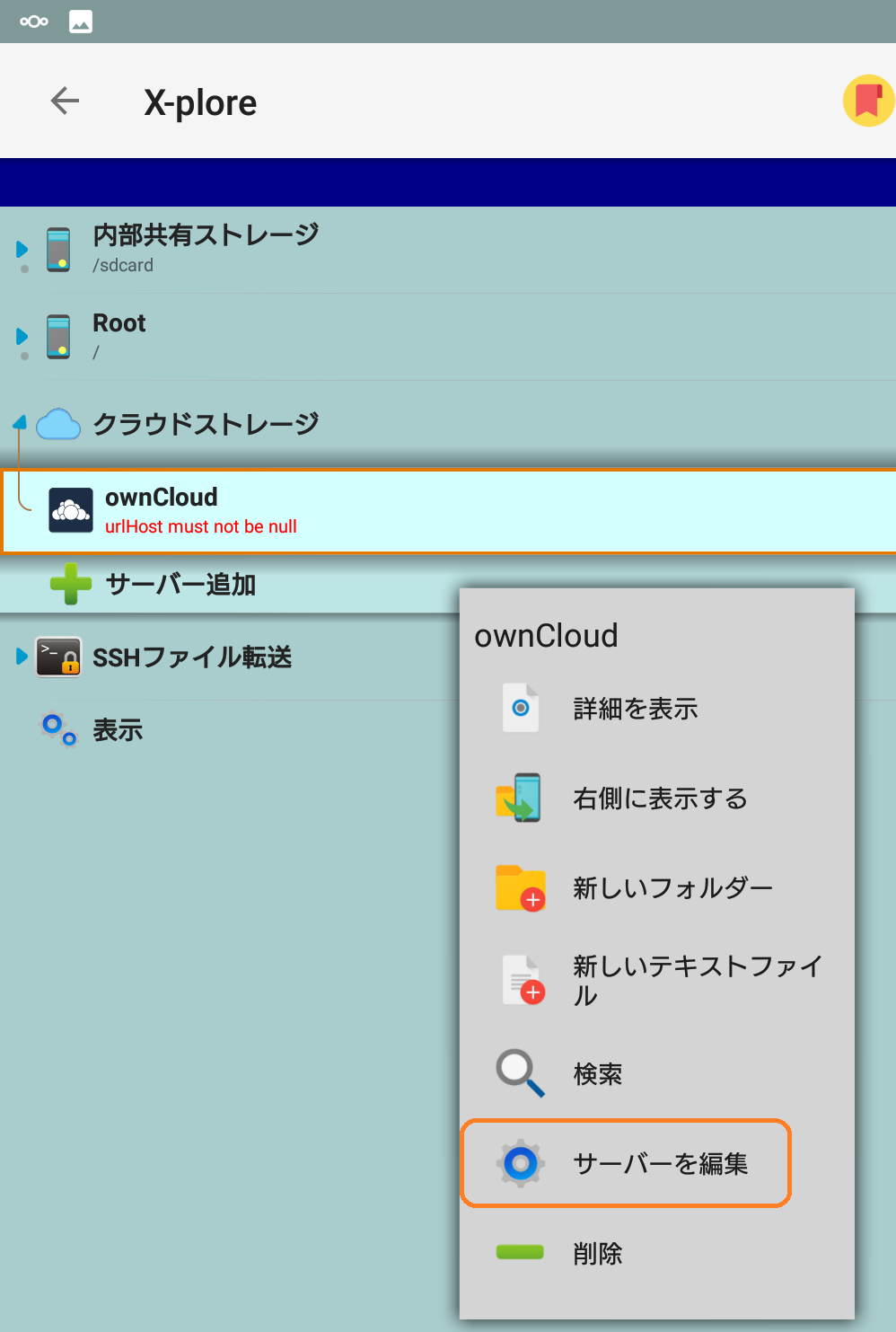
    Nextcloudサーバへのアクセスは、通常Nextcloudアプリをお使いかと思います。

    他には、Webブラウザでもアクセスが可能かと思いますが。

    もう1つの方法を記録しておこうと思います。 (さらに…)

  • FreeCADの設定を切り替えるには

    FreeCADの設定を切り替えるには

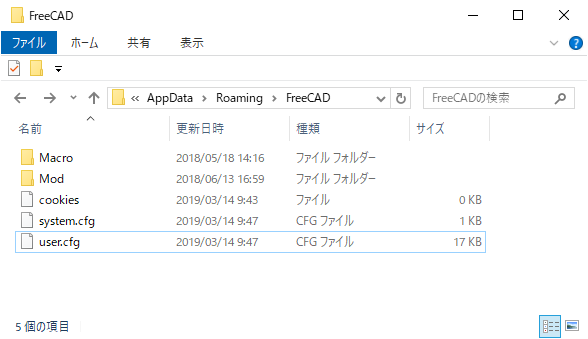
    こちらはWindows版のお話になります。 (さらに…)

  • VeraCryptのWindows版でコマンドラインでマウント/アンマウントするには

    VeraCryptのWindows版でコマンドラインでマウント/アンマウントするには

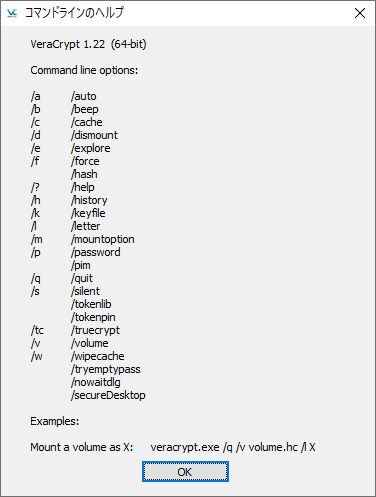
    VeraCryptでボリュームをマウント/アンマウントするとき、何かショートカットを作っておいて、ダブルクリックでマウントする方法を記録したいと思います。

    VeraCryptのマウント/アンマウントコマンドラインオプション

    マウント(パスワードを毎回入力)

    "C:\Program Files\VeraCrypt\VeraCrypt.exe" /q /v "<hcファイルのパス>" /l <ドライブ名>

    ドライブ名は、XやUなど、アルファベット1文字のようです。

    Nextcloud等、ファイルの更新をタイムスタンプ(更新日時)で判定しているシステムをご利用の場合、注意が必要です。

    通常、VeraCryptのhcファイルのタイムスタンプは変化しませんが、マウントオプションに「/m ts」を付けることで、タイムスタンプが更新されるようです。マウントオプションの詳細はこちらになります。

    マウント(パスワード入力不要)

    "C:\Program Files\VeraCrypt\VeraCrypt.exe" /q /v "<hcファイルのパス>" /l <ドライブ名> /p <パスワード>

    平文でパスワードを入れる場合、このようになります。ショートカットやバッチファイルにする場合、取扱にご注意を。

    アンマウント

    "C:\Program Files\VeraCrypt\VeraCrypt.exe" /q /d <ドライブ名>

    基本的にこのようなかたちのようです。pimを使用したり、キーファイルを指定する場合等、オプションを追加する感じでしょうか。[amazonjs asin=”B07GTH64LF” locale=”JP” title=”UGREEN 2.5インチ HDDケース SATA To USB C 3.1 Gen 2 外付ハードディスクケース 9.5mm/7mm厚両対応 UASP対応 6Gbps 簡単着脱 PC、Mac、レコーダー、XBox、PS4、PS4 pro、PS3、テレビ等適用 USB3.0ケーブル付属”]
  • ThunderbirdからNextcloudのアドレス帳にアクセスするには

    ThunderbirdからNextcloudのアドレス帳にアクセスするには

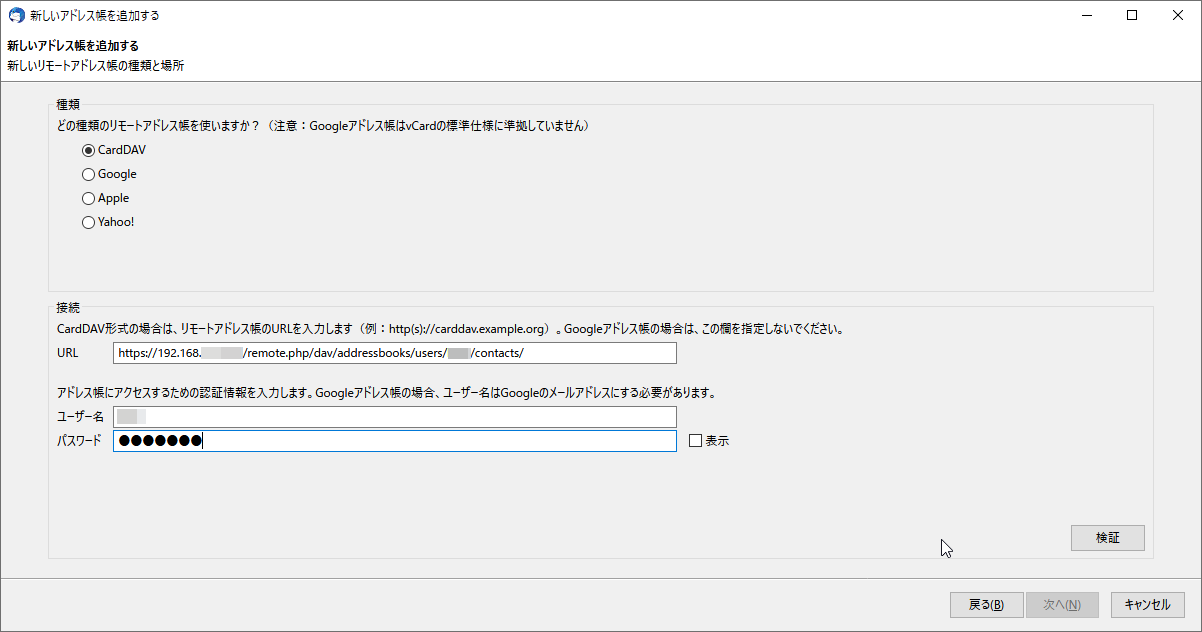
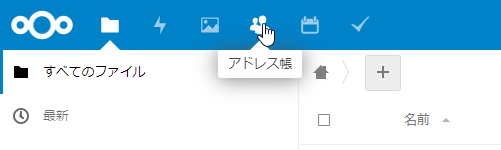
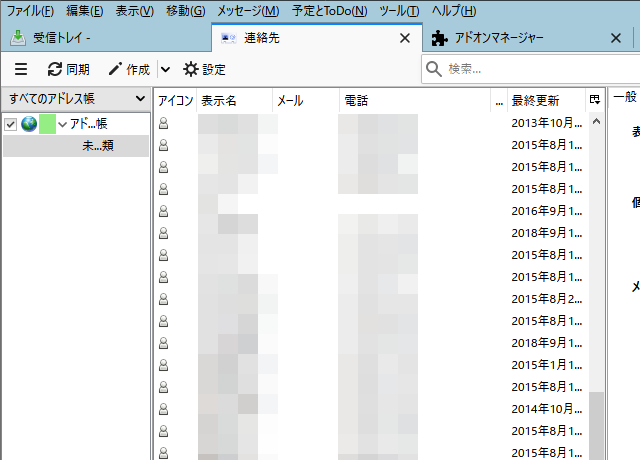
    Nextcloudのアドレス帳(Contacts)にThunderbirdからアクセスして

    メールを作成したり、アドレス帳を編集できるようにする設定を記録しておこうと思います。 (さらに…)

  • MacのデスクトップにWebブラウザからアクセスするには

    MacのデスクトップにWebブラウザからアクセスするには

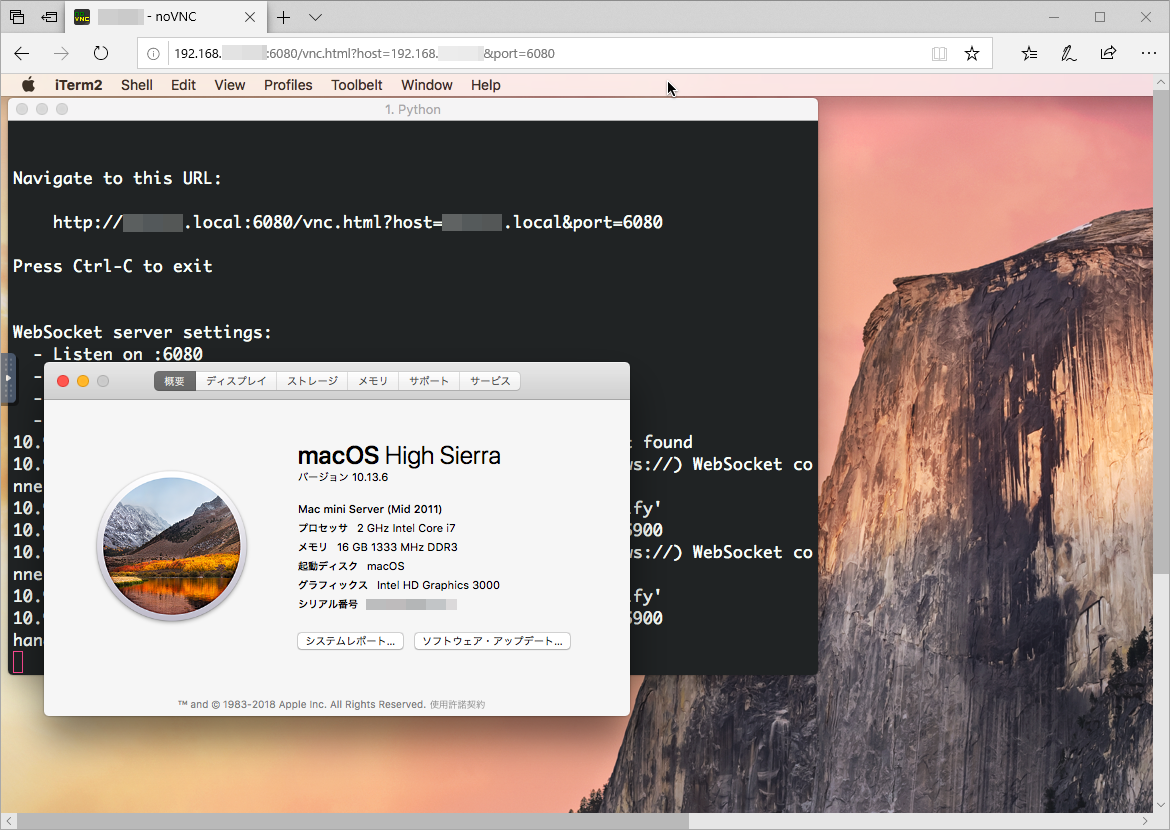
    このような感じで、MacのデスクトップにWebブラウザからアクセスできるようにしてみました。

    設定手順を記録しておこうと思います。 (さらに…)

  • WordPress 5投稿エディタGutenbergのキーボードショートカット

    WordPress 5投稿エディタGutenbergのキーボードショートカット

    WordPress 5で正式採用されました、gutenbergエディタの覚書を記録させて頂こうと思います。

    (さらに…)

  • Windows 10 October 2018 UpdateにてRAMディスク作成 ImDisk Toolkit

    Windows 10 October 2018 UpdateにてRAMディスク作成 ImDisk Toolkit

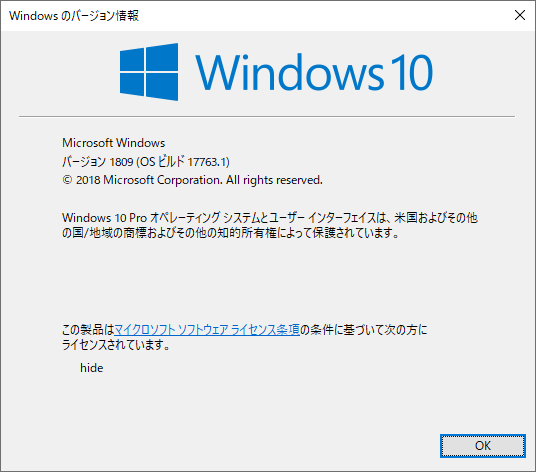
    先日、普段使用しているPCにWindows 10 October 2018 Updateを適用したところ、RAMディスクを作れなくなってしまいました。

    新しいWindows 10 バージョン1809にて、何かRAMディスクを作るソフトウェアが無いか探してみました。

    オープンソース・ソフトウェアのImDisk Toolkitを使用したところ、おうちの環境ではうまく作れましたので、設定等を記録しておこうと思います。 (さらに…)

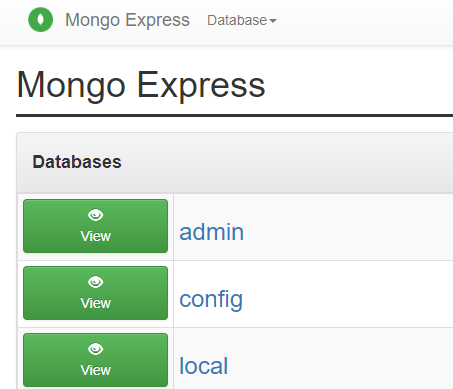
  • MongoDBへCSVインポートするときフィールドの型を指定するには

    MongoDBへCSVインポートするときフィールドの型を指定するには

    mongoimportでcsvファイルをインポートする時。

    csvの数字を例えば”1234″のように”(ダブルクォート)で囲っても、文字列として取り込まれずに、Numberへ変換されてしまうようです。

    むむむ。

    フィールドごとに型を指定してインポートする方法を記録しておこうと思います。 (さらに…)

  • Google日本語入力の学習辞書をバックアップするには(ご参考程度に)

    Google日本語入力の学習辞書をバックアップするには(ご参考程度に)

    Google日本語入力の、学習辞書のバックアップはどうやるのでしょうか?

    何か正規のツールを使う方法が見つかりませんでしたので、学習辞書が入ったフォルダをバックアップするバッチファイルを作ってみました。

    実行前に7-Zip(64ビット版)のインストールが必要です。

    taskkill /im GoogleIMEJaCacheService.exe /F
    taskkill /im GoogleIMEJaConverter.exe /F
    taskkill /im GoogleIMEJaRenderer.exe /F
    "%ProgramFiles%\7-Zip\7z.exe" u %USERPROFILE%\Documents\GoogleJapaneseInput_%date:~0,4%%date:~5,2%%date:~8,2%.7z "%USERPROFILE%\AppData\LocalLow\Google\Google Japanese Input"
    start %USERPROFILE%\Documents\
    pause

    taskkillでGoogle日本語入力を強制終了しておりますので、PCの動作に悪影響が出る可能性が御座います。

    動作保証のない参考資料として公開させて頂き、実行は自己責任でお願い致します。