WordPress 5で正式採用されました、gutenbergエディタの覚書を記録させて頂こうと思います。
基本的な使い方の流れ
記事の作成は、見出しや段落、リストといった「ブロック」を作り、そこに内容を入力、それを繰り返してゆく流れかと思います。ブロックの選択は
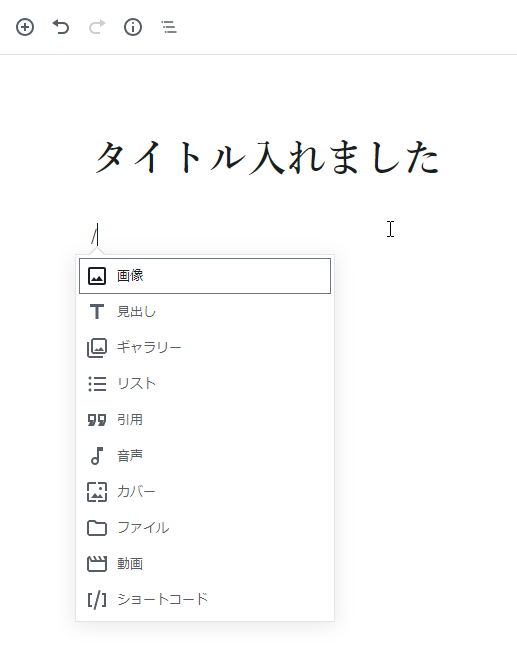
キーボードショートカットの「/(スラッシュ)」を入力する方法が手軽そうな感じです。
- 記事のタイトルを入力します。これはH1の見出しタグになるようです。

- 通常の「段落」ブロックとして文章を入力するか、「/(スラッシュ)」を入力するとブロックの一覧(一部)が表示されますので、見出しやリスト等を選択します。
- ブロックの種類に応じた内容を入力します。
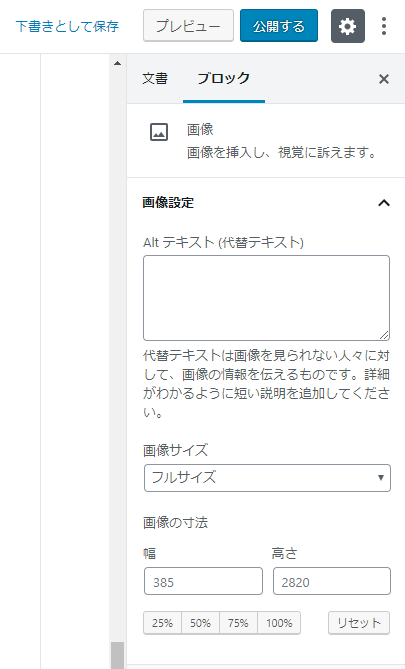
- 画像のサイズなど、ブロックの属性を変更したい場合、画面右側の設定サイドバーから行います。
- 同じ手順でブロックを連結して記事を作ります。
選択可能なブロック
画面左側の+アイコンから、次のブロックを選択できるようです。
これ以外に、「再利用ブロック」にブロックを登録できるようです。再利用ブロックは複数の記事に貼ることができますが、内容を変更すると、すべての記事に変更が反映されるようです。

キーボードショートカット
Shift + Alt + Hで、キーボードショートカットのヘルプが表示可能のようです。次の26種類のショートカットが用意されていました。
[table id=15 /]
勉強も兼ねまして、この記事もGutenbergで作成しました。
たとえば任意の場所に画像を入れたい場合、インラインを画像を選ぶ必要がある事など、クラシックエディタと異なりHTML5のブロック要素、インライン要素を考慮した記事の作成技能が必要な感じです。意図した表示と異なる場合、もしかすると、CSSのカスタマイズも必要になるかもしれません。
ショートカットにつきましては、たとえばリストのインデントを変更したいとき。クラシックエディタではタブキーで行えましたが、Gutenbergではショートカットが用意されていない感じです。
※22.5.29追記: CTRL + ]とCTRL + [です。こちらの記事になります。
何かそのような不足を補う、バージョンアップやプラグインを待たせて頂こうかなと思います。
コメントを残す