カテゴリー: PC設定

  • macOSへ素早くリモートログインできるTeraTermオプション

    macOSへ素早くリモートログインできるTeraTermオプション

    macOSのリモートログイン。

    別の端末から、Macでコマンドラインをよく使いたい場合、とても便利ですよね。

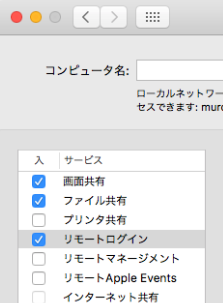
    このような設定をされているかと思います。
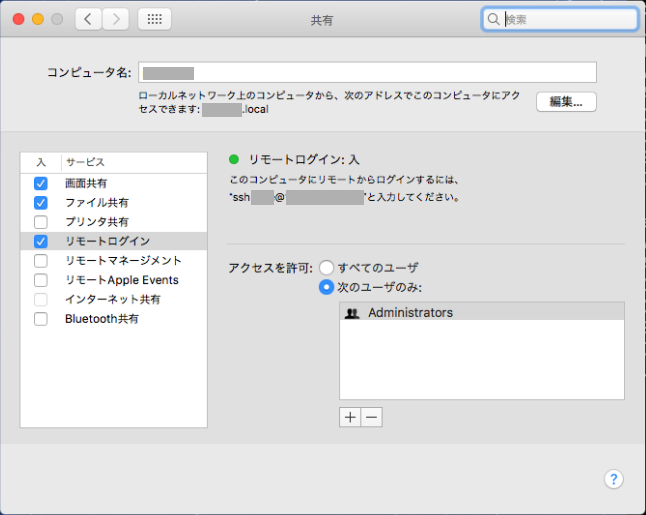
    %e3%83%aa%e3%83%a2%e3%83%bc%e3%83%88%e3%83%ad%e3%82%b0%e3%82%a4%e3%83%b32016-10-06_125903

    別の端末からは、どのようなかたちで接続されていますでしょうか?

    もし、WindowsからTeraTermをお使いの場合。
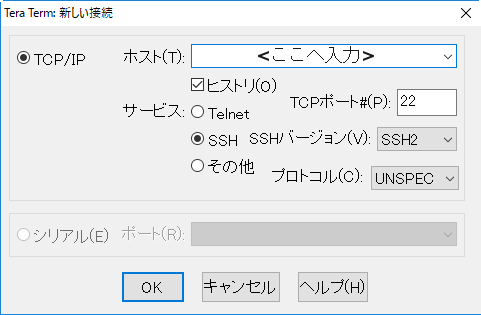
    図の「ホスト」欄のところに、次の内容を入れておくと、パスワード入力だけで接続できて便利です。

    ssh://<ユーザ名>@<IPアドレス・ホスト名> /auth=challenge /ask4passwd
    

    こちらはコマンドラインオプションでもありますので、ショートカットを作っておく手もありますね。


    パスワード入力も自動で行いたい場合は

    ssh://<ユーザ名>@<IPアドレス・ホスト名> /auth=challenge /passwd=<パスワード>
    

    ご利用にあたっては、IPアドレスやユーザ名、パスワードの漏洩の心配のないところ限定でお願い致します。

  • homebrew caskで日本語版Thunderbirdをインストールする

    homebrew caskで日本語版Thunderbirdをインストールする

    Mac OS Xをパワーアップしたい時、何かと便利なhomebrew caskですが。

    (homebrew caskのインストール方法はこちらをご参照下さい)

    日本語版のThunderbirdをインストールしたい時。

    Caskのオルタナティブ版をtapします。

    brew tap caskroom/versions

    これで、localized(各国語)版のアプリのインストールが可能になりました。

    Thunderbirdの日本語版は、次のような感じで・・・

    brew cask install thunderbird-ja

    他に、日本語版でインストール可能なものを検索すると・・・

    brew cask search *-ja


  • Safari「ページを開けません」

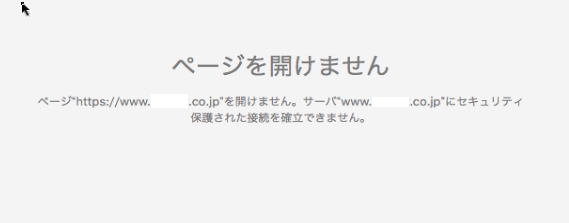
    Mac OSXのSafariで、特定のページで「ページを開けません」「セキュリティ保護された接続を確立できません。」が表示されたとき。
    safariページを開けません
    もしかして、ウィルス対策ソフト「Avast」をインストールしていませんか?
    画面の右上のこんなアイコンです。
    Avastアイコン.png

    (さらに…)

  • 雷鳥でiCloudメール

    ThunderbirdからiCloudのメールを読めるようにするには、以下の設定を行ってみて下さい。
    iCloudで二段階認証を使っている場合でも、読めるようにすることができます。
    また、突然Thunderbirdでメールが読めなくなってしまった場合も、同様に設定を確認してみてください。

    (さらに…)

  • PC用のOSいろいろ

    何となく
    今現在、利用可能な
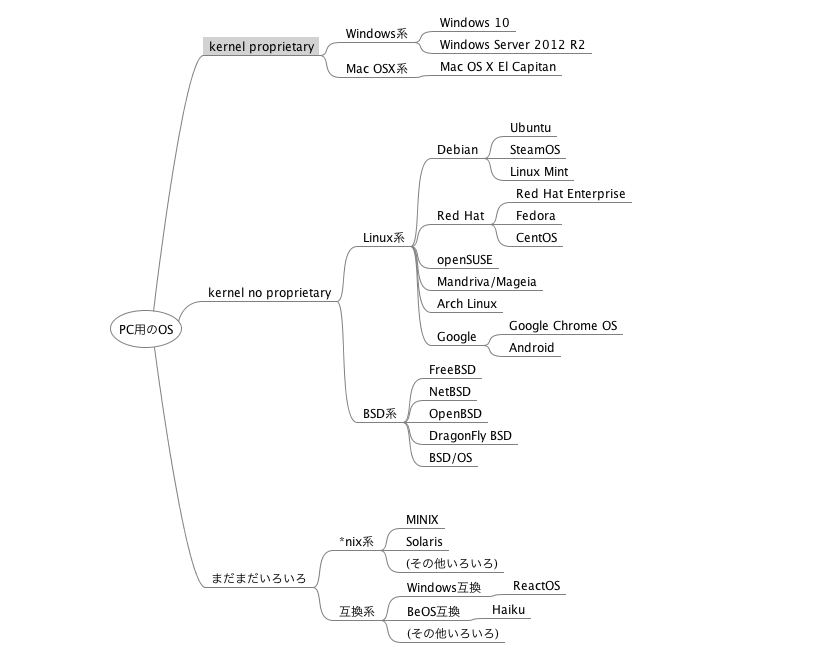
    PC用のOSをまとめてみました・・・・
    Windowsだったり、Mac OS Xだったり、
    LinuxだったりBSDだったりSolarisだったり・・・
    PC用のOSいろいろ.png

    (さらに…)

  • Windows10無償アップグレード

    こちらの記事より・・・
    抜粋

    Q:Windows 10 に無償アップグレードした後、Windows 10 をクリーンインストールするにはどうすればいいですか?

    A:無償アップグレードを利用し、一度、あなたのデバイスを Windows 10 にアップグレードして自動オンライン認証を行えば、無償アップグレード提供の期間中および期間終了後に、そのデバイスにアップグレードした時と同じエディションの Windows 10 をクリーンインストール (すなわち、メディアからブートして Windows 10 をインストールすること) が可能になります。Windows 10 を購入したり、アップグレード前のバージョンの Windows に戻したりする必要はありません。


    ・・・
    「無償アップグレード提供の期間中および期間終了後に」
    とありますね。
    ・・・
    というわけで
    もし、手持ちのPCで
    将来的にWindows 10をクリーンインストールしたい場合は
    今のうちにWindows 10に無償アップグレードしておけば
    あとでクリーンインストールもできる感じでしょうか。
    まあ、大前提として、マザーボード等のハードウェアが変わった場合は、
    Windows 10の無償アップグレード適用外になると思いますので、
    その場合はOSを購入する必要が出るかと思います。
    あくまでも、今のハードウェア構成のままで・・・が前提かと思います。

    おうちのSteamOS実験機も、今のうちに
    Windows 10へ無償アップグレードしておこうと思います。
    手順は・・・・
    1. Windows 7 Professionalをインストール。
    2. USBメモリーにWindows 10のインストールメディアをコピー。
    3. USBメモリーのSetup.exeを実行。
    という感じです。
    ちなみに、
    USBメモリーのWindows 10からクリーンインストールもできるようですが、
    それだと無償アップグレードにはならず、ライセンス認証されいようです。
    さて、Windows 7のメディアはどこへ行ったかなぁ・・・・
  • AHCI、IDE、RAIDドライバ切替え

    こちらの情報から。

    Windows Vista, 7, 8, 8.1の場合。

    HDDを切り替える前に、レジストリをゴニョゴニョしておくようです。

    1. Windows ベースのプログラムをすべて終了します。
    2. [スタート] ボタンをクリックし、[検索の開始] ボックスに「regedit」と入力し、Enter キーを押します。
    3. [ユーザー アカウント制御] ダイアログ ボックスが表示されたら、[続行] をクリックします。
    4. 次のいずれかのレジストリ サブキーを見つけて、クリックします。

      HKEY_LOCAL_MACHINE\System\CurrentControlSet\Services\Msahci

      HKEY_LOCAL_MACHINE\System\CurrentControlSet\Services\IastorV

    5. 右側のウィンドウで、[名前] 列の [Start] を右クリックし、[修正] をクリックします。
    6. [値のデータ] ボックスに「0」と入力し、[OK] をクリックします。
    7. [ファイル] メニューの [レジストリ エディターの終了] をクリックして、レジストリ エディターを終了します。

    他に、msconfigを使う手段もあるようです。


  • PC電源がOFFでもUSB機器に充電

    単純に、最近、コンセントが足らないので。

    デスクトップPCを、USB充電器にしてしまいたいと思います。

    ちょっとした設定で、「PCの電源がオフでも、USB機器に充電できるようになる」のがポイントです。


    【Gigabyteマザーボードの場合】
    少し前のモデルでしたら、「3倍USB給電機能対応」の製品なら、対応したUSBポートに機器を直接つなぐことで、充電が可能のようです。

    うちでは、GA-970A-D3Pというマザーボードを使っていますが、いい感じに充電できています。
    最近のモデルは、とくに記述がないかもしれません・・・(というか、充電機能をOFFにできなそう?


    【ASUSマザーボードの場合】
    UEFI(BIOS)設定に、「Charging USB devices in Power State S5」という設定が無いか、探しましょう。この設定をEnableにすると、電源がOFFの間もUSB機器に充電できるようになるようです。

    うちでは、H97-Proというマザーボードを使っていますが、Gigabyteのものより、充電に時間がかかる気がします。


    【ノートPCなど】
    国内メーカーのノートPCの一部で、そのような機能があるものもあるみたいです。

    該当するマザーボードをお持ちでしたら、試してみることをおすすめ致します。