「MAME4droid (0.37b5)」(青い方)の記事となります。「MAME4droid (0.139u1)」(赤い方)は、こちらの記事になります。赤いほうが新しいもののようです。
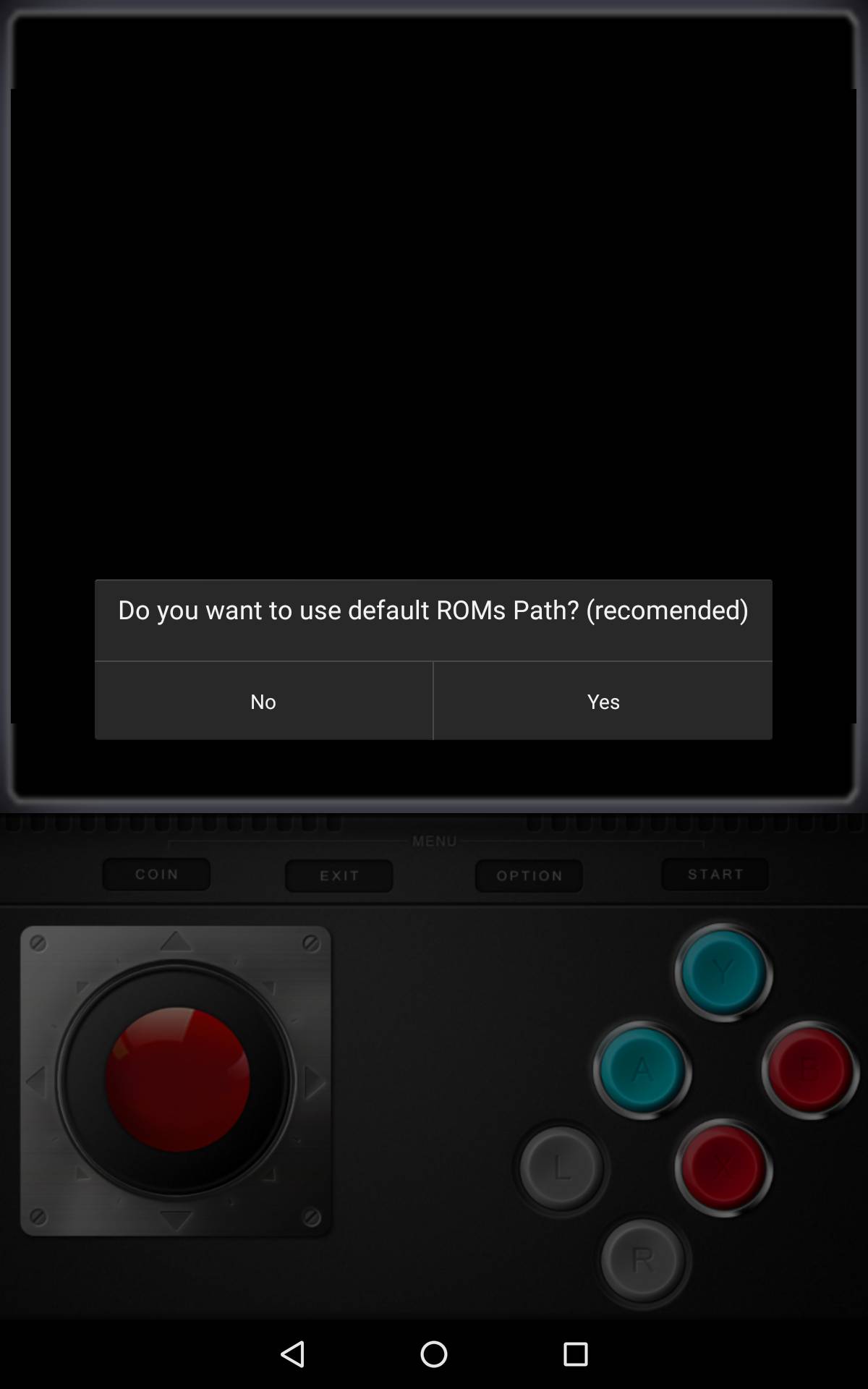
Android 4.4以降は、MAME4allのROMsパスに、SDカードを指定することが難しいです。
詳細はこちらの記事です。
よって、本体内蔵ストレージに、romファイルを転送してみたいと思います。
「MAME4droid (0.37b5)」(青い方)の記事となります。「MAME4droid (0.139u1)」(赤い方)は、こちらの記事になります。赤いほうが新しいもののようです。
Android 4.4以降は、MAME4allのROMsパスに、SDカードを指定することが難しいです。
詳細はこちらの記事です。
よって、本体内蔵ストレージに、romファイルを転送してみたいと思います。
ROMsパスへromファイルを転送する方法はこちらになります。
Android 5.0(lollipop)や6.0(marshmallow)は、SDカードのアクセスに、アプリケーションごとの権限の設定が必要になりました。
このため、Android 4.4以降は、MAME4allのROMsパスに、SDカードを指定することが難しくなりました。Androidバージョンごとにまとめますと。
Android 4.4以降は、MAME4allのROMsパスをデフォルトのままで使うのが良さそうな感じです(変えてもあまり意味がないため)。
romsファイルがたくさんあり、本体の内蔵ストレージ容量を超えるromファイルを入れたい場合。
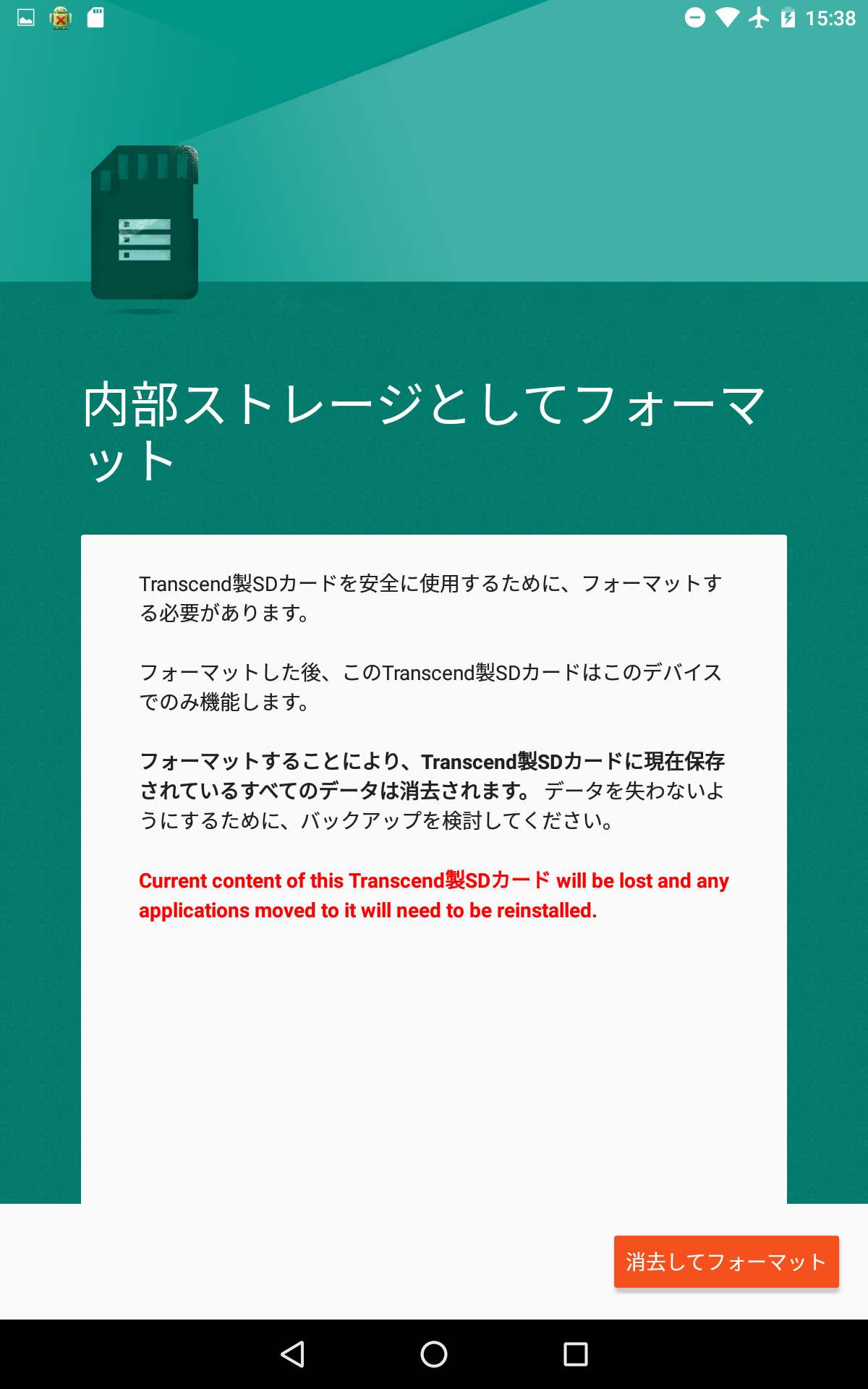
一部のAndroidの機種では、SDカードを内蔵ストレージとしてフォーマットすることで、ROMs用に沢山の容量を使うことができます。その方法をご紹介致します。
Xboxコントローラーは、こちらの記事でご紹介したWindows 10 PCへBluetooth接続できる新型モデルです。
[amazonjs asin=”B01N8SVJM7″ locale=”JP” title=”XboxOne ワイヤレスコントローラー (ホワイト)”]
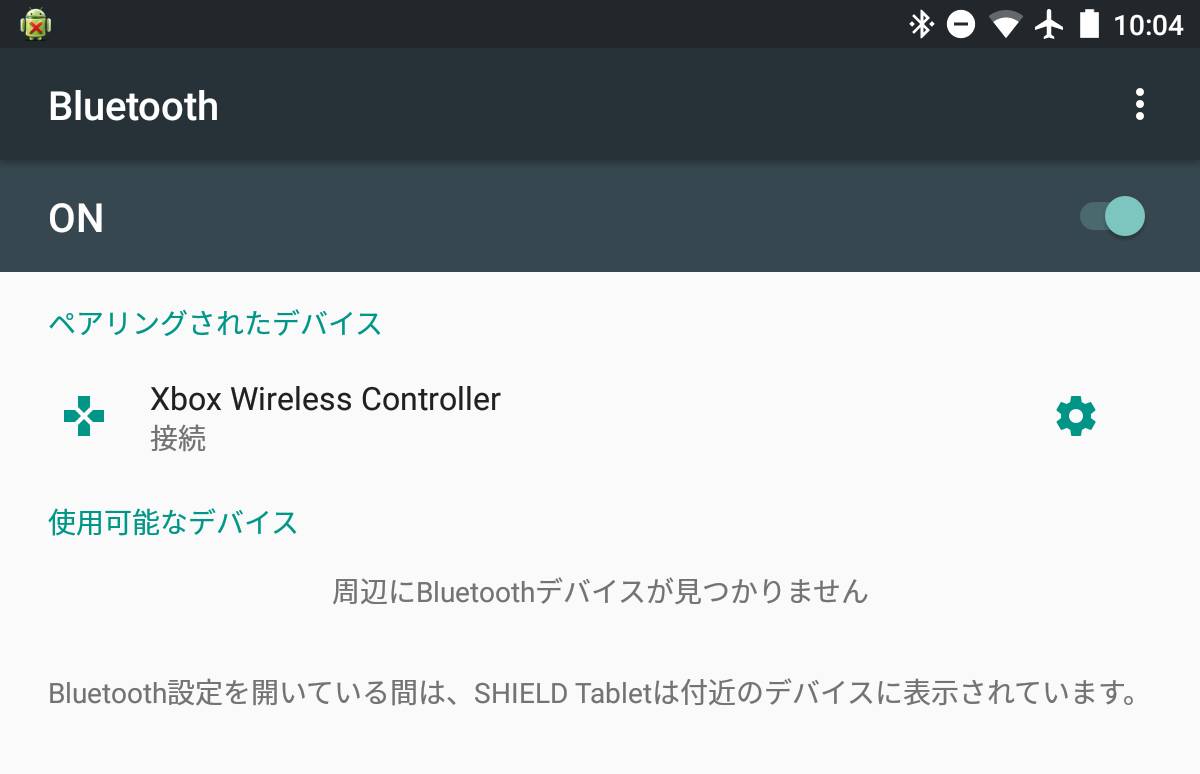
手持ちのAndroid4機種とXboxワイヤレスコントローラをBluetooth接続し使用できるかどうか試してみました。
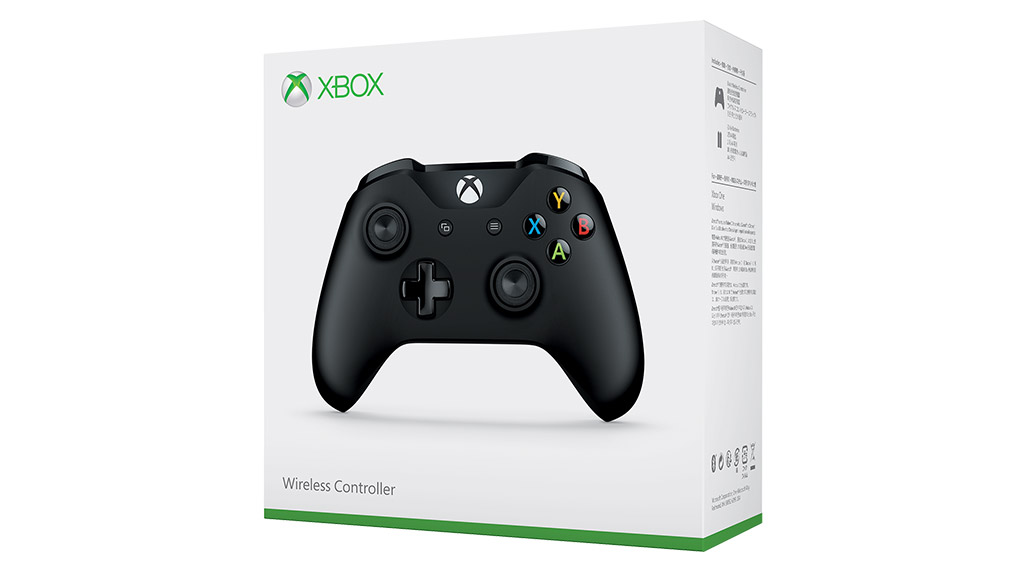
2016年11月。BluetoothでWindows PCとワイヤレス接続できる、Xbox Oneコントローラーが発表されたようです。
さらに、限定版も登場・・・
ネットで入手しようと思ったのですが、Xbox コントローラーは、似たようなものがたくさんあって、よくわからず・・・
さて。
間違って古いコントローラーを購入しないように、少し情報を整理してみたいと思います。
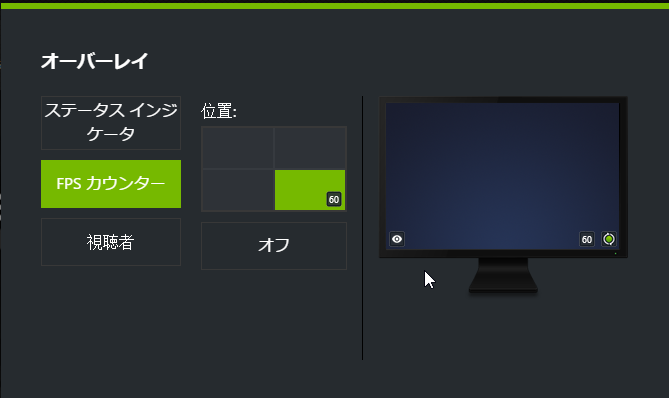
※以前のバージョンをお使いの場合
GeForce Experience 2.0でフレームレートを表示する場合はこちらを御覧ください。
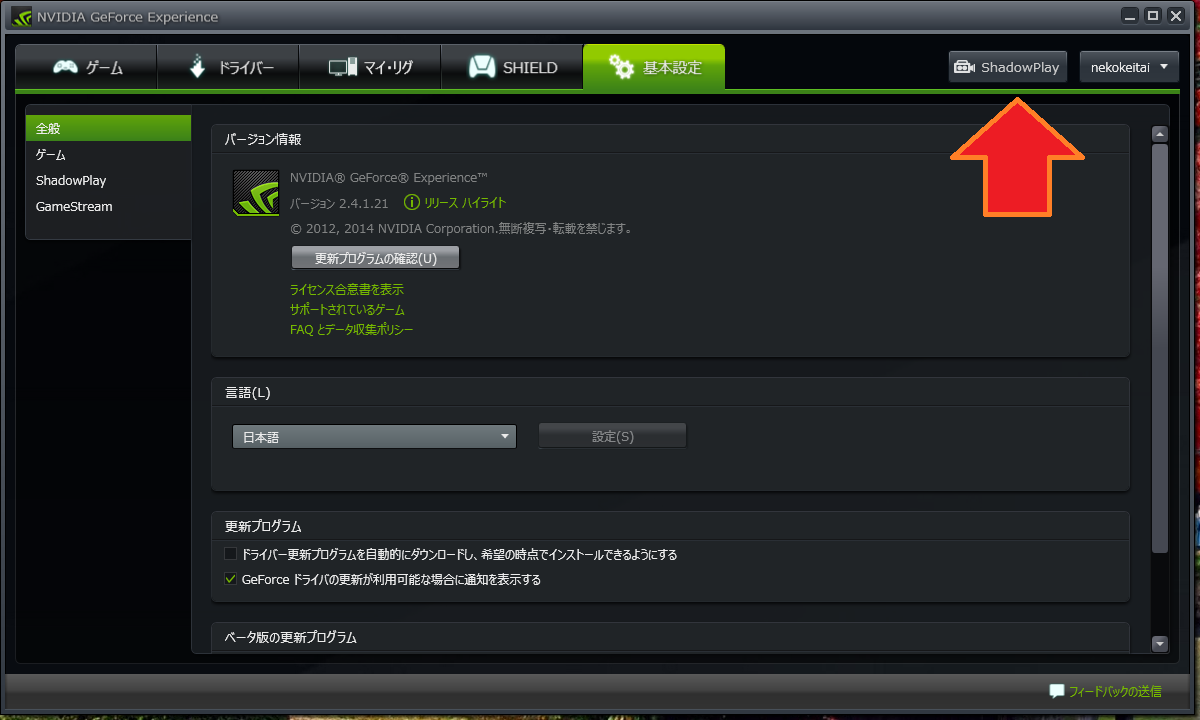
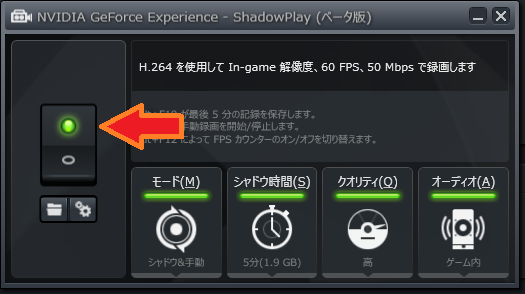
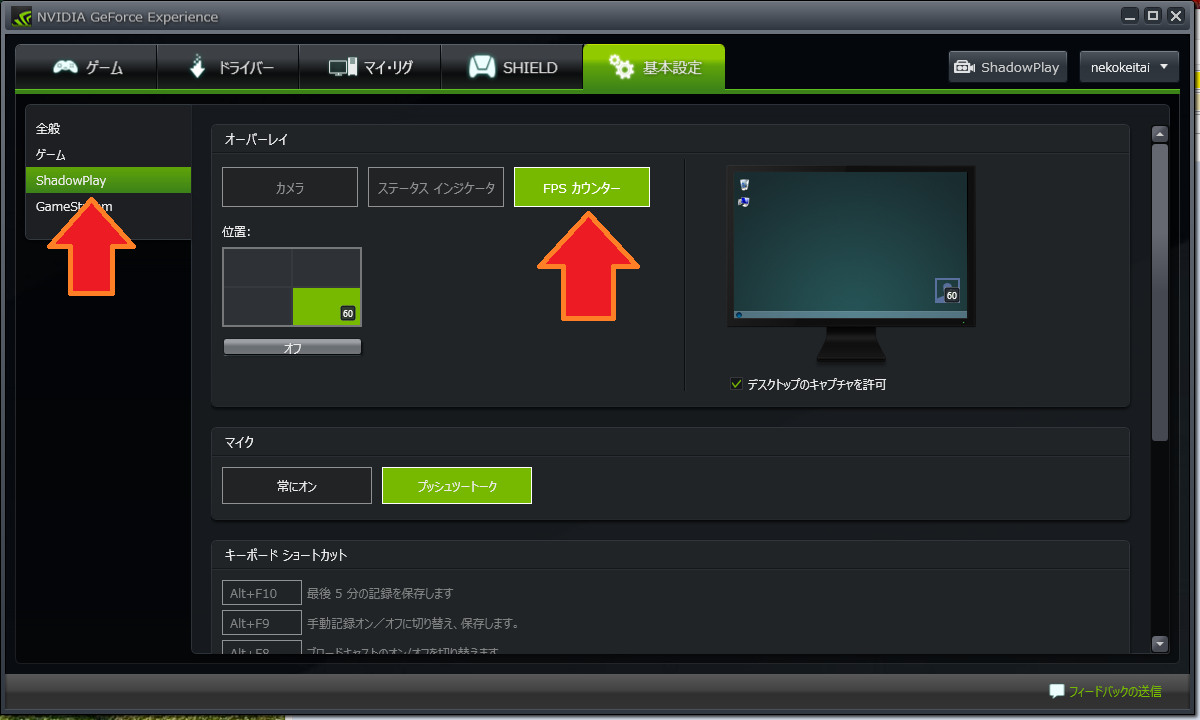
GeForce Experience 3.0にてフレームレート(FPS)を表示するには、次の手順で設定を行えば宜しいようです。

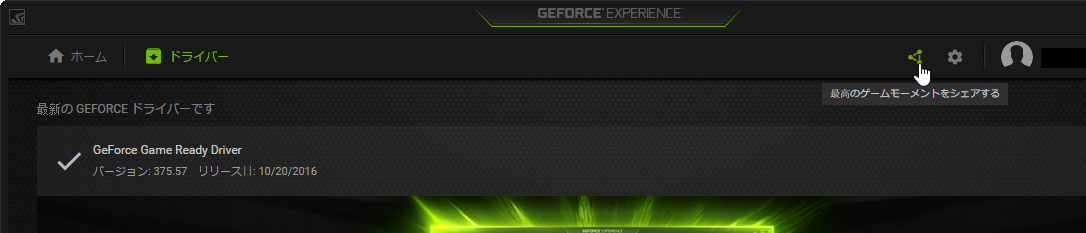
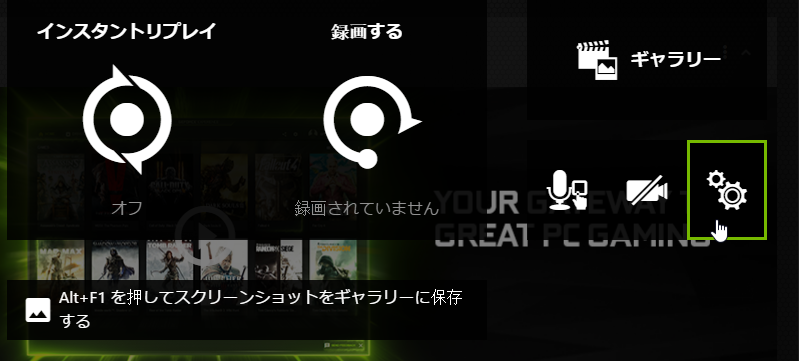
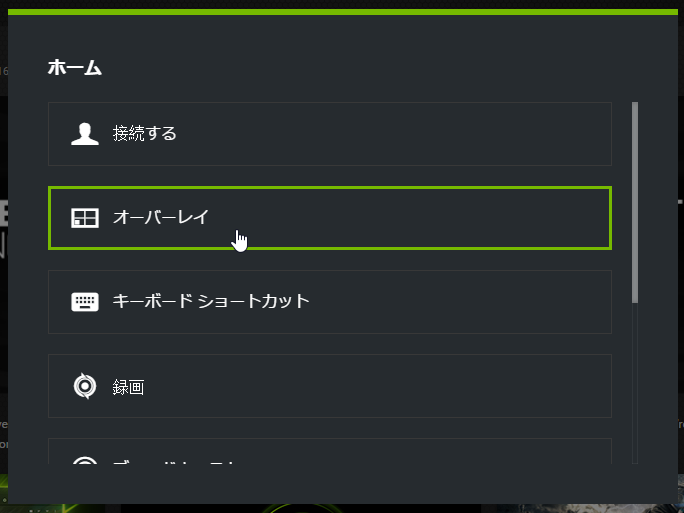
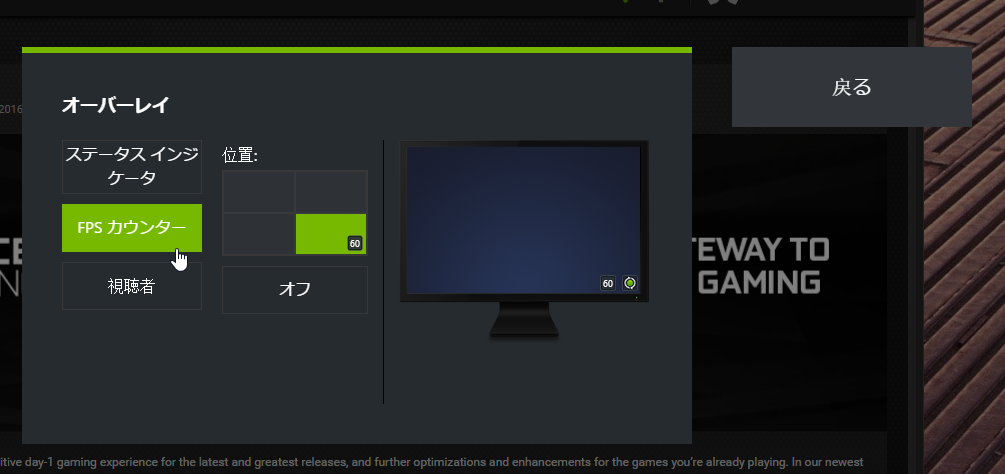
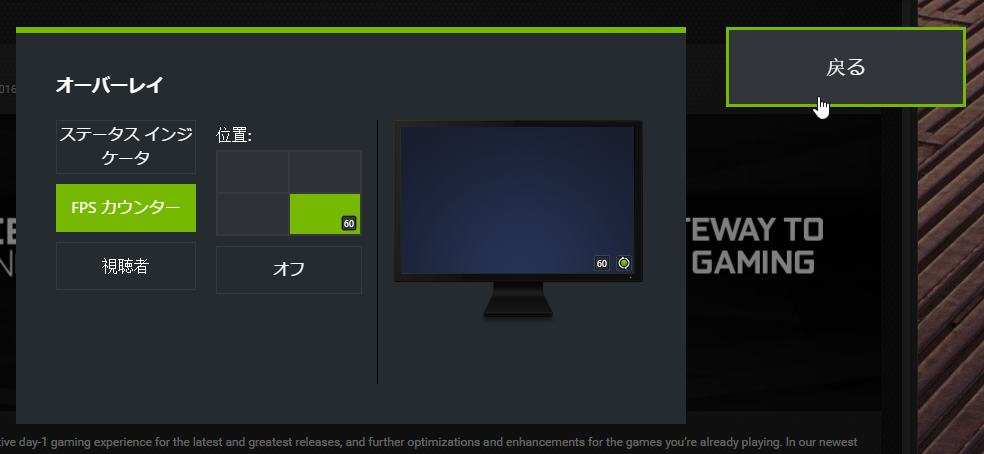
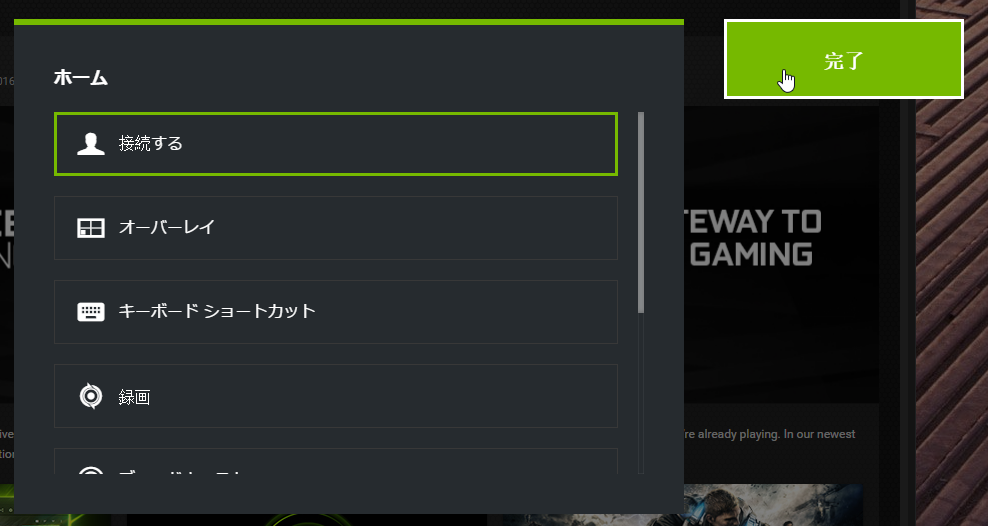
以上で設定完了です。
ゲームによって、FPSが表示されない場合もあります(パッチ配布前のDOOMとか)。表示されない場合、別のゲームも試してみてください。
録画やデスクトップのキャプチャも行いたい場合、次の設定も。
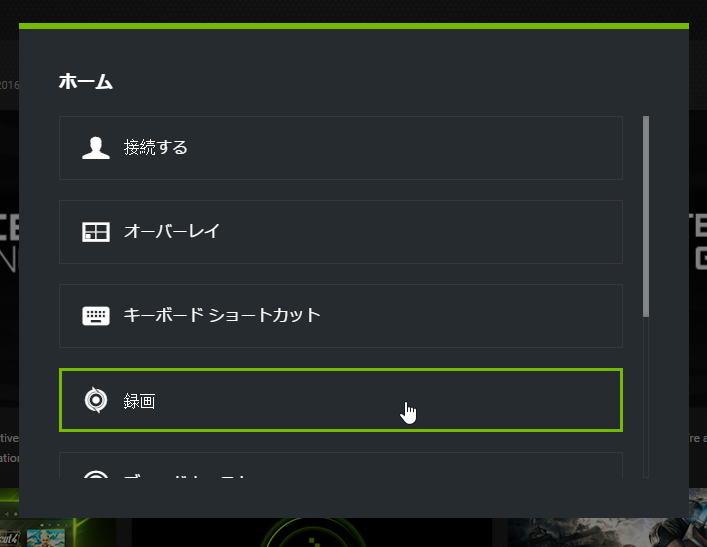
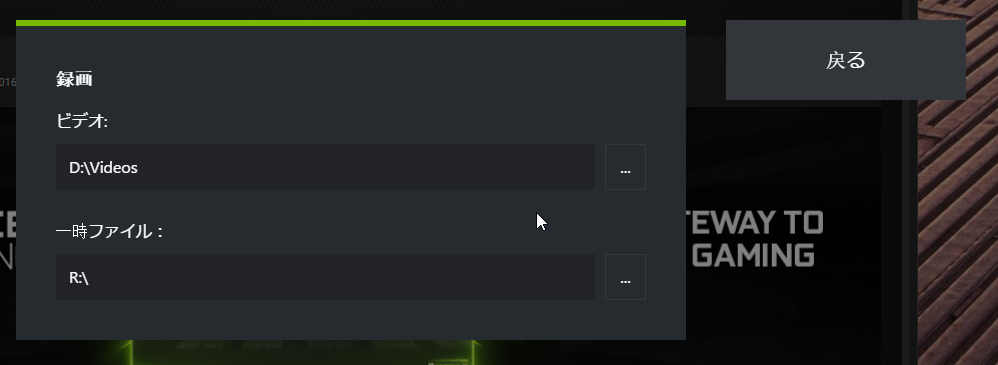
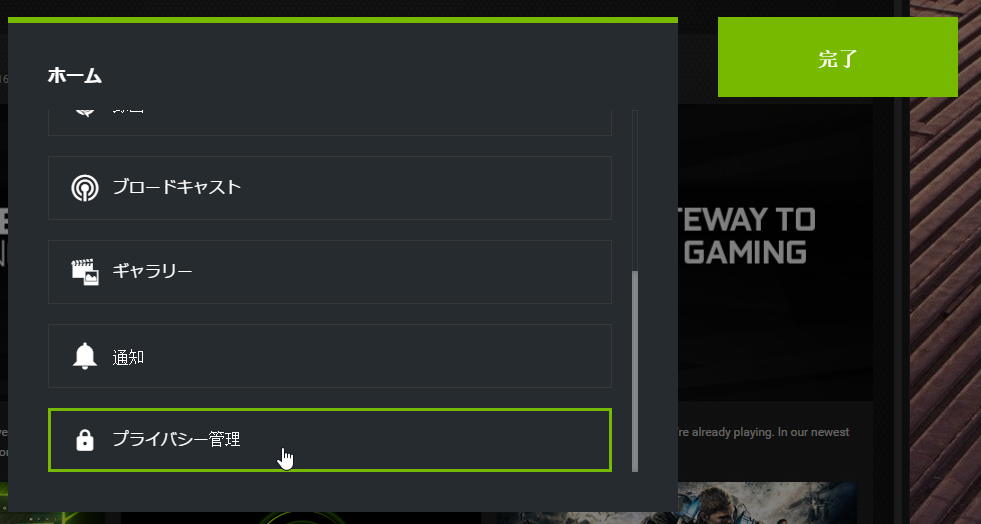
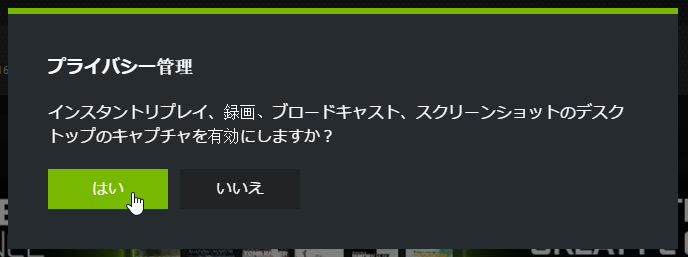
録画やスクリーンショットのショートカットキーの設定も変更できますが、
標準のショートカットをお使いになる場合は、こちらの記事をどうぞ。
GeForce Experience 3.0 キーボード ショートカット
[amazonjs asin=”B01NBKP6GC” locale=”JP” title=”I-O DATA HDMIキャプチャー パソコン不要 Nintendo Switch 動作確認済 フルHD SDカード/HDD保存 GV-HDREC”]
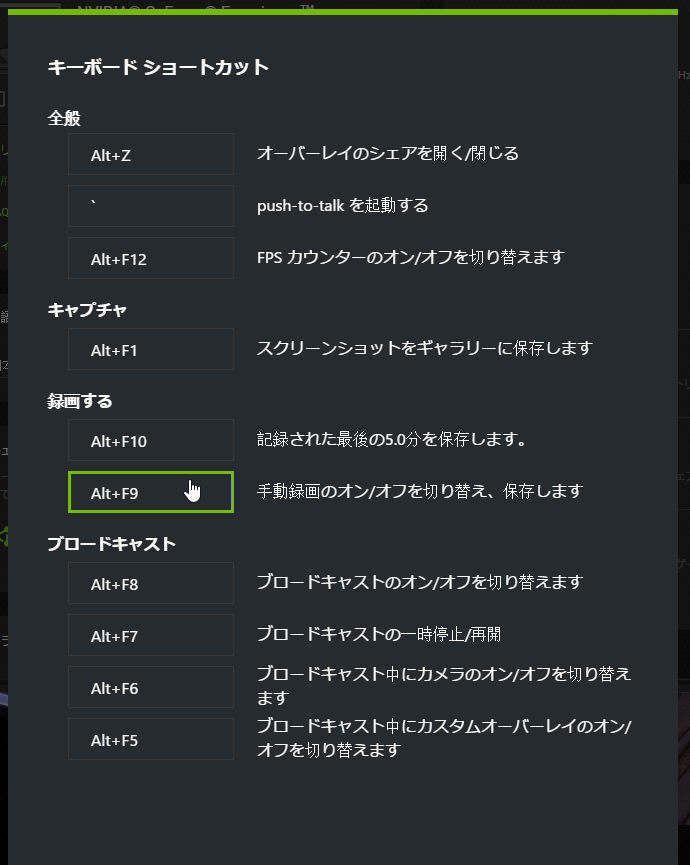
よく使うのはAlt+F9あたりでしょうか。
キャプチャ(スクリーンショット)はAlt+F1だそうですが、SteamではF12押しちゃいますよね。ESOではPrtScnでキャプチャできました。
FPSカウンターの表示切り替えはAlt+F12のようです。
| Alt+Z | オーバーレイのシェアを開く/閉じる |
| ` | push-to-talkを起動する |
| Alt+F12 | FPSカウンターのオン/オフを切り替えます |
| Alt+F1 | スクリーンショットをギャラリーに保存します |
| Alt+F10 | 記録された最後の5.0分を保存します |
| Alt+F9 | 手動録画のオン/オフを切り替え、保存します |
| Alt+F8 | ブロードキャストのオン/オフを切り替えます |
| Alt+F7 | ブロードキャストの一時停止/再開 |
| Alt+F6 | ブロードキャスト中にカメラのオン/オフを切り替えます |
| Alt+F5 | ブロードキャスト中にカスタムオーバーレイのオン/オフを切り替えます |
[amazonjs asin=”B006SS6IGS” locale=”JP” title=”iBUFFALO HDMI切替器 3台用 リモコン付 Nintendo Switch動作確認済 ブラック BSAK302″]

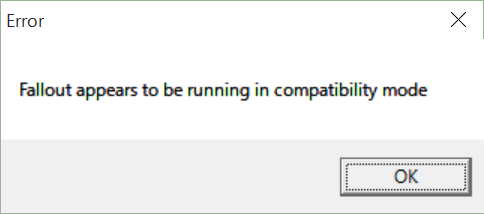 こうすると、起動できるようになりました。
うちでは、PCゲームを遊ぶときの、フレームレート(fps)の確認に
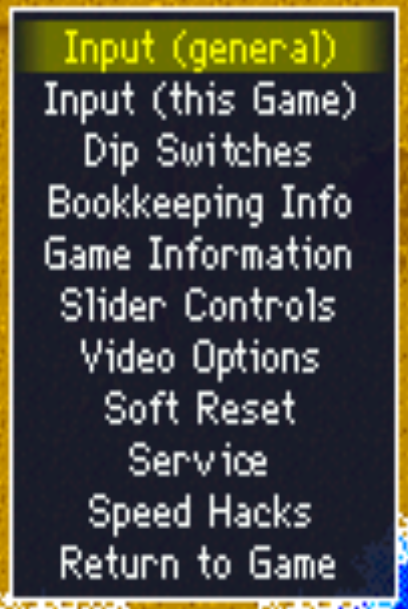
ゲーム中にCOIN+Startボタンを押すと、設定メニューが表示されます!
オート連射や、ゲームパッドの設定はこちらをご覧下さい。
romファイルの転送方法はこちら(赤いほうが新しいバージョン)。
SDカードを本体内蔵ストレージに設定する方法はこちら。