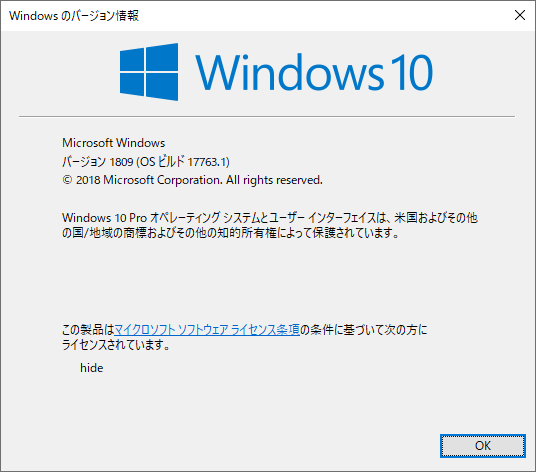
 先日、普段使用しているPCにWindows 10 October 2018 Updateを適用したところ、RAMディスクを作れなくなってしまいました。
新しいWindows 10 バージョン1809にて、何かRAMディスクを作るソフトウェアが無いか探してみました。
オープンソース・ソフトウェアのImDisk Toolkitを使用したところ、おうちの環境ではうまく作れましたので、設定等を記録しておこうと思います。
ImDisk Toolkitのインストールと設定
ダウンロード
ImDisk ToolkitはSourceForgeにてオープンソース・ソフトウェアとして公開されているようです。
RAMディスク作成手順
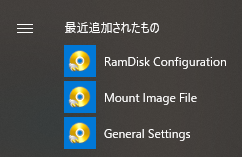
- インストール後、RamDisk Configurationを起動します。
 ディスクの容量や割当先のドライブ名を設定します。
- 「Size」RAMディスクのサイズを指定
- 「Allocate Memory Dynamically」メモリーの動的な確保
- 無効:最初からサイズ分だけメモリーを消費
- 有効:使った分だけメモリーを消費
- 「Drive Letter」割当先のドライブ名
- 「Launch at Windows Startup」Windows起動時に自動的にRAMディスクを作成
- 「Create TEMP Folder」作業用のTEMPフォルダをRAMDISKに作成
- Windowsの高速スタートアップが有効の場合、電源オプションの変更を求められます。
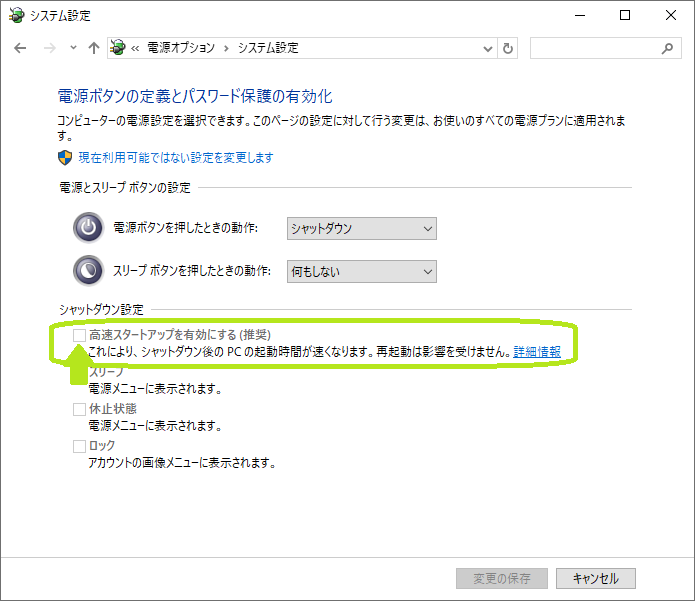 「現在利用可能ではない設定を変更します」をクリック後、高速スタートアップを無効にします。
 - 「Launch at Windows Startup」を有効にした場合、PCを起動すると、自動的にRAMディスクが作成されます。RAMディスクの内容を自動保存する場合、「Data」タブで設定を行います。
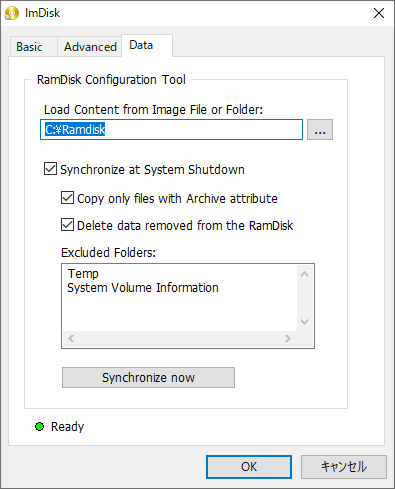 RAMディスクの内容を保存するフォルダ(この場合C:\Ramdisk)を指定、「Synchronize at System Shutdown(シャットダウン時に同期する)を有効にします。
その他のオプションはこのような感じです- 「Copy only files with Archive Attribute」ファイルにアーカイブ属性があるもののみバックアップ
- 「Delete data removed from the Ramdisk」RAMディスクからファイルを消去した場合、同期先のフォルダからも削除。(再起動時にいつも同じ内容をRAMディスクに復元したい場合、チェックを外す感じでしょうか)
- 「Excluded Folders」同期から除外するフォルダ
上記の設定で、Windows 10 Ver.1809でRAMディスクを今の所使用できています。
RAMディスクの削除
削除したい場合
- 「Launch at Windows Startup」Windows起動時に自動的にRAMディスクを作成
を無効にした後、PCを再起動すると削除されました。いちど作成した場合、削除は必ず再起動が必要かと思います。
他のプログラムのインストールに失敗する場合
※19.4.2追記
何か他のプログラムのインストールを行う場合、RAMディスクが有効な状態ではエラーになる場合があるようです。
その場合、次の手順で一時的にTEMPフォルダの設定を無効にしたところ、インストールを行うことができました。
- Ramdisk Configurationを起動します。
- TEMPフォルダを設定している場合。
- 「Set TEMP Variables」をクリック。
- 「Set Defaults」をクリックして、TEMPを初期値に戻します。
- 「OK」ボタンをクリックして、変更を反映します。RAMディスクが再作成され、TEMP環境変数の変更が反映されます。
- 「キャンセル」ボタンをクリックしてRamdisk Configurationを終了します。
- PCを再起動します。
- プログラムのインストールを行います。
- Ramdisk Configurationを起動して、TEMPフォルダを再設定しました。
オープンソース・ソフトウェアのため、ソースコードが公開されているという点で少し安心感がありますね。
バージョンアップも行われているようですので、動向を見つつ使用させて頂こうと思います。[amazonjs asin=”B075CTQP8R” locale=”JP” title=”SanDisk 内蔵SSD 2.5インチ / 1TB / SSD Ultra 3D / SATA3.0 / 5年保証 / SDSSDH3-1T00-J25″]
hide へ返信する コメントをキャンセル