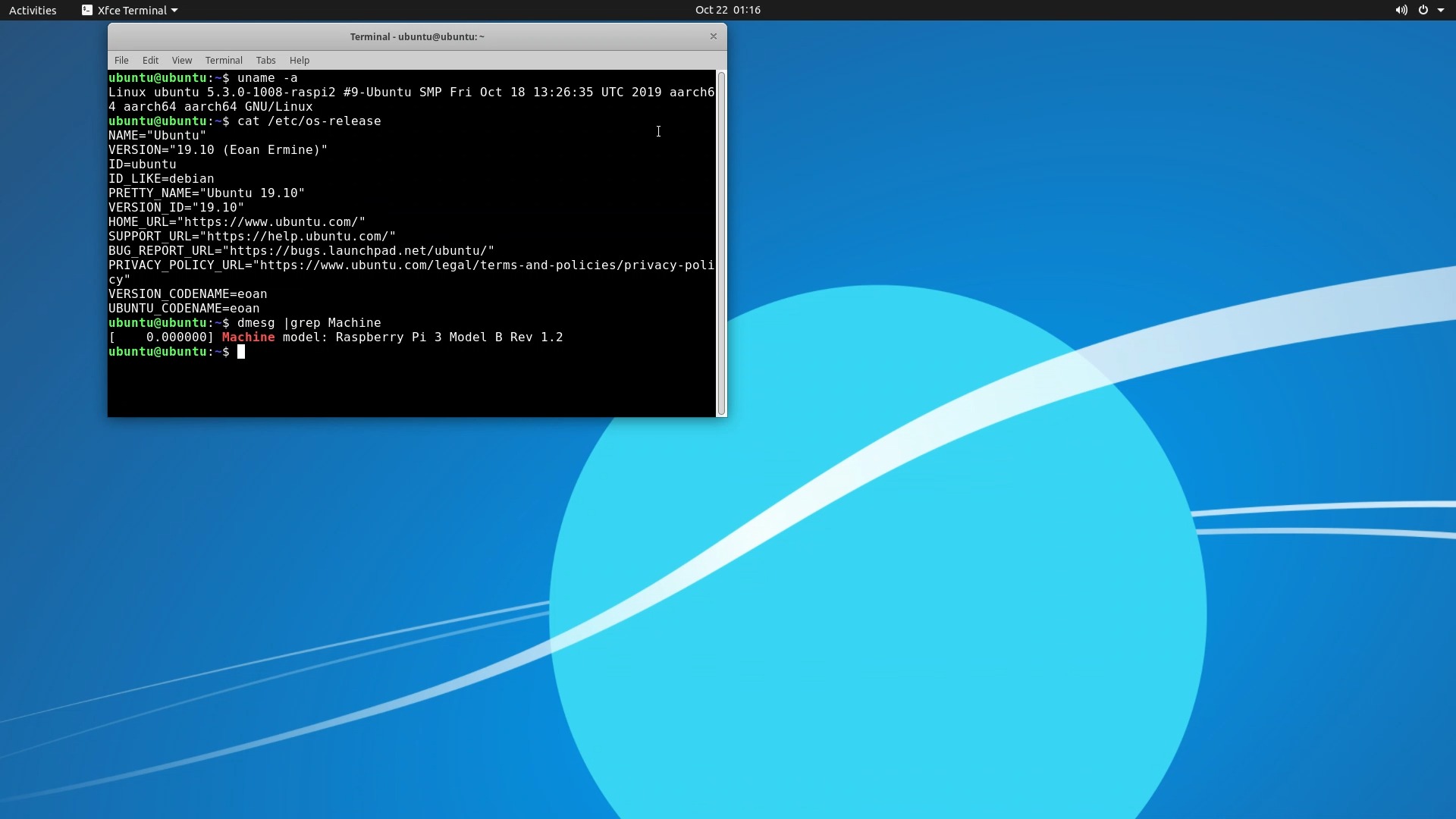
 このような感じで、Raspberry Pi 3 Model Bでaarch64版のUbuntu 19.10を起動してみました。
起動方法を記録しておこうと思います。
※19.12.1追記:Raspberry Pi 4 model Bの場合、こちらの記事を御覧ください。
このような感じで、Raspberry Pi 3 Model Bでaarch64版のUbuntu 19.10を起動してみました。
起動方法を記録しておこうと思います。
※19.12.1追記:Raspberry Pi 4 model Bの場合、こちらの記事を御覧ください。
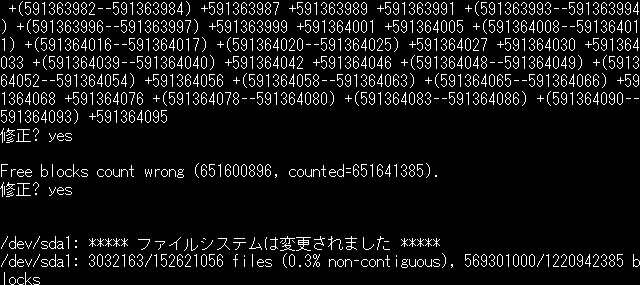
以前、autofsでUSBストレージのオートマウントを行う設定をしました。
長期間使用していますと、なにかの拍子でオートマウントが行われなくなる場合があるようです。
そのあたりの対応手順を記録しておこうと思います。 (さらに…)
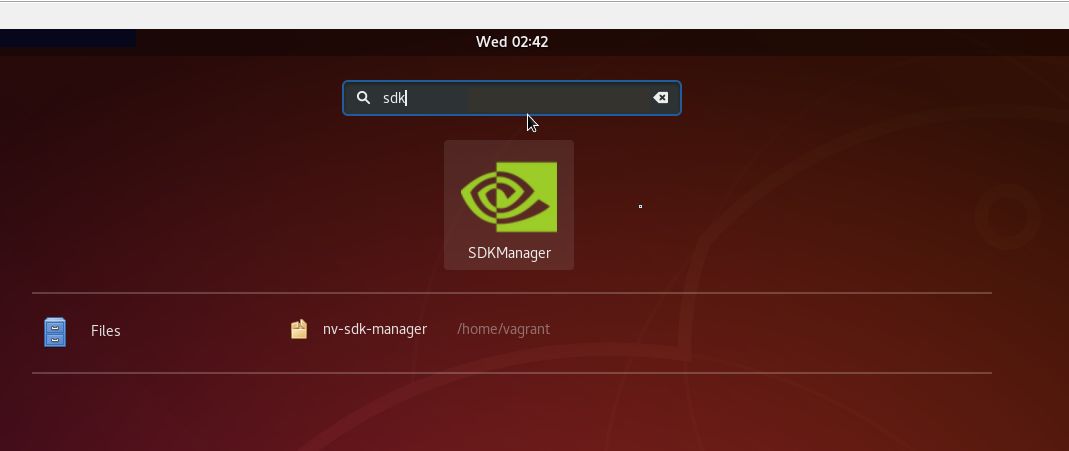
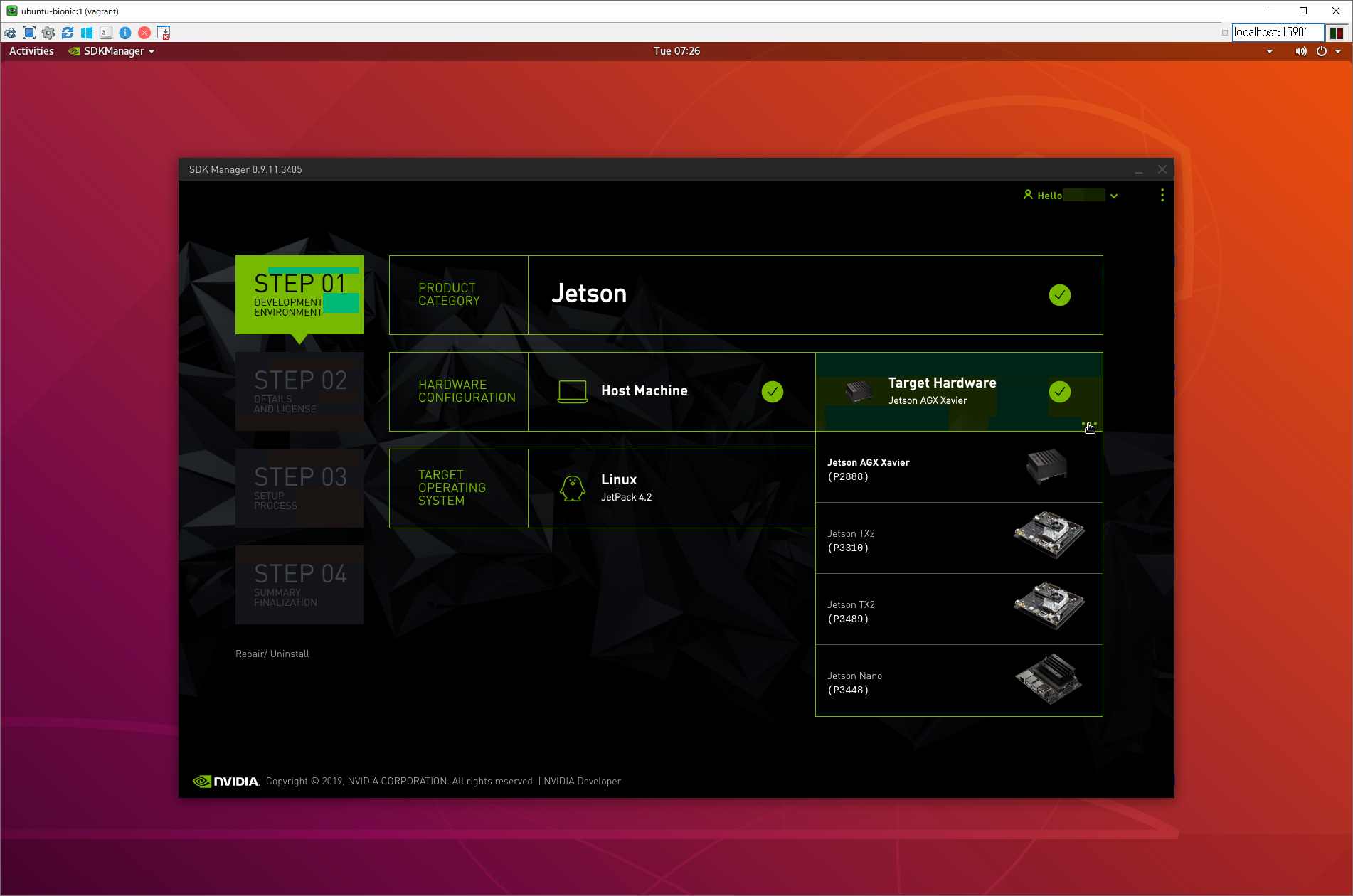 Jetsonの開発環境をセットアップする方法の1つに、NVIDIA SDK Managerがあります。
Ubuntu 18.04にNVIDIA SDK Managerをインストールする手順を記録しておこうと思います。
JETSON NANOで遊ぼうと思ったところ、ホストコンピュータ(開発用のPC)にx64版のUbuntu 18.04が必要ということで。
Windows 10のPCしかありませんが、Ubuntuですか?そうですか。そこを何とか。
Windows 10のPCに仮想環境のUbuntu 18.04をインストールして、GNOMEデスクトップにアクセスする手順を記録しておこうと思います。
※2019年4月現在、WSL(Windows Subsystem for Linux)を使用した新しいUbuntuのインストール方法も御座います。
こちらの方法は、以前からあるVagrantを使用した方法になります。ストアアカウント等が不要ということで、こちらを選択致しました。
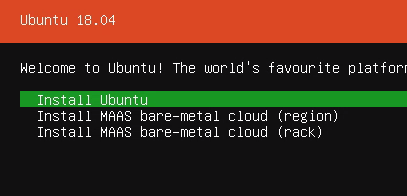
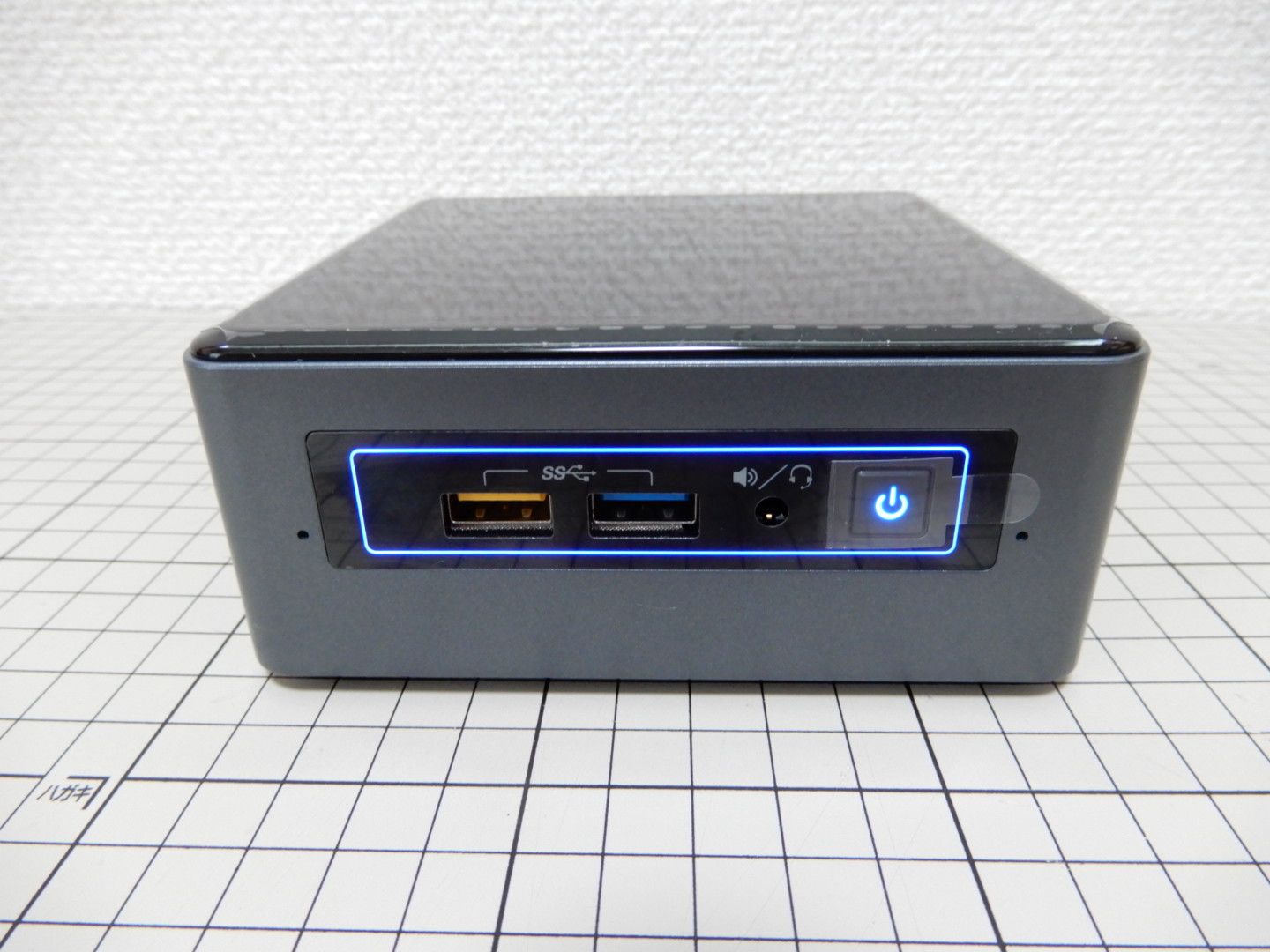
コンパクトなPC、Intel NUCにUbuntu 18.04 Bionic Beaverをインストールしたいと思います。
通常の一般的なPCへインストールする場合も同じ流れになります。 (さらに…)
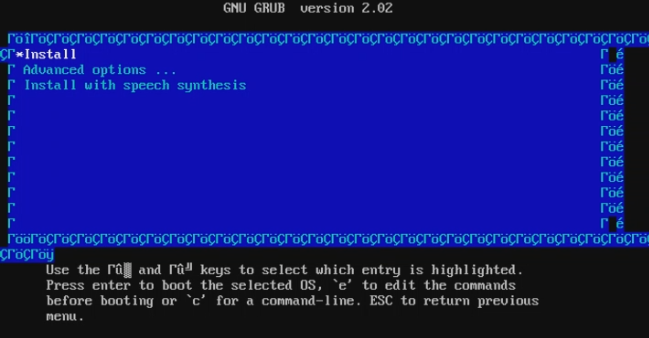
こちらの画面は、Raspberry Pi 3 Model Bでブートローダー(GRUB2)を起動した画面です。arm64版Ubuntu 18.04 Bionic Beaverのインストーラーを起動する入り口になります。
Raspberry Pi 3用の64ビット(arm64)版Ubuntu 18.04インストールメディア(microSDカードまたはUSBフラッシュメモリー)を作る手順を記録しておきたいと思います。
※インストーラーの起動は確認しましたが、実際にインストールを行えていません。あくまで「起動した」レベルですのでご注意下さい。
※18.8.14追記:新しいUbuntu 18.04.1にて64ビットカーネルを起動する新しい記事が御座います。
以下、上記の記事よりも古い内容となります。

2018年4月、Ubuntu 18.04がリリースされました。
Raspberry Pi 3で動かそうと思いましたが、Ubuntu wiki のRaspberry PiページにあるRaspberry Pi 2用のmicroSDイメージは、そのままではRaspberry Pi 3 B/B+では起動できないようです。
レインボーな画面から先に進まない感じです。
Raspberry Pi 3 B/B+の場合の起動手順を記録しておこうと思います。 (さらに…)