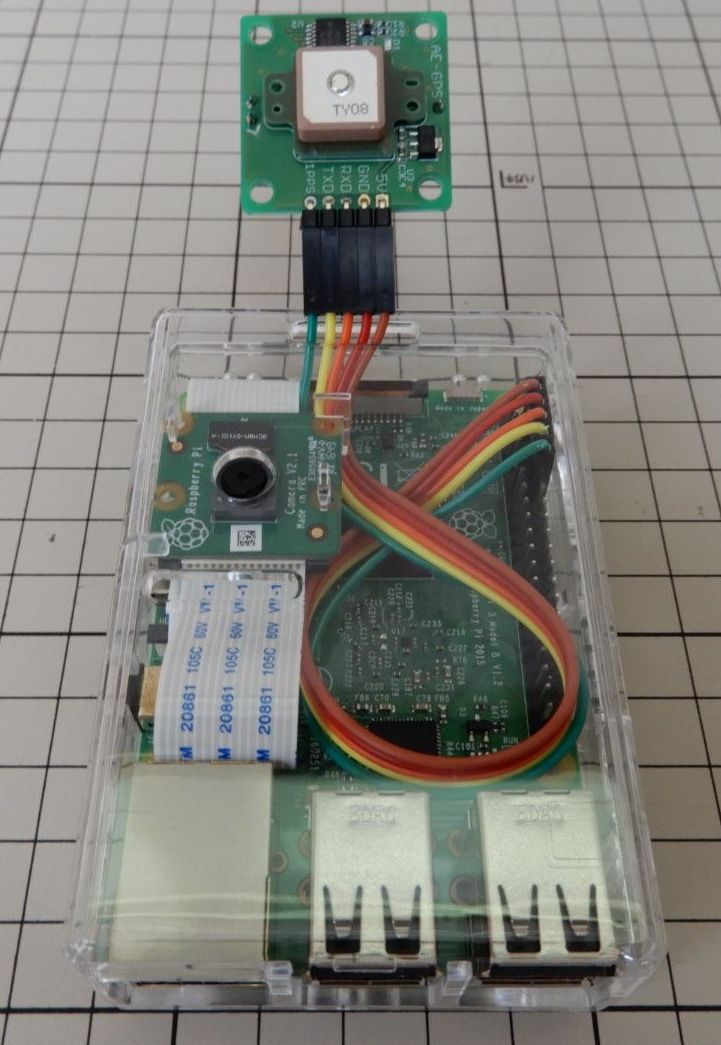
先日、Raspberry Piに「みちびき」対応のGPSモジュールを接続しました。
 位置情報を記録して「みちびき対応のGPSロガー」として使用できるように、Raspberry Piを設定したいと思います。 (さらに…)
先日、Raspberry Piに「みちびき」対応のGPSモジュールを接続しました。
位置情報を記録して「みちびき対応のGPSロガー」として使用できるように、Raspberry Piを設定したいと思います。 (さらに…)
こちらはLinux系のお話になります。
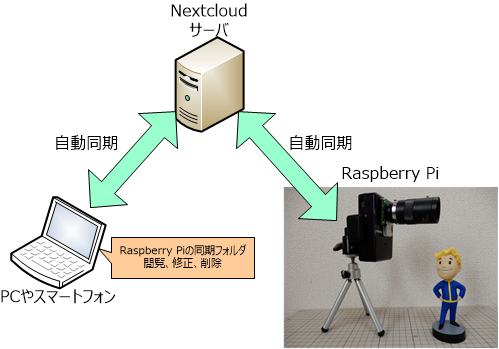
Raspberry Piで撮影した写真や動画、GPSログ等を、PCと簡単に同期する手段としてNextcloudを使ってみたいと思います。
Nextcloudサーバの構築記事はこちらになります
構築したNextcloudサーバに、WindowsやMac等のPC、スマートフォンを接続して利用するかと思います。
Raspbianに次の設定を行うことで、PCやスマートフォンからRaspberry Piのファイル参照や変更、削除ができるかたちになります。 (さらに…)
先日、Raspberry Piとスマートフォンを直接接続して、Piカメラ映像を見ながら、動画やタイムラプスを撮影できるようにしました。
屋外で撮影したい場合、こちらは大変便利なのですが、問題が1つあります。
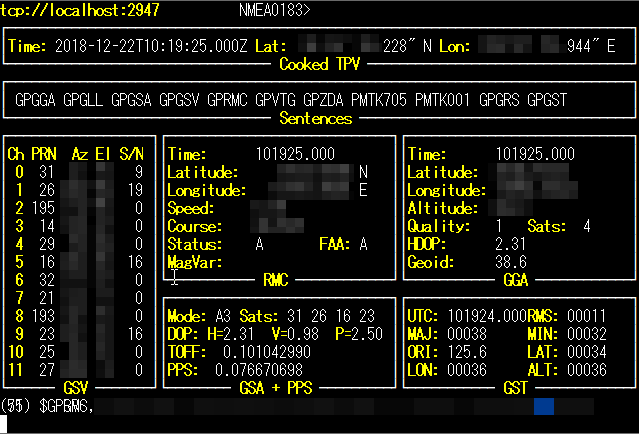
インターネットが使えない場所でRaspberry Piを使用すると、時計がずれてしまい、正確な撮影時刻がわからなくなる問題です。
Wi-Fiか有線LANでインターネットに接続すれば正確な時刻がセットされますが、屋外で使いたいということで、インターネット環境が無い事を想定しなければなりません。
というわけで。インターネット回線が無くても、Raspberry Piに正確な現在時刻を設定できるように工夫してみたいと思います。 (さらに…)
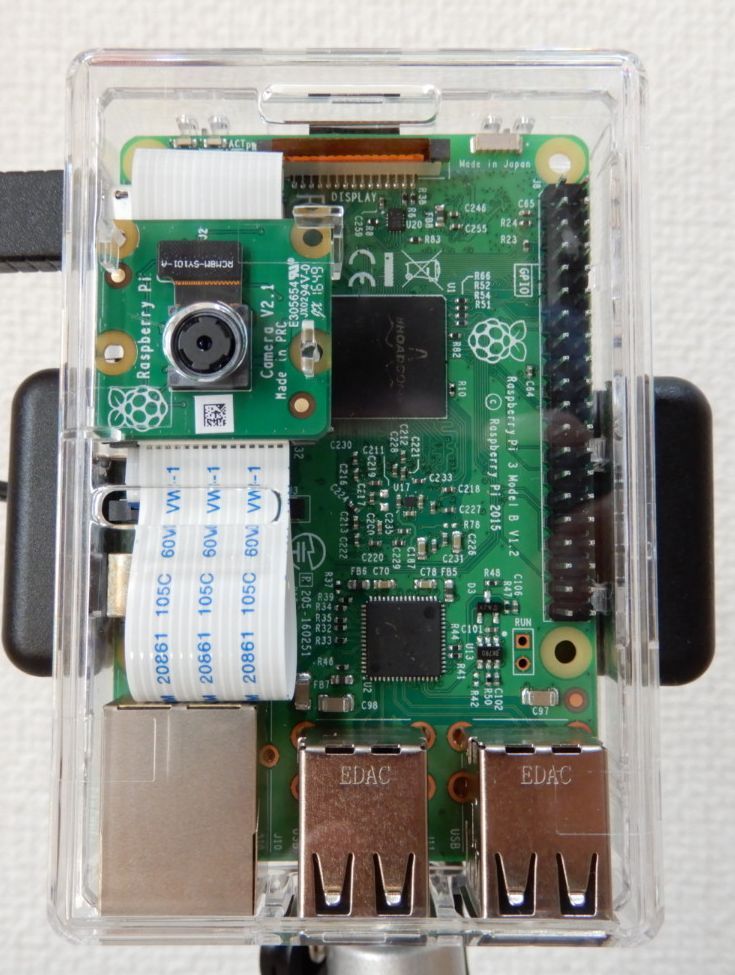
Raspberry Piカメラが なかまになりたそうに こちらをみている。
(見ているのではなく、目の前の怪しい人を写してるだけ)
カメラモジュールを接続したRaspbbery Pi(以下、Piカメラと呼称致します)を、スマートフォンで操作したいと思います。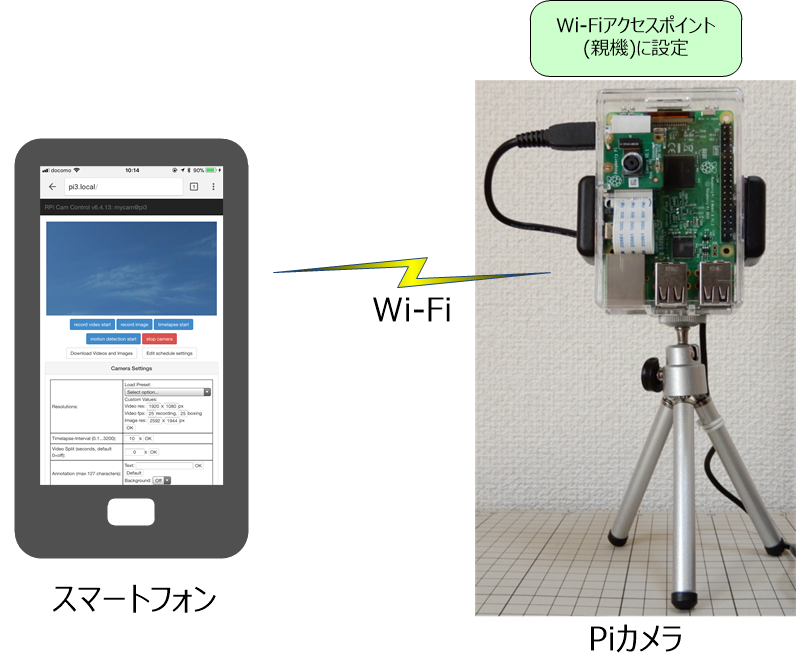
スマートフォンでカメラの映像を確認しながら、写真の撮影・動画の録画・タイムラプスの撮影が可能です。
いつでもどこでも、Wi-Fiアクセスポイントが無い屋外でも、スマートフォンで操作できるように、Raspberry PiをWi-Fiアクセスポイント(親機)として設定するところがポイントです。
Raspberry Piの機種はWi-Fi内蔵のRaspberry Pi 3を使用します。RaspbianはStretch版の設定方法になります。 (さらに…)


Raspberry Piとカメラモジュールでタイムラプス画像を撮影したいと思います。
撮影に使用するアプリケーションは、Webブラウザで映像を見ながら撮影できる、RPi-Cam-Web-Interfaceを使わせて頂こうと思います。Wi-Fi環境の場合、スマートフォンで映像を見ながらタイムラプスを撮影できます。
インストールと撮影の手順を記録しておきたいと思います。

Raspbianは標準OSということで、Raspberry Piを利用する場合にお世話になる機会が最も多いかと思います。
Raspberry Pi調理のはじめの一歩である、Raspbianのインストール手順を記録しておきたいと思います。
※18.10.27追記:最新のRaspbianインストール手順はこちらになります。
以下、古い内容となります。