カテゴリー: SteamOS

  • SteamOSにxbmcインストール

    普通にwheezyからapt-getでxbmcをインストールしてみたら、古いバージョンだったもので・・・
    こちらの英語の記事を参考に、まずはインストールを行います。
    1. /etc/apt/sources.listを編集して、wheezy-backportsを追加します。
      sudo nano /etc/apt/sources.list

      最後の2行を追加しておきます。
      deb http://http.debian.net/debian wheezy main contrib non-free
      deb-src http://http.debian.net/debian wheezy main contrib non-free

      deb http://http.debian.net/debian wheezy-backports main contrib non-free
      deb-src http://http.debian.net/debian wheezy-backports main contrib non-free
    2. /etc/apt/preferencesを編集します。
      sudo nano /etc/apt/preferences

      最後の3行を追加しておきます。
      Package: *
      Pin: release l=SteamOS
      Pin-Priority: 900

      Package: *
      Pin: release l=Debian
      Pin-Priority: 100
    3. wheezy-backportsリポジトリから、xbmcをインストールします。
      sudo apt-get update
      sudo apt-get install -t wheezy-backports xbmc -y
    このあと、日本語化してみたいと思います。
    1. 日本語化のため、kochi-gothicフォントをインストールしておきます。
      sudo apt-get install ttf-kochi-gothic
    2. フォントを日本語のものに入れ替えます。
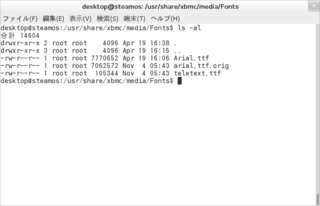
      cd /usr/share/xbmc/media/Fonts
      sudo mv arial.ttf arial.ttf.orig
      sudo cp /usr/share/fonts/truetype/kochi/kochi-gothic.ttf Arial.ttf
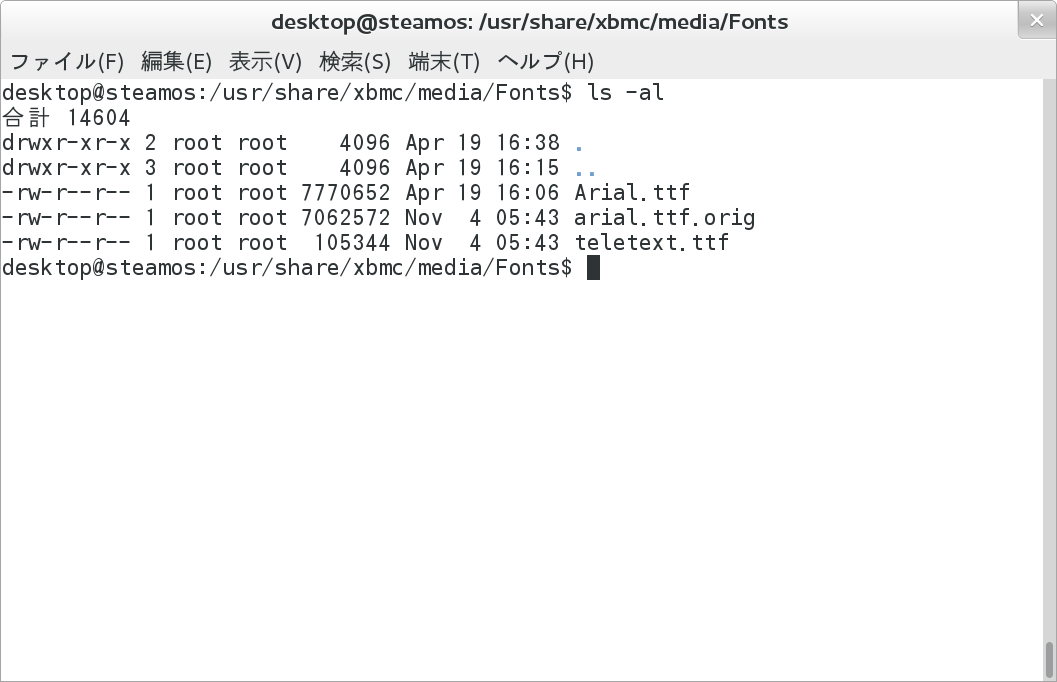
      こんな感じに・・・
      Screenshot_from_2015-04-19 16:38:40.png
    3. xbmcを起動します。
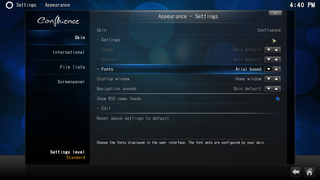
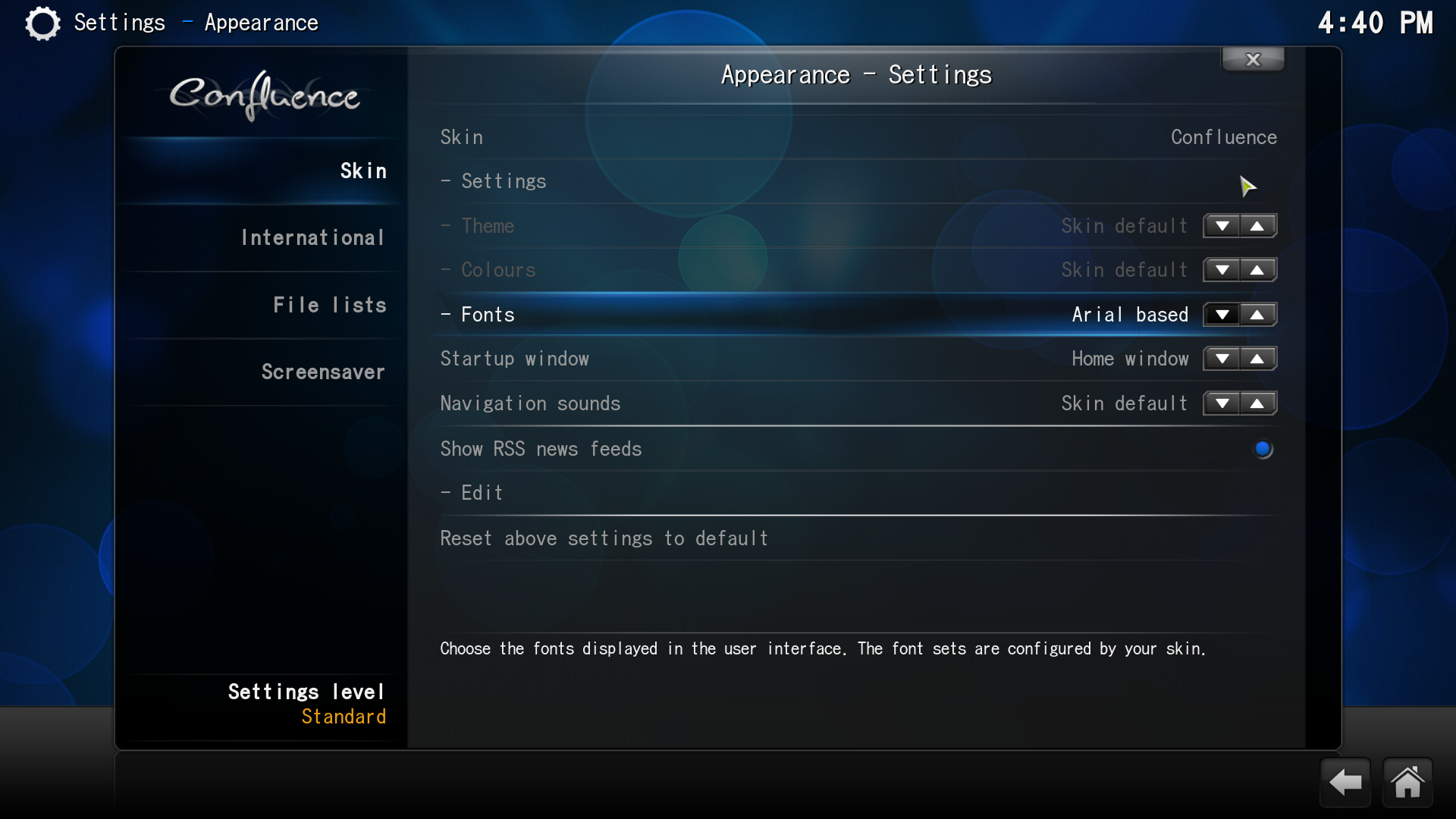
      System→Settings→Skin→Fontsを、「Arial Based」に変更します。
      screenshot000.png
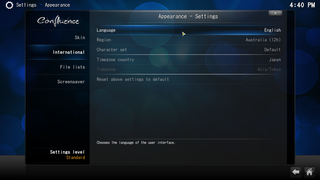
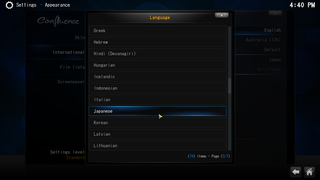
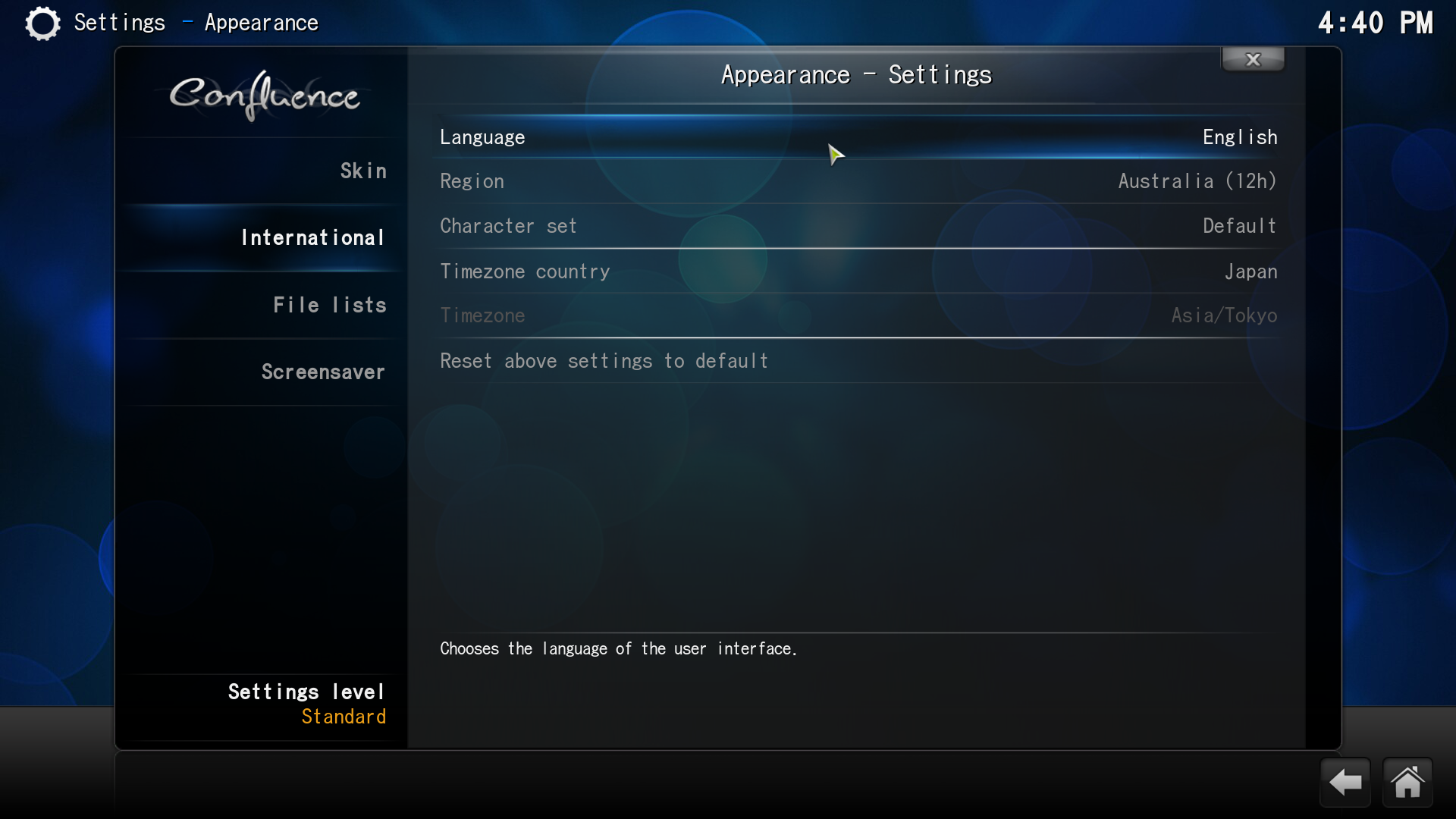
    4. International→Lauguageを、「Japanese」に変更します。
      screenshot001.png
      screenshot002.png
    これで、xbmcが日本語化されます。

    お好みのPlug-inを入れて、動画や音楽を楽しむことができます。

    (さらに…)

  • SteamOS(1.0)にGoogle日本語入力

    ※SteamOS 2.0(brewmaster)は、こちらの記事をご参照ください。
    以下の記事は、SteamOS 1.0が対象です。

    このブログの記事は、SteamOS(beta)で書いています。

    まあ、Steam本体(BigPicture)ではなく、デスクトップモードですが。
    いろいろなアプリを着々と入れていって、普通のPC的な使い方をしています。
    普通のPC的な使い方をするうえで、大切なアプリの1つ。
    Google日本語入力(mozc)をインストールした時のメモをご紹介致します。

    次のコマンドを実行します。
    sudo apt-get install ibus-mozc mozc-server mozc-utils-gui
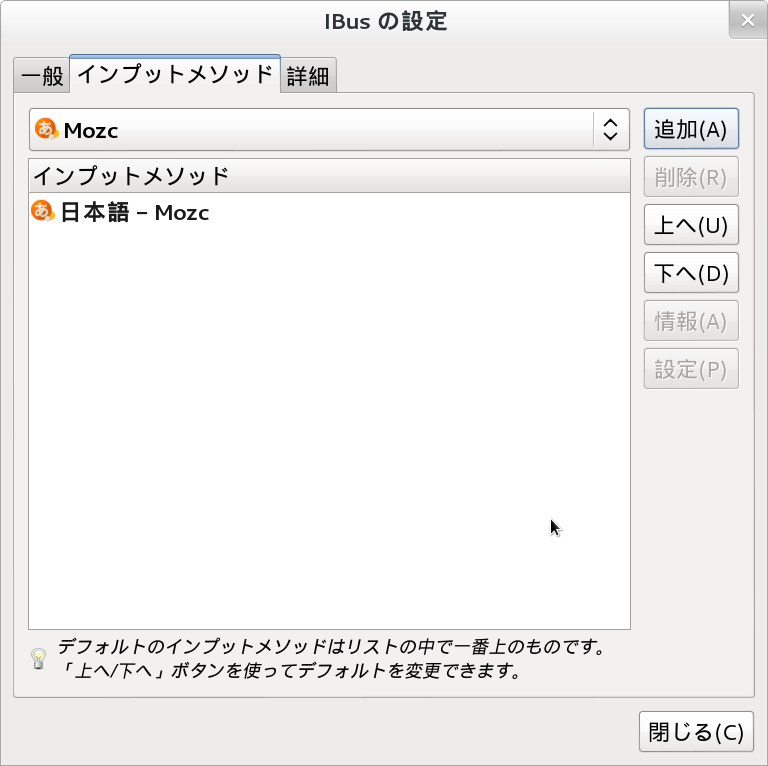
    再起動後、iBusの設定にmozcを追加します。
    Screenshot_from_2015-04-2020223A293A29
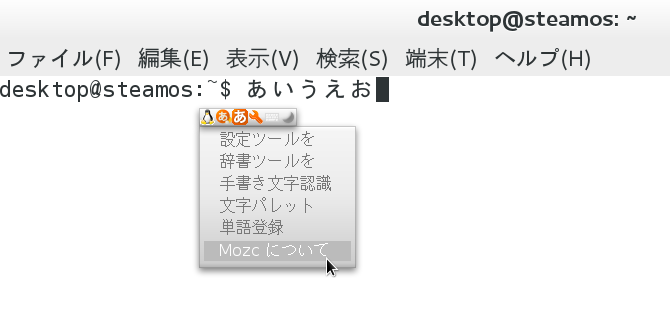
    日本語入力の切換は、CTRL+スペースで。
    mozc_ibus

    うーん、デスクトップモードはいろいろと日本語化できそうですが。
    Steam本体の、BigPictureモードの方・・・ゲームのほうはまだまだな感じですね・・・むぅぅ。
    今後に期待です。Valveさん、よろしくおねがいします。
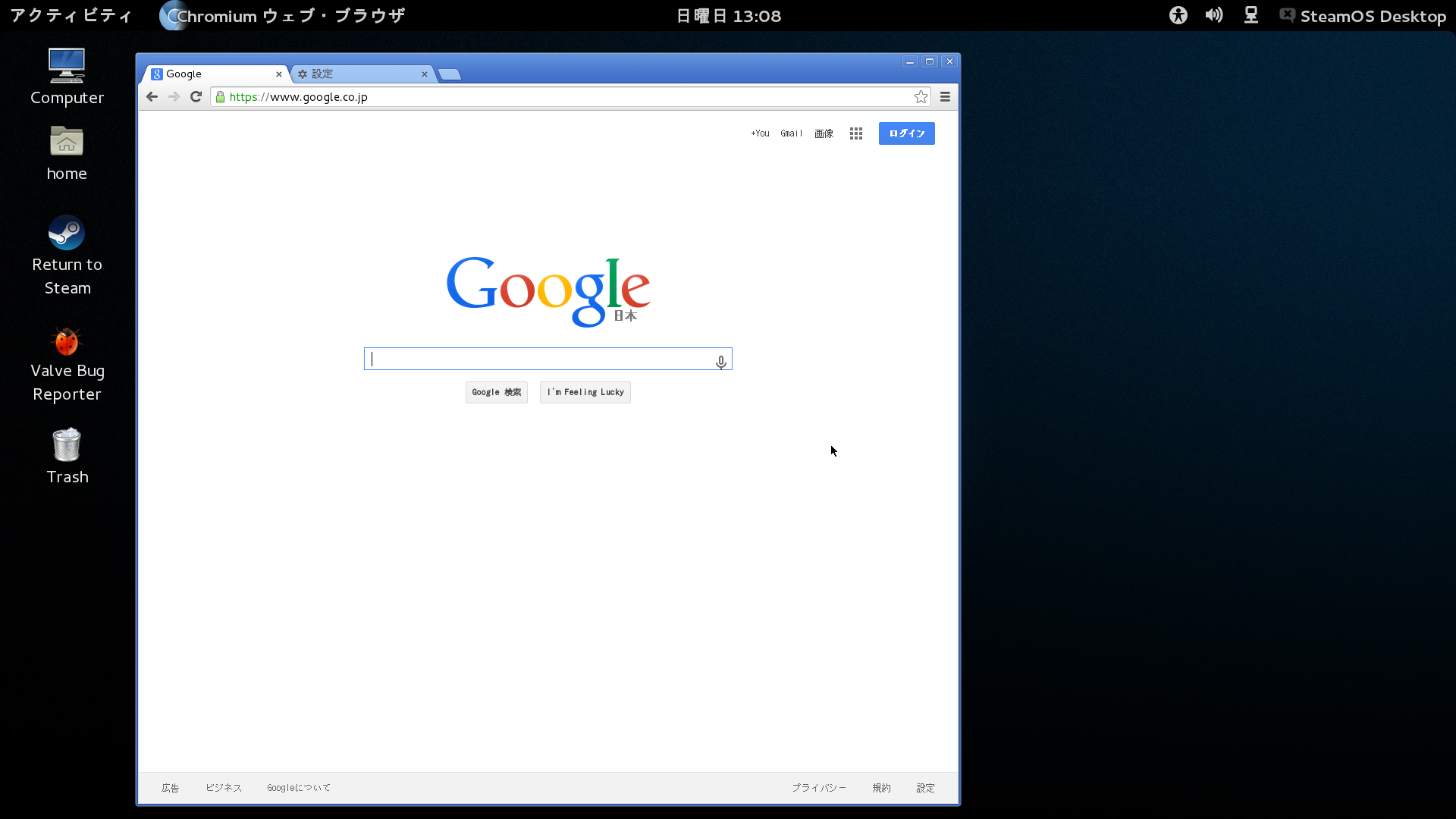
  • SteamOS (1.0)にChromeインストール

    SteamOS(beta)のデスクトップモードで、

    Chromiumを使用する方法をご紹介したいと思います。


    予め、
    をしていただければ、あとは・・・
    sudo apt-get install chromium chromium-l10n
    こんな感じでしょうか。
    Screenshot_from_2015-04-19 13:08:03.png

    Steam OS(beta)デスクトップモード上でのChromiumについてですが。
    googleアカウントを設定してログインすることで、ブックマークや機能拡張の同期ができます。
    これは、他のPCのChromeでログインしたデータと互換性があるようです。
    違和感なく、他のChromeでインストールした機能拡張が、
    SteamOS(betta)のChromiumにも(ログインして同期をしたら)
    インストールされて、使用することができました。
    一部、Chrome専用の機能拡張〜vncviewerなどは、Chromiumでは
    うまく動きませんでした。

    Chromiumが動くことで、Chrome OSとほぼ同じ事ができるように?
    なったのでしょうか?・・・
    そう考えると、Steamでゲームが出来たり、Debianリポジトリから
    Officeやサーバ関係のプログラムがインストールできたりする分、
    SteamOSのほうが応用範囲が広い感じがします。
    さて、次は何をいれましょうか?
  • SteamOSデスクトップの解像度変更方法

    ※本記事は、SteamOS 1.0で動作確認したものです。
    SteamOS 2.0 (brewmaster)では未確認ですのでご注意下さい。

    SteamのBigPictureと同じように、デスクトップモードも
    自動的にディスプレイの最大解像度が既定になると思います。
    ディスプレイの解像度を調整したい場合は、次の方法になります。

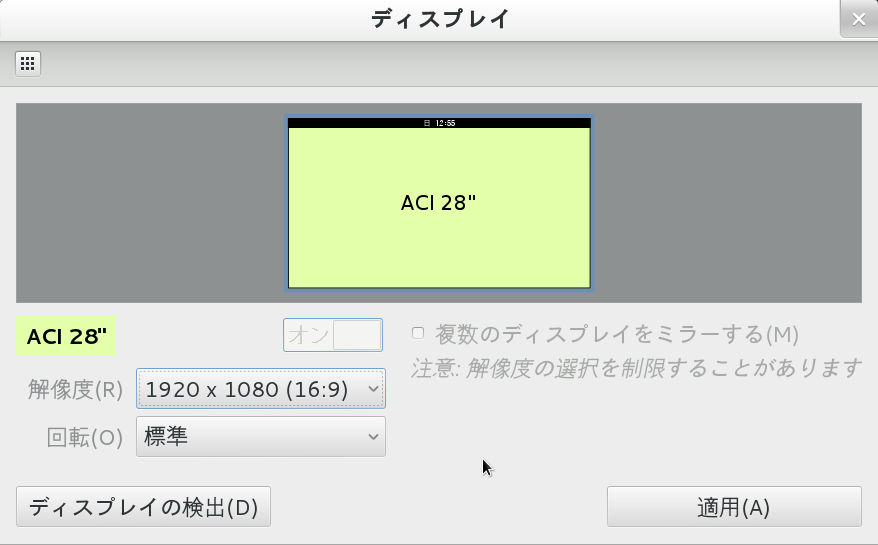
    アクティビティ→アプリケーション→システム設定→ディスプレイから
    Display_change_resolution

    解像度を選ぶだけです。
    デスクトップモードではなく、SteamのBig Pictureモードの解像度を
    変える方法はこちらをご参考下さい。
  • SteamOSキーボード配列がおかしいとき

    SteamOSをインストールして、デスクトップモードに切り替えた時。
    日本語キーボードを使っていますが、キーボードの配列が正しくありませんでした。
    Debian風に、コマンドで・・・
    sudo dpkg-reconfigure keyboard-configuration
    を実行してみても、うまく日本語キーボードに切り替わりませんでした。

    SteamOSの場合は。

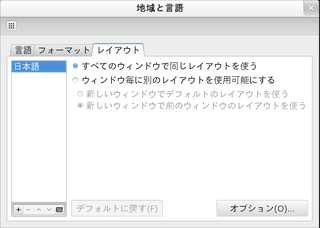
    設定→地域と言語→レイアウトを「日本語」だけにすると、日本語キーボードの設定になるようです。
    keyboard_layout
    既定値の「英語」は、「ー」(マイナス)ボタンを押して消してしまいました。
    これで、再起動してもちゃんと日本語キーボード配列になりました。
    SteamOSで日本語キーボードをお使いでしたら、ぜひお試し下さい。
  • SteamOS(1.0)でDebianリポジトリ設定

    ※SteamOS 2.0(brewmaster)は、こちらの記事をご参照ください。
    以下の記事は、SteamOS 1.0が対象です。

    Steam OS 1.0は、Debian Wheezyをベースにしているそうですが。

    Steam Universe(Steamの掲示板)を見ると、Debianのリポジトリから

    アプリケーションをインストールするための、設定方法が記載されています。

    ここで紹介させて頂きます。
    Steam Universeのこちらの情報からです。
    1. Steamの設定を開きます。
    2. 設定→インターフェース→Enable the Desktopを有効にします。
    3. Stamの終了メニューから、「To Desktop」を選んで、デスクトップモードにします。
    4. ターミナルを起動します
    5. 次のコマンドを入力して、デスクトップのパスワードを設定します。
      (sudoコマンドを使えるようにするためかな?)

      passwd
    6. エディタで、/etc/apt/sources.listを開きます。nanoで開く場合はこんな感じ・・・。
      sudo nano /etc/apt/sources.list
    7. 一番下に、次の2行を追加します
      deb ftp://ftp.us.debian.org/debian/ wheezy main contrib non-free
      deb-src ftp://ftp.us.debian.org/debian/ wheezy main contrib non-free
    8. エディタを終了します。
    9. preferencesをエディタで開きます。
      sudo nano /etc/apt/preferences
    10. 次の7行を追加して、保存します
      Package: *
      Pin: release l=SteamOS
      Pin-Priority: 900

      Package: *
      Pin: release l=Debian
      Pin-Priority:110

    11. リポジトリを更新します。
      sudo apt-get update
    12. 次のコマンドで、debianのリポジトリからアプリケーションをインストールできます。
      sudo apt-get install -t wheezy (package-name)
    アプリケーションを探すときはこんな感じ・・・
    apt-cache search -t wheezy (application) | more
    上記の記事では、/etc/sources.listを変更する際、
    ftp.us.debian.orgを参照するようになっていますが。
    日本からアクセスする際は、日本のミラーサイト設定をご参照頂いたほうが良い気がします。
    また、apt-spyコマンドで、ミラーを最適化する方法もありますので、
    上記リンクを詳細にご参照頂いたほうがよろしいかと思います。

    SteamOSに対する、私の個人的な見解ですが。
    SteamOSをインストールして、普通にSteamのゲームマシンとして利用する場合は、
    まだまだWindows版のSteamよりも、できることが劣っている気がします。
    対応アプリは少ないですし、mod対応もまだまだですし、そして日本のユーザとしては、
    言語対応がされておらずに、英語版の画面とゲームしか動きませんし・・・・。

    しかしながら、SteamOSは、Debianをベースにしているため、

    いろいろなLinuxアプリを入れて動かして使ったり、楽しんだりすることができます。

    上記の、「Debianリポジトリからアプリを入れる設定」は、SteamOSを利用する上で

    ほぼ必須の設定だと思います。

    SteamOSのゲームに関するところ〜BigPictureのところは、まだまだ開発中で、

    安定性の向上や、機能追加待ちですが。
    Wheezyのアプリについては、日本語も問題なく使用できますし、既存のもので、
    いろいろと楽しめると思います。
    これから、いろいろとアプリを入れたりして、このブログでご紹介できれば・・・と思います。
    どうぞよろしくお願い致します。
  • SteamOSの解像度変更方法

    ※本記事は、SteamOS 1.0で動作確認したものです。
    SteamOS 2.0 (brewmaster)では未確認ですのでご注意下さい。

    えーっと、昨日のSteamOSのアップデートで、
    BigPictureでの日本語表示ができなくなったようですが・・・・
    まあ、Betaで開発中なので、仕方ないですねぇ・・・
    それはさておき。

    SteamOS、Big Pictureモードの解像度の変更方法など。

    (デスクトップモードの解像度変更方法はこちらです。)
    1. SteamOSをデスクトップモードへ切り替えます。
    2. つぎのファイルをエディタで開きます。
      sudo nano /usr/bin/steamos-session
    3. xrandrの行を追加します。
      export HOMETEST_DESKTOP_SESSION=gnome
      xrandr -s 1920x1080
      ↑xrandrの行を追加。
      この例では、1920×1080の解像度にしています。
    4. 再起動すると、指定した解像度になってるはずです。

    デフォルトでは最大の解像度で表示されてしまいます。場合によっては、最大の解像度では、ゲーム用のフレームレートが足りなくなりがちです(30Hzとか)。

    もっと解像度を落として、60fpsや120, 144Hzにしたい時は、有効だと思います。

    では、今日はおやすみなさい・・・ネムイ(´・ωゞ)


  • SteamOSで遊んでみる予定です

    余っていたマザーボードを使って
    前々から気になっていた、SteamOSを動かしてみました。


    大まかな、インストール手順の方は。

    1. カスタム・インストール用USBメモリーを作成します。
    2. USBメモリーを指した状態でPCを起動します。
    3. メニューから「Install」を選ぶと、あとはほぼフルオートで、PCにSteamOSがインストールされます。
    4. 何回か再起動で、Steamの設定画面が表示されます。

    既存のSteamアカウントを入力したところ、無事Steam OSが起動しました。
    ん〜。インストールは簡単でした。

    まあ、繋いでいた、500GBのHDDは、問答無用で初期化されましたが、それは覚悟の上です。


    SteamOSは、カーネルはLinuxで、Debianのディストリビューションをベースにしているそうです。

    正式リリースはまだされておらず、ベータ版の位置付けです。

    数週間おきにアップデートが行われており、機能追加や安定性の向上、

    たとえば、ディスプレイドライバの更新による新しいデバイスへの対応などが、現在も行われています。


    Steamのアカウントを作成したのは、ずいぶん昔、Half-Life 2というゲームが出た頃だったと思います。
    その頃から、Steamの変化を見てきたこともあり、SteamOSにも興味があります。
    そのような訳で、これから、Steam OSでいろいろと試して遊ぼうと思います。
    なかなかの出来な感じがするので、楽しみです。

    ご興味がありましたら、お付き合い頂ければと思います。