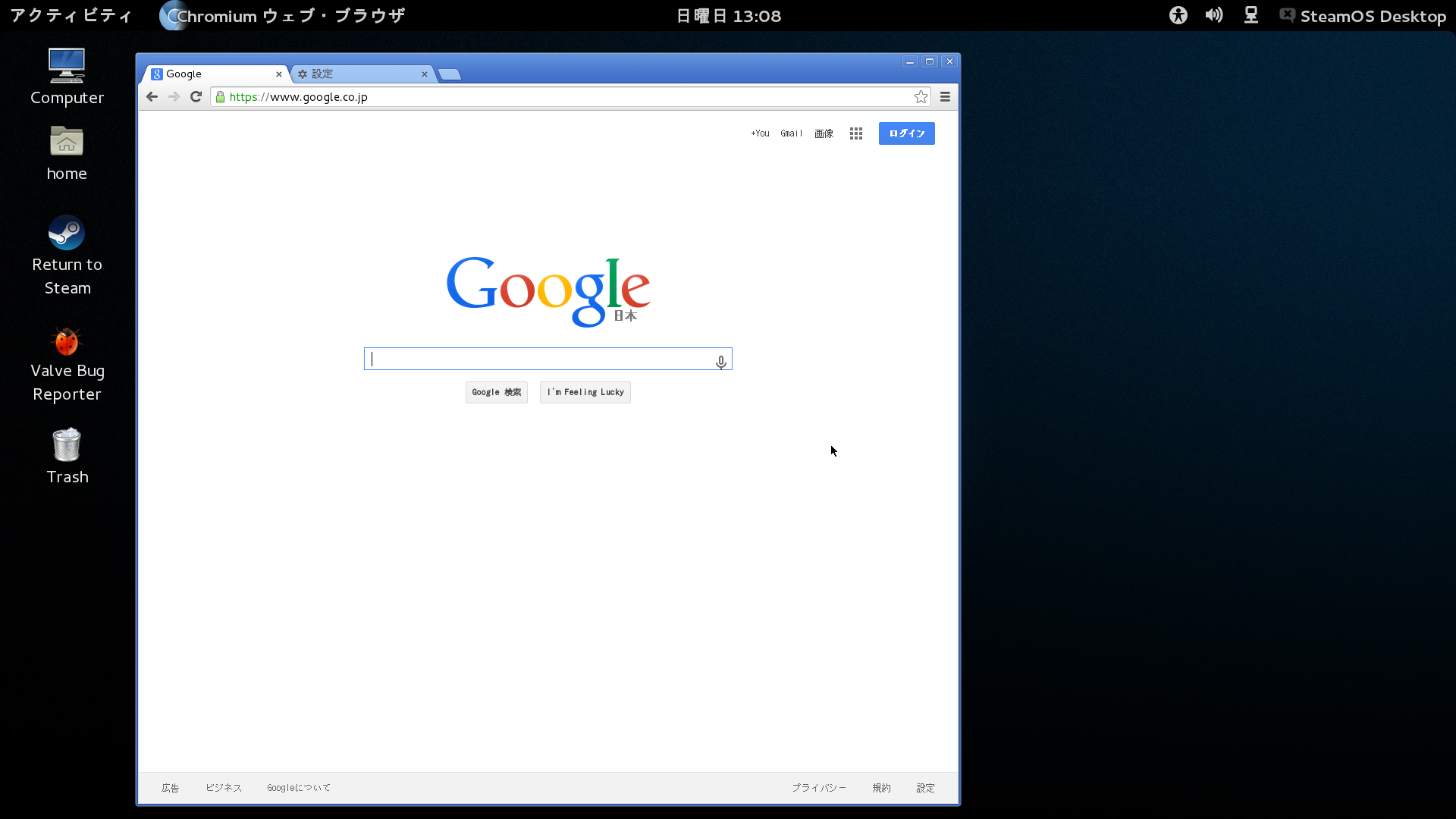
※SteamOS 2.0(brewmaster)は、
こちらの記事をご参照ください。
以下の記事は、SteamOS 1.0が対象です。
Steam OS 1.0は、Debian Wheezyをベースにしているそうですが。
Steam Universe(Steamの掲示板)を見ると、Debianのリポジトリから
アプリケーションをインストールするための、設定方法が記載されています。
ここで紹介させて頂きます。
Steam Universeの
こちらの情報からです。
- Steamの設定を開きます。
- 設定→インターフェース→Enable the Desktopを有効にします。
- Stamの終了メニューから、「To Desktop」を選んで、デスクトップモードにします。
- ターミナルを起動します
- 次のコマンドを入力して、デスクトップのパスワードを設定します。
(sudoコマンドを使えるようにするためかな?)
passwd
- エディタで、/etc/apt/sources.listを開きます。nanoで開く場合はこんな感じ・・・。
sudo nano /etc/apt/sources.list
- 一番下に、次の2行を追加します
deb ftp://ftp.us.debian.org/debian/ wheezy main contrib non-free
deb-src ftp://ftp.us.debian.org/debian/ wheezy main contrib non-free
- エディタを終了します。
- preferencesをエディタで開きます。
sudo nano /etc/apt/preferences
- 次の7行を追加して、保存します
Package: *
Pin: release l=SteamOS
Pin-Priority: 900
Package: *
Pin: release l=Debian
Pin-Priority:110
- リポジトリを更新します。
sudo apt-get update
- 次のコマンドで、debianのリポジトリからアプリケーションをインストールできます。
sudo apt-get install -t wheezy (package-name)
アプリケーションを探すときはこんな感じ・・・
apt-cache search -t wheezy (application) | more
|
上記の記事では、/etc/sources.listを変更する際、
ftp.us.debian.orgを参照するようになっていますが。
また、apt-spyコマンドで、ミラーを最適化する方法もありますので、
上記リンクを詳細にご参照頂いたほうがよろしいかと思います。
SteamOSに対する、私の個人的な見解ですが。
SteamOSをインストールして、普通にSteamのゲームマシンとして利用する場合は、
まだまだWindows版のSteamよりも、できることが劣っている気がします。
対応アプリは少ないですし、mod対応もまだまだですし、そして日本のユーザとしては、
言語対応がされておらずに、英語版の画面とゲームしか動きませんし・・・・。
しかしながら、SteamOSは、Debianをベースにしているため、
いろいろなLinuxアプリを入れて動かして使ったり、楽しんだりすることができます。
上記の、「Debianリポジトリからアプリを入れる設定」は、SteamOSを利用する上で
ほぼ必須の設定だと思います。
SteamOSのゲームに関するところ〜BigPictureのところは、まだまだ開発中で、
安定性の向上や、機能追加待ちですが。
Wheezyのアプリについては、日本語も問題なく使用できますし、既存のもので、
いろいろと楽しめると思います。
これから、いろいろとアプリを入れたりして、このブログでご紹介できれば・・・と思います。
どうぞよろしくお願い致します。